
مقدمة
OneNote هو أحد أشهر الأدوات الرقمية لتدوين الملاحظات المتاحة اليوم. سواء كنت طالبًا يدير دوراته الدراسية، أو مهنيًا يتلاعب بعدة مشاريع، أو ببساطة شخصًا يحب تنظيم المعلومات، فإن تسمية دفاترك بفعالية في OneNote أمر بالغ الأهمية. غالبًا ما تنشأ الحاجة إلى إعادة تسمية الدفتر للحصول على وضوح وتنظيم أفضل. سيرشدك هذا الدليل بدقة حول كيفية تغيير اسم دفترك في OneNote، سواء كنت تستخدم جهاز كمبيوتر محمول يعمل بنظام Windows أو macOS.
لماذا إعادة تسمية الدفاتر في OneNote؟
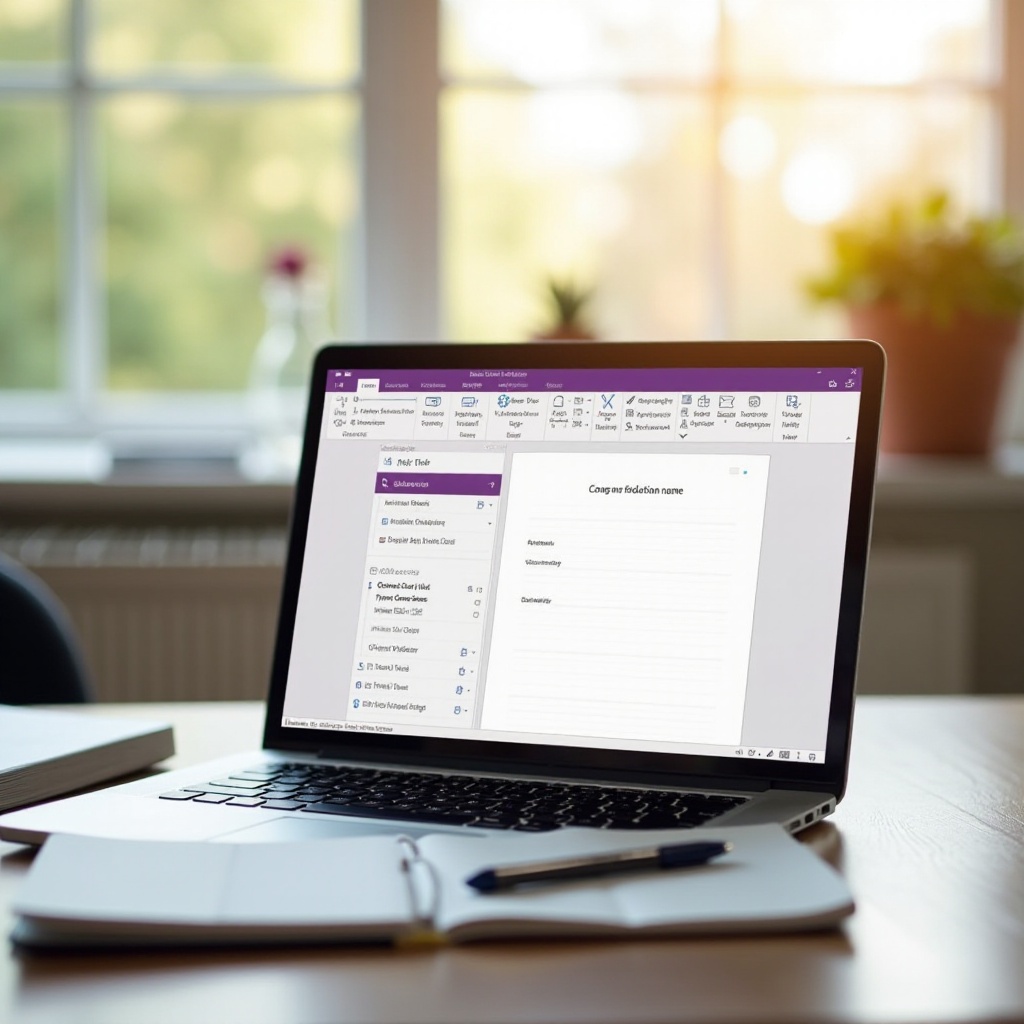
إعادة تسمية الدفاتر في OneNote أكثر من مجرد تغيير تجميلي؛ فهي تساعد على تبسيط سير عملك وتعزز إنتاجيتك العامة. يوفر الدفتر المُسمى بشكل صحيح سياقًا أفضل للمحتوى الذي يحمله، مما يسهل عليك تحديد المعلومات المحددة بسرعة. على سبيل المثال، إعادة تسمية دفتر ملاحظات عام ‘ملاحظات العمل’ إلى شيء أكثر تحديدًا مثل ‘ملاحظات اجتماعات العملاء’ يمكن أن توفر وقتًا قيمًا. وبالمثل، فإن الحفاظ على تحديث أسماء دفاترك مع تطور المشاريع يساعد على الحفاظ على الوضوح.
التحضير لإعادة تسمية دفتر الملاحظات الخاص بك
قبل الشروع في عملية إعادة التسمية، هناك بعض الخطوات التحضيرية لضمان الانتقال السلس. من الحكمة دائمًا أن تعرف نفسك بهذه الإجراءات الأولية:
- نسخ بياناتك احتياطيًا: على الرغم من أن إعادة تسمية دفتر الملاحظات عمومًا لا تؤثر على البيانات الموجودة بداخله، إلا أنه من الجيد دائمًا نسخ بيانات OneNote احتياطيًا. يعمل هذا كشبكة أمان في حالة حدوث أي خطأ.
- تحقق من حالة المزامنة: تأكد من أن دفاترك متزامنة بالكامل عبر جميع الأجهزة. يمنع هذا أي اختلافات قد تنشأ بسبب التغييرات غير المتزامنة.
- إغلاق البرامج الأخرى: لتجنب أي تعارضات برمجية محتملة، اغلق التطبيقات الأخرى التي تعمل على جهاز الكمبيوتر الخاص بك.
مع تجهيز هذه الخطوات، أنت الآن جاهز لإعادة تسمية دفتر ملاحظاتك.
خطوات تغيير اسم دفتر الملاحظات في OneNote على أجهزة الكمبيوتر المحمولة بنظام Windows
تغيير اسم دفتر ملاحظات OneNote على جهاز كمبيوتر محمول يعمل بنظام Windows أمر بسيط. إليك الطريقة:
فتح OneNote
- افتح تطبيق OneNote على جهاز الكمبيوتر المحمول الذي يعمل بنظام Windows.
- سجّل الدخول إلى حساب Microsoft الخاص بك إذا طُلب منك ذلك.
التنقل إلى دفتر الملاحظات المطلوب
- في الجزء الأيسر، ستجد قائمة بجميع دفاترك.
- مرر عبر القائمة للعثور على دفتر الملاحظات الذي تريد إعادة تسميته.
إعادة تسمية دفتر الملاحظات
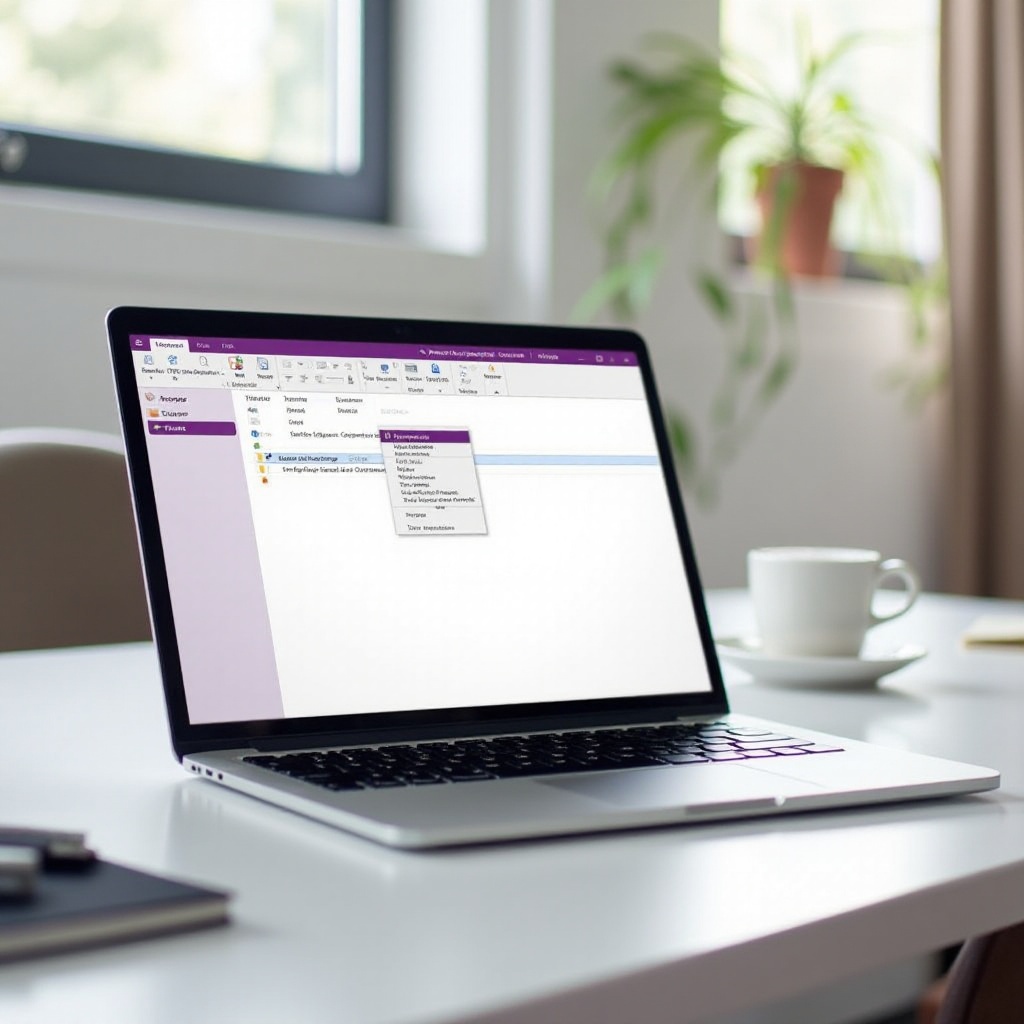
- انقر بزر الماوس الأيمن على اسم دفتر الملاحظات الذي ترغب في تغييره.
- من القائمة السياقية، اختر ‘إعادة تسمية.
- اكتب الاسم الجديد لدفترك واضغط على Enter.
خطوات تغيير اسم دفتر الملاحظات في OneNote على أجهزة الكمبيوتر المحمولة بنظام macOS
الإجراء لإعادة تسمية دفتر في OneNote على جهاز كمبيوتر محمول يعمل بنظام macOS بسيط أيضًا. اتبع هذه الخطوات:
فتح OneNote على نظام Mac
- افتح تطبيق OneNote من مجلد التطبيقات على جهاز Mac الخاص بك.
- تأكد من أنك قد سجلت الدخول إلى حساب Microsoft الخاص بك.
تحديد دفتر الملاحظات
- انتقل إلى الشريط الجانبي الأيسر لرؤية قائمة دفاترك.
- حدد دفتر الملاحظات الذي ترغب في إعادة تسميته.
عملية إعادة التسمية
- انقر بزر الماوس الأيمن أو باستخدام زر التحكم على الدفتر الذي تنوي إعادة تسميته.
- اختر ‘إعادة تسمية هذا الدفتر’ من القائمة السياقية.
- أدخل الاسم الجديد واضغط على Return.
استكشاف المشكلات الشائعة وحلها
على الرغم من سهولة العملية، قد تواجه بعض المشكلات أثناء إعادة تسمية دفتر الملاحظات. إليك كيفية التعامل معها:
مشاكل المزامنة
غالبًا ما لا تظهر دفاتر الملاحظات التي تم إعادة تسميتها فورًا عبر جميع الأجهزة بسبب مشكلات المزامنة.
– انتقل إلى إعدادات المزامنة وقم بمزامنة دفاترك يدويًا.
– إذا استمرت المشكلة، سجل الخروج ثم سجل الدخول مرة أخرى إلى حساب Microsoft الخاص بك.
إعدادات الأذونات والمشاركة
إذا لم تتمكن من إعادة تسمية دفتر ملاحظات مشترك، فقد يكون ذلك بسبب قيود الأذونات.
– تأكد من أن لديك الأذونات اللازمة لإجراء التغييرات.
– اتصل بمالك دفتر الملاحظات إذا لم تكن المنشئ الأصلي.
حل تعارضات الأسماء
قد تواجه تعارضات في الاسم إذا كان هناك دفتر آخر يحمل نفس الاسم بالفعل.
– أضف معرفًا فريدًا إلى اسمك الجديد لتمييزه بين عدة دفاتر.
أفضل الممارسات لتنظيم الدفاتر
لزيادة الإنتاجية والاحتفاظ بملاحظاتك منظمة، إليك بعض أفضل الممارسات:
- الاتساق في اتفاقيات التسمية: التزم بتنسيق تسمية متسق (مثل ‘اسم_المشروع_السنة’).
- استخدام الأقسام الفرعية: استفد من الأقسام والصفحات داخل دفاترك لتصنيف أفضل.
- المراجعات المتكررة: مراجعة وتحديث أسماء دفاتر الملاحظات الخاصة بك بانتظام بعد تطور المشاريع.
باتباع هذه الممارسات الفضلى، تعزز قدرتك على العثور على المعلومات ذات الصلة بسرعة.
الخاتمة
إعادة تسمية دفتر في OneNote هي طريقة بسيطة لكنها فعالة للحفاظ على مساحة عمل رقمية منظمة. سواء كنت تستخدم نظام Windows أو macOS، ستوجهك الخطوات الموضحة خلال العملية بسلاسة. تبني الاتساق في ممارسات التسمية سيعزز كفاءة تدوين الملاحظات الخاصة بك.
الأسئلة الشائعة
هل يمكنني إعادة تسمية دفتر ملاحظات OneNote الخاص بي دون الاتصال بالإنترنت؟
لا، تتطلب عملية إعادة التسمية اتصالاً بالإنترنت لمزامنة التغييرات.
هل ستؤثر إعادة تسمية دفتر الملاحظات على المستخدمين المشتركين؟
تؤدي إعادة تسمية دفتر الملاحظات إلى تحديث الاسم لجميع المستخدمين المشتركين وسيشاهدون الاسم الجديد في المرة التالية التي يقومون فيها بمزامنة دفاتر ملاحظاتهم.
ما هو الطول الموصى به لاسم دفتر الملاحظات في OneNote؟
في حين لا يوجد حد صارم، يُفضل إبقاء أسماء دفاتر الملاحظات مختصرة (أقل من 50 حرفًا) لسهولة القراءة والتعرف عليها.