
المقدمة
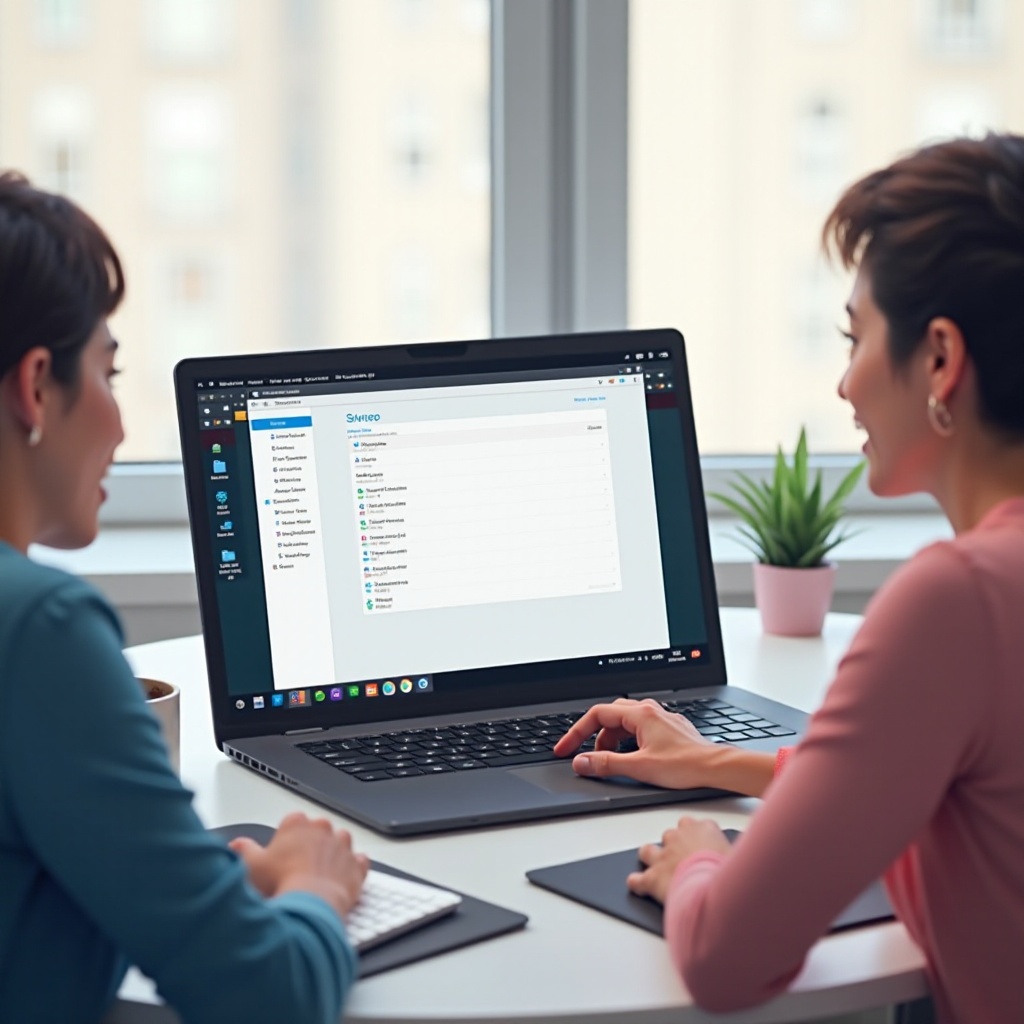
تستمر أجهزة Chromebook في الازدياد في الشعبية بسبب واجهتها البسيطة وأدائها السريع. على الرغم من مزاياها العديدة، غالبًا ما تقدم Chromebooks تحديات تتعلق بالعمليات الحاسوبية التقليدية، لا سيما تلك المتعلقة بإدارة الملفات عبر منصات مختلفة. الحل الرئيسي لتوسيع قدراتها هو استخدام مشاركة الملفات SMB (كتلة رسالة الخادم)، التي تسمح بالوصول السلس للملفات والمصادر عبر الشبكات. سيوجهك هذا الدليل خطوة بخطوة لإعداد مشاركة ملفات SMB على جهاز Chromebook الخاص بك، مما يمكنك من إدارة الملفات بسهولة عبر مختلف الأجهزة والشبكات.

فهم مشاركة ملفات SMB
قبل الغوص في الخطوات العملية، من المفيد فهم ما تنطوي عليه مشاركة ملفات SMB. تم تطويرها في البداية من قبل Microsoft، SMB هو بروتوكول يسهل التواصل السلس وتبادل الموارد بين الحواسيب على نفس الشبكة. يسمح للمستخدمين بالوصول إلى المجلدات والطابعات المشتركة، مما يزيد من الإنتاجية والتعاون. بالنسبة لمستخدمي Chromebook تحديدًا، يعتبر SMB تغييرًا كبيرًا، حيث يتيح الاتصال وتبادل الملفات ليس فقط مع أجهزة Chrome OS المماثلة، ولكن أيضًا مع أنظمة Windows، مما يسهل التفاعل عبر المنصات المختلفة.
إعداد جهاز Chromebook الخاص بك لعملية مشاركة ملفات SMB
قبل أن تبدأ في تكوين SMB على جهاز Chromebook الخاص بك، من الضروري إعداد جهازك لضمان التشغيل السلس.
التحقق من توافق نظام التشغيل Chrome OS
أولاً، تأكد من تشغيل جهاز Chromebook لإصدار أحدث من نظام التشغيل Chrome OS. تتضمن التحديثات المنتظمة عادة دعم SMB، لذا فإن الحفاظ على النظام محدثًا أمر حيوي.
1. انتقل إلى الإعدادات > حول نظام التشغيل Chrome OS.
2. اضغط على ‘التحقق من التحديثات’ للتأكد من أن نظامك حديث.
أساسيات إعداد الشبكة
تأكد من أن جهاز Chromebook موجود على نفس الشبكة مع الجهاز الذي يستضيف مشاركات SMB. بالإضافة إلى ذلك، تحقق من إعدادات شبكتك للتأكد من أنها تم تكوينها بشكل صحيح للسماح بمشاركة الملفات. يتضمن ذلك التأكد من عدم وجود إعدادات جدار حماية أو أمان تتداخل مع عمليات SMB.
تمكين دعم SMB
لبدء، قم بتمكين دعم SMB مباشرة من خلال تطبيق الملفات على جهاز Chromebook:
1. افتح تطبيق الملفات وحدد خيار القائمة في الزاوية اليمنى العليا.
2. اختر ‘إضافة خدمات جديدة > مشاركة ملفات SMB’ للمتابعة.
تكوين مشاركة ملفات SMB على Chromebook
الآن بعد أن أصبح جهاز Chromebook الخاص بك جاهزًا لمشاركة SMB، الخطوة التالية هي التكوين. إليك كيف:
الوصول إلى ميزة مشاركة الملفات
- قم بفتح تطبيق الملفات وابحث عن خيار ‘مشاركة ملفات SMB’ في القائمة.
- انقر على ‘إضافة مشاركة ملف’ لبدء عملية الاتصال مع مشاركات الشبكة.
الاتصال بمشاركات الشبكة
- أدخل وجهة الشبكة، التي تتضمن عنوان الخادم أو الجهاز الذي يستضيف ملفاتك.
- أدخل بيانات الدخول إذا تم طلبها.
- انقر على ‘تركيب’ للاتصال. عند الاتصال بنجاح، سيظهر المجلد المشترك تحت ‘مشاركات الملفات عبر الشبكة’ في تطبيق الملفات.
إدارة المجلدات المشتركة
تنقل عبر هذه الموارد المشتركة كما لو كانت ملفات محلية. يتضمن ذلك عمليات مثل النسخ، والنقل، أو فتح الملفات مباشرة داخل مشاركة SMB.
استكشاف الأخطاء الشائعة في SMB وإصلاحها
حتى مع التعليمات الدقيقة، قد تواجه عقبات. إليك نصائح للتغلب على المشاكل الشائعة.
مشاكل الاتصال
- تأكد من أن جهاز Chromebook الخاص بك والجهاز المضيف لـ SMB موجودين على نفس الشبكة.
- حل مشاكل الاتصال المؤقتة عن طريق إعادة تشغيل جهاز الروتر والجهاز.
إعدادات الأذونات
- تأكد من أن حسابك يملك الحقوق اللازمة للوصول إلى مشاركات SMB.
- تحقق من دقة بيانات الدخول خاصة عند إدخال المجلدات المحمية.

تحسين تجربتك مع SMB على Chromebook
يتطلب تحسين تجربتك مع SMB بعض الإجراءات الإضافية.
استخدام الإضافات لإدارة الملفات
فكر في استخدام إضافات مدير الملفات المتاحة على متجر Chrome. هذه الأدوات يمكنها تحسين تنظيم الملفات بميزات توفر معاينات أفضل وإمكانات فرز مقارنة بالتطبيق الافتراضي للملفات.
تحسين أمان الاتصال
لتأمين اتصالات SMB الخاصة بك، فكر في استخدام شبكة افتراضية خاصة (VPN) عند الوصول إلى الموارد المشتركة. وعلاوة على ذلك، يجب تحديث كلمات المرور بانتظام ومراقبة إعدادات المشاركة لتعزيز الأمان.
الخاتمة
إعداد مشاركة ملفات SMB على جهاز Chromebook يعزز بشكل كبير قدرة الجهاز على الاتصال مع أنظمة مختلفة، مما يزيد من الإنتاجية والتنوع. باتباع هذا الدليل، أصبح تمكين إدارة الملفات عبر الشبكات أسهل من أي وقت مضى. عن طريق جسر المنصات بسهولة، تصبح أجهزة Chromebook أدوات قوية للتعاون السلس وإدارة الملفات الشاملة.
الأسئلة الشائعة
كيف أتحقق مما إذا كان جهاز Chromebook الخاص بي يدعم SMB؟
تحقق من إصدار نظام التشغيل Chrome في الإعدادات؛ دعم SMB مُدرج في معظم التحديثات الأخيرة.
هل يمكنني استخدام تطبيقات الطرف الثالث لمشاركة ملفات SMB على Chromebook؟
نعم، يمكن تنزيل تطبيقات مثل Network File Share لـ Chrome OS لميزات متقدمة.
ما هي التدابير الأمنية التي ينبغي اتخاذها لاتصالات SMB؟
استخدم خدمات VPN، حافظ على تحديث نظامك، وقم بإدارة الأذونات بعناية لتأمين اتصالات SMB.