
Conectar una cámara Wi-Fi a tu teléfono es más sencillo de lo que parece, y saber como conectar una cámara wifi a mi celular abre un mundo de monitoreo inteligente del hogar al alcance de tu mano. Ya sea que la uses para seguridad, monitoreo de bebés o observación de la vida silvestre, configurar correctamente tu cámara es crucial para un rendimiento óptimo. Esta guía te lleva a través de la preparación, la configuración paso a paso y la solución de problemas para asegurar una conexión fluida. Aprenderás la importancia de verificar la compatibilidad, configurar aplicaciones dedicadas y alinear los dispositivos con tu red doméstica. Finalmente, descubrirás consejos prácticos para resolver problemas comunes y formas de integrar cámaras inteligentes con otros dispositivos del hogar para disfrutar de una experiencia verdaderamente conectada.
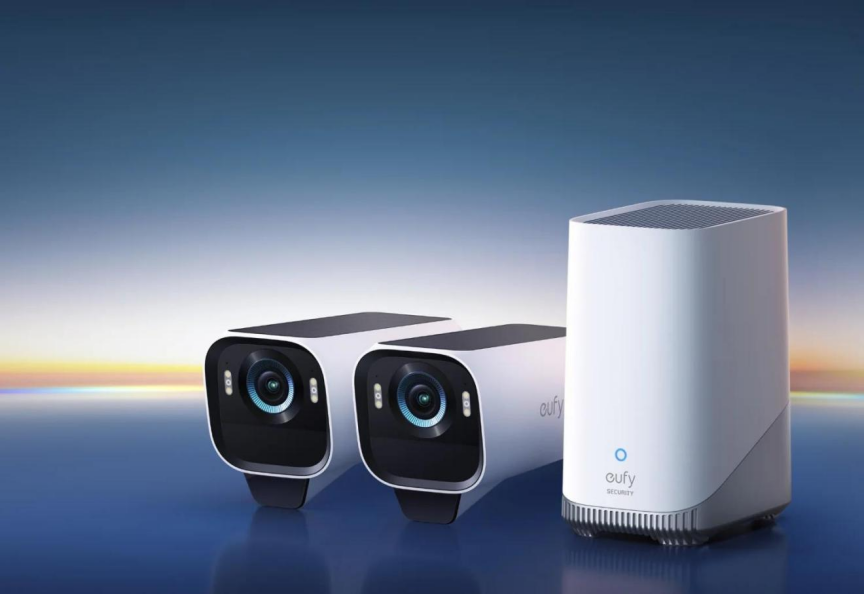
Preparando tu cámara Wi-Fi y tu teléfono
Verifique la compatibilidad de la cámara y los requisitos de la red
Antes de sumergirse en la configuración, asegúrese de que su cámara Wi-Fi sea compatible con el sistema operativo de su teléfono. Android e iOS a menudo tienen aplicaciones dedicadas. Verifique la frecuencia Wi-Fi de la cámara; la mayoría requiere 2.4GHz para conexiones estables. Asegúrese de que su plan de internet soporte el ancho de banda necesario para la transmisión de video. Consulte el manual de su cámara; proporciona información esencial sobre los requisitos de red. Conocer la contraseña de su Wi-Fi es vital; la ingresará durante la configuración.
Instala la aplicación de cámara y crea una cuenta
Busque la aplicación oficial en la App Store o Google Play. Descargue e instale la aplicación que corresponda con el modelo de su cámara para una experiencia de usuario personalizada. La mayoría de las cámaras vienen con códigos QR para facilitar la descarga de aplicaciones. Una vez instalada, probablemente necesitará crear una cuenta. Use una contraseña segura y autentique su correo electrónico. Crear una cuenta agiliza las actualizaciones de firmware y proporciona almacenamiento en la nube para grabaciones de video. Familiarícese con la interfaz de la aplicación; será su centro de control.
Guía paso a paso para conectar una cámara Wi-Fi
Encender y reiniciar la cámara Wi-Fi
Conecte su cámara a una fuente de alimentación. Espere a que los indicadores LED señalen que está lista, generalmente con luces intermitentes o fijas. Restablezca la cámara si se ha utilizado anteriormente; esto asegura que se apliquen configuraciones predeterminadas. Ubique el botón de reinicio, que puede requerir un alfiler o un clip enderezado. Presione y mantenga presionado el botón de reinicio según el manual de su cámara, generalmente durante unos diez segundos. El reinicio borrará las configuraciones anteriores, preparando el escenario para una nueva configuración.
Conectar la cámara a la Wi-Fi de tu casa
Abre tu aplicación y navega hasta la configuración. Selecciona “Añadir dispositivo” o similar, iniciando la búsqueda de dispositivos cercanos. Sigue las indicaciones para elegir la cámara e introduce las credenciales de tu Wi-Fi doméstica cuando se te solicite. La cámara intentará conectarse; podrías esperar unos momentos. Asegúrate de que tu teléfono inteligente esté en la misma red Wi-Fi para facilitar la conexión. Una vez conectado, puede aparecer una pantalla de confirmación dentro de la aplicación.
Empareja la cámara con tu teléfono a través de la aplicación
Regrese a la interfaz principal de la aplicación y localice el nombre o modelo de su cámara. Toque para conectar, proporcionando los permisos finales necesarios. Con la cámara ahora sincronizada, puede ajustar configuraciones, ver transmisiones en vivo o establecer horarios de grabación. Navegue a través de los menús para asegurar que su cámara funcione como desea. Algunas aplicaciones permiten alertas impulsadas por IA, que puede personalizar en esta etapa.
Solución de problemas, consejos e integración de hogar inteligente
Solucionar rápidamente problemas comunes de conexión
Si la cámara no se conecta, asegúrese de que esté dentro del alcance del router. La interferencia de las paredes puede afectar la conectividad; mover o cambiar el ángulo de su dispositivo a menudo ayuda. Verifique si la configuración del firewall en su router está restringiendo el acceso. Reinicie tanto el teléfono como la cámara mientras soluciona problemas. Eliminar y reinstalar la aplicación puede solucionar pequeños errores de software.
Mejorar la estabilidad del Wi-Fi y el rendimiento de la cámara
Para una Wi-Fi estable, considere redes de malla que refuercen la señal en casas grandes. Actualice regularmente su aplicación y el firmware de la cámara; las actualizaciones corrigen errores y mejoran el rendimiento. Ajuste la posición de la cámara para evitar reflejos que dificultan la calidad; una colocación óptima apoya tanto la funcionalidad como la estética.
Gestión de cámaras junto a dispositivos inteligentes
Integre su cámara Wi-Fi en los sistemas inteligentes del hogar existentes. Las plataformas compatibles como Amazon Alexa o Google Home permiten comodidades de control por voz. El uso de aplicaciones que gestionan múltiples dispositivos centraliza las funciones. Las rutinas automatizadas, configuradas dentro de estos sistemas, establecen protocolos de seguridad, simplificando y protegiendo su hogar.
Conclusión
Al seguir estos pasos, establecerá una conexión confiable entre su cámara Wi-Fi y su teléfono, agregando conveniencia y seguridad a su hogar. Prepararse correctamente, adherirse a la guía de configuración y familiarizarse con la resolución de problemas permite una gestión sencilla. Ya sea ajustando la configuración de la cámara o integrándola en un hogar inteligente más grande, ha aprovechado la tecnología para adaptarse a su estilo de vida. Manténgase al día con actualizaciones regulares y maximice el potencial de la cámara, sabiendo que está respaldado por su comprensión de las soluciones de conectividad.