
Úvod
OneNote je jedním z nejoblíbenějších digitálních nástrojů na poznámky, který je dnes k dispozici. Ať už jste student, který si spravuje své studium, profesionál, který se zabývá několika projekty, nebo prostě někdo, kdo rád organizuje informace, efektivní pojmenování vašich poznámkových bloků v OneNote je zásadní. Často se naskytne potřeba změnit název poznámkového bloku pro lepší přehlednost a organizaci. Tento návod vás provede přesně tím, jak změnit název vašeho poznámkového bloku v OneNote, ať už používáte notebook s Windows nebo macOS.
Proč přejmenovávat poznámkové bloky v OneNote?
Přejmenování poznámkových bloků v OneNote není jen kosmetická změna; pomáhá zefektivnit váš pracovní postup a zvýšit vaši celkovou produktivitu. Správně pojmenovaný poznámkový blok poskytuje lepší kontext k obsahu, který obsahuje, což usnadňuje rychlé nalezení konkrétních informací. Například přejmenování generického poznámkového bloku ‘Pracovní poznámky’ na něco specifičtějšího jako ‘Poznámky ze schůzek s klienty’ může ušetřit cenný čas. Podobně, udržování aktuálních názvů poznámkových bloků, jak se projekty vyvíjejí, pomáhá udržovat přehlednost.
Příprava na přejmenování vašeho poznámkového bloku
Před zahájením procesu přejmenování je třeba udělat několik přípravných kroků, aby bylo zajištěno hladké přechod. Je vždy moudré se obeznámit s těmito předběžnými opatřeními:
- Zálohování dat: I když přejmenování poznámkového bloku obecně neovlivňuje data uvnitř, je vždy dobrým zvykem zálohovat data z OneNote. To slouží jako záchranná síť, pokud by něco šlo špatně.
- Zkontrolujte stav synchronizace: Ujistěte se, že vaše poznámkové bloky jsou plně synchronizované na všech zařízeních. Tím předejdete jakýmkoli nesrovnalostem, které mohou vzniknout v důsledku nesynchronizovaných změn.
- Ukliďte ostatní programy: Abyste předešli možným softwarovým konfliktům, ukončete ostatní aplikace běžící na vašem počítači.
S těmito kroky pod pokličkou jste nyní připraveni přejmenovat svůj poznámkový blok.

Postup pro změnu názvu poznámkového bloku v OneNote na notebooku se systémem Windows
Změna názvu poznámkového bloku v OneNote na notebooku s Windows je snadná. Zde je návod, jak to udělat:
Otevření OneNote
- Otevřete aplikaci OneNote na vašem notebooku s Windows.
- Přihlaste se ke svému účtu Microsoft, pokud jste k tomu vyzváni.
Procházení k požadovanému poznámkovému bloku
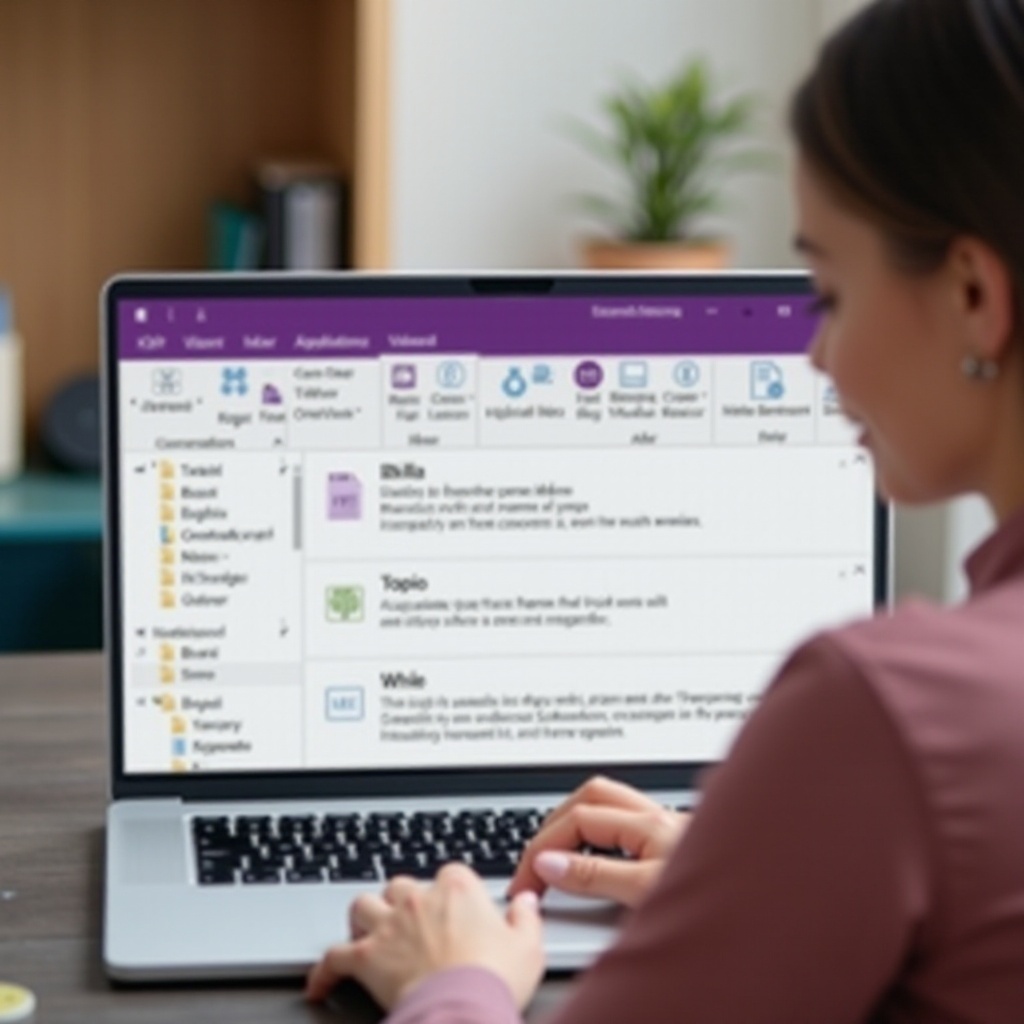
- Na levém panelu najdete seznam všech vašich poznámkových bloků.
- Procházejte seznamem a najděte poznámkový blok, který chcete přejmenovat.
Přejmenování poznámkového bloku
- Klikněte pravým tlačítkem na název poznámkového bloku, který chcete změnit.
- Z kontextové nabídky vyberte ‘Přejmenovat’.
- Zadejte nový název pro váš poznámkový blok a stiskněte Enter.
Postup pro změnu názvu poznámkového bloku v OneNote na notebooku se systémem macOS
Postup pro přejmenování poznámkového bloku v OneNote na notebooku s macOS je také jednoduchý. Postupujte podle těchto kroků:
Otevření OneNote na Macu
- Otevřete aplikaci OneNote z vašeho Macu v aplikacích.
- Ujistěte se, že jste přihlášeni ke svému účtu Microsoft.
Vyhledání poznámkového bloku
- Procházejte postranní panel vlevo, abyste viděli seznam vašich poznámkových bloků.
- Identifikujte poznámkový blok, který chcete přejmenovat.
Proces přejmenování
- Ovládání-klik nebo kliknutí pravým tlačítkem na poznámkový blok, který chcete přejmenovat.
- Vyberte ‘Přejmenovat tento poznámkový blok’ z kontextové nabídky.
- Zadejte nový název a stiskněte Return.
Řešení běžných problémů
Přestože je tento proces přímý, můžete se při přejmenování poznámkového bloku setkat s některými problémy. Zde je postup, jak je odstranit:
Problemy se synchronizací
Často se může stát, že přejmenované poznámkové bloky se okamžitě nezobrazí na všech zařízeních kvůli problémům se synchronizací.
– Přejděte do nastavení synchronizace a manuálně synchronizujte své poznámkové bloky.
– Pokud problém přetrvává, odhlaste se a znovu se přihlaste ke svému účtu Microsoft.
Oprávnění a nastavení sdílení
Pokud nemůžete přejmenovat sdílený poznámkový blok, může to být způsobeno omezeními oprávnění.
– Ujistěte se, že máte potřebná oprávnění k provádění změn.
– Kontaktujte vlastníka poznámkového bloku, pokud nejste původním tvůrcem.
Řešení konfliktů názvů
Můžete se setkat s konflikty názvů, pokud již existuje jiný poznámkový blok se stejným názvem.
– Přidejte k novému názvu unikátní identifikátor, aby bylo možné rozlišit mezi více poznámkovými bloky.
Nejlepší praxe pro organizaci poznámkových bloků
Chcete-li maximalizovat produktivitu a udržet své poznámky strukturované, zde je několik osvědčených postupů:
- Konsekventní pojmenovací konvence: Držte se konzistentního formátu pojmenování (např. ‘Název_projektu_Rok’).
- Používejte podsekce: Využívejte sekce a stránky v rámci vašich poznámkových bloků pro lepší kategorizaci.
- Časté revize: Pravidelně kontrolujte a aktualizujte názvy poznámkových bloků, jak se projekty vyvíjejí.
Dodržováním těchto osvědčených postupů zlepšíte svou schopnost rychleji najít relevantní informace.
Závěr
Přejmenování poznámkového bloku v OneNote je jednoduchý, ale účinný způsob, jak udržovat organizovaný digitální pracovní prostor. Ať už používáte Windows nebo macOS, kroky uvedené výše vás provedou procesem plynule. Přijetí konsekventních pojmenovacích praktik dále zvýší vaši efektivitu při psaní poznámek.
Často kladené dotazy
Mohu přejmenovat svůj OneNote zápisník offline?
Ne, proces přejmenování vyžaduje připojení k internetu pro synchronizaci změn.
Ovlivní přejmenování zápisníku sdílené uživatele?
Přejmenování zápisníku aktualizuje název pro všechny sdílené uživatele a ti uvidí nový název při příští synchronizaci svých zápisníků.
Jaká je doporučená délka názvu zápisníku v OneNote?
I když neexistuje žádný přísný limit, je vhodné udržovat názvy zápisníků stručné (pod 50 znaků) pro lepší čitelnost a snadnější identifikaci.