
Úvod
Chcete si užít své oblíbené pořady na Netflixu na vaší TCL Smart TV, ale nevíte, kde začít? Jste na správném místě. Tato příručka vás provede vším, co potřebujete vědět, abyste mohli spustit Netflix na vaší TCL Smart TV. Od kontrolování vašeho internetového připojení až po řešení běžných problémů, máme vás pokrytého. Tak začněme!
Kontrola vašeho připojení k síti
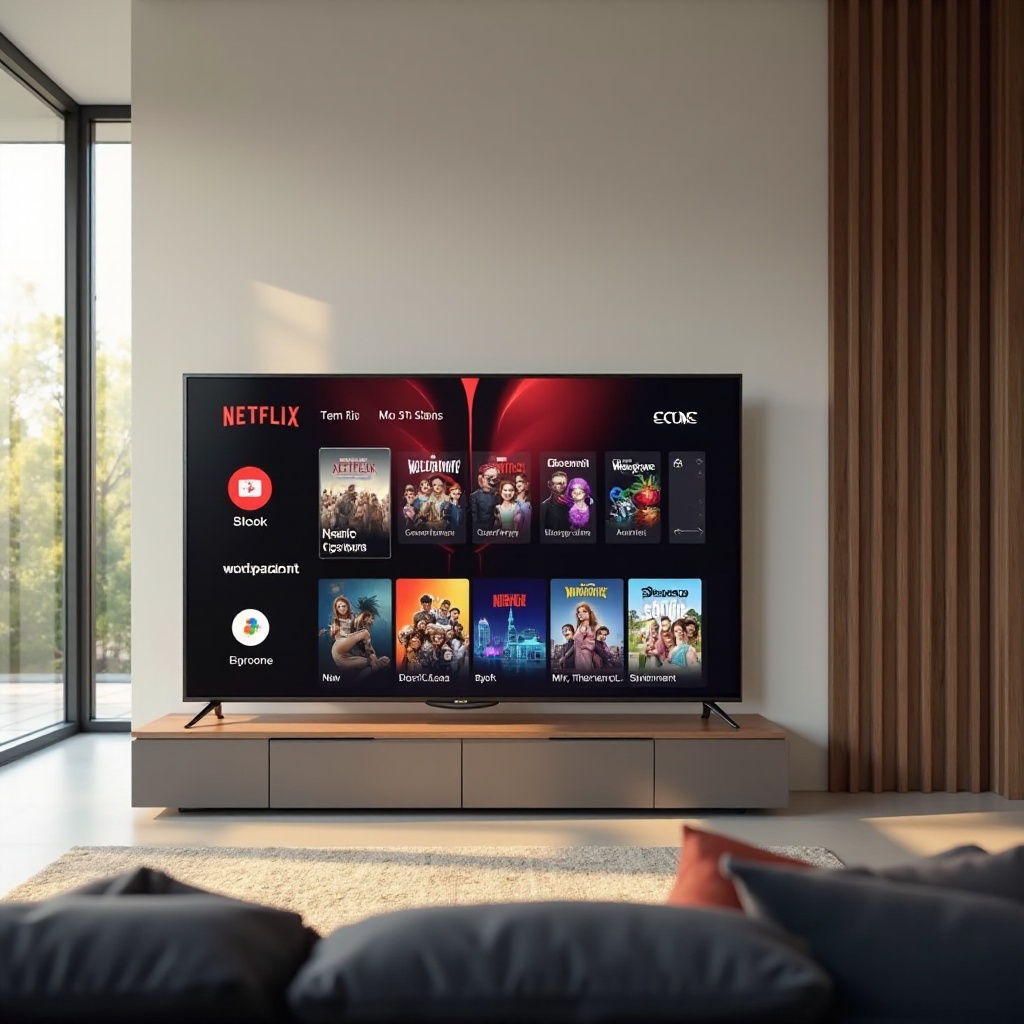
Předtím, než se ponoříte do světa Netflixu na vaší TCL Smart TV, je důležité se ujistit, že je vaše televize připojena k internetu. Tady je, jak to můžete zkontrolovat:
- Přejděte do hlavního menu televize stisknutím tlačítka ‘Home’ na vašem dálkovém ovladači.
- Najděte ‘Nastavení’ a vyberte ‘Síť’.
- Ujistěte se, že jste připojeni k vaší Wi-Fi síti. Pokud nejste, vyberte vaši síť ze seznamu a zadejte heslo.
Stabilní připojení k internetu je zásadní pro hladký zážitek z Netflixu. Pokud narazíte na nějaké problémy s připojením, zkuste restartovat váš router nebo kontaktovat vašeho poskytovatele internetu. Jakmile je vaše síťové připojení zajištěno, dalším krokem je aktualizace softwaru vaší televize.
Aktualizace softwaru televize
Aktualizace softwaru mohou přinést nové funkce a opravit stávající problémy. Udržování softwaru vaší TCL Smart TV aktuální zaručí, že můžete spustit nejnovější verzi aplikace Netflix.
- Stiskněte tlačítko ‘Home’ na vašem dálkovém ovladači a přejděte na ‘Nastavení’.
- Posuňte se dolů na ‘Systém’ a vyberte ‘Zkontrolovat aktualizace’.
- Pokud jsou k dispozici aktualizace, postupujte podle pokynů na obrazovce pro jejich stažení a instalaci.
Aktualizace softwaru vaší televize může zlepšit výkon a poskytovat lepší zabezpečení, což vám zajišťuje nejlepší zážitek při sledování. Nyní, když je váš software aktuální, pokračujme k instalaci aplikace Netflix.
Instalace aplikace Netflix
Jakmile je vaše síť a software připravené, je čas nainstalovat aplikaci Netflix na vaší TCL Smart TV.
- Na domovské obrazovce přejděte do ‘App Store’ nebo ‘Channel Store’.
- Použijte vyhledávací lištu k nalezení ‘Netflix’.
- Vyberte aplikaci Netflix a vyberte možnost ‘Instalovat’.
Počkejte, až se instalace dokončí. Jakmile je Netflix nainstalován, měl by se zobrazit na domovské obrazovce nebo v seznamu dostupných aplikací. Dalším krokem je nastavení vašeho účtu Netflix.
Nastavení vašeho účtu Netflix
Aby jste si mohli užít streamování na Netflixu, budete potřebovat aktivní předplatné a účet. Pokud nemáte účet, zaregistrujte se na jednom návštěvou webu Netflix na počítači nebo smartphonu. Jakmile máte své přihlašovací údaje, postupujte podle těchto kroků:
- Otevřete aplikaci Netflix na vaší TCL Smart TV.
- Zadejte e-mailovou adresu a heslo spojené s vaším účtem Netflix.
- Klikněte na ‘Přihlásit se’.
Gratulujeme! Nyní jste připraveni prozkoumat rozsáhlou knihovnu obsahu na Netflixu. Ale jak efektivně používat aplikaci? Pojďme to zjistit.
Navigování v aplikaci Netflix
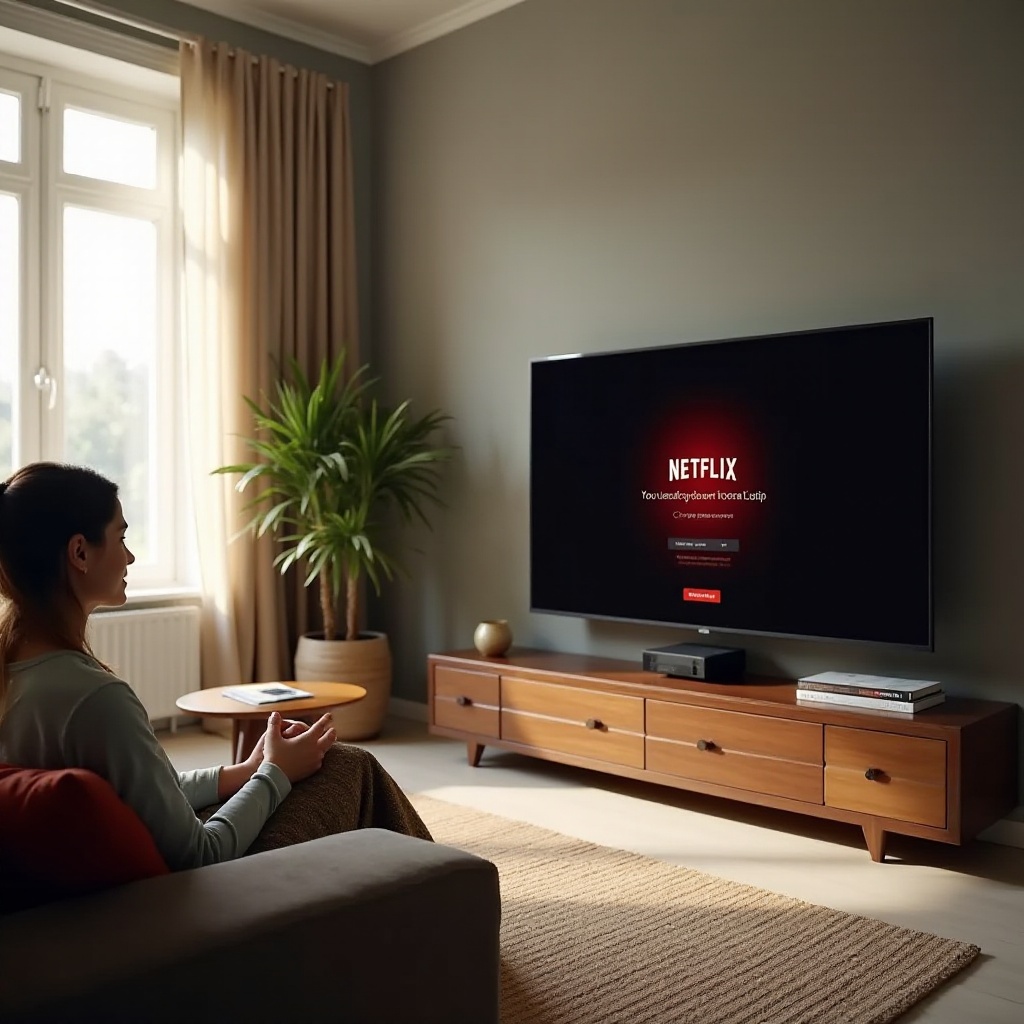
Navigování v aplikaci Netflix na vaší TCL Smart TV může zlepšit váš zážitek ze sledování. Pochopení rozvržení a dostupných funkcí může zjednodušit objevování nového obsahu.
- Domovská obrazovka: Domovská obrazovka Netflixu je místo, kde najdete personalizovaná doporučení založená na vaší historii sledování.
- Vyhledávání: Použijte ikonu lupy nahoře k hledání konkrétních titulů, žánrů nebo herců.
- Kategorie: Procházejte různé kategorie, jako jsou ‘Právě teď populární’, ‘Top výběr’ a ‘Nedávno přidáno’.
- Můj seznam: Přidejte pořady a filmy na ‘Můj seznam’ pro snadný přístup později.
- Nastavení: Spravujte nastavení a preference svého účtu z menu ‘Nastavení’.
Tím, že se seznámíte s těmito funkcemi, můžete optimalizovat svůj zážitek s Netflixem. I když máte vše dokonale nastavené, stále se můžete setkat s některými problémy. Podívejme se, jak řešit běžné problémy.
Řešení běžných problémů
I nejlepší nastavení může čelit problémům. Zde jsou některé běžné problémy a jejich řešení:
- Aplikace Netflix se neotvírá: Restartujte vaší televizi a zkuste to znovu. Ujistěte se, že váš software i aplikace Netflix jsou aktuální.
- Problémy s načítáním: Zkontrolujte své připojení k internetu. Doporučujeme rychlost alespoň 5 Mbps pro streamování v HD kvalitě.
- Problémy s přihlášením: Zkontrolujte své e-mail a heslo. Pokud je to nutné, resetujte své heslo.
Pokud stále narazíte na problémy, zvažte přeinstalaci aplikace Netflix nebo kontaktování zákaznické podpory TCL pro další pomoc.
Závěr
Nastavení a sledování Netflixu na vaší TCL Smart TV je jednoduchý proces. Díky dodržení kroků uvedených v této příručce můžete užít plynulý streamovací zážitek. Zkontrolujte svou síť, aktualizujte svůj software, nainstalujte aplikaci, nastavte si účet, navigujte jako profík a řešte případné běžné problémy. Šťastné sledování!
Často kladené otázky
Proč mi nefunguje Netflix na mé TCL Smart TV?
To může být způsobeno různými problémy jako jsou problémy s internetovým připojením, potřeba aktualizace softwaru nebo chyby aplikace. Ujistěte se, že váš televizor a aplikace jsou aktualizované a vaše internetové připojení je stabilní.
Potřebuji předplatné Netflixu, abych ho mohl sledovat na mé TCL Smart TV?
Ano, pro přístup k obsahu Netflixu potřebujete aktivní předplatné. Existují různé plány, vyberte si ten, který nejlépe vyhovuje vašim potřebám.
Mohu sledovat Netflix ve 4K na mé TCL Smart TV?
Ano, ale ujistěte se, že váš televizor podporuje streamování ve 4K a máte potřebný plán Netflixu. Pro streamování ve 4K je také nezbytné stabilní internetové připojení vysoké rychlosti.