
Úvod
MacBooky jsou proslulé svým elegantním designem a bezproblémovou integrací, díky čemuž jsou oblíbené po celém světě. Žádné elektronické zařízení však není bez problémů. Problémy s konektorem docku, jako je blikání konektoru, mohou být obzvláště frustrující. Tento problém přerušuje nejen váš pracovní tok, ale může také naznačovat hlubší problémy s hardwarem nebo konektivitou. Je nezbytné tyto problémy řešit, abyste udrželi optimální výkon a funkčnost. Tato příručka pokrývá běžné problémy s konektorem docku, kroky k jejich řešení – jak základní, tak pokročilé – možné řešení a preventivní opatření k zajištění hladkého fungování vaší sestavy MacBooku.
Chápání problémů s blikáním konektoru docku
Dockovací konektory slouží jako klíčové rozhraní pro připojení více externích zařízení k vašemu MacBooku. Když tyto konektory začnou přerušovaně blikat, může to být víc než jen nepříjemnost. Základní faktory jsou často spojeny s nedostatečným napájením, konflikty ovladačů nebo hardwarovými problémy. Pochopení příčiny těchto problémů je prvním krokem k dosažení řešení.
Blikající dokovací stanice signalizuje, že váš MacBook může mít potíže s konzistentním rozpoznáváním zařízení. Nebo to může znamenat, že dock nedostává dostatečné napájení z MacBooku nebo zdroje napájení. Pochopením těchto potenciálních problémů si pokládáte solidní základ pro efektivní řešení problémů. Pokud jsou tyto problémy vyřešeny v počáteční fázi, jsou obvykle jednoduchou záležitostí nekonzistence konektivity nebo napájení.
Základní kroky řešení problémů
Než se pustíte do sofistikovanějších řešení, vyzkoušejte tyto základní kroky:
- Zkontrolujte napájení: Především se ujistěte, že váš dock má stabilní napájení. Otestujte zásuvku a zkontrolujte spojení mezi dockem a jeho napájecím adaptérem.
- Restartujte zařízení: Jednoduchý restart často může vyřešit problémy s připojením. Restartujte svůj MacBook a odpojte dock, a znovu ho připojte, až když se MacBook znovu spustí.
- Zkontrolujte připojení: Volné spojení může vést k problémům s blikáním. Ujistěte se, že všechny kabely jsou správně připojeny jak k docku, tak k vašemu MacBooku.
- Aktualizujte software: Zastaralé ovladače nebo software mohou způsobit konflikty. Ujistěte se, že operační systém vašeho MacBooku a všechny relevantní ovladače jsou aktuální.
- Otestujte s jiným zařízením: Pokud je to možné, připojte dock k jinému MacBooku nebo počítači. Pokud problém přetrvává, může to znamenat problém s dockem samotným.
Úspěšné řešení vašich obav pomocí těchto kroků ukazuje na problém s konektivitou nebo napájením, který je často snadno řešitelný.
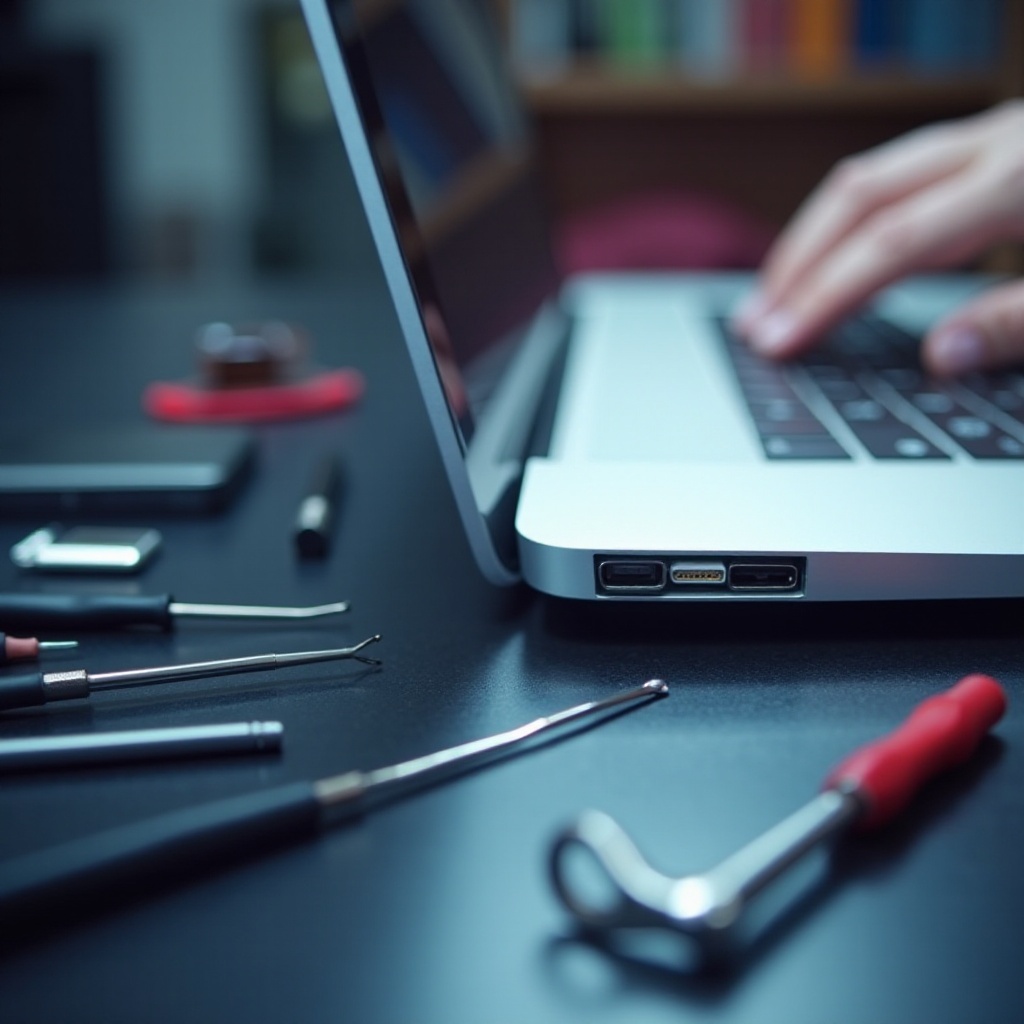
Pokročilá řešení pro přetrvávající problémy
Pokud problém s blikáním zůstane nevyřešený, vyzkoušejte tyto pokročilá řešení:
- Vyměňte kabely: Mohou být samotné kabely vadné. Zvažte jejich výměnu za nové, kvalitní alternativy, abyste zjistili, zda se problém vyřeší.
- Resetujte řadič správy systému (SMC): SMC řídí napájecí funkce a jeho resetování může vyřešit problémy související s napájením. Odkazujte na pokyny společnosti Apple pro správný postup podle modelu vašeho MacBooku.
- Zkontrolujte aktualizace firmwaru: Možná, že dock vyžaduje aktualizaci firmwaru. Navštivte web výrobce, abyste nainstalovali potřebné aktualizace.
- Kontrola hardware: Hledejte fyzické poškození nebo požádejte profesionálního technika, aby prozkoumal dock k vyloučení selhání hardware.
Tyto kroky vyžadují trochu více technických znalostí, ale mohou účinně odhalit a vyřešit přetrvávající problém s blikáním.
Posouzení alternativních možností připojení
V některých případech, i přes důkladné řešení problémů, mohou potíže s dockem přetrvávat. Zde jsou některé alternativní strategie:
- Použijte vestavěné porty: Využijte vestavěné porty MacBooku, kdykoli je to možné, aby se předešlo nespolehlivým připojením docku.
- Investe do jiného docku: Pokud aktuální model zůstává problematický, zvažte nákup nového od renomované značky pro lepší výkonnost a spolehlivost.
- Bezdrátová připojení: Prozkoumejte bezdrátové možnosti, jako je Bluetooth nebo Wi-Fi, pro připojení vašich periferií bez docku.
Tyto alternativy mohou poskytnout dočasná nebo trvalá řešení, která udrží produktivitu.

Preventivní údržba
Prevence je klíčem k předcházení budoucím problémům. Zde jsou některé strategie, jak snížit pravděpodobnost budoucích problémů s dockem:
- Pravidelné aktualizace softwaru: Udržováním jak softwaru MacBooku, tak firmwaru vašeho docku aktualizovaného zajistíte kompatibilitu a opravíte chyby.
- Manipulace s opatrností: Vyhněte se fyzickému poškození tím, že budete s dockem a kabely zacházet opatrně.
- Pravidelné kontroly: Pravidelně kontrolujte své docky a kabely na známky opotřebení a poškození.
- Adekvátní napájení: Vždy používejte původní napájecí adaptér nebo vhodný ekvivalent k udržení dostatečného napájení pro váš dock.
Implementací těchto opatření můžete zvýšit spolehlivost vašeho docku a zajistit nepřetržitý výkon s vaším MacBookem.
Závěr
Setkání s problémy konektoru docku s vaším MacBookem může výrazně omezit produktivitu. Přesto podle systematického přístupu k řešení těchto výzev, rozpoznání potenciálních příčin a zvažování alternativních řešení můžete obnovit hladkou konektivitu. Navíc přijetím preventivních strategií zajistíte, že udržíte efektivní pracovní prostředí a prodloužíte životnost svých zařízení. Ať už řešíte aktuální problém nebo usilujete o budoucí spolehlivost, tyto metody poskytují cestu k optimální funkčnosti konektoru docku.
Nejčastější dotazy
Proč můj dock konektor stále bliká, když je připojen k mému MacBooku?
Blikající dock konektor může být způsoben nedostatečným napájením, volným připojením, softwarovými konflikty nebo hardwarovými poruchami, které je třeba vyřešit.
Jaká jsou některá běžná alternativní řešení, pokud je můj dock konektor nespolehlivý?
Zvažte použití vestavěných portů MacBooku, vyzkoušení nové dokovací stanice nebo využití bezdrátové technologie pro přetrvávající problémy s dockem.
Jak mohu předejít budoucím problémům s dock konektorem mého MacBooku?
Pravidelné aktualizace softwaru, opatrné zacházení, rutinní kontroly a zajištění dostatečného napájení mohou pomoci předejít budoucím problémům s dock konektorem.