
Úvod
Přenesení obsahu z iPadu na větší obrazovku, jako je Vizio Smart TV, zlepší váš zážitek ze sledování a nabídne více ponořující a poutavé zobrazení vaší oblíbené mediální obsahu. Ať už se ponoříte do filmů, prezentujete fotografie, nebo si užíváte hry, větší obrazovka znásobí vaše potěšení. Nastavením správných připojení můžete snadno streamovat obsah svého iPadu na Vizio Smart TV. Od bezdrátových připojení jako AirPlay až po kabelové konfigurace, provedeme vás procesem plynulého připojení vašeho iPadu k vaší TV.

Pochopení vašich zařízení
Je důležité pochopit kompatibilitu a funkce vašich zařízení pro efektivní nastavení.
Funkce Vizio Smart TV
Vizio Smart TV nabízí několik funkcí, které zjednodušují připojení externích zařízení. Většina modelů podporuje AirPlay, což umožňuje snadné bezdrátové streamování z Apple zařízení. Navíc Vizio televize poskytují přístup k různým streamovacím aplikacím, které umožňují sledování oblíbených pořadů bez dalšího vybavení.
Kompatibilita iPadu
Zajištění podpory streamovacích možností Vizio pro váš iPad je klíčové. iPady s iOS 12.4 nebo novější obecně podporují AirPlay, což usnadňuje streamování médií a zrcadlení obrazovky. U starších modelů mohou být nutné alternativní metody. Ověření kompatibility předem zabrání problémům s připojením později v procesu.
Nastavení vašeho připojení
S pomocí znalostí o zařízeních je čas je připravit pro hladké připojení.
Příprava vaší Vizio TV
- Připojte svou Vizio Smart TV k vaší Wi-Fi síti, což je nezbytné pro funkčnost AirPlay.
- Aktualizujte televizor na nejnovější firmware pro optimální kompatibilitu.
- Povolte AirPlay navigací v menu ‘Síť’ nebo ‘Systém’.
Příprava vašeho iPadu
- Zajistěte, aby byl váš iPad připojen ke stejné Wi-Fi síti jako vaše Vizio TV.
- Zkontrolujte dostupné aktualizace, aby vaše zařízení fungovalo hladce.
- Prozkoumejte funkce AirPlay v Ovládacím centru pro snadné streamování.
Připojení pomocí AirPlay
Použití AirPlay nabízí přímou cestu k bezdrátovému připojení vašeho iPadu k Vizio Smart TV.
Povolení AirPlay na vaší Vizio TV
- Přistupte k nastavení na své TV a zvolte ‘AirPlay’.
- Povolte ho a, pokud je to nutné, nastavte kód pro nové zařízení.
- Ověřte, že jsou televize i iPad na stejné síti pro spolehlivé připojení.
Kroky pro zrcadlení displeje vašeho iPadu
- Přistupte k Ovládacímu centru přejetím dolů z horního pravého rohu na iPadu.
- Klepněte na ‘Zrcadlení obrazovky’ a vyberte svou Vizio Smart TV ze seznamu zařízení.
- Pokud je vyžádáno, zadejte AirPlay kód zobrazený na TV.
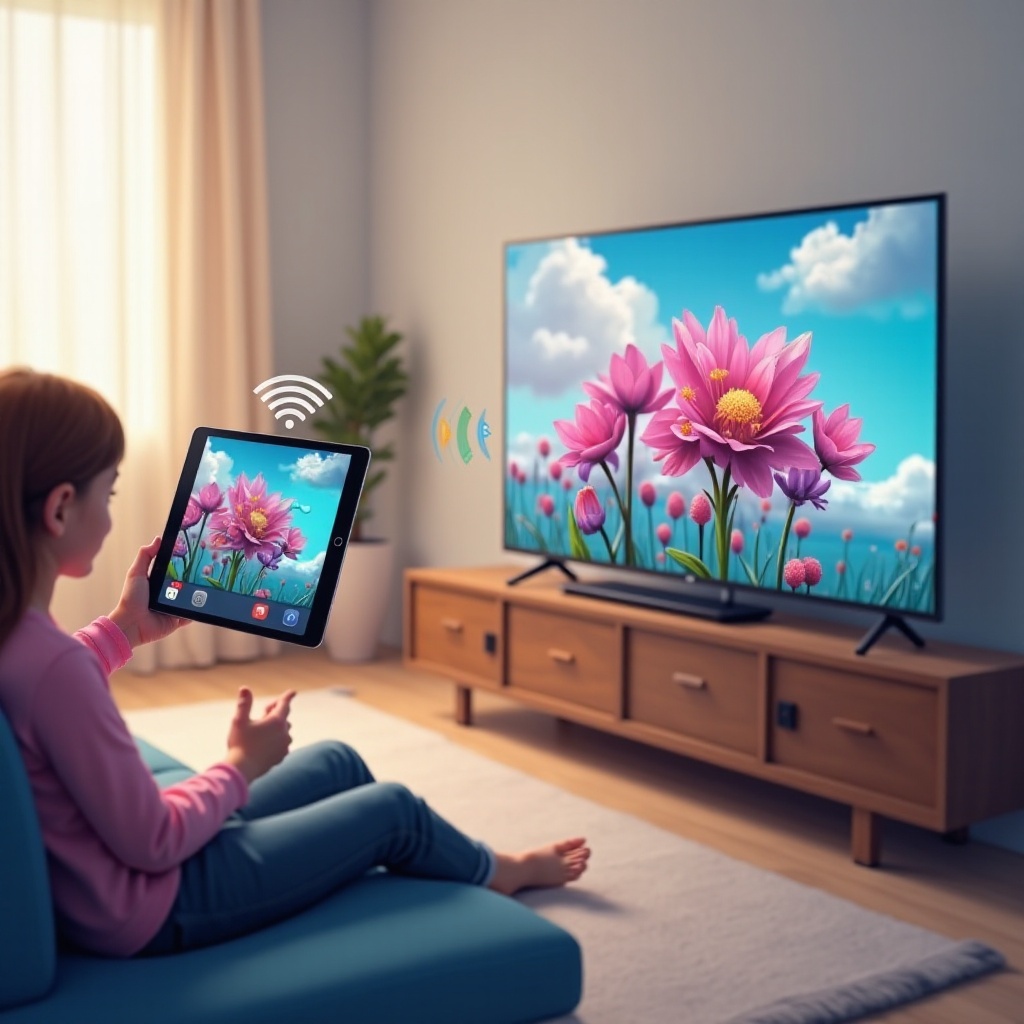
- Obrazovka vašeho iPadu bude nyní zrcadlena, což vám umožní vychutnat si média na větší obrazovce, přičemž ovládání zůstává na iPadu.
Alternativní způsoby připojení
V případě, že AirPlay není proveditelný, vyzkoušejte tyto alternativy pro připojení vašeho iPadu.
Použití HDMI adaptéru
- Pořiďte si kompatibilní Lightning to HDMI adaptér pro iPad.
- Připojte adaptér k iPadu a použijte HDMI kabel k propojení adaptéru s TV.
- Přepněte vstup vaší TV na odpovídající HDMI port pro zobrazení obrazovky iPadu.
Prozkoumání aplikací třetích stran
Četné aplikace umožňují streamování do chytrých televizí. Aplikace jako ‘TV Assist’ nebo ‘iMediaShare’ nabízejí alternativní metody streamování, když AirPlay není dostupný, a pracují bezproblémově s vaší Vizio TV.
Řešení běžných problémů
Někdy mohou nastat problémy, ale obvykle je snadné je vyřešit.
Problémy s připojením
- Potvrďte stabilní síťové připojení pro váš iPad i TV.
- Restartujte svůj router, abyste vyřešili přetrvávající problémy s připojením.
- Restartujte iPad i Vizio TV, abyste vyřešili dočasné problémy.
Zlepšení výkonu
- Udržujte svá zařízení aktualizovaná pro zajištění optimálního výkonu.
- Snižte přetížení sítě minimalizací aktivit jiných zařízení na stejné Wi-Fi.
- Upravte nastavení kvality videa na iPadu pro vylepšení přehrávání bez přerušení.
Závěr
Pochopením vašich zařízení a dodržením potřebných kroků pro nastavení můžete snadno streamovat obsah z iPadu na Vizio Smart TV. Ať už využijete AirPlay pro jeho pohodlí, nebo prozkoumáte alternativní metody, rozšíření vašeho sledování médií na větší obrazovku je snadno dosažitelné. Toto spojení nabízí širší a rozmanitější zážitek ze spotřeby médií, což zvyšuje potěšení z různých typů obsahu.
Nejčastější dotazy
Mohu připojit svůj iPad k televizi Vizio bez Wi-Fi?
Ano, můžete použít HDMI adaptér k připojení. Tím se obejde Wi-Fi, protože iPad se přímo propojí s televizí pomocí kabelu.
Co když AirPlay nefunguje na mé televizi Vizio?
Ujistěte se, že obě zařízení jsou na stejné síti, zkontrolujte aktualizace softwaru a restartujte je. Pokud problémy přetrvávají, konzultujte manuál televize nebo podporu.
Existují aplikace pro zlepšení streamování z iPadu do TV?
Ano, aplikace jako ‘TV Assist’ a ‘iMediaShare’ umožňují a zlepšují streamování na chytré televize, což nabízí alternativy, pokud AirPlay není efektivní.