
Úvod
Těšíte se na sledování svých oblíbených videí z YouTube na své Sony Smart TV, ale nevíte, kde začít? Sony Smart TV nabízejí bezproblémový způsob, jak obsah streamovat přímo, což zajišťuje, že se nikdy nezmeškáte, ať už jde o sledování tutoriálů, hudby nebo blogů. Tento průvodce vás provede každým krokem, abyste úspěšně nastavili YouTube na své Sony Smart TV. Od počátečního nastavení přes přenos po řešení problémů, na konci tohoto průvodce si budete vychutnávat bohatší zážitek ze sledování. Pusťme se do podrobností o tom, jak z YouTube na Sony Smart TV udělat základní prvek vaší domácí zábavy.
Pochopení Sony Smart TV
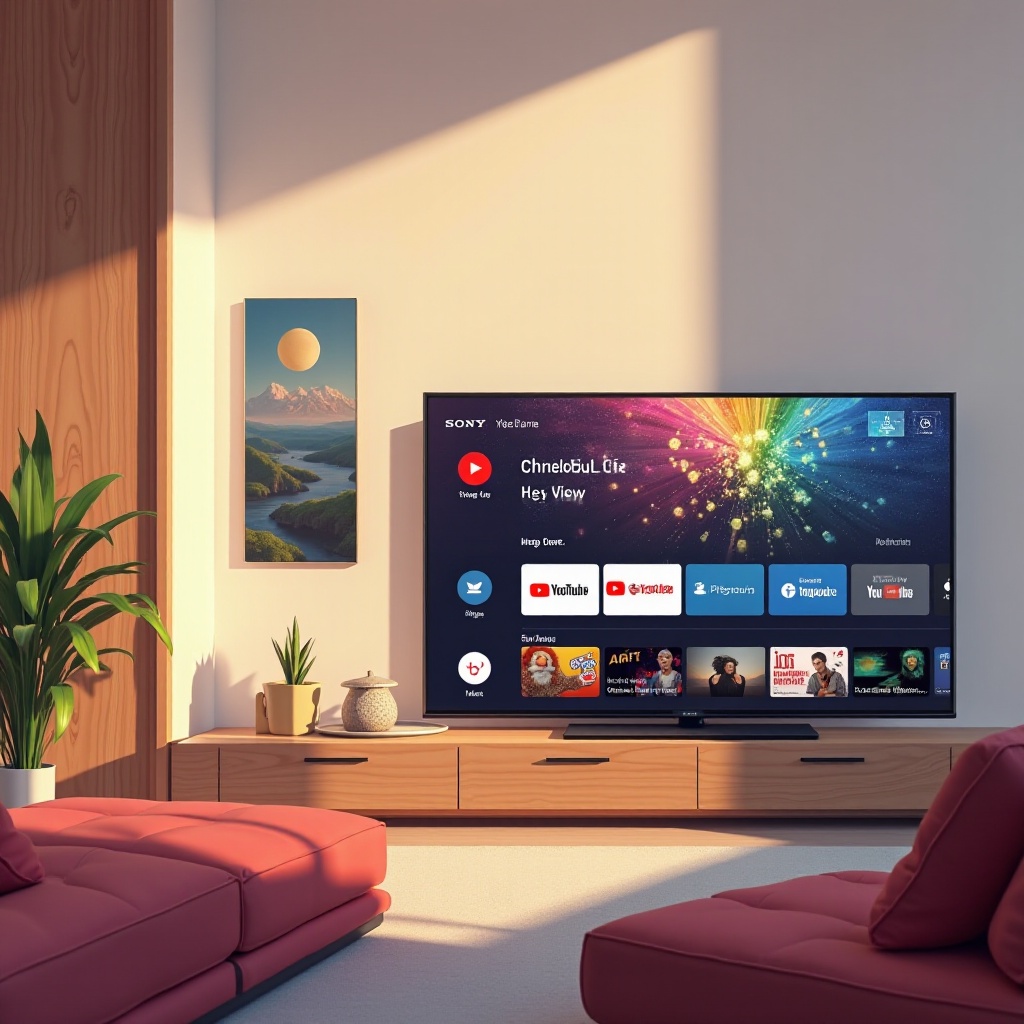
Sony Smart TV kombinují nejmodernější technologie s uživatelsky přívětivými rozhraními a nabízejí víc než jen konvenční televizní sledování. Tyto televizory zahrnují platformu Android TV, která poskytuje přístup k širokému spektru aplikací, včetně YouTube, přímo z domovské obrazovky. Funkce jako hlasové ovládání prostřednictvím Google Assistant dále zlepšují uživatelský zážitek. Pochopení těchto schopností vám umožňuje využít plný potenciál vašeho televizoru a udělat z něj nedílnou součást vaší propojené domácnosti.
Abyste maximálně využili svůj Sony Smart TV, zkontrolujte, zda je připojen k internetu. To je nezbytné pro přístup k aplikacím jako YouTube, hladké streamování obsahu a přijímání aktualizací. Nyní si probereme, jak efektivně nastavit YouTube na vašem zařízení.
Nastavení vaší Sony Smart TV pro YouTube
- Připojte se k internetu:
- Přejděte na domovskou obrazovku stisknutím tlačítka Home na dálkovém ovladači.
- Zvolte ‘Nastavení,’ následuje ‘Síť’ a ‘Nastavení sítě’.
-
Vyberte ‘Jednoduché’ pro bezstarostný proces připojení a zvolte svou Wi-Fi síť. Při vyzvání zadejte své heslo.
-
Přihlaste se nebo nastavte Google účet:
- Užijte si domovskou obrazovku a vyberte ‘Aplikace’.
- Otevřete Obchod Google Play a přihlaste se pomocí svého Google účtu. Vytvořte si účet, pokud ho nemáte.
Je nutné mít připojený televizor a nastavený Google účet, což je předpokladem pro instalaci aplikace YouTube. S těmito základy přejdeme k instalaci a využívání aplikace na vašem Sony Smart TV.
Instalace a používání aplikace YouTube
- Stáhněte si aplikaci YouTube:
- Na domovské obrazovce vyberte ‘Aplikace’ a poté ‘Google Play Store’.
- Použijte funkci hledání k nalezení aplikace YouTube.
-
Klikněte na ‘Instalovat’ a počkejte, až se instalace dokončí.
-
Spusťte a užívejte si:
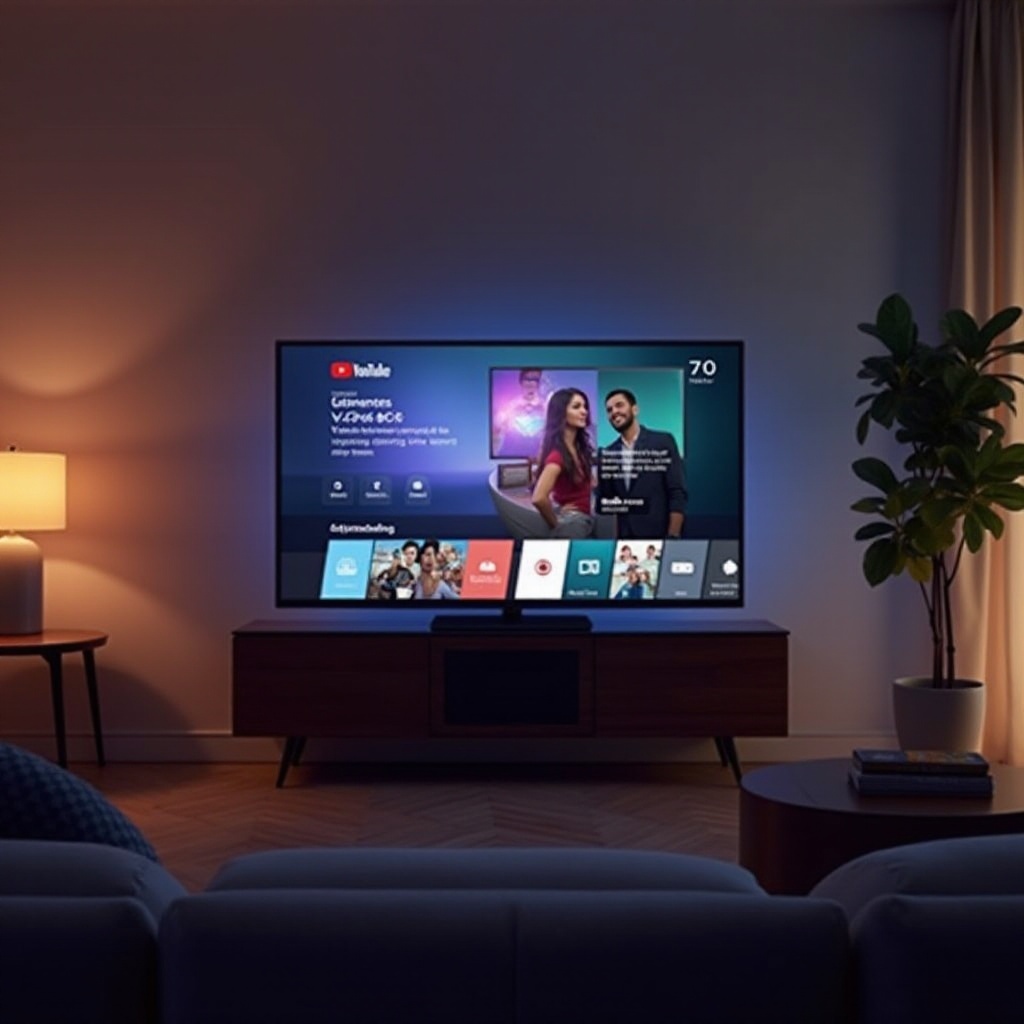
- Po instalaci najděte YouTube v seznamu aplikací a spusťte ho.
- Přihlaste se pomocí svého Google účtu pro přístup k personalizovanému obsahu, včetně odběrů, seznamů skladeb a doporučení.
S YouTube nyní přístupným na vaší Sony Smart TV, můžeme tento zážitek ještě dále využití prostřednictvím možností vysílání.
Vysílání YouTube z mobilních zařízení
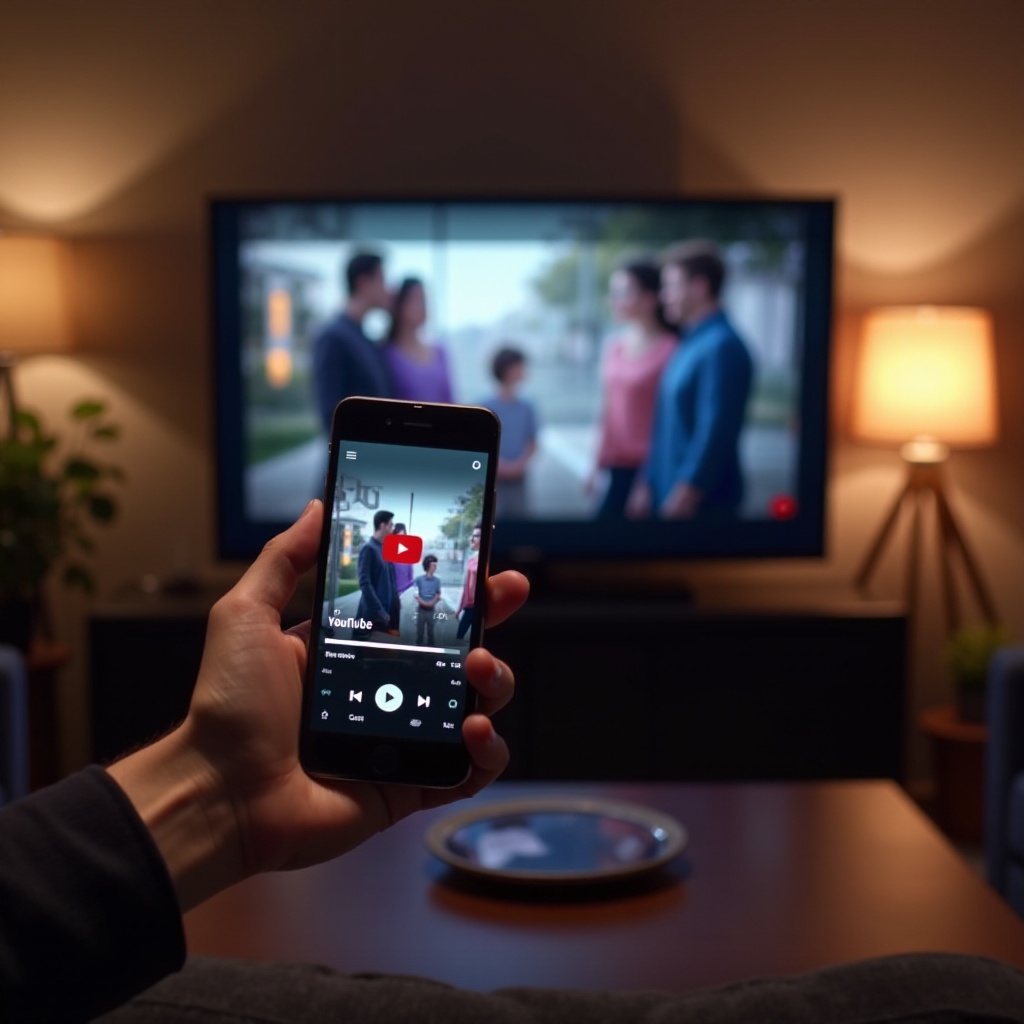
Vysílání umožňuje ovládat YouTube na vaší televizi pomocí smartphonu nebo tabletu, čímž zvyšuje snadnost navigace.
- Ujistěte se, že jsou zařízení připojena:
-
Zajistíte, aby vaše mobilní zařízení a Sony Smart TV byly na stejné Wi-Fi síti.
-
Zahajte vysílání:
- Otevřete aplikaci YouTube na vašem mobilním zařízení.
- Vyberte ikonu vysílání (malá obrazovka se symbolem Wi-Fi) u videa, které chcete přehrát.
- Vyberte vaši Sony Smart TV ze seznamu dostupných zařízení.
Vysílání je účinný způsob sdílení obsahu bez přerušení. Nicméně, pokud vysílání představuje problémy, budete chtít prozkoumat alternativní metody.
Prozkoumání alternativních metod streamingu
Pokud přímý přístup na YouTube nebo vysílání představuje výzvy, je k dispozici několik alternativních možností streamingu.
- Metoda webového prohlížeče:
-
Použijte webový prohlížeč na vaší Sony Smart TV k přístupu na YouTube tak, že přejde přímo na webovou stránku.
-
Externí zařízení pro streamování:
- Zvažte použití zařízení jako Chromecast nebo Amazon Fire Stick k přenosu YouTube. Tato zařízení se připojují přes HDMI a poskytují další flexibilitu streamování.
Tyto alternativy zajišťují, že můžete vždy přistupovat na YouTube, i když se setkáte s problémy s nativní aplikací. Nyní se podívejme na řešení běžných problémů.
Řešení běžných problémů
Setkání s problémy je nevyhnutelné, ale kroky k řešení problémů mohou většinu problémů souvisejících s YouTube na vaší Sony Smart TV efektivně vyřešit.
-
Aktualizujte aplikaci: Ujistěte se, že je aplikace YouTube aktualizovaná prostřednictvím obchodu Google Play.
-
Zkontrolujte připojení k síti: Ověřte, zda je vaše internetové připojení stabilní a dostatečné pro streamování.
-
Restartujte zařízení: Restartujte vaši Sony Smart TV nebo router, aby se obnovilo připojení a vymazaly se dočasné problémy.
Přijetí těchto strategií často rychle vyřeší problémy. Nyní se podívejme na stručné shrnutí a řešíme některé často kladené otázky.
Závěr
Pochopení, jak sledovat YouTube na vaší Sony Smart TV, může výrazně obohatit váš zážitek ze sledování. Tento průvodce pokryl vše od nastavení a instalace po alternativní metody a řešení problémů. Užijte si bezproblémové streamování a rozšiřte svůj domácí zábavní zážitek s lehkostí.
Často kladené dotazy
Často kladené otázky
Jak aktualizuji aplikaci YouTube na své Sony Smart TV?
Přejděte na ‘Google Play Store’ na své televizi, najděte YouTube v ‘Moje aplikace’ a klikněte na ‘Aktualizovat’, pokud je k dispozici.
Proč nemohu na své Sony Smart TV najít aplikaci YouTube?
Ujistěte se, že je software vaší televize aktuální a že používáte kompatibilní model Sony Smart TV.
Mohu použít hlasové příkazy k ovládání YouTube na své Sony Smart TV?
Ano, použijte funkci hlasového ovládání televize s Asistentem Google k vyhledávání a ovládání přehrávání videa na YouTube.