
Introducción
Llevar el contenido de tu iPad a una pantalla más grande como un Vizio Smart TV mejora tu experiencia de visualización, ofreciendo una pantalla más envolvente y atractiva de tus medios favoritos. Ya sea que estés sumergiéndote en películas, mostrando fotos o disfrutando de juegos, una pantalla más grande amplifica tu disfrute. Al configurar las conexiones adecuadas, puedes transmitir fácilmente el contenido de tu iPad a tu Vizio Smart TV. Desde conexiones inalámbricas como AirPlay hasta configuraciones cableadas, te guiaremos a través del proceso de conectar sin problemas tu iPad a tu TV.
Entendiendo tus dispositivos
Es importante entender la compatibilidad y características de tus dispositivos para una configuración efectiva.
Características de Vizio Smart TV
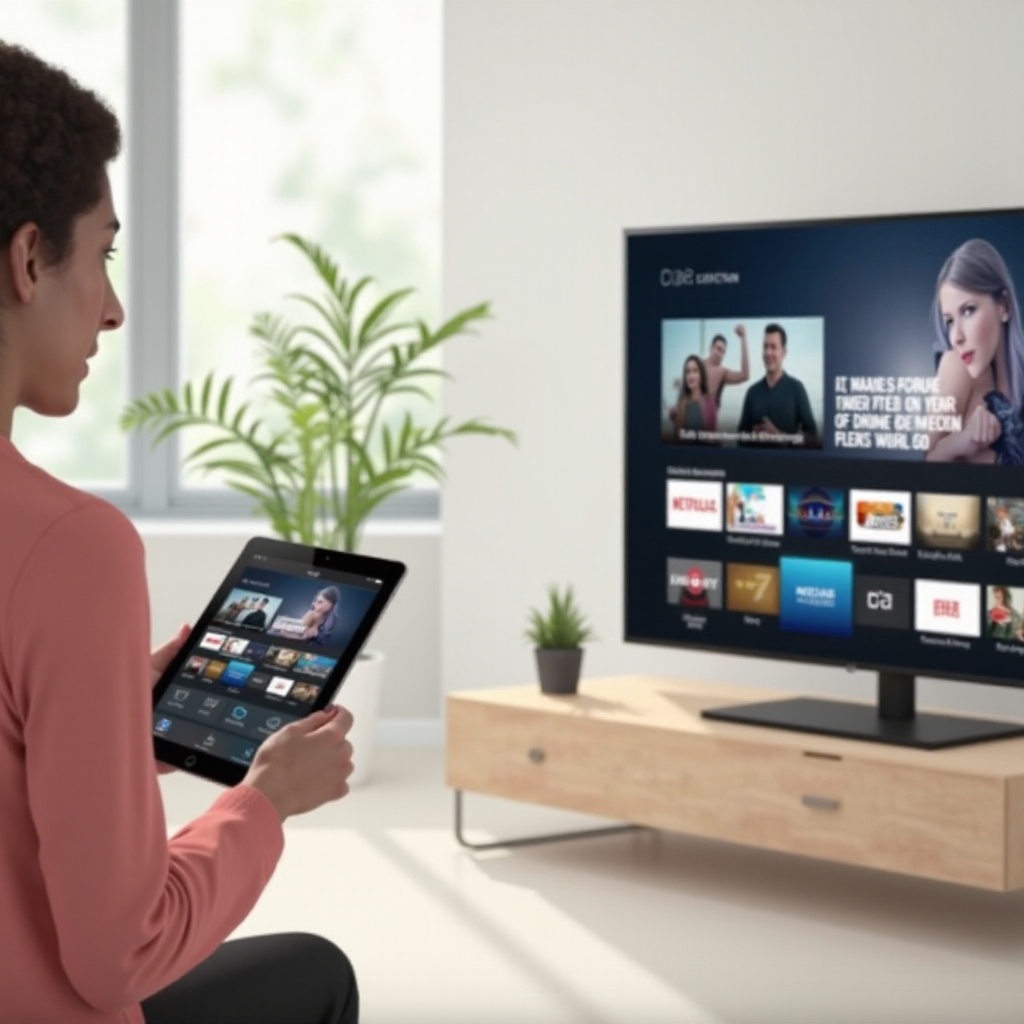
Los Vizio Smart TVs ofrecen múltiples características que simplifican la conexión de dispositivos externos. La mayoría de los modelos admiten AirPlay, lo que permite una fácil transmisión inalámbrica desde dispositivos Apple. Además, los Vizio TVs proporcionan acceso a varias aplicaciones de transmisión, permitiéndote ver tus programas favoritos sin equipo adicional.
Compatibilidad del iPad
Asegurarse de que tu iPad admita las opciones de transmisión de Vizio es crucial. Los iPads con iOS 12.4 o posterior generalmente admiten AirPlay, facilitando la transmisión de medios y duplicación de pantalla. Para modelos más antiguos, pueden ser necesarias otras métodos. Verificar la compatibilidad de antemano evita problemas de conectividad más adelante en el proceso.
Configurando tu conexión
Con el conocimiento de los dispositivos, es hora de prepararlos para una conexión sin problemas.
Preparando tu Vizio TV
- Conecta tu Vizio Smart TV a tu red Wi-Fi, vital para la funcionalidad de AirPlay.
- Actualiza tu TV al último firmware para una compatibilidad óptima.
- Habilita AirPlay navegando al menú de configuración de ‘Red’ o ‘Sistema’.
Preparando tu iPad
- Asegúrate de que tu iPad esté conectado a la misma red Wi-Fi que tu Vizio TV.
- Busca actualizaciones disponibles para mantener tu dispositivo funcionando sin problemas.
- Explora las funciones de AirPlay dentro del Centro de Control para facilitar la transmisión.
Conectando a través de AirPlay
Usar AirPlay ofrece una manera sencilla de conectar sin cables tu iPad a tu Vizio Smart TV.
Habilitando AirPlay en tu Vizio TV
- Accede a la configuración en tu TV y selecciona ‘AirPlay’.
- Habilítalo y, si es necesario, configura un código de acceso para nuevos dispositivos.
- Verifica que tanto el TV como el iPad estén en la misma red para una conexión confiable.
Pasos para duplicar la pantalla de tu iPad
- Accede al Centro de Control deslizando hacia abajo desde la esquina superior derecha de tu iPad.
- Toca ‘Duplicar Pantalla’ y elige tu Vizio Smart TV de la lista de dispositivos.
- Ingresa el código de acceso de AirPlay mostrado en el TV si se solicita.
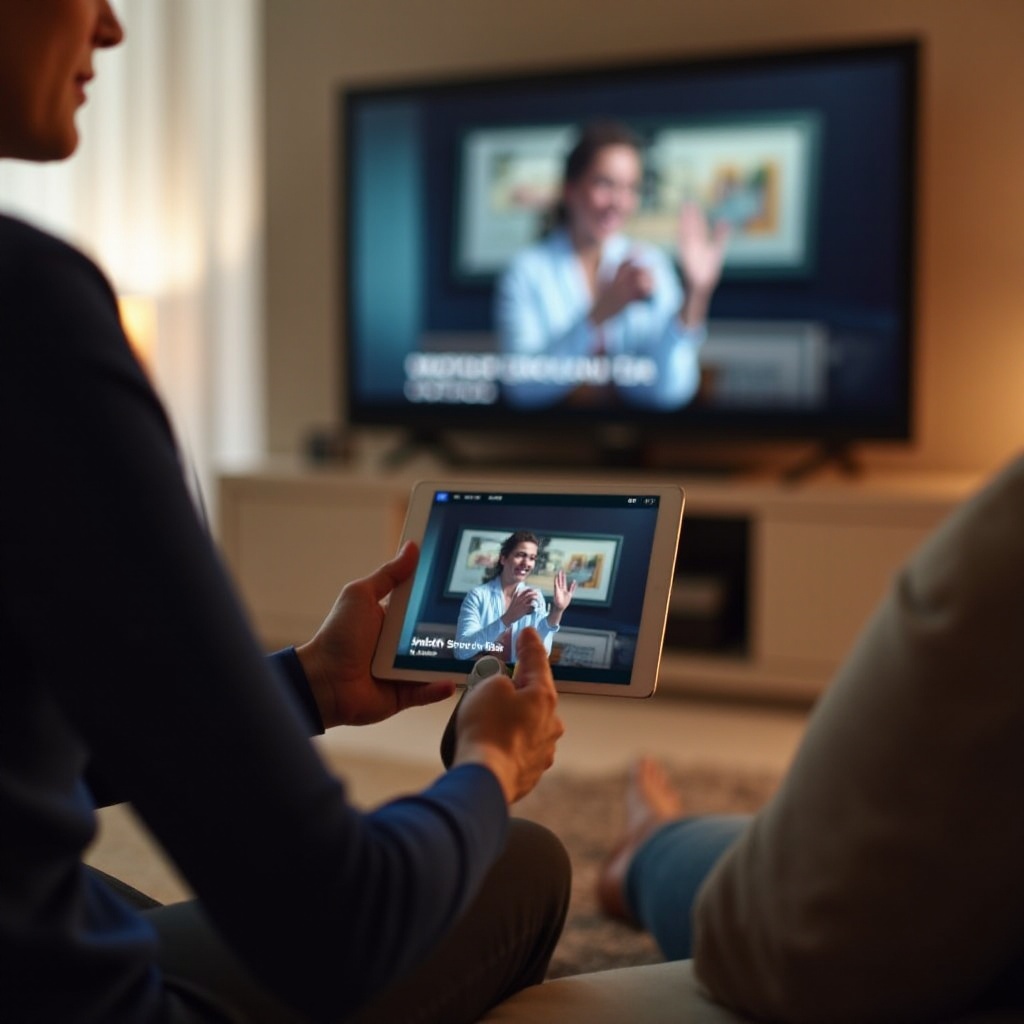
- La pantalla de tu iPad ahora se duplicará, permitiéndote disfrutar de medios en la pantalla más grande, con los controles permaneciendo en el iPad.
Métodos de conexión alternativos
En caso de que AirPlay no sea factible, prueba estas alternativas para conectar tu iPad.
Usando adaptador HDMI
- Adquiere un adaptador Lightning a HDMI compatible para tu iPad.
- Conecta el adaptador a tu iPad y usa un cable HDMI para enlazar el adaptador a tu TV.
- Cambia la entrada de tu TV al puerto HDMI correspondiente para mostrar la pantalla de tu iPad.
Explorando aplicaciones de terceros
Numerosas aplicaciones facilitan la transmisión a televisores inteligentes. Aplicaciones como ‘TV Assist’ o ‘iMediaShare’ ofrecen métodos de transmisión alternativos cuando AirPlay no está disponible, funcionando perfectamente con tu Vizio TV.
Solucionando problemas comunes
A veces pueden surgir problemas, pero generalmente son fáciles de resolver.
Problemas de conectividad
- Confirma una conexión de red estable tanto para tu iPad como para el TV.
- Reinicia tu enrutador para resolver problemas de conectividad persistentes.
- Reinicia tanto el iPad como el Vizio TV para eliminar problemas temporales.
Mejoras de rendimiento
- Mantén tus dispositivos actualizados para asegurar un rendimiento óptimo.
- Reduce la congestión de red minimizando otras actividades de dispositivos en la misma Wi-Fi.
- Ajusta la configuración de calidad de video en tu iPad para mejorar la reproducción sin interrupciones.

Conclusión
Entendiendo tus dispositivos y siguiendo los pasos de configuración necesarios, puedes transmitir fácilmente contenido de iPad a tu Vizio Smart TV. Ya sea que uses AirPlay por su conveniencia o explores métodos alternativos, expandir tu visión de medios en una pantalla más grande está al alcance. Esta conexión ofrece una experiencia de consumo de medios más amplia y versátil, mejorando el disfrute a través de varios tipos de contenido.
Preguntas Frecuentes
¿Puedo conectar mi iPad a un televisor Vizio sin Wi-Fi?
Sí, puedes usar un adaptador HDMI para conectar. Esto evita el Wi-Fi al vincular directamente tu iPad con la TV mediante un cable.
¿Qué pasa si AirPlay no funciona en mi televisor Vizio?
Asegúrate de que ambos dispositivos estén en la misma red, verifica si hay actualizaciones de software y reinícialos. Consulta el manual del televisor o el soporte si los problemas persisten.
¿Existen aplicaciones para mejorar la transmisión del iPad a la TV?
Sí, aplicaciones como ‘TV Assist’ e ‘iMediaShare’ permiten y mejoran la transmisión a televisores inteligentes, ofreciendo alternativas si AirPlay no es efectivo.