
Pagpapakilala
Ang mga MacBook ay kilala para sa kanilang makinis na disenyo at walang putol na pagsasama, na ginagawa silang paborito sa buong mundo. Gayunpaman, walang elektronikong device na wala ang mga hamon nito. Ang mga isyu sa dock connector, tulad ng pag-flash ng connector ng on at off, ay maaaring maging partikular na nakakabigo. Ang problemang ito ay hindi lamang nakakaabala sa iyong workflow kundi maaari ring magpahiwatig ng mas malalim na mga problema sa hardware o koneksyon. Mahalagang tugunan ang mga alalahaning ito upang mapanatili ang pinakamainam na pagganap at pag-andar. Saklaw ng gabay na ito ang mga karaniwang problema sa dock connector, mga hakbang sa paglutas ng problema—parehong basic at advanced—mga posibleng solusyon, at mga preventive measure upang matiyak ang maayos na paggana ng iyong MacBook setup.

Pag-unawa sa mga Isyu sa Pag-flash ng Dock Connector
Ang mga dock connector ay nagsisilbing mahalagang interface para sa pagkonekta ng maramihang panlabas na mga device sa iyong MacBook. Kapag ang mga connector na ito ay nagsimulang mag-flash nang paulit-ulit, maaari itong higit pa sa inisya lamang. Ang mga pinagbabatayang salik ay kadalasang nauugnay sa hindi sapat na suplay ng kuryente, mga salungatan sa driver, o mga isyu sa hardware. Ang pag-unawa sa ugat ng mga problemang ito ay ang unang hakbang patungo sa pagkamit ng solusyon.
Ang kumikislap na docking station ay nagpapahiwatig na ang iyong MacBook ay maaaring nahihirapang makilala nang palagian ang device. Bilang kahalili, maaaring nangangahulugan ito na ang dock ay hindi tumatanggap ng sapat na kapangyarihan mula sa MacBook o sa pinagmumulan ng kuryente. Sa pamamagitan ng pag-unawa sa mga posibleng isyung ito, nailalagay mo ang isang matatag na pundasyon para sa epektibong paglutas ng problema. Kung nalutas sa unang yugto, ang mga isyung ito ay karaniwang simpleng bagay ng pagkakakonekta o hindi pantay na suplay ng kuryente.
Basic na Mga Hakbang sa Pag-troubleshoot
Bago sumabak sa mas sopistikadong mga solusyon, subukan ang mga pangunahing hakbang na ito:
- Suriin ang Power Supply: Una at pinakamahalaga, siguraduhin na ang iyong dock ay may matatag na koneksyon sa kuryente. Subukan ang outlet at siyasatin ang koneksyon sa pagitan ng dock at ng power adapter nito.
- I-restart ang Mga Device: Kadalasan, ang simpleng pag-restart ay maaaring makalutas ng mga isyu sa koneksyon. I-restart ang iyong MacBook at i-disconnect ang dock, ikonekta lamang ito kapag ang MacBook ay muling naka-on.
- Suriin ang Mga Koneksyon: Ang mga maluwag na koneksyon ay maaaring magdulot ng mga isyu sa pag-flash. Tiyaking ang lahat ng mga cable ay maayos na nakakonekta sa parehong dock at iyong MacBook.
- I-update ang Software: Ang mga hindi napapanahong driver o software ay maaaring magdulot ng mga salungatan. Tiyakin na ang operating system ng iyong MacBook at anumang kaugnay na mga driver ay napapanahon.
- Subukan sa Isa pang Device: Kung maaari, ikonekta ang dock sa isa pang MacBook o computer. Kung magpapatuloy ang problema, maaaring ito ay nagpapahiwatig ng isang isyu sa mismong dock.
Ang matagumpay na pagtugon sa iyong mga alalahanin gamit ang mga hakbang na ito ay nagtuturo sa pandaraya sa koneksyon o suplay ng kuryente, na kadalasang madaling mapaayos.
Mga Advanced na Solusyon para sa Patuloy na mga Isyu
Kung ang isyu sa pag-flash ay nananatiling hindi nalulutas, tuklasin ang mga advanced na solusyon na ito:
- Palitan ang mga Kable: Ang mga kable mismo ay maaaring may depekto. Isaalang-alang ang pagpapalit ng mga ito ng bago, mataas na kalidad na mga alternatibo upang makita kung malulutas ang problema.
- I-reset ang System Management Controller (SMC): Ang SMC ay kumokontrol sa mga power function, at ang pag-reset nito ay maaaring malutas ang mga isyung may kaugnayan sa kapangyarihan. Sumangguni sa mga alituntunin ng Apple para sa tamang proseso batay sa modelo ng iyong MacBook.
- Suriin ang mga Update sa Firmware: Maaaring kailanganin ng dock ang update sa firmware. Bisitahin ang site ng manufacturer upang i-install ang mga kinakailangang update.
- Inspeksyon ng Hardware: Maghanap ng pisikal na pinsala o ipasiyasat ang dock sa isang propesyonal na technician upang matanggal ang kabiguan ng hardware.
Ang mga hakbang na ito ay humihiling ng mas teknikal na kaalaman ngunit maaaring epektibong matuklasan at malutas ang patuloy na isyu sa pag-flash.

Pagsusuri sa mga Alternatibong Pagpipilian sa Koneksyon
Sa ilang mga kaso, sa kabila ng masinsinang paglutas ng problema, maaaring magpatuloy ang mga isyu sa dock. Narito ang ilang mga alternatibong estratehiya:
- Gamitin ang Built-in Ports: Gamitin ang built-in na mga port ng MacBook kapag posible upang maiwasan ang hindi maaasahang mga koneksyon sa dock.
- Mamuhunan sa Isa pang Dock: Kung ang kasalukuyang modelo ay nananatiling may problema, isaalang-alang ang pagbili ng bago mula sa isang kagalang-galang na tatak para sa pinahusay na pagganap at pagiging maaasahan.
- Mga Wireless na Koneksyon: Tuklasin ang mga wireless na opsyon tulad ng Bluetooth o Wi-Fi upang ikonekta ang iyong mga peripheral nang walang dock.
Ang mga alternatibong ito ay maaaring magbigay ng pansamantala o permanenteng mga solusyon, pinananatili ang pagiging produktibo.
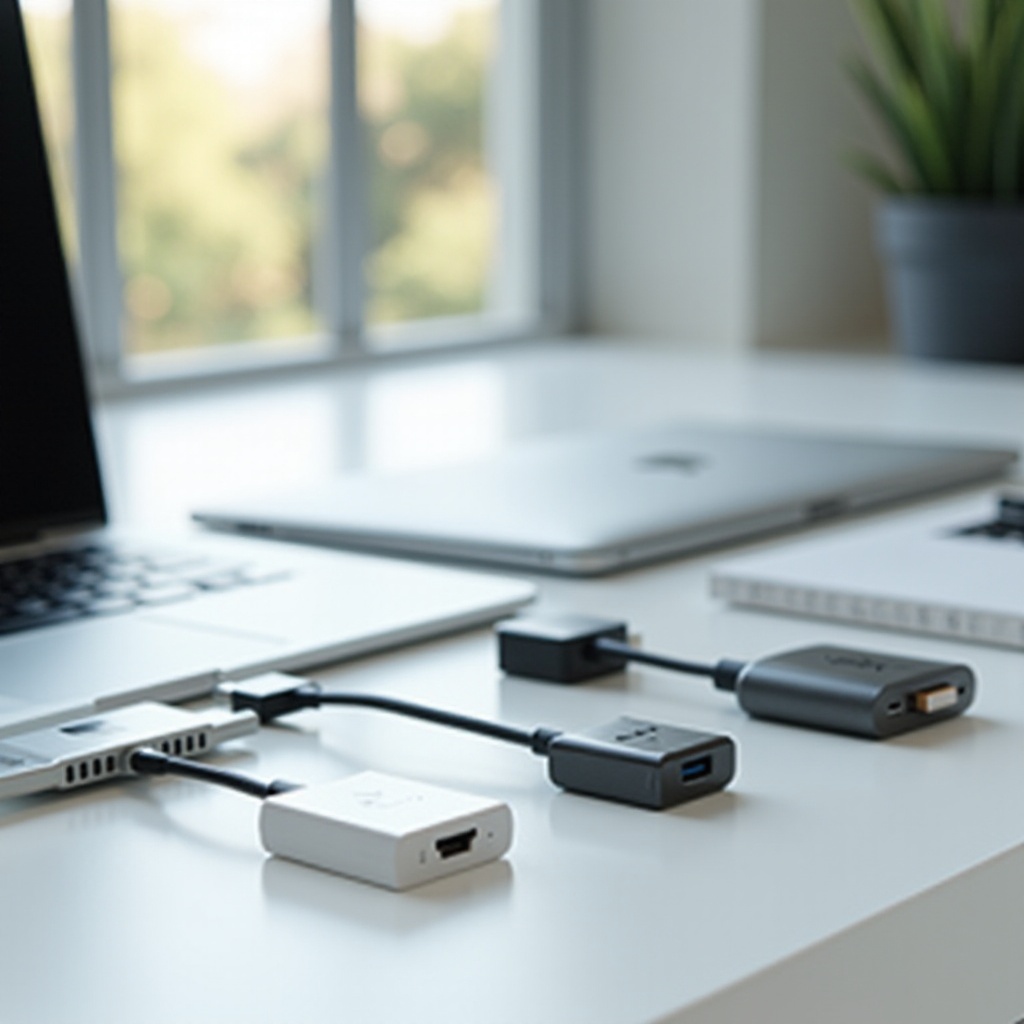
Preventive Maintenance
Ang pag-iwas ay susi upang maiwasan ang mga problema sa hinaharap. Narito ang ilang mga estratehiya upang mabawasan ang posibilidad ng mga problema sa dock sa hinaharap:
- Regular na Pag-update ng Software: Ang pagpapanatiling napapanahon sa parehong software ng iyong MacBook at firmware ng iyong dock ay nagsisiguro ng pagiging tugma at pag-aayos ng mga bug.
- Hawakan nang Maayos: Iwasan ang pisikal na pinsala sa pamamagitan ng maingat na paghawak sa iyong dock at mga kable.
- Regular na Inspeksyon: Regular na suriin ang iyong mga dock at mga kable para sa mga palatandaan ng pagkasira.
- Sapat na Power Supply: Laging gamitin ang orihinal na power adapter o angkop na kapalit upang mapanatili ang sapat na kuryente sa iyong dock.
Sa pamamagitan ng pagpapatupad ng mga hakbang na ito, maaari mong palakasin ang pagiging mapagkakatiwalaan ng iyong dock, na tinitiyak ang tuluy-tuloy na pagganap sa iyong MacBook.
Konklusyon
Ang pagharap sa mga isyu sa dock connector sa iyong MacBook ay maaaring makabuluhang makapagpabawas sa produktibidad. Gayunpaman, sa pamamagitan ng pagsunod sa isang sistematikong diskarte sa paglutas ng mga hamon na ito, pagkilala sa mga posibleng sanhi, at pagsasaalang-alang ng mga alternatibong solusyon, maaari mong ibalik ang maayos na koneksyon. Bukod dito, ang pag-aampon ng mga preventive strategies ay nagsisiguro na mapanatili mo ang isang mahusay na kapaligiran sa pagtatrabaho at pahabain ang habang-buhay ng iyong mga device. Kung nilulutas mo ang isang kasalukuyang isyu o naglalayon para sa hinaharap na pagiging maaasahan, ang mga pamamaraan na ito ay nagbibigay ng isang landas patungo sa pinakamainam na pag-andar ng dock connector.
Mga Madalas Itanong
Bakit palaging nagki-kislap ang aking dock connector kapag konektado sa aking MacBook?
Ang kumikislap na dock connector ay maaaring dulot ng hindi sapat na power supply, maluwag na koneksyon, mga salungat na software, o mga sira sa hardware na kailangang ayusin.
Ano ang ilang karaniwang alternatibong solusyon kung ang aking dock connector ay hindi mapagkakatiwalaan?
Isaalang-alang ang paggamit ng mga built-in na port ng MacBook, pagpili para sa bagong docking station, o paggamit ng wireless na teknolohiya para sa mga patuloy na problema sa dock.
Paano ko maiiwasan ang mga problema sa hinaharap sa aking MacBook dock connector?
Ang regular na pag-update ng software, maingat na paghawak, regular na inspeksyon, at pagtiyak na sapat ang power supply ay makakatulong upang maiwasan ang mga problema sa dock connector sa hinaharap.