
Panimula
Ang mga Chromebook ay malawakang ginagamit sa mga paaralan, na nagbibigay ng ligtas at madaling gamiting kapaligiran para sa mga estudyante. Mayroon silang iba’t ibang mga limitasyon na naglalayong mapanatili ang pokus sa edukasyon at maiwasan ang maling paggamit. Gayunpaman, ang mga limitasyong ito ay maaari rin makasagabal sa produktibo at kakayahang umangkop sa ilang mga pagkakataon. Kung kailangan mong malampasan ang mga limitasyong ito sa mga lehitimong kadahilanan, mayroong ilang mga pamamaraan na puwedeng gawin. Ang gabay na ito ay magpapaliwanag sa proseso ng pagtanggal ng mga limitasyon sa iyong paaralan na Chromebook sa isang komprehensibo at maunawaang paraan.
Pagsusuri ng Mga Pahintulot sa Pangangasiwa
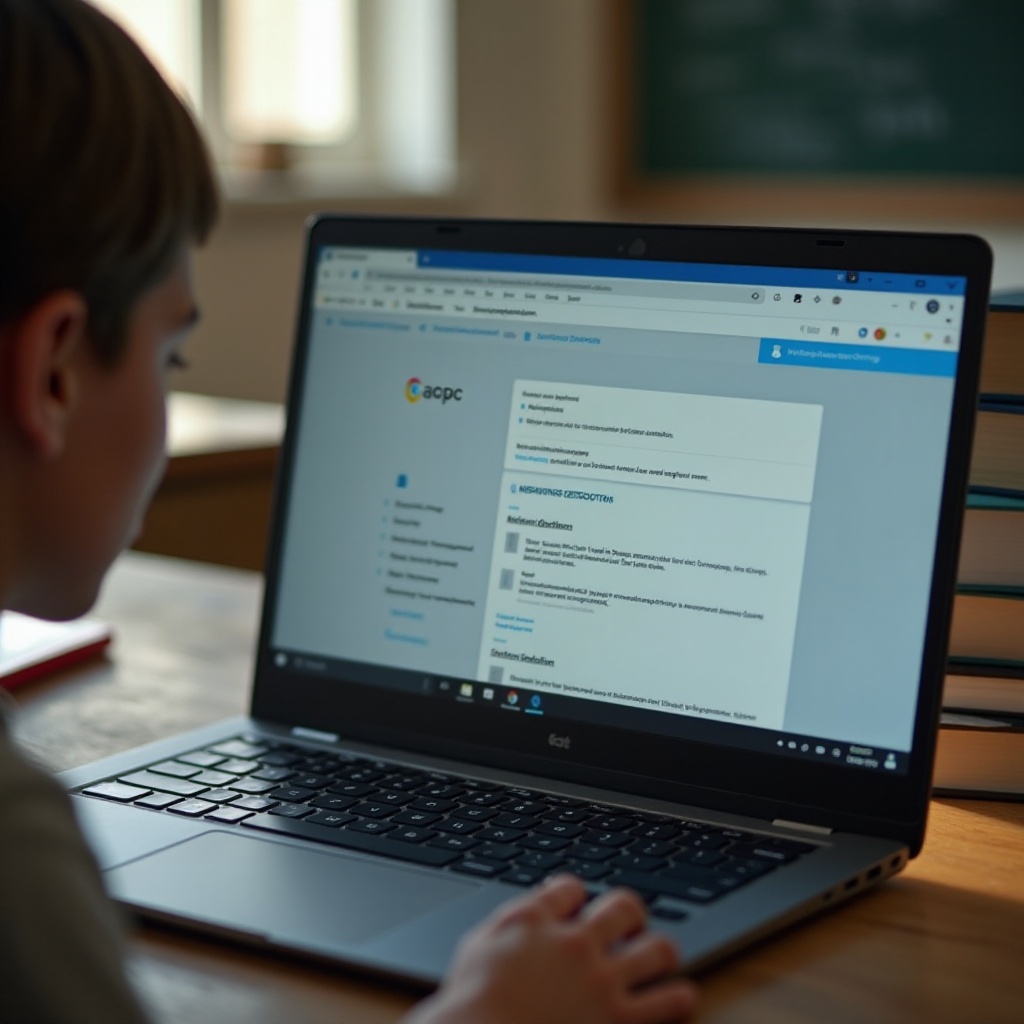
Bago subukang alisin ang mga limitasyon, mahalagang suriin kung mayroon kang mga pahintulot sa pangangasiwa sa iyong Chromebook. Itinatakda ng mga tagapangasiwa ang mga patakaran at pagsasaayos na kumokontrol sa mga limitasyon ng device. Upang malaman kung mayroon kang mga pahintulot sa pangangasiwa:
- Buksan ang iyong Chromebook at mag-sign in.
- Pumunta sa mga setting sa pamamagitan ng pag-click sa oras sa kanang ibaba at piliin ang icon ng gear.
- Pumunta sa ‘People’ at suriin kung nagpapakita ang iyong account ng ‘Managed by your organization.
Kung nakikita mo ang mensaheng ito, ipinapahiwatig nito na ang iyong device ay may pangangasiwa, at anumang pagbabago ay maaaring mahigpit na masubaybayan o malimitahan. Mahalagang maunawaan na ang pagbabago ng mga setting na ito nang walang pahintulot ay maaaring magdulot ng disiplinaryang aksyon. Samakatuwid, laging isaalang-alang ang mga kahihinatnan at magpatuloy nang may pag-iingat.
Pagkacheck ng mga pahintulot sa pangangasiwa, kung matutukoy mong ikaw ay may limitadong o walang kontrol, baka gusto mong mag-explore ng mga alternatibong solusyon na potensyal na makapagpalawak ng kakayahan ng Chromebook mo.
Paggamit ng Google Chrome Extensions
Sa sandaling masuri ang mga pahintulot sa pangangasiwa, ang susunod na hakbang ay sa pagtuklas ng mga opsyon sa loob ng Google Chrome. Ang mga extension ay maaaring magbigay ng karagdagang mga pag-andar na maaaring makatulong na malampasan ang ilan sa mga ipinataw na limitasyon. Upang magamit ang mga Chrome extension nang epektibo:
- Buksan ang Chrome Web Store.
- Maghanap ng mga extension tulad ng ‘VPN’ o ‘proxy’ na makakatulong sa iyo na ma-access ang nilalamang may limitasyon.
- I-install ang nais na extension at idagdag ito sa Chrome.
- Sundin ang mga tagubilin para sa extension para maiayos ito nang maayos.
Ang mga sikat na extension ay kinabibilangan ng ZenMate, Hotspot Shield, at SetupVPN, na nag-aalok ng mga libreng bersyon na may mga pangunahing pag-andar. Habang nagbibigay ang mga extension ng ilang flexibility, maaaring hindi sila epektibo laban sa mas mahigpit na patakaran ng paaralan. Laging suriin kung ang paggamit ng mga ganitong tools ay sumusunod sa mga alituntunin ng iyong paaralan.
Kahit na ang mga karagdagang pag-andar na ibinibigay ng Chrome extension, maaaring hindi laging iniaalok ang antas ng akses na kailangan mo. Sa ganitong mga kaso, baka kailangan mong galugarin ang mas advanced na mga opsyon.

Pag-activate ng Developer Mode
Kung hindi sapat ang mga Chrome extension, ang pag-enable sa Developer Mode ay nag-aalok ng mas malawak na pagbabago. Ang pag-activate ng Developer Mode ay magpapahintulot sa iyo na i-disable ang ilan sa mga patakaran ng pamamahala na idinidikta ng paaralan. Narito ang mga hakbang upang i-activate ang Developer Mode:
- I-off ang iyong Chromebook.
- Hawakan ang ‘Esc’ key at i-refresh ang key, pagkatapos ay pindutin ang power button.
- Bitawan ang mga key kapag nakita mong sinasabing ‘Chrome OS is missing or damaged.
- Pindutin ang ‘Ctrl + D’ para i-on ang Developer Mode, at pagkatapos ay pindutin ang ‘Enter.
- Hintayin na mag-reboot ang device, maaaring umabot ito sa 10-15 minuto.
Sa pag-activate ng Developer Mode, magagawa mong baguhin ang mga bagay na normal na hindi pinapayagan. Gayunpaman, ang prosesong ito ay magbubura ng lahat ng lokal na data sa iyong device, kaya’t siguraduhing naka-back up ang anumang kinakailangang data. Maging maingat na kung matagpuan, maaari i-disable ng mga paaralan ang iyong Chromebook mula sa malayo, kaya gamitin ang paraang ito na may kaalaman sa posibleng mga panganib.
Sa mga pagkakataon kung saan kahit ang Developer Mode ay hindi nagbibigay ng kinakailangang antas ng kalayaan, maaaring kailanganin mong gumamit ng mga panlabas na device upang mag-boot ng alternatibong operating system.
Paggamit ng USB Boot Drive
Kung hindi pa rin sapat ang Developer Mode, ang paggamit ng USB Boot Drive ay maaaring magbigay ng alternatibong operating system, na may iba’t ibang mga pag-andar at mas kaunting mga limitasyon. Sundin ang mga hakbang na ito upang lumikha at gumamit ng isang USB boot drive:
- I-download ang isang bootable na ChromeOS alternative sa iyong computer, tulad ng Linux.
- Ilagay ang isang USB drive at lumikha ng bootable drive gamit ang software tulad ng Rufus.
- I-off ang iyong Chromebook at ilagay ang bootable USB drive.
- I-on ang Chromebook, at pindutin ang ‘Esc + Refresh + Power.
- Pagkatapos mag-reboot, pindutin ang ‘Ctrl + D’ upang pumasok sa Developer Mode at lampasan ang warning screen.
- Piliin ang ‘Boot from USB’ mula sa mga opsyon sa screen.
Ang pag-boot mula sa USB drive ay nagpapahintulot na magamit ang mga alternatibong operating system na may mas kaunting mga limitasyon, ngunit ito ay pansamantalang solusyon. Siguraduhing sundin ang mga hakbang ng maayos at intindihin na ang ilang mga tampok ay maaaring hindi suportado, at maaaring magkaroon ka ng mga isyu sa pagkakatugma.
Konklusyon
Ang pagtanggal ng mga limitasyon sa isang paaralan na Chromebook ay maaaring mapahusay ang flexibility, ngunit may kasamang mga panganib at responsibilidad. Ang pagsunod sa mga hakbang mula sa pag-check ng mga pahintulot sa pangangasiwa, paggamit ng Chrome extension, pag-activate ng Developer Mode, at paggamit ng isang USB boot drive ay nagbibigay ng iba’t ibang paraan upang makamit ito. Ngunit, laging isaalang-alang ang etikal na implikasyon at posibleng mga panganib bago gumawa ng anumang pagbabago.
Mga Madalas Itanong
Ano ang mga panganib ng pag-iwas sa mga paghihigpit sa isang school Chromebook?
Ang pag-iwas sa mga paghihigpit ay maaaring magresulta sa mga aksyon ng disiplina mula sa iyong paaralan, tulad ng pagkawala ng pribilehiyo sa Chromebook. Maaari rin itong labagin ang mga patakaran sa paggamit, na maaaring magdulot ng mga legal na isyu. Bukod dito, maaaring ilantad nito ang iyong device sa mga kahinaan sa seguridad, na ginagawang mas madali para sa malware o mga hacker na kompromiso ang iyong sistema.
Makakatulong ba ang paggamit ng VPN upang malampasan ang mga paghihigpit sa paaralan sa isang Chromebook?
Oo, makakatulong ang VPN na malampasan ang ilang paghihigpit sa pamamagitan ng pagtatago ng iyong IP address at pag-encrypt ng iyong mga online na aktibidad. Gayunpaman, maaaring matukoy pa rin ng mga advanced na sistema ng pagmamanman ng paaralan ang paggamit ng VPN, at maaari kang makaranas ng mga parusa para sa paglabag sa mga patakaran. Laging gamitin ang mga VPN alinsunod sa mga patakaran ng paaralan.
Legal ba na tanggalin ang mga paghihigpit sa isang school Chromebook?
Karaniwang labag sa mga patakaran ng paaralan ang pagtanggal ng mga paghihigpit sa isang school Chromebook nang walang pahintulot at maaaring ilegal, dahil pag-aari ng paaralan ang device. Ang hindi awtorisadong pag-aayos sa pag-aari ng paaralan ay maaaring magresulta sa matinding parusa kapwa sa akademiko at legal. Laging humingi ng pahintulot mula sa mga kaugnay na awtoridad bago gumawa ng anumang pagbabago.