
Introduksyon
Gusto mo bang tamasahin ang iyong paboritong palabas sa Netflix sa iyong TCL Smart TV ngunit hindi mo alam kung saan magsisimula? Napunta ka sa tamang lugar. Ang gabay na ito ay gagabay sa iyo sa lahat ng kailangan mong malaman tungkol sa pagpagana ng Netflix sa iyong TCL Smart TV. Mula sa pagsuri ng iyong koneksyon sa internet hanggang sa paglutas ng karaniwang mga problema, kami ay nandito para sa iyo. Simulan na natin!
Pag-check ng Iyong Koneksyon sa Network
Bago ka magpunta sa mundo ng Netflix sa iyong TCL Smart TV, mahalaga na tiyakin na ang iyong TV ay konektado sa internet. Narito kung paano mo ito maicheck:
- Pumunta sa pangunahing menu ng TV sa pamamagitan ng pagpress ng ‘Home’ button sa iyong remote.
- Mag-navigate sa ‘Settings’ at piliin ang ‘Network.’
- Tiyakin na ikaw ay konektado sa iyong Wi-Fi network. Kung hindi ka pa, piliin ang iyong network mula sa listahan at ipasok ang iyong password.
Ang matatag na koneksyon sa internet ay mahalaga para sa maayos na karanasan sa Netflix. Kung makakaranas ka ng anumang problema sa iyong koneksyon, subukang i-reboot ang iyong router o makipag-ugnayan sa iyong internet service provider. Kapag sigurado na ang iyong koneksyon sa network, ang susunod na hakbang ay pag-update ng software ng iyong TV.
Pag-update ng Software ng Iyong TV
Ang mga pag-update ng software ay maaaring magbigay ng bagong mga tampok at ayusin ang mga umiiral na isyu. Pagpapanatili ng pinakabagong bersyon ng iyong TCL Smart TV software gyarantee na maaaring magamit ang pinakabagong bersyon ng Netflix app.
- Ipress ang ‘Home’ button sa iyong remote at mag-navigate sa ‘Settings.’
- Mag-scroll down sa ‘System’ at piliin ang ‘Check for updates.’
- Kung may mga update na magagamit, sundin ang mga on-screen na instructions para i-download at i-install ang mga ito.
Ang pag-update ng software ng iyong TV maaaring mag-improve ng performance at mag-alok ng pinahusay na seguridad, upang siguruhin na mayroon kang pinakamahusay na karanasan sa panonood. Ngayong ang iyong software ay up-to-date na, magpatuloy tayo sa pag-install ng Netflix app.
Pag-install ng Netflix App
Kapag handa na ang iyong network at software, oras na para i-install ang Netflix app sa iyong TCL Smart TV.
- Sa home screen, mag-navigate sa ‘App Store’ o ‘Channel Store.’
- Gamitin ang search bar upang hanapin ang ‘Netflix.’
- Piliin ang Netflix app at piliin ang ‘Install’ option.
Hintayin ang pagkumpleto ng pag-install. Kapag na-install na ang Netflix, dapat mo itong makita sa iyong home screen o sa listahan ng magagamit na apps. Ang susunod na hakbang ay ang pag-set up ng iyong Netflix account.
Pag-set Up ng iyong Netflix Account
Upang masiyahan sa streaming sa Netflix, kailangan mo ng aktibong subscription sa Netflix at account. Kung wala ka pang account, mag-sign up para sa isa sa pamamagitan ng pagbisita sa Netflix website gamit ang computer o smartphone. Kapag mayroon ka nang mga login credentials, sundin ang mga hakbang na ito:
- Buksan ang Netflix app sa iyong TCL Smart TV.
- Ipasok ang email address at password na nauugnay sa iyong Netflix account.
- I-click ang ‘Sign In.’
Congratulations! Ready ka na ngayong i-explore ang napakalawak na library ng Netflix content. Pero paano mo ma-navigate ang app ng epektibo? Alamin natin.
Pag-navigate sa Netflix App
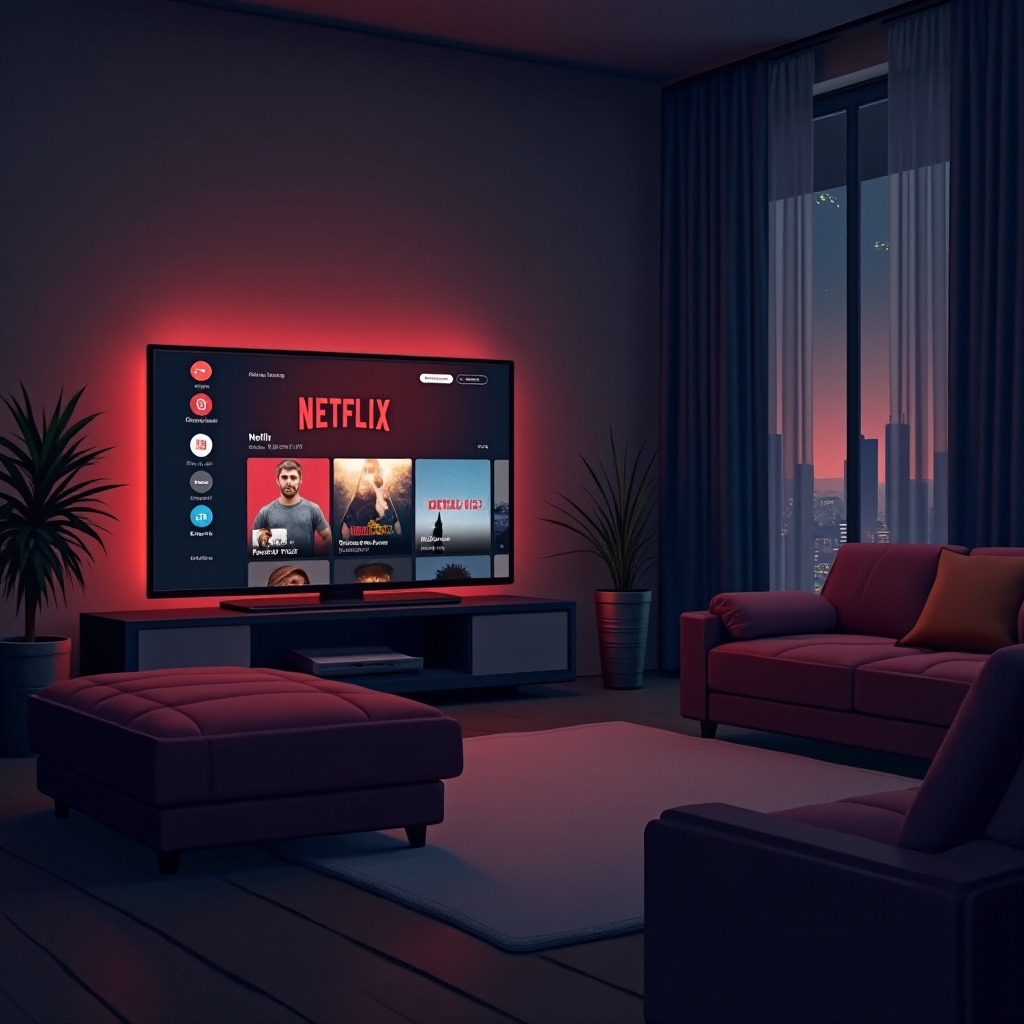
Ang pag-navigate sa Netflix app sa iyong TCL Smart TV ay maaaring magpahusay ng iyong karanasan sa panonood. Ang pag-unawa sa layout at mga tampok na magagamit ay maaaring gawing mas madali ang pagtuklas ng bagong content.
- Home Screen: Ang home screen ng Netflix ay kung saan makakahanap ka ng mga personalized na rekomendasyon batay sa iyong viewing history.
- Search: Gamitin ang magnifying glass icon sa itaas para maghanap ng partikular na mga titulo, genre, o aktor.
- Categories: Magbrowse sa iba’t ibang kategorya gaya ng ‘Trending Now,’ ‘Top Picks,’ at ‘Recently Added.’
- My List: Idagdag ang mga palabas at pelikula sa ‘My List’ para mas madaling ma-access mamaya.
- Settings: Pamahalaan ang mga setting ng iyong account at mga preference mula sa menu ng ‘Settings.’
Sa pamamagitan ng pagpapamilya sa mga tampok na ito, maaari mong i-optimize ang iyong karanasan sa Netflix. Gayunpaman, kahit na naka-set up ng maayos ang lahat, maaari ka pa ring makaranas ng ilang isyu. Tingnan natin kung paano i-trouble shoot ang mga karaniwang problema.
Pagtanggal ng Karaniwang mga Isyu
Kahit na ang pinakamahusay na mga set up ay maaaring makaranas ng problema. Narito ang ilang karaniwang mga isyu at ang mga solusyon:
- Netflix App Hindi Bumabukas: I-restart ang iyong TV at subukang muli. Tiyakin na ang software mo at ang Netflix app ay naa-update.
- Mga Problema sa Buffering: I-check ang iyong koneksyon sa internet. Ang bilis na hindi bababa sa 5 Mbps ay inirerekomenda para sa HD streaming.
- Problema sa Login: Dobleng check ang iyong email at password. I-reset ang iyong password kung kinakailangan.
Kung patuloy kang makakaranas ng mga isyu, isaalang-alang ang muling pag-install ng Netflix app o makipag-ugnayan sa TCL customer support para sa karagdagang tulong.
Konklusyon
Ang pag-set up at panonood ng Netflix sa iyong TCL Smart TV ay isang diretso na proseso. Sa pagsunod sa mga hakbang na inilarawan sa gabay na ito, maaari kang mag-enjoy ng seamless streaming experience. I-check ang iyong network, i-update ang iyong software, i-install ang app, i-set up ang iyong account, mag-navigate na parang pro, at i-troubleshoot ang anumang karaniwang isyu na lumitaw. Maligayang pag-streaming!
Mga Madalas na Itinatanong
Bakit hindi gumagana ang Netflix ko sa aking TCL Smart TV?
Maaaring sanhi ito ng iba’t ibang isyu tulad ng mga problema sa network, kailangan ng mga pag-update sa software, o mga glitches sa app. Tiyaking updated ang iyong TV at app at matatag ang internet connection mo.
Kailangan ba ng subscription sa Netflix para mapanood ito sa aking TCL Smart TV?
Oo, kailangan mo ng aktibong subscription sa Netflix para ma-access ang kanilang nilalaman. Iba-iba ang mga plano, kaya pumili ng isa na akma sa iyong pangangailangan.
Maaari ba akong manood ng Netflix sa 4K sa aking TCL Smart TV?
Oo, ngunit tiyakin na sinusuportahan ng iyong TV ang 4K streaming at mayroon kang kinakailangang plano sa Netflix. Mahalaga rin ang matatag na high-speed internet connection para sa 4K streaming.