
Pagpapakilala
Ang pagdadala ng nilalaman ng iyong iPad sa isang mas malaking screen tulad ng Vizio Smart TV ay nagpapahusay sa iyong karanasan sa panonood, na nag-aalok ng mas nakaka-engganyo at nakakaakit na display ng iyong mga paboritong media. Kung lumulubog ka man sa mga pelikula, nagpapakita ng mga larawan, o nag-e-enjoy sa mga laro, ang mas malaking screen ay nagdadagdag sa iyong kasiyahan. Sa pamamagitan ng pagsasaayos ng tamang koneksyon, madali mong ma-stream ang nilalaman ng iyong iPad sa iyong Vizio Smart TV. Mula sa wireless na koneksyon tulad ng AirPlay hanggang sa wired na mga pagsasaayos, gagabayan namin kayo sa proseso ng walang kahirap-hirap na pagkonekta ng iyong iPad sa iyong TV.
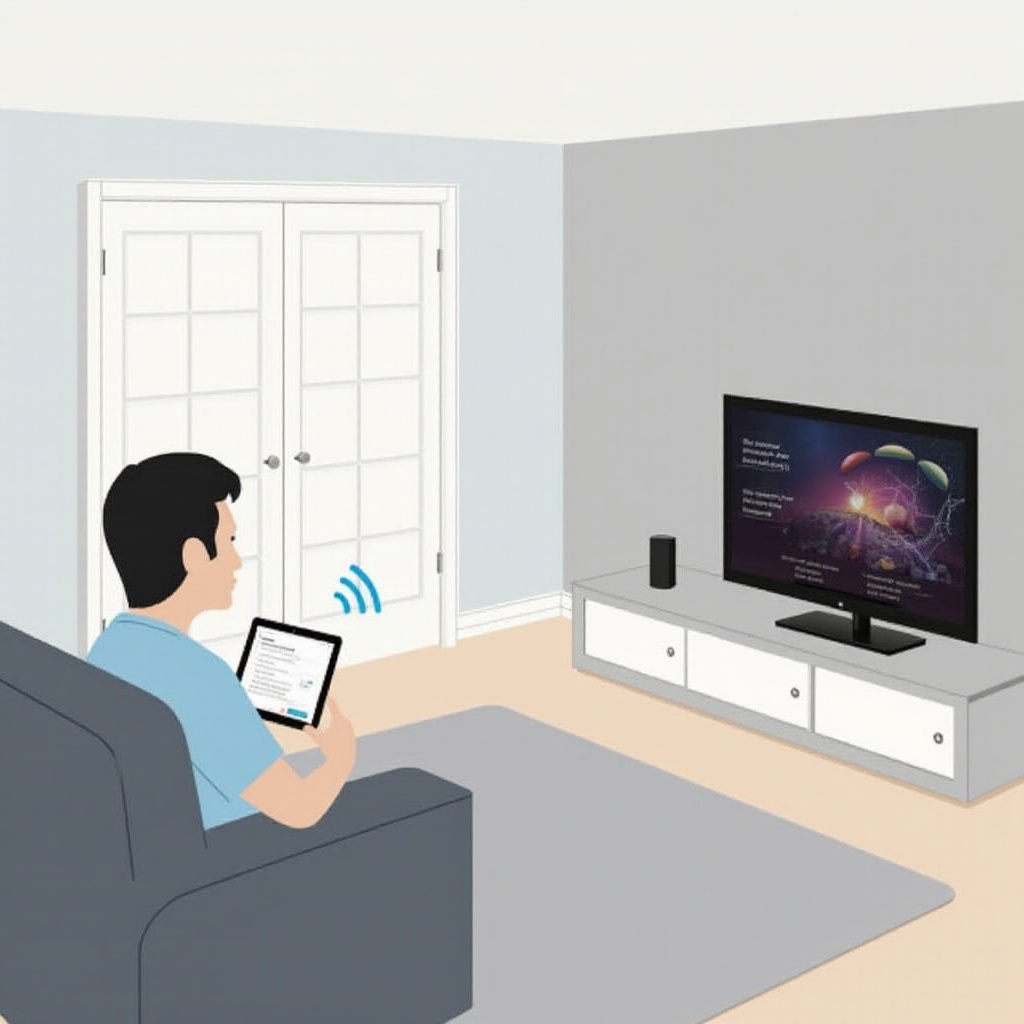
Pag-unawa sa Iyong mga Device
Mahalagang maunawaan ang compatibility at mga tampok ng iyong mga device para sa epektibong setup.
Mga Tampok ng Vizio Smart TV
Ang mga Vizio Smart TV ay nag-aalok ng maraming tampok na nagpapasimple sa pagkonekta ng mga panlabas na device. Karamihan sa mga modelo ay sumusuporta sa AirPlay, na nagpapadali sa wireless streaming mula sa mga Apple device. Bukod pa rito, ang mga Vizio TV ay nagbibigay ng access sa iba’t ibang streaming apps, na nagpapahintulot sa iyong manood ng iyong mga paboritong palabas nang walang dagdag na kagamitan.
Compatibility ng iPad
Mahalaga ang pagtiyak na ang iyong iPad ay sumusuporta sa mga opsyon sa streaming ng Vizio. Karaniwang sinusuportahan ng mga iPad na may iOS 12.4 o mas bago ang AirPlay, na nagpapadali sa media streaming at screen mirroring. Para sa mga mas lumang modelo, maaaring kailanganin ang alternatibong paraan. Ang pag-verify ng compatibility mula sa umpisa ay nakakaiwas sa mga isyu sa connectivity sa susunod na proseso.
Pagsasaayos ng Iyong Koneksyon
Aralin ang kaalaman sa device, oras na upang ihanda ito para sa isang maayos na koneksyon.
Paghahanda ng Iyong Vizio TV
- Ikonekta ang iyong Vizio Smart TV sa iyong Wi-Fi network, mahalaga para sa AirPlay functionality.
- I-update ang iyong TV sa pinakabagong firmware para sa optimal na compatibility.
- I-enable ang AirPlay sa pamamagitan ng pagpunta sa ‘Network’ o ‘System’ settings menu.
Paghahanda ng Iyong iPad
- Tiyaking nakakonekta ang iyong iPad sa parehong Wi-Fi network tulad ng iyong Vizio TV.
- Suriin ang mga magagamit na update upang mapanatiling maayos ang iyong device.
- I-explore ang mga tampok ng AirPlay sa loob ng Control Center upang mapadali ang madaling streaming.
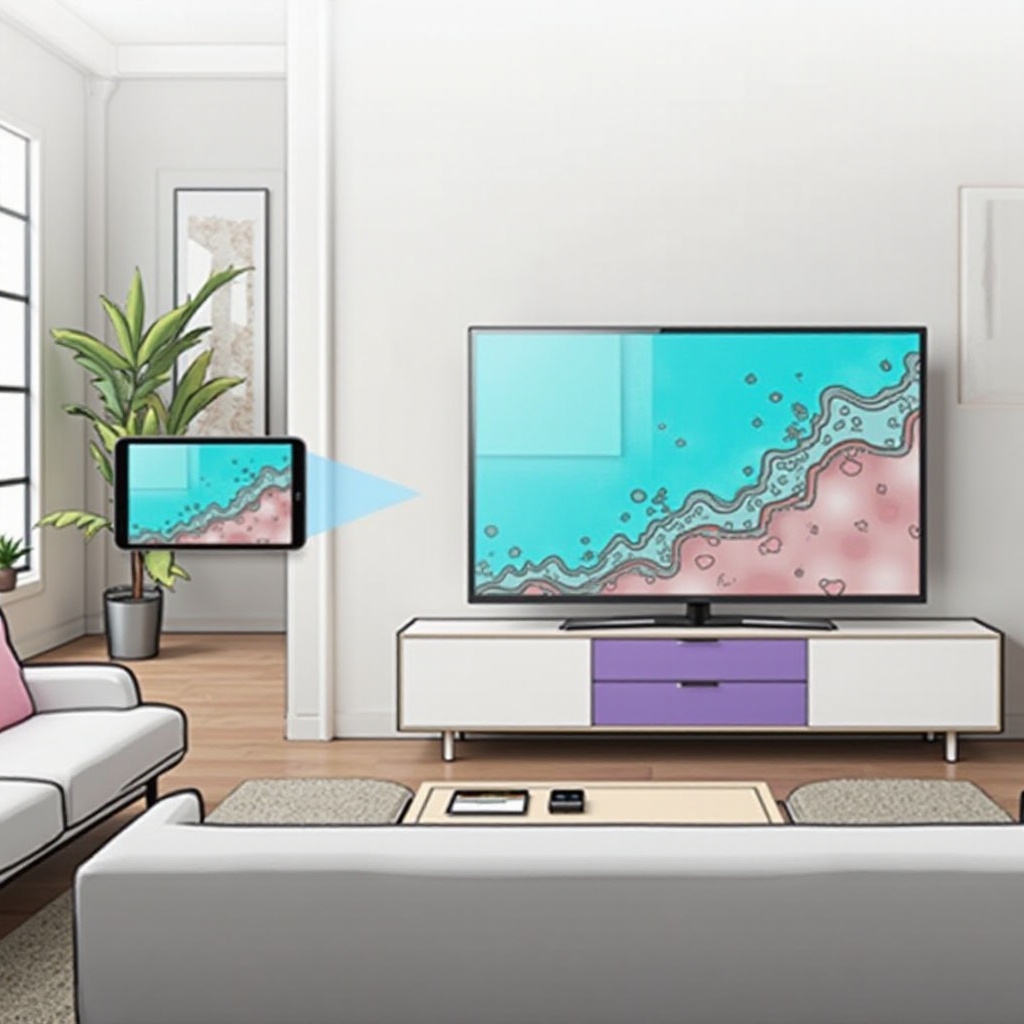
Pagkonekta sa pamamagitan ng AirPlay
Ang paggamit ng AirPlay ay nag-aalok ng isang simpleng paraan upang wireless na ikonekta ang iyong iPad sa iyong Vizio Smart TV.
Pag-enable ng AirPlay sa Iyong Vizio TV
- Access ang mga setting sa iyong TV at piliin ang ‘AirPlay’.
- E-enable ito at, kung kinakailangan, mag-set up ng passcode para sa mga bagong device.
- Siguraduhing parehong nasa network ang TV at iPad para sa maaasahang koneksyon.
Mga Hakbang para sa Pag-mirror ng Display ng Iyong iPad
- I-access ang Control Center sa pamamagitan ng pag-swipe pababa mula sa itaas na-kanan sa iyong iPad.
- I-tap ang ‘Screen Mirroring’ at piliin ang iyong Vizio Smart TV mula sa listahan ng mga device.
- Ilagay ang AirPlay passcode na ipinapakita sa TV kung kinakailangan.
- Ngayon ay namimirrored na ang screen ng iyong iPad, na nagpapahintulot sa iyo na mag-enjoy sa media sa mas malaking screen, na ang mga control ay nananatili sa iPad.
Alternatibong Paraan ng Koneksyon
Kung sakaling hindi posible ang AirPlay, subukan ang mga alternatibo na ito upang ikonekta ang iyong iPad.
Paggamit ng HDMI Adapter
- Makuha ang isang angkop na Lightning to HDMI adapter para sa iyong iPad.
- Ikonekta ang adapter sa iyong iPad at gumamit ng HDMI cable upang ikonekta ang adapter sa iyong TV.
- I-switch ang input ng iyong TV sa kaukulang HDMI port upang ipakita ang screen ng iyong iPad.
Pagsiyasat sa mga Third-Party Apps
Maraming apps ang nagpapa-dali sa streaming sa mga smart TV. Ang mga app tulad ng ‘TV Assist’ o ‘iMediaShare’ ay nag-aalok ng alternatibong pamamaraan ng streaming kapag hindi available ang AirPlay, na gumagawa ng walang kahirap-hirap na koneksyon sa iyong Vizio TV.
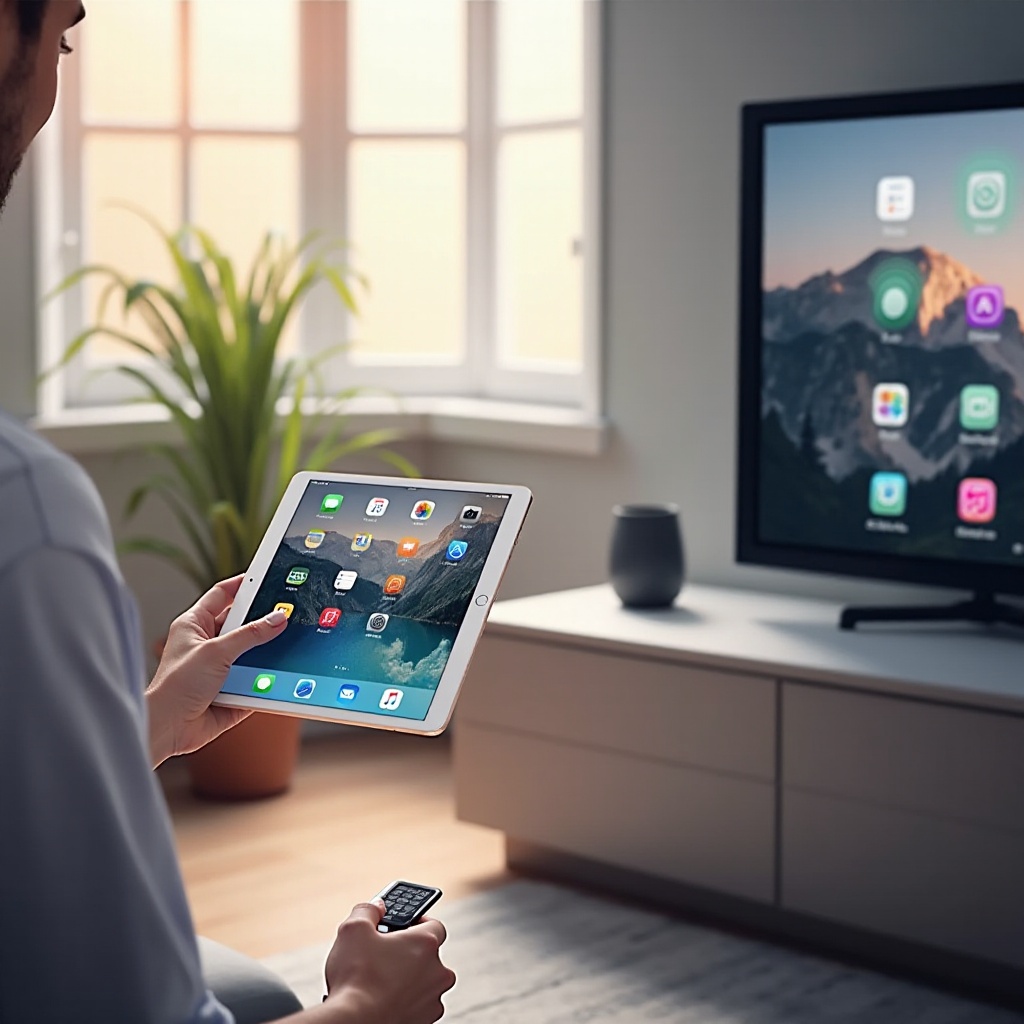
Pagtutuwid ng Karaniwang mga Isyu
Minsan ang mga isyu ay maaaring lumitaw, ngunit karaniwan ay madali itong ma-resolve.
Mga Problema sa Koneksyon
- Kumpirmahin ang isang matatag na koneksyon sa network para sa parehong iyong iPad at TV.
- I-restart ang iyong router upang malutas ang mga paulit-ulit na problema sa connectivity.
- I-reboot ang parehong iPad at Vizio TV upang matanggal ang mga pansamantalang isyu.
Mga Pagpapahusay sa Pagganap
- Panatilihing updated ang iyong mga device upang matiyak ang optimal na pagganap.
- Bawasan ang kasikipan ng network sa pamamagitan ng pagpapaliit sa mga aktibidad ng iba pang device sa parehong Wi-Fi.
- I-adjust ang mga setting ng kalidad ng video sa iyong iPad upang mapahusay ang playback nang walang abala.
Konklusyon
Sa pamamagitan ng pag-unawa sa iyong mga device at pagsunod sa kinakailangang mga hakbang sa setup, madali mong ma-stream ang nilalaman ng iPad sa iyong Vizio Smart TV. Kung gumagamit ka man ng AirPlay para sa kaginhawahan nito o nagsisiyasat ng alternatibong pamamaraan, ang pagpapalawak ng iyong media viewing sa mas malaking screen ay abot-kamay. Ang koneksyon na ito ay nag-aalok ng mas malawak at mas versatile na karanasan sa media consumption, na nagpapahusay sa kasiyahan sa iba’t ibang uri ng nilalaman.
Mga Madalas na Itanong
Maaari ko bang ikonekta ang aking iPad sa isang Vizio TV nang walang Wi-Fi?
Oo, maaari mong gamitin ang isang HDMI adapter upang ikonekta. Nilalaktawan nito ang Wi-Fi sa pamamagitan ng direktang pag-uugnay ng iyong iPad sa TV gamit ang isang cable.
Paano kung hindi gumagana ang AirPlay sa aking Vizio TV?
Tiyaking nasa parehong network ang parehong mga device, suriin ang mga update ng software, at i-reboot ang mga ito. Konsultahin ang manual ng TV o suporta kung magpapatuloy ang mga isyu.
Mayroon bang mga app na nagpapahusay ng iPad sa TV streaming?
Oo, ang mga app tulad ng ‘TV Assist’ at ‘iMediaShare’ ay nagpapagana at nagpapahusay ng streaming sa mga smart TV, na nag-aalok ng mga alternatibo kung hindi epektibo ang AirPlay.