
Introducción
¿Estás ansioso por disfrutar de tus videos favoritos de YouTube en tu Sony Smart TV pero no sabes por dónde empezar? Las Sony Smart TVs ofrecen una forma fluida de transmitir contenido directamente, asegurando que nunca te pierdas nada, ya sea viendo tutoriales, música o vlogs. Esta guía te llevará a través de cada paso para configurar con éxito YouTube en tu Sony Smart TV. Desde la configuración inicial hasta la transmisión y la resolución de problemas, al final de esta guía, disfrutarás de una experiencia de visualización más enriquecida. Vamos a sumergirnos en los detalles para hacer de YouTube en Sony Smart TV un elemento básico de tu entretenimiento en el hogar.
Entendiendo las Sony Smart TVs
Las Sony Smart TVs combinan tecnología de vanguardia con interfaces fáciles de usar, ofreciendo más que solo una visualización convencional de televisión. Estos televisores incorporan la plataforma Android TV, proporcionando acceso a una amplia gama de aplicaciones, incluyendo YouTube, directamente desde tu pantalla de inicio. Características como el control por voz a través de Google Assistant mejoran aún más la experiencia del usuario. Comprender estas capacidades te permite explotar todo el potencial de tu televisor, haciéndolo una parte integral de tu hogar conectado.
Para aprovechar al máximo tu Sony Smart TV, asegúrate de que esté conectado a Internet. Esto es crucial para acceder a aplicaciones como YouTube, transmitir contenido de manera fluida y recibir actualizaciones. Ahora, exploremos cómo configurar YouTube en tu dispositivo de manera efectiva.
Configurando tu Sony Smart TV para YouTube
- Conéctate a Internet:
- Navega a la pantalla de inicio presionando el botón Inicio en tu control remoto.
- Selecciona ‘Configuración’, seguido de ‘Red’ y ‘Configuración de Red’.
-
Elige ‘Fácil’ para un proceso de conexión sin complicaciones y selecciona tu red Wi-Fi. Ingresa tu contraseña cuando se te solicite.
-
Inicia sesión o configura una cuenta de Google:
- Accede nuevamente a la pantalla de inicio y selecciona ‘Aplicaciones’.
- Abre Google Play Store e inicia sesión con tu cuenta de Google. Crea una cuenta si no tienes una.
Tener tu TV conectada y una cuenta de Google configurada son requisitos previos para instalar la aplicación de YouTube. Con estas bases establecidas, pasemos a instalar y utilizar la aplicación en tu Sony Smart TV.
Instalando y usando la aplicación de YouTube
- Descarga la aplicación de YouTube:
- En la pantalla de inicio, selecciona ‘Aplicaciones’ y luego ‘Google Play Store’.
- Usa la función de búsqueda para encontrar la aplicación de YouTube.
-
Haz clic en ‘Instalar’ y espera a que se complete la instalación.
-
Lanzamiento y disfrute:
- Una vez instalada, encuentra YouTube en tu lista de aplicaciones e iníciala.
- Inicia sesión con tu cuenta de Google para acceder a contenido personalizado, incluyendo tus suscripciones, listas de reproducción y recomendaciones.
Con YouTube ahora accesible en tu Sony Smart TV, podemos mejorar aún más esta experiencia a través de opciones de transmisión.
Transmitiendo YouTube desde dispositivos móviles
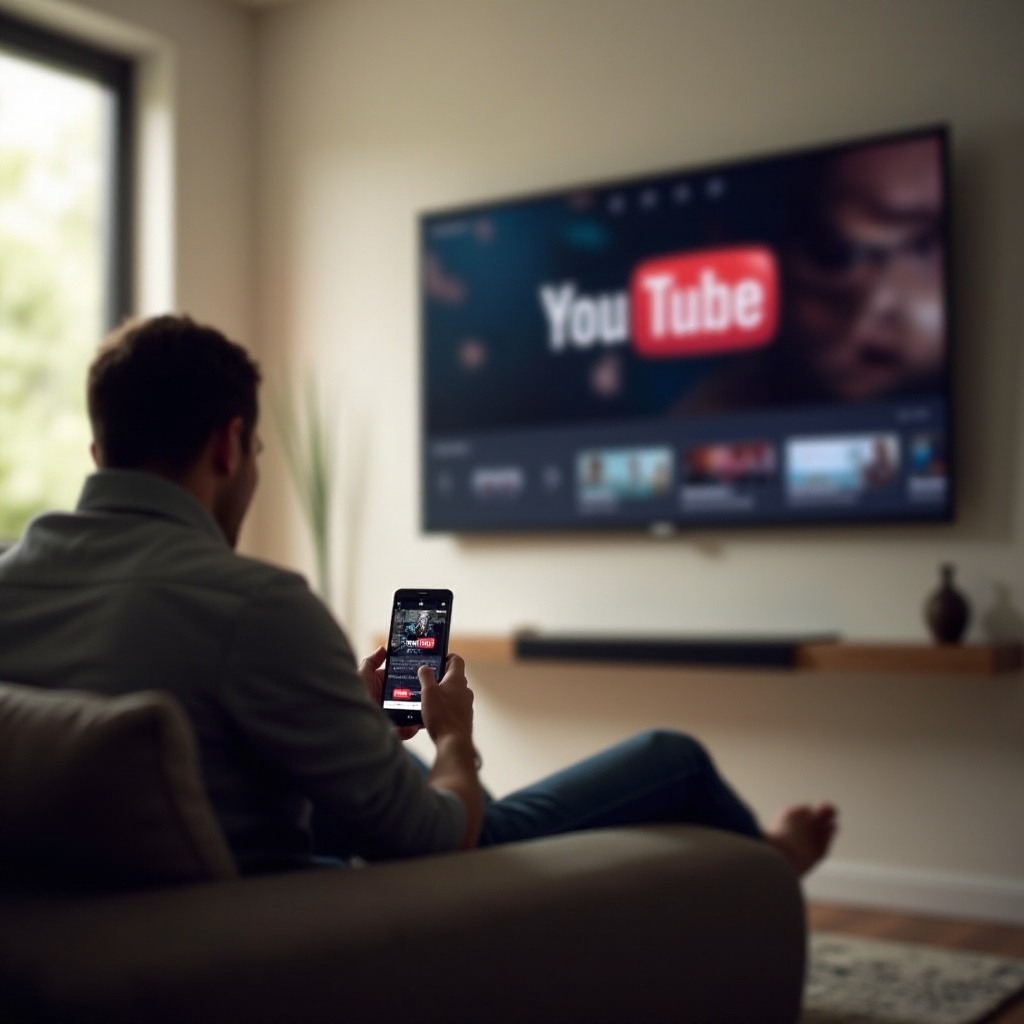
Transmitir te permite controlar YouTube en tu TV usando un smartphone o tableta, mejorando así la facilidad de navegación.
- Asegúrate de que los dispositivos estén conectados:
-
Asegúrate de que tu dispositivo móvil y Sony Smart TV estén en la misma red Wi-Fi.
-
Inicia la transmisión:
- Abre la aplicación de YouTube en tu dispositivo móvil.
- Selecciona el icono de transmisión (una pequeña pantalla con un símbolo de Wi-Fi) en el video que deseas reproducir.
- Elige tu Sony Smart TV de la lista de dispositivos disponibles.
Transmitir es una manera efectiva de compartir contenido sin interrupciones. Sin embargo, si la transmisión presenta problemas, querrás explorar métodos alternativos.
Explorando métodos de transmisión alternativos
Si acceder directamente a YouTube o transmitir presenta desafíos, hay varias opciones de transmisión alternativas disponibles.
- Método del navegador web:
-
Usa un navegador web en tu Sony Smart TV para acceder a YouTube navegando directamente al sitio web.
-
Dispositivos de transmisión externos:
- Considera usar dispositivos como Chromecast o Amazon Fire Stick para transmitir YouTube. Estos dispositivos se conectan a través de HDMI y brindan flexibilidad adicional de transmisión.
Estos métodos alternativos aseguran que siempre puedas acceder a YouTube incluso si encuentras problemas con la aplicación nativa. Ahora, veamos cómo solucionar problemas comunes.
Solucionando problemas comunes
Encontrar problemas es inevitable, pero los pasos de solución de problemas pueden resolver la mayoría de los problemas relacionados con YouTube en tu Sony Smart TV de manera eficiente.
-
Actualiza la aplicación:
Asegúrate de que la aplicación de YouTube esté actualizada a través de Google Play Store. -
Verifica la conexión de red:
Veirifca que tu conexión a Internet sea estable y suficiente para la transmisión. -
Reinicia los dispositivos:
Reinicia tu Sony Smart TV o enrutador para restablecer la conexión de red y eliminar problemas temporales.
Adoptar estas estrategias a menudo resuelve los problemas rápidamente. Ahora, revisemos un breve resumen y abordemos algunas preguntas frecuentes.
Conclusión
Entender cómo ver YouTube en tu Sony Smart TV puede mejorar significativamente tu experiencia de visualización. Esta guía ha cubierto todo, desde la configuración e instalación hasta los métodos alternativos y la solución de problemas. Disfruta de una transmisión sin interrupciones y amplía tu experiencia de entretenimiento en el hogar con facilidad.
Preguntas Frecuentes
Preguntas Frecuentes
¿Cómo actualizo la aplicación de YouTube en mi Sony Smart TV?
Ve a ‘Google Play Store’ en tu TV, encuentra YouTube en ‘Mis Apps’ y haz clic en ‘Actualizar’ si está disponible.
¿Por qué no puedo encontrar la aplicación de YouTube en mi Sony Smart TV?
Asegúrate de que el software de tu TV esté actualizado y de que estés utilizando un modelo compatible de Sony Smart TV.
¿Puedo usar comandos de voz para controlar YouTube en mi Sony Smart TV?
Sí, utiliza la función de control por voz de la TV con Google Assistant para buscar y controlar la reproducción de videos en YouTube.