
Introducción
Enfrentar un problema de carga con tu Chromebook puede ser un gran inconveniente, especialmente si es una parte crucial de tu rutina diaria. Comprender las razones subyacentes detrás del fallo de carga es importante para mitigar interrupciones y asegurar que tu dispositivo esté siempre listo para usar. Esta guía explorará las posibles causas, ofrecerá pasos de solución de problemas y discutirá estrategias preventivas para manejar problemas de carga de manera efectiva. Comencemos nuestra exploración sobre por qué tu Chromebook podría estar negándose a cargar.
Causas Comunes de Problemas de Carga en Chromebook
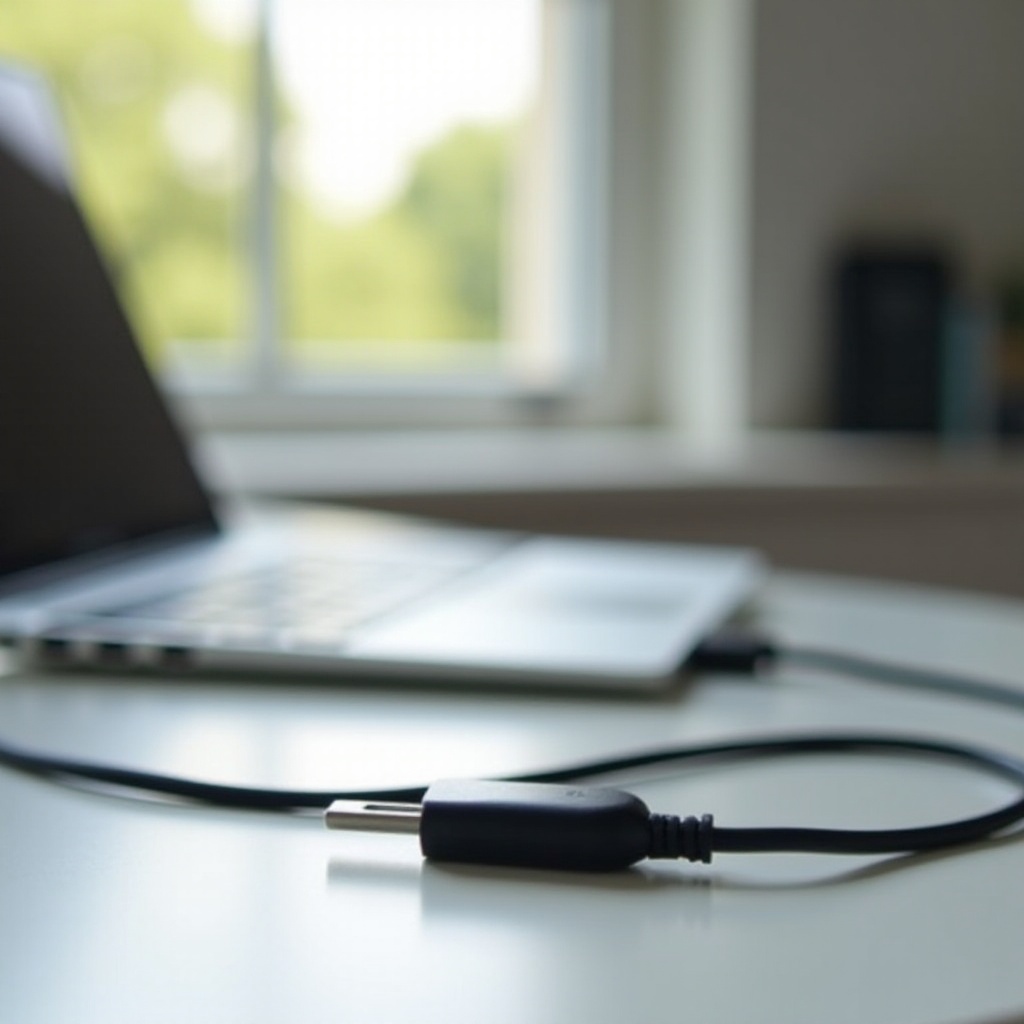
La falla en la carga de un Chromebook puede provenir de varias fuentes. A menudo, una fuente de energía defectuosa es una explicación simple pero ignorada. Antes de entrar en pánico, es crucial verificar que el tomacorriente esté funcional y la conexión sea segura.
Los problemas con el cargador también pueden influir. Los daños en el cargador o el cable, o usar un cargador incompatible, pueden impedir una carga adecuada. Además, los puertos de carga pueden obstruirse con polvo o sufrir daños físicos con el tiempo, afectando la conectividad entre el cargador y el Chromebook. Además, una batería deteriorada puede llevar a un almacenamiento de energía ineficaz y problemas de carga relacionados. Identificar estos problemas comunes forma la base para la solución de problemas.
Pasos Iniciales de Solución de Problemas
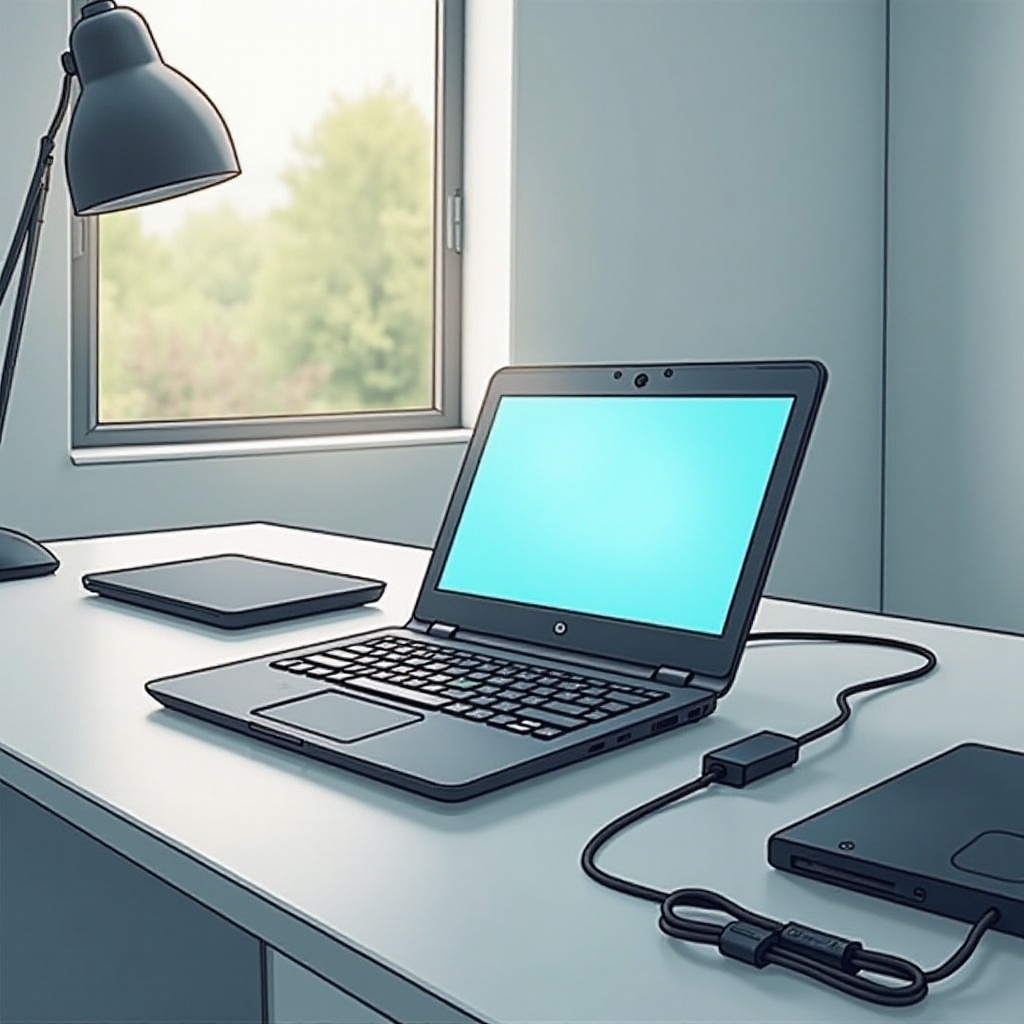
Identificar las causas comunes nos permite dar los primeros pasos hacia la resolución. Aquí tienes un enfoque sistemático para abordar el problema desde sus raíces:
Verificando la Fuente de Energía
- Verifica que el tomacorriente funcione conectando otro dispositivo.
- Asegúrate de que el Chromebook esté correctamente conectado y prueba diferentes tomacorrientes para descartar problemas específicos del tomacorriente.
- Si estás usando una regleta, verifica si hay algún fallo en ella.
Inspección del Cargador y Cable
- Examina el cargador en busca de señales de daño, como cables desgastados o conectores doblados.
- Confirma que el cargador cumpla con las especificaciones del fabricante.
- Prueba con un cable USB-C alternativo, si es posible, para eliminar problemas relacionados con el cable.
Probar con un Cargador Alternativo
- Intenta usar otro cargador compatible para determinar si el original está defectuoso.
- Considera pedir prestado o comprar un cargador certificado adecuado para tu modelo de Chromebook para evitar problemas de compatibilidad.
- Si los problemas continúan, podría haber problemas más allá del propio cargador.
Estos pasos iniciales pueden darte información sobre los posibles problemas con la funcionalidad de carga de tu Chromebook. Si estos pasos no resuelven el problema, se deben seguir medidas más avanzadas.
Técnicas Avanzadas de Solución de Problemas
Cuando los métodos básicos no producen soluciones, es hora de profundizar más. Estas estrategias avanzadas pueden ayudar a diagnosticar problemas más intrincados:
Realización de un Reinicio de Hardware
- Presiona simultáneamente la tecla de actualización y el botón de encendido.
- Suelta ambas teclas cuando el Chromebook se reinicie.
- Un reinicio de hardware puede resolver problemas menores de carga relacionados con el software.
Inspección del Puerto de Carga en Busca de Daños
- Ilumina el puerto de carga para buscar polvo o corrosión.
- Si encuentras residuos, límpialos suavemente con aire enlatado o un cepillo suave.
- Verifica si hay algún daño físico que pueda requerir intervención profesional.
Evaluación del Estado de Salud de la Batería
- Abre la terminal Crosh presionando ‘Ctrl + Alt + T’ e ingresa el comando ‘battery_firmware info’.
- Evalúa el nivel de desgaste de la batería; niveles altos pueden indicar un estado de salud de la batería comprometido.
- Si la salud de la batería es deficiente, considera obtener un reemplazo para restaurar la funcionalidad completa.
Aunque estos pasos pueden abordar numerosos problemas, algunos desafíos pueden requerir atención profesional.

Cuándo Buscar Asistencia Profesional
Si todos tus intentos para resolver el problema de carga resultan inútiles, o si notas un daño significativo en los componentes de carga, es recomendable consultar con un técnico profesional. Tales profesionales poseen las herramientas y el conocimiento necesarios para identificar y rectificar problemas de hardware más allá de la simple solución de problemas. Además, si tu Chromebook todavía está bajo garantía, es prudente contactar al fabricante sobre opciones de reparación o reemplazo. Ten en cuenta que los esfuerzos de reparación personal pueden anular la garantía, por lo que considera cuidadosamente cuándo la asistencia profesional podría ser tu próximo curso de acción.
Consejos para Prevenir Problemas de Carga Futuros
Para minimizar los posibles problemas de carga a futuro, considera estos consejos de precaución:
- Utiliza solo cargadores y cables recomendados por el fabricante.
- Limpia rutinariamente el puerto de carga y las conexiones de cable para evitar la acumulación de polvo.
- Evita la exposición a temperaturas extremas e impactos directos, que pueden dañar la batería y el aparato de carga.
- Revisa regularmente el estado de salud de la batería utilizando herramientas de diagnóstico integradas y reemplaza la batería cuando sea necesario.
Implementando estas prácticas, puedes mejorar la longevidad de tu Chromebook y disminuir la probabilidad de encontrar dificultades de carga.
Conclusión
Enfrentar problemas de carga en el Chromebook no tiene que ser una molestia continua. Con las estrategias de solución de problemas detalladas en esta guía, se pueden resolver muchos problemas de manera eficiente. Un mantenimiento constante es vital para prevenir recurrencias, y se debe buscar ayuda profesional si es necesario. Mantener adecuadamente tu dispositivo garantizará interrupciones mínimas debido a problemas de carga.
Preguntas Frecuentes
¿Qué debo hacer si mi Chromebook se carga lentamente?
Asegúrese de que el cargador coincida con las especificaciones de su Chromebook y minimice el uso de energía cerrando aplicaciones no utilizadas y reduciendo el brillo de la pantalla.
¿Puedo usar cualquier cargador para mi Chromebook?
No, es importante usar un cargador que cumpla con las especificaciones de su Chromebook para evitar daños en la batería y problemas de carga.
¿Cuánto debería durar la batería de un Chromebook con una sola carga?
Normalmente, la batería de un Chromebook dura de 8 a 10 horas, pero esto depende del uso, la configuración y la antigüedad de la batería.