
Introducción
Los altavoces JBL Flip son pequeños, resistentes y potentes, lo que los convierte en algunos de los altavoces Bluetooth portátiles más populares. Sin embargo, nada de eso importa si no puedes hacer que el emparejamiento Bluetooth funcione sin problemas.
Esta guía te acompaña paso a paso en el emparejamiento Bluetooth de JBL Flip en iPhone, Android, Windows y Mac. También aprenderás cómo conectar varios dispositivos, usar PartyBoost para configuraciones con múltiples altavoces y solucionar problemas comunes como que el altavoz no aparezca, no se conecte o pierda el audio.
Ya sea que tengas un JBL Flip 4, Flip 5 o Flip 6, los pasos a continuación te ayudarán a conectarte rápidamente y mantener la conexión estable. Síguelos en orden para la configuración más sencilla y vuelve a las secciones específicas cada vez que cambies de dispositivo o tengas un problema.
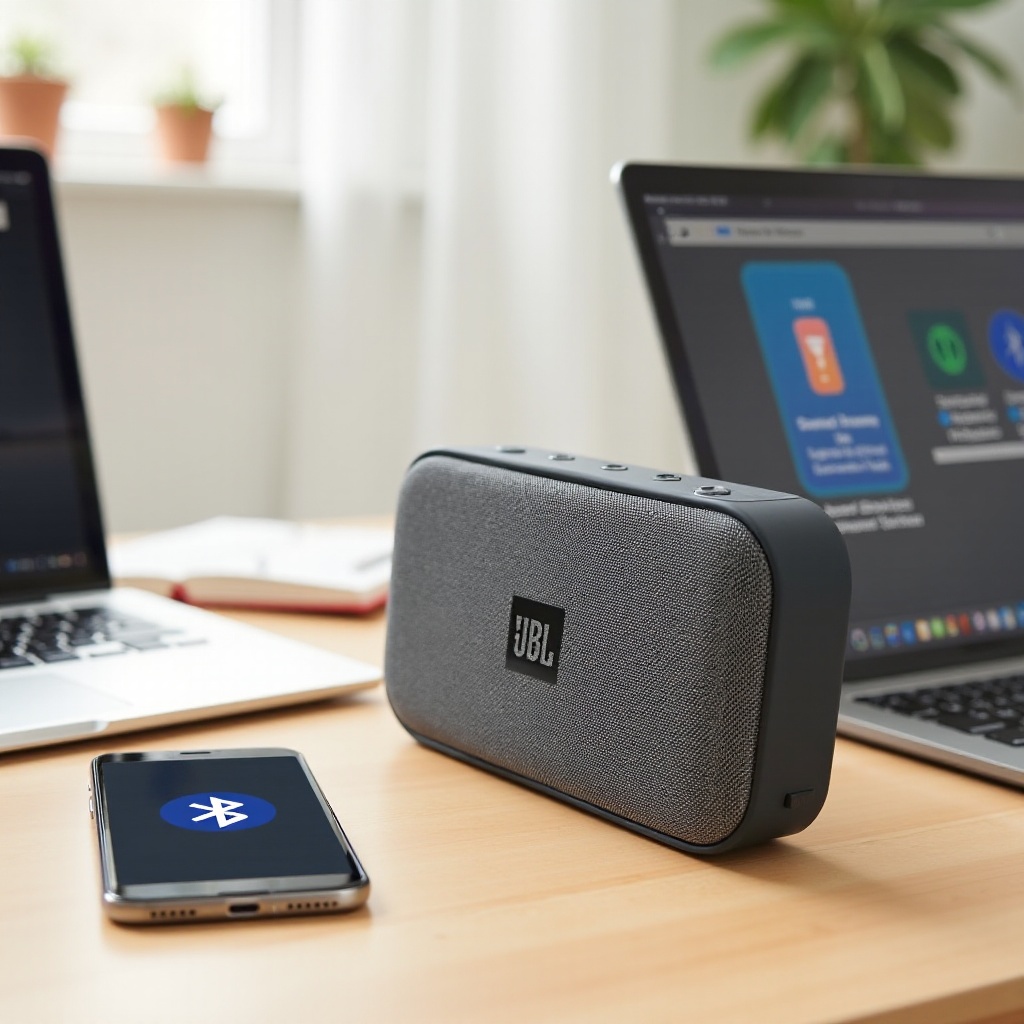
Qué necesitas antes de emparejar por Bluetooth tu JBL Flip
Antes de empezar a emparejar, dedica un minuto a preparar tu altavoz y tu dispositivo. Una comprobación rápida ahora puede ahorrarte los errores de emparejamiento más comunes más adelante.
Necesitas tener tres cosas listas: el modelo correcto de JBL Flip, suficiente batería y el Bluetooth activado y en modo visible en tu teléfono, tablet u ordenador. Una vez que tengas estos tres puntos cubiertos, puedes pasar a poner el altavoz en modo de emparejamiento.
Comprobar tu modelo de JBL Flip (Flip 4, 5, 6)
Primero, confirma qué JBL Flip tienes:
- Flip 4, Flip 5 y Flip 6 son compatibles con Bluetooth, pero los iconos de los botones y las funciones son diferentes.
- Mira la etiqueta en la parte inferior o debajo de la tira de goma para ver el nombre exacto del modelo.
- Flip 6 admite versiones más recientes de Bluetooth y funciona mejor con la aplicación JBL Portable.
Conocer el modelo te ayuda a seguir los pasos correctos de emparejamiento y restablecimiento más adelante en esta guía y evita que pulses combinaciones equivocadas de botones.
Nivel de batería y requisitos de carga
Una batería baja puede causar problemas de emparejamiento, cortes de audio o desconexiones aleatorias. Para evitarlo:
- Asegúrate de que tu JBL Flip tenga al menos uno o dos LED de batería encendidos.
- Si la batería está muy baja, conecta el altavoz a un cargador durante 10–15 minutos antes de emparejar.
- Utiliza un buen cable USB y un cargador seguro, no uno dañado o desconocido.
Una fuente de alimentación estable ayuda a que el Bluetooth permanezca conectado y mantiene el altavoz receptivo durante el emparejamiento.
Activar Bluetooth en tu dispositivo
Tu teléfono, tablet u ordenador debe permitir nuevas conexiones Bluetooth:
- En teléfonos y tablets, abre Ajustes y confirma que el Bluetooth esté activado.
- En Windows o Mac, asegúrate de que el Bluetooth esté habilitado y que el dispositivo permita nuevas conexiones.
- Si utilizas el modo avión, desactívalo para que el Bluetooth pueda funcionar con normalidad.
Una vez que tengas cubiertos estos aspectos básicos, estás listo para poner el JBL Flip en modo de emparejamiento Bluetooth para que tus dispositivos puedan verlo.
Cómo poner tu JBL Flip en modo de emparejamiento Bluetooth
Toda conexión exitosa comienza con el altavoz entrando en modo de emparejamiento. Los pasos son sencillos, pero las luces y los botones varían ligeramente entre modelos.
Si tu JBL Flip nunca aparece en la lista de Bluetooth de tu dispositivo, normalmente se debe a que el altavoz no está realmente en modo de emparejamiento o sigue vinculado a otro dispositivo cercano. Hacer bien este paso facilita mucho las siguientes secciones específicas de cada plataforma.
Encender y entender las luces indicadoras
Para empezar:
- Pulsa el botón de encendido del JBL Flip.
- Espera el sonido de inicio.
- Comprueba el indicador de Bluetooth:
- Una luz fija suele significar que ya está conectado a un dispositivo.
- Una luz intermitente suele significar que está en modo de emparejamiento.
Si la luz está fija y quieres emparejar un nuevo dispositivo, debes forzar el modo de emparejamiento para que el altavoz vuelva a ser visible.
Entrar en modo de emparejamiento en JBL Flip 4
En JBL Flip 4:
- Enciende el altavoz.
- Mantén pulsado el botón de Bluetooth hasta que el LED empiece a parpadear.
- Escucha un tono corto que confirma el modo de emparejamiento.
El altavoz ahora está esperando a que un dispositivo se conecte. Déjalo cerca de tu teléfono u ordenador mientras abres la configuración de Bluetooth.
Entrar en modo de emparejamiento en JBL Flip 5 y Flip 6
En JBL Flip 5 y Flip 6:
- Enciende el altavoz con el botón de encendido.
- Pulsa una vez el botón de Bluetooth. El LED debería empezar a parpadear.
- Si no parpadea, mantenlo pulsado unos segundos.
Cuando el LED esté parpadeando, el JBL Flip será visible. Ahora puedes pasar a los pasos de emparejamiento en tu teléfono u ordenador portátil. Con el altavoz listo, es hora de conectarlo a tu tipo específico de dispositivo.
Emparejar JBL Flip con iPhone y iPad (iOS)
Los dispositivos de Apple se emparejan de forma fiable con los altavoces JBL Flip cuando sigues la secuencia correcta y permaneces a poca distancia. Mantén el altavoz a un par de pies de tu iPhone o iPad durante el primer emparejamiento.
Asegúrate de que el JBL Flip ya esté en modo de emparejamiento antes de abrir la configuración de Bluetooth en tu dispositivo iOS. Esto mantiene la lista de dispositivos actualizada y evita que toques el accesorio equivocado.
Emparejamiento paso a paso en los ajustes de iOS
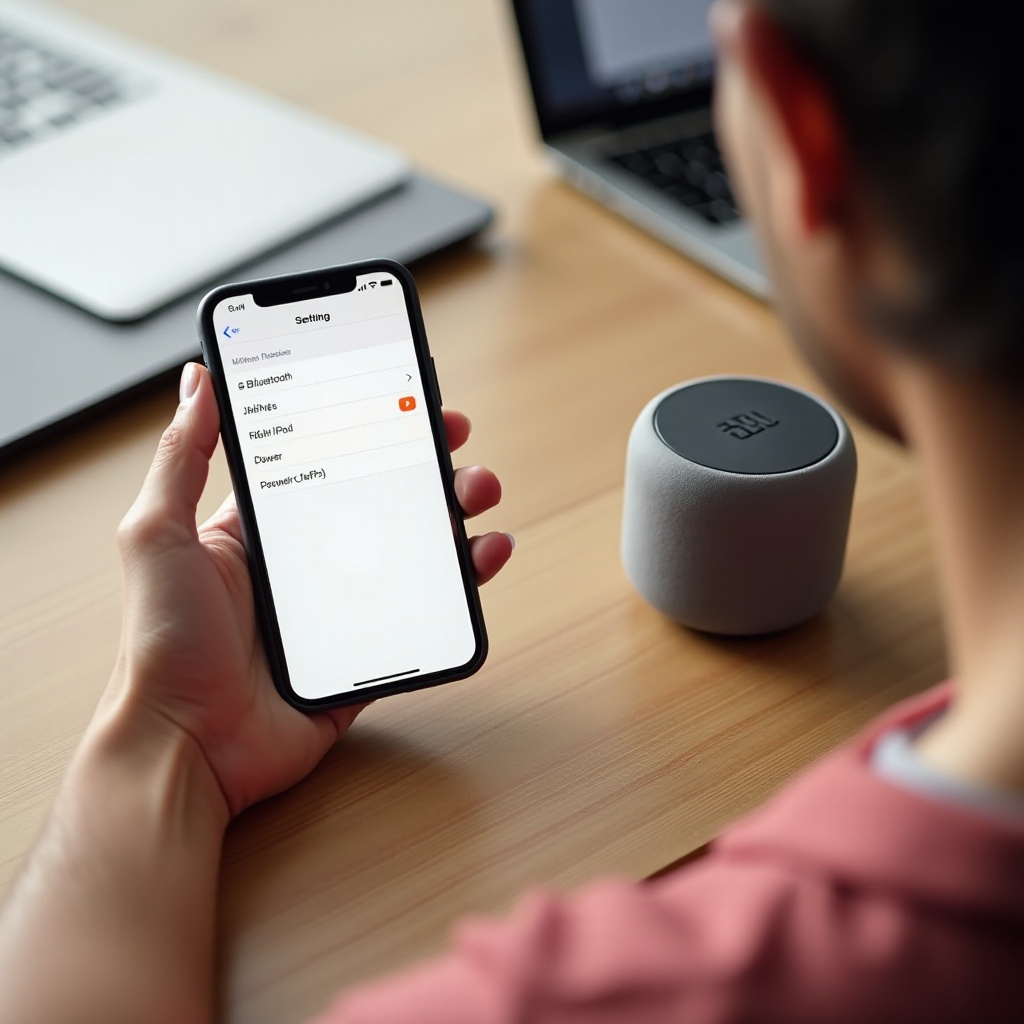
Para emparejar tu JBL Flip con un iPhone o iPad:
- Abre Ajustes en tu dispositivo iOS.
- Toca Bluetooth y asegúrate de que el interruptor esté en Activado.
- Espera a que el JBL Flip aparezca en Otros dispositivos.
- Toca JBL Flip 4, JBL Flip 5 o JBL Flip 6, según tu modelo.
- Espera unos segundos hasta que pase a Mis dispositivos y muestre Conectado.
Ahora deberías escuchar todos los sonidos del sistema y de las aplicaciones desde el altavoz, incluida la música, las llamadas y los vídeos.
Volver a conectar un JBL Flip emparejado anteriormente
Si tu JBL Flip ya se había emparejado antes con este iPhone o iPad:
- Activa el Bluetooth en tu dispositivo iOS.
- Enciende el JBL Flip y espera unos segundos.
- El dispositivo debería reconectarse automáticamente si está dentro del alcance.
- Si no se conecta, abre Ajustes → Bluetooth y toca la entrada del JBL Flip para conectar manualmente.
La reconexión automática funciona mejor cuando tu altavoz no está intentando conectarse al mismo tiempo a otro teléfono o tablet emparejado.
Solución de problemas comunes de emparejamiento en iOS
Si tu JBL Flip no se conecta o muestra errores:
- Desactiva y vuelve a activar el Bluetooth en Ajustes.
- Toca el icono i junto al nombre del JBL Flip y elige Omitir este dispositivo, luego vuelve a emparejar.
- Reinicia tu iPhone o iPad e intenta emparejar desde cero.
Si los problemas continúan después de estos pasos, es posible que debas restablecer el JBL Flip o probarlo con otro dispositivo, como se explica más adelante en esta guía.
Emparejar JBL Flip con teléfonos y tablets Android
Los teléfonos y tablets Android varían según la marca, pero los principios básicos del emparejamiento Bluetooth son los mismos. Como en iOS, debes poner el JBL Flip en modo de emparejamiento antes de abrir la configuración de Bluetooth.
Diferentes capas de Android, como el Android puro de Google Pixel o One UI de Samsung, usan menús ligeramente distintos. Utiliza los pasos siguientes que coincidan con tu dispositivo y luego compáralos con la sección de iOS si utilizas varios dispositivos.
Emparejar en Android puro y Google Pixel
En Google Pixel y otros dispositivos con Android casi puro:
- Abre Ajustes.
- Toca Dispositivos conectados.
- Toca Emparejar nuevo dispositivo o Añadir dispositivo.
- Espera a que JBL Flip 4/5/6 aparezca en la lista.
- Toca el nombre JBL Flip y confirma el emparejamiento si se te pide.
Una vez emparejado, verás el JBL Flip indicado como dispositivo de medios conectado y podrás empezar a reproducir audio de inmediato.
Emparejar en Samsung y otras capas de Android
En Samsung y muchos otros teléfonos Android:
- Abre Ajustes.
- Toca Conexiones (o directamente Bluetooth en algunos teléfonos).
- Toca Bluetooth y actívalo si aún no lo está.
- Toca Buscar si tu teléfono no empieza a buscar automáticamente.
- Selecciona JBL Flip 4/5/6 en la lista de dispositivos disponibles.
Puedes tocar el icono de engranaje junto al JBL Flip más adelante para cambiarle el nombre o ajustar opciones de audio como audio multimedia y audio de llamadas.
Qué hacer si JBL Flip no aparece en Android
Si tu JBL Flip nunca aparece en Android:
- Confirma que el altavoz está en modo de emparejamiento y que el LED parpadea.
- Desactiva y vuelve a activar el Bluetooth en el teléfono.
- Aléjate de otros altavoces Bluetooth o auriculares activos.
- En Android, ve a Ajustes → Aplicaciones → Mostrar aplicaciones del sistema → Bluetooth, luego borra la caché e inténtalo de nuevo.
Si nada funciona, considera restablecer el altavoz y probarlo con otro teléfono Android o con un dispositivo iOS para descartar problemas de hardware.
Emparejar JBL Flip con portátiles y PC con Windows 10/11
Los portátiles y ordenadores de sobremesa con Windows funcionan bien con altavoces JBL Flip cuando los controladores y servicios de Bluetooth se ejecutan correctamente. Primero debes activar el Bluetooth y luego añadir el altavoz como nuevo dispositivo.
A veces Windows se conecta pero no configura el altavoz como salida de audio principal, por lo que puede que tengas que ajustar también la configuración de sonido. Esta sección explica tanto el emparejamiento como la selección de salida para que obtengas audio real del altavoz.
Activar Bluetooth y añadir un nuevo dispositivo
Para emparejar en Windows 10 o 11:
- Haz clic en el menú Inicio y abre Configuración.
- Ve a Dispositivos (Windows 10) o Bluetooth y dispositivos (Windows 11).
- Activa Bluetooth.
- Haz clic en Añadir dispositivo o Añadir Bluetooth u otro dispositivo.
- Elige Bluetooth y luego selecciona JBL Flip 4/5/6 en la lista.
- Confirma la conexión y cierra la ventana.
Después del emparejamiento, Windows debería reconocer el JBL Flip como dispositivo de audio Bluetooth y mostrarlo en tu configuración de sonido.
Configurar JBL Flip como salida de audio predeterminada
Si el sonido sigue saliendo por los altavoces del portátil:
- Haz clic derecho en el icono de altavoz de la barra de tareas.
- Haz clic en Configuración de sonido u Open Volume Mixer (Abrir mezclador de volumen).
- En Salida, selecciona JBL Flip como dispositivo predeterminado.
- Reproduce un sonido o vídeo de prueba para confirmar que el audio sale por el altavoz.
Puedes volver a los altavoces del portátil en cualquier momento usando el mismo menú si prefieres no usar el JBL Flip.
Solución de errores Bluetooth comunes en Windows
Si el emparejamiento falla o el JBL Flip se desconecta con frecuencia:
- Reinicia el Bluetooth: apágalo, espera unos segundos y vuelve a encenderlo.
- Deshabilita y vuelve a habilitar el adaptador Bluetooth en el Administrador de dispositivos.
- Actualiza los controladores de Bluetooth desde el Administrador de dispositivos o la página de soporte del fabricante de tu PC.
- Elimina el JBL Flip de Bluetooth y dispositivos y luego vuelve a emparejar desde cero.
Cuando los problemas persisten con varios dispositivos Bluetooth, reiniciar Windows suele ayudar. Si los problemas solo se producen con el JBL Flip, prueba los pasos de restablecimiento más abajo.
Emparejar JBL Flip con MacBooks y ordenadores de sobremesa Mac
Los MacBook e iMac gestionan bastante bien el emparejamiento Bluetooth con JBL Flip, pero aún necesitas confirmar tanto la configuración de Bluetooth como la de salida de audio.
Si tu JBL Flip se conecta pero el sonido sigue saliendo por los altavoces del Mac, tendrás que cambiar manualmente el dispositivo de salida. Esta sección refleja los pasos de Windows para que puedas pasar de una plataforma a otra con confianza.
Conectar a través de los ajustes de Bluetooth de macOS
Para emparejar en macOS:
- Haz clic en el menú Apple y selecciona Ajustes del sistema (o Preferencias del sistema en versiones anteriores).
- Haz clic en Bluetooth.
- Asegúrate de que Bluetooth esté Activado.
- Pon el JBL Flip en modo de emparejamiento.
- Cuando aparezca JBL Flip 4/5/6, haz clic en Conectar.
Una vez conectado, deberías ver el altavoz listado como dispositivo de audio conectado en el panel de Bluetooth.
Gestionar varios dispositivos de audio en Mac
Si el Mac se conecta pero no oyes sonido desde el JBL Flip:
- Abre Ajustes del sistema → Sonido.
- En Salida, selecciona JBL Flip.
- Ajusta el control deslizante de volumen de salida para el JBL Flip.
- Haz una prueba con música o vídeo.
Si utilizas varios dispositivos de audio, cambia la salida aquí cada vez que cambies de altavoces, pantallas o bases.
Corregir retrasos y cortes en macOS
Para reducir el retraso o los tartamudeos en un Mac:
- Acerca el JBL Flip al Mac y aléjalo de los routers Wi‑Fi.
- Apaga los dispositivos Bluetooth que no uses en los ajustes de Bluetooth.
- Desconecta y vuelve a conectar el JBL Flip para refrescar la conexión.
- Si los problemas continúan, elimina el JBL Flip de la lista de Bluetooth y vuelve a emparejar.
La mayoría de los problemas menores provienen de interferencias o de demasiados dispositivos compitiendo por el ancho de banda Bluetooth. Cuando eso está bajo control, puedes empezar a pensar en emparejar con más de un dispositivo.
Conectar varios dispositivos y cambiar entre ellos
Los altavoces JBL Flip pueden recordar varios dispositivos. Esto es útil si utilizas un solo altavoz para un teléfono, una tablet y un portátil. Sin embargo, solo un dispositivo puede transmitir audio a la vez.
Cambiar de forma inteligente entre dispositivos evita conexiones automáticas confusas y conflictos de emparejamiento. Entender cuántos dispositivos recuerda tu altavoz y cómo borrarlos mantiene el emparejamiento Bluetooth fluido.
Cuántos dispositivos puede recordar tu JBL Flip
La mayoría de los modelos JBL Flip almacenan varios dispositivos emparejados en memoria. Aunque JBL no siempre da un número exacto, en la práctica puedes:
- Emparejar varios teléfonos, tablets y ordenadores con el tiempo.
- Hacer que se vuelvan a conectar más tarde sin emparejar de nuevo.
- Activar la reconexión desde el dispositivo que quieras usar.
Si la lista se vuelve demasiado grande o presenta fallos, un restablecimiento borra todos los dispositivos recordados y permite un nuevo comienzo limpio.
Cambiar rápidamente del teléfono al portátil
Para cambiar de un dispositivo a otro:
- Detén la reproducción en el dispositivo actual.
- Desactiva el Bluetooth en ese dispositivo o desconecta manualmente el JBL Flip.
- En el nuevo dispositivo, abre la configuración de Bluetooth y toca JBL Flip para conectar.
- Inicia la reproducción en el nuevo dispositivo.
Algunos dispositivos pueden tomar la conexión automáticamente si fueron el último emparejado. Si esto causa problemas, apaga el Bluetooth en cualquier dispositivo que no estés usando.
Cuándo usar “Omitir este dispositivo”
Utiliza Omitir este dispositivo en tu teléfono u ordenador cuando:
- El JBL Flip no se vuelve a conectar o muestra errores repetidos.
- El dispositivo muestra el altavoz como “Guardado” pero nunca se conecta.
- Quieres limpiar conexiones antiguas que ya no uses.
Después de omitir el dispositivo, vuelve a emparejar tu JBL Flip como si fuera nuevo. Una vez que tengas bajo control esta gestión básica de dispositivos, estarás listo para explorar funciones más avanzadas como PartyBoost.
Usar PartyBoost y el emparejamiento de varios altavoces con JBL Flip
Si quieres un sonido más grande, algunos modelos JBL Flip admiten conectar más de un altavoz entre sí. Esto funciona mediante PartyBoost de JBL o, en modelos antiguos, JBL Connect+.
El emparejamiento de varios altavoces no sustituye al emparejamiento Bluetooth con tu teléfono. En su lugar, emparejas un altavoz con el teléfono y luego lo vinculas de forma inalámbrica a otros altavoces JBL compatibles.
PartyBoost frente al antiguo JBL Connect+
- PartyBoost es el sistema más nuevo que se encuentra en altavoces recientes de JBL como Flip 5 y Flip 6.
- JBL Connect+ aparece en modelos antiguos como Flip 4.
- PartyBoost y Connect+ no son compatibles entre sí, por lo que no puedes vincular un altavoz Connect+ con un altavoz solo PartyBoost.
Revisa el logotipo en los botones de tu altavoz o en el manual para ver qué sistema tienes antes de comprar altavoces adicionales para un montaje en grupo.
Configurar modos estéreo y fiesta
Para vincular altavoces compatibles:
- Empareja tu teléfono con un JBL Flip.
- Empieza a reproducir música.
- Pulsa el botón PartyBoost (o Connect+) en ese altavoz.
- Enciende el segundo altavoz JBL compatible y pulsa su botón PartyBoost (o Connect+).
A menudo puedes usar la aplicación JBL Portable para elegir entre:
- Modo estéreo: los canales izquierdo y derecho se reparten entre dos altavoces.
- Modo fiesta: ambos altavoces reproducen la misma mezcla para una cobertura más amplia.
Esto te da más flexibilidad que un solo altavoz sin cambiar tu emparejamiento Bluetooth básico.
Compatibilidad entre Flip 4, Flip 5 y Flip 6
- Flip 4 utiliza JBL Connect+.
- Flip 5 y Flip 6 utilizan PartyBoost.
- Flip 4 no puede vincularse de forma inalámbrica con Flip 5 o Flip 6 usando estos modos.
Para configuraciones con varios altavoces, utiliza altavoces de la misma generación y sistema. Si mezclas modelos, aún puedes emparejar cada altavoz directamente con diferentes dispositivos, pero pierdes la reproducción sincronizada entre varios altavoces.
Solución de problemas de emparejamiento Bluetooth en JBL Flip
Incluso con una configuración cuidadosa, el emparejamiento puede fallar o volverse inestable. La mayoría de los problemas de emparejamiento Bluetooth con JBL Flip entran en tres categorías: el altavoz no entra en modo de emparejamiento, el dispositivo no ve el altavoz o el audio falla después de la conexión.
Sigue cada área problemática paso a paso antes de pasar a un restablecimiento de fábrica. Un enfoque metódico ahorra tiempo y te ayuda a entender cómo se comportan tus dispositivos.
JBL Flip no entra en modo de emparejamiento
Si el LED de Bluetooth nunca parpadea:
- Asegúrate de que el altavoz esté encendido y tenga algo de batería.
- Mantén pulsado el botón de Bluetooth durante unos segundos, no solo un toque rápido.
- Apaga el altavoz, espera 5 segundos, vuelve a encenderlo e inténtalo de nuevo.
Si la luz permanece fija, puede que siga conectado a otro dispositivo. Desactiva el Bluetooth en teléfonos u ordenadores portátiles cercanos para romper esa conexión e inténtalo de nuevo.
JBL Flip no aparece en la lista de dispositivos Bluetooth
Si tu teléfono u ordenador portátil no ve el altavoz en absoluto:
- Confirma que la luz de Bluetooth del JBL Flip está parpadeando.
- Acerca el altavoz al dispositivo, a menos de un metro.
- Desactiva y vuelve a activar el Bluetooth en el dispositivo.
- Reinicia el teléfono u ordenador y vuelve a buscar.
Si el altavoz aún no aparece en ningún dispositivo, puede ser necesario restablecer el JBL Flip, como se explica en la siguiente sección.
Conectado pero sin sonido o con cortes de audio
Si el dispositivo aparece como conectado pero no oyes nada o el audio se corta:
- Comprueba el volumen tanto en el JBL Flip como en el teléfono u ordenador.
- Asegúrate de que no haya otro dispositivo de audio Bluetooth también conectado y activo.
- Aléjate de routers Wi‑Fi saturados en la banda de 2,4 GHz para reducir las interferencias.
- Pausa la reproducción unos segundos y luego reanuda.
Los problemas persistentes pueden apuntar a problemas de firmware o a la necesidad de un restablecimiento de fábrica, especialmente si ocurren con varios dispositivos.
Cómo restablecer tu JBL Flip para solucionar problemas persistentes
Un restablecimiento de fábrica borra todos los dispositivos emparejados y devuelve el JBL Flip a su estado original. Úsalo cuando nada más resuelva los problemas de emparejamiento o conexión.
Después de un restablecimiento, tendrás que emparejar de nuevo el altavoz con cada uno de tus dispositivos. Trátalo como un altavoz completamente nuevo desde el punto de vista de Bluetooth.
Procedimiento de restablecimiento para JBL Flip 4
Para restablecer un JBL Flip 4:
- Enciende el altavoz.
- Mantén pulsados juntos los botones de volumen + (subir) y Reproducir.
- Sigue manteniéndolos pulsados hasta que el altavoz se apague.
Cuando se reinicie, se habrán eliminado todos los emparejamientos Bluetooth y podrás empezar desde cero.
Procedimiento de restablecimiento para JBL Flip 5 y Flip 6
Para JBL Flip 5 y Flip 6:
- Enciende el altavoz.
- Mantén pulsados al mismo tiempo los botones de volumen + (subir) y Reproducir.
- Suéltalos después de que el altavoz se apague y se reinicie.
Si el restablecimiento funciona, el altavoz actuará como si fuera nuevo desde el punto de vista de Bluetooth, listo para un emparejamiento limpio.
Qué ocurre después de un restablecimiento de fábrica
Después de un restablecimiento:
- Se olvidan todos los dispositivos emparejados.
- Debes volver a poner el altavoz en modo de emparejamiento.
- Necesitas volver a añadir el JBL Flip en todos los teléfonos, tablets y ordenadores.
Un restablecimiento de fábrica suele solucionar fallos persistentes que los simples intentos de reconexión no pueden resolver. Una vez que tu altavoz vuelva a comportarse con normalidad, podrás centrarte en mejorar el rendimiento y el sonido.
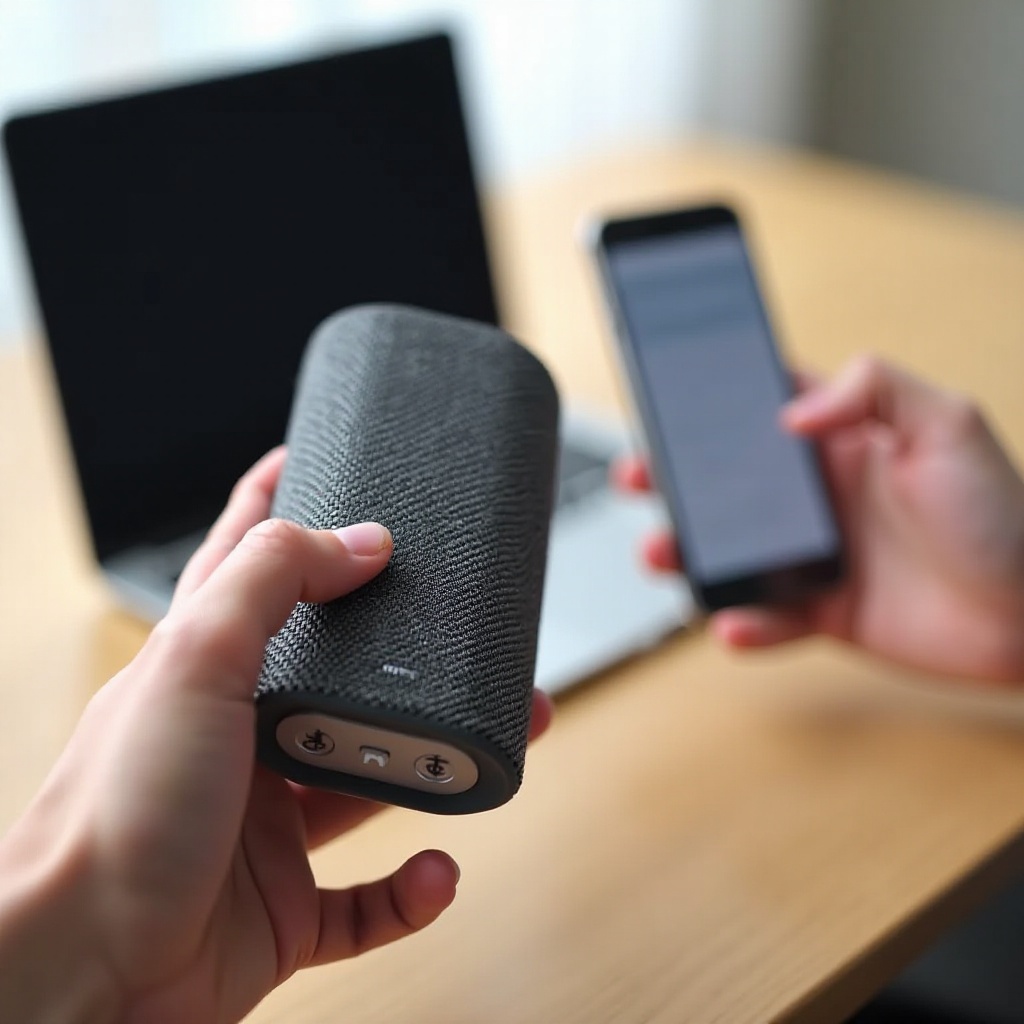
Consejos para un mejor rendimiento Bluetooth y calidad de sonido
Un buen emparejamiento es solo parte de la experiencia. También quieres un rendimiento Bluetooth estable y el mejor sonido de tu JBL Flip.
Pequeños cambios en la ubicación, la configuración y el firmware pueden marcar una diferencia notable. Estos consejos te ayudan a sacar el máximo de tu configuración inalámbrica antes de decidir si hay un problema de hardware.
Distancia ideal y evitar interferencias
Para un rendimiento estable:
- Mantén tu teléfono u ordenador a menos de 10 metros (unos 30 pies) del altavoz.
- Evita paredes gruesas y objetos metálicos entre los dispositivos.
- Aléjate de routers Wi‑Fi muy concurridos, microondas y entornos Bluetooth saturados.
Cuantas menos barreras y señales competidoras haya, mejor será la conexión y menos cortes escucharás.
Actualizar el firmware con la aplicación JBL Portable
Las actualizaciones de firmware pueden mejorar la estabilidad y corregir errores:
- Instala la aplicación JBL Portable en tu teléfono.
- Empareja tu JBL Flip con el teléfono.
- Abre la aplicación y conéctate al altavoz.
- Si hay una actualización disponible, sigue las instrucciones en pantalla.
Mantén el altavoz cerca y evita apagarlo durante la actualización. Después de actualizar, prueba el emparejamiento de nuevo para ver si el rendimiento mejora.
Optimizar la configuración de audio en tus dispositivos
Para obtener el mejor sonido:
- Desactiva ecualizadores extremos o efectos de sonido que provoquen distorsión.
- Usa un volumen moderado en el teléfono y sube el volumen en el JBL Flip.
- En aplicaciones de streaming como Spotify o Apple Music, elige streaming de alta calidad cuando esté disponible.
Una configuración equilibrada tanto en el dispositivo como en el altavoz ofrece un audio más claro y potente sin forzar al JBL Flip hasta la distorsión.
Cuándo contactar con el soporte de JBL o considerar una reparación
La mayoría de los problemas de emparejamiento Bluetooth de JBL Flip se deben a software, ajustes o interferencias. Sin embargo, a veces el hardware falla y necesita atención profesional.
Saber cuándo buscar ayuda te ahorra tiempo y protege tu inversión. Antes de ponerte en contacto, usa las comprobaciones siguientes para confirmar que el problema realmente está en el altavoz y no en el teléfono u ordenador.
Signos de posible fallo de hardware
Piensa en un problema de hardware si:
- El Bluetooth nunca se enciende o el LED nunca se ilumina, incluso después de restablecer.
- El altavoz se apaga aleatoriamente teniendo todavía batería suficiente.
- Escuchas ruidos extraños o el altavoz se reinicia durante la reproducción.
Si estos síntomas aparecen en varios dispositivos, probablemente el problema esté en el altavoz y no en tu teléfono u ordenador.
Probar tu JBL Flip con varios dispositivos
Antes de contactar con soporte:
- Empareja el JBL Flip con al menos dos o tres teléfonos u ordenadores diferentes.
- Intenta emparejar en un lugar distinto, lejos de tu Wi‑Fi y dispositivos habituales.
- Comprueba si los mismos problemas aparecen en todos los dispositivos.
Si todos los dispositivos tienen dificultades, tienes una fuerte evidencia de que el problema está en el altavoz y no en un fallo de software de un solo dispositivo.
Garantía, sustitución y opciones de soporte
Si sospechas un fallo de hardware:
- Comprueba la fecha de compra y las condiciones de garantía en el recibo o en la cuenta de la tienda.
- Contacta con JBL a través de su sitio web oficial de soporte o de su aplicación.
- Facilita el número de modelo, el número de serie y una descripción clara del problema.
JBL puede ofrecer reparación, sustitución o diagnósticos adicionales, según el estado de la garantía. Si tu altavoz está fuera de garantía, aún puedes preguntar por opciones de servicio recomendadas.
Conclusión
El emparejamiento Bluetooth de JBL Flip se vuelve sencillo cuando sigues una secuencia clara: prepara tus dispositivos, entra en modo de emparejamiento, conecta desde los ajustes de Bluetooth y luego ajusta la salida de audio. Tanto si utilizas iPhone, Android, Windows o Mac, los pasos son similares y fáciles de repetir.
Cuando algo falla, la solución de problemas básica, un restablecimiento y buenos hábitos de uso de Bluetooth suelen resolver la mayoría de las incidencias. Mantén tu altavoz actualizado con la aplicación JBL Portable, gestiona las conexiones de varios dispositivos y presta atención a las señales de interferencia o fallo de hardware.
Con una buena configuración y algunas prácticas recomendadas, tu JBL Flip puede ofrecer un sonido inalámbrico potente y fiable en casa, al aire libre o dondequiera que lo lleves. Vuelve a esta guía cada vez que añadas un nuevo dispositivo, emparejes altavoces adicionales o quieras resolver rápidamente un problema de emparejamiento.
Preguntas frecuentes
¿Por qué mi JBL Flip no entra en modo de emparejamiento Bluetooth en 2024?
Esto suele ocurrir cuando el altavoz sigue conectado a otro dispositivo o la batería está demasiado baja. Desactiva el Bluetooth en los dispositivos cercanos, carga el JBL Flip durante unos minutos y luego mantén presionado el botón de Bluetooth hasta que el LED comience a parpadear. Si aún así no entra en modo de emparejamiento, realiza un restablecimiento de fábrica e inténtalo de nuevo en más de un teléfono u ordenador.
¿Puedo emparejar mi JBL Flip con un Smart TV o una consola de videojuegos?
Puedes emparejar el JBL Flip con un Smart TV o una consola que sea compatible con salida de audio por Bluetooth. Pon tu JBL Flip en modo de emparejamiento y luego abre la configuración de Bluetooth del televisor o la consola y busca nuevos dispositivos de audio. Selecciona tu JBL Flip y confirma la conexión. Algunos televisores y consolas solo admiten auriculares o códecs específicos, por lo que la compatibilidad puede variar según la marca y el modelo.
¿Cómo cambio rápidamente el emparejamiento Bluetooth de mi JBL Flip entre dos teléfonos?
Primero, detén la reproducción en el teléfono actual y desconecta el JBL Flip en la configuración de Bluetooth o desactiva el Bluetooth en ese teléfono. En el segundo teléfono, abre la configuración de Bluetooth y toca la entrada del JBL Flip para conectarte. Una vez conectado, comienza a reproducir audio. Si cambias con frecuencia, mantén ambos teléfonos emparejados, pero solo uno activo a la vez, y desactiva el Bluetooth en el dispositivo que no estés usando para evitar conflictos de conexión.