
Panimula
Ang Beats by Dre Bluetooth headphones ay idinisenyo para madaling makalipat sa pagitan ng mga phone, laptop, at tablet, ngunit maaaring nakakalito pa rin ang pag-pair para sa maraming gumagamit. Maaaring hindi lumabas ang iyong Beats sa listahan ng Bluetooth. Maaaring nakakonekta ito pero walang tunog. O kaya naman ay palaging nadidiskonekta kapag lumalayo ka sa iyong device.
Ipinapakita ng gabay na ito kung paano eksaktong i-pair ang Beats by Dre Bluetooth headphones sa mga pinakakaraniwang device: iPhone, Android, Mac, Windows PC, TV, at game console. Malalaman mo rin kung paano ilagay sa pairing mode ang bawat uri ng Beats, kung paano ito i-reset, at kung paano ayusin ang mga pinakakaraniwang problema sa pairing.
Sundin ang mga hakbang ayon sa pagkakasunod ng mga seksyon. Umpisahan sa pagtukoy ng model ng iyong Beats at pag-unawa sa batayang kilos ng Bluetooth. Pagkatapos, dumaan sa mga tagubilin sa pag-pair para sa partikular mong device. Sa huli, malalaman mo kung paano mabilis na i-pair ang Beats by Dre Bluetooth headphones at kung paano panatilihing matatag ang koneksyon nito.
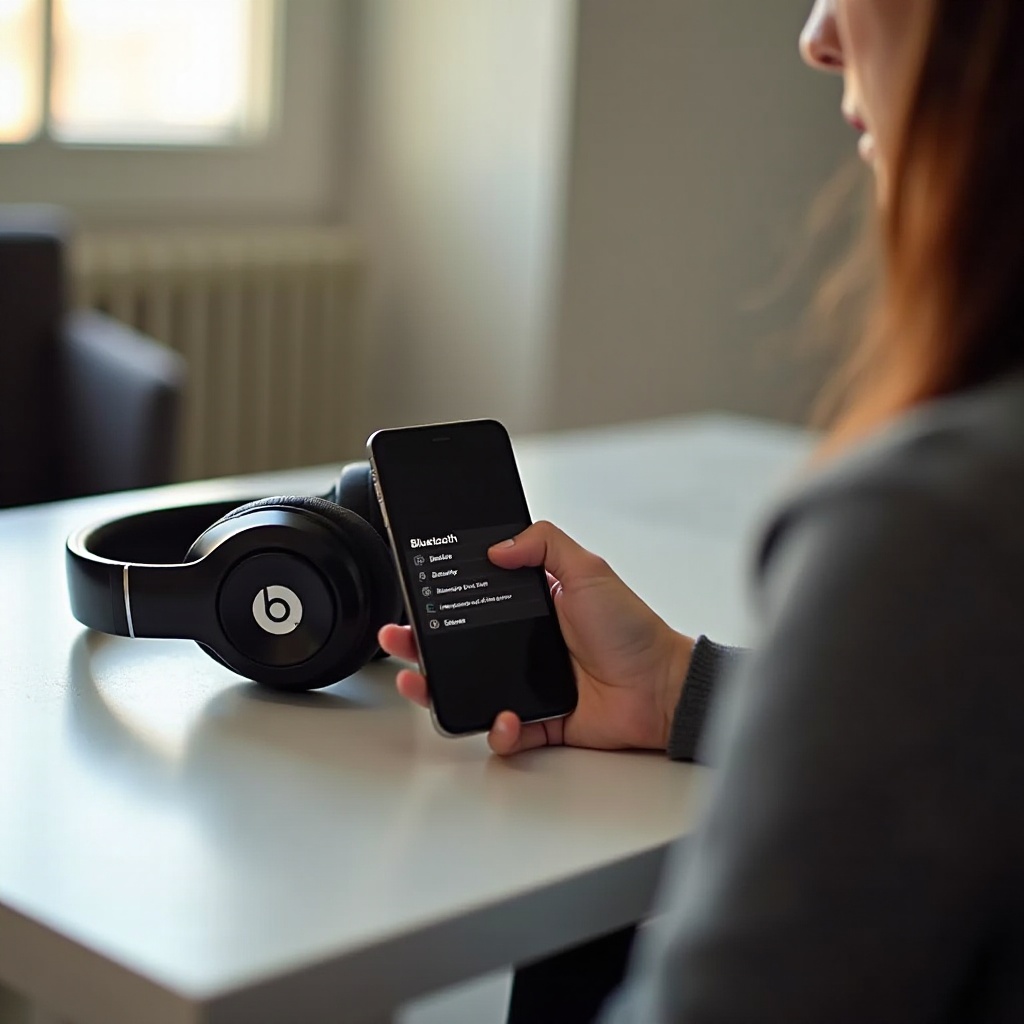
Kilalanin ang Iyong Beats: Mga Modelo at Mga Batayan ng Bluetooth
Bago ka magsimulang mag-pair, kailangan mong malaman kung aling Beats ang pagmamay-ari mo at kung paano gumagana ang kanilang mga Bluetooth feature. Iba-iba ang mga modelo sa mga button, case, at ilaw para kontrolin ang pairing, kaya ang paghuhula lang ay madalas nauuwi sa pagkadismaya.
Mga Sikat na Modelo ng Beats by Dre Bluetooth noong 2024
Narito ang ilan sa pinakakaraniwang modelong Bluetooth ng Beats na gamit ng mga tao noong 2024:
- Beats Studio (tulad ng Studio3 Wireless)
- Beats Solo (Solo3, Solo Pro)
- Beats Fit Pro
- Powerbeats at Powerbeats Pro
- Beats Flex at BeatsX
Ang mga over-ear at on-ear na modelo tulad ng Studio at Solo ay may mga control sa earcups. Ang mga true wireless earbuds tulad ng Beats Fit Pro at Powerbeats Pro ay umaasa sa charging case at mga side button. Ang mga neckband na modelo tulad ng Beats Flex at BeatsX ay may mga control sa inline module sa kahabaan ng cable.
Mga Bluetooth Chip sa Beats (W1, H1, at Karaniwang Bluetooth)
Maraming mas bagong modelo ng Beats ang gumagamit ng Apple chips tulad ng W1 o H1. Ang mga chip na ito ay:
- Nagpapagana ng one-tap pairing sa iPhone at iPad
- Nagsi-sync ng pairing sa lahat ng Apple device na naka-sign in sa parehong iCloud account
- Pinapabuti ang katatagan ng koneksyon at bisa ng baterya
Kung gumagamit ka ng Android o Windows, kikilos pa rin ang mga Beats na ito bilang karaniwang Bluetooth headphones. Ipi-pair mo lang ang mga ito sa pamamagitan ng regular na Bluetooth settings nang wala ang mga ekstra ng Apple.
Mga LED Indicator at Ibig Sabihin Nila Habang Nagpa-pair
Gumagamit ang iyong Beats ng maliliit na ilaw na LED para ipakita ang estado nito habang nagpa-pair:
- Mabilis na kumikislap na ilaw: pairing mode, handa nang kumonekta
- Palaging nakasinding ilaw: nakakonekta at gumagana
- Mabagal na kumikislap o malamlam na ilaw: mababa ang baterya, maaaring mamatay na
Obserbahan ang LED habang pinipindot mo ang mga button at binubuksan ang mga menu ng Bluetooth. Ipinapakita nito kung naka-pairing mode ba talaga ang iyong Beats o nakakapit pa rin sa ibang device.
Kapag naunawaan mo na ang iyong modelo at ang batayang kilos ng Bluetooth, maaari mo nang ihanda ang iyong headphones at ang iyong device. Pinapadali ng maayos na paghahanda ang mga susunod na hakbang.
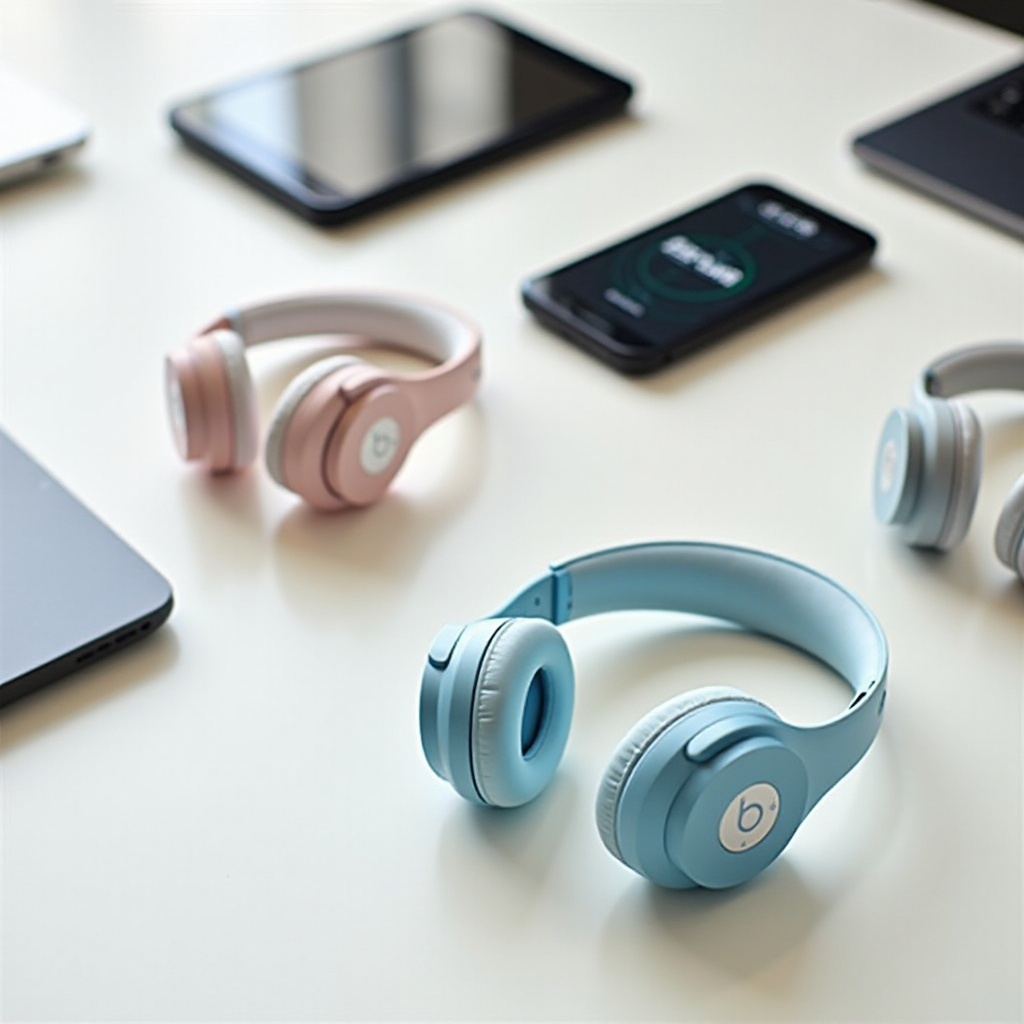
Mga Hakbang sa Paghahanda Bago I-pair ang Iyong Beats
Ang maayos na paghahanda ay nakakaiwas sa maraming problema sa pairing bago pa man ito magsimula. Maikling pag-check sa baterya, mga Bluetooth setting, at mga lumang koneksyon ay makakatipid sa oras at hulaan.
Suriin ang Antas ng Baterya at I-charge ang Iyong Beats
Madalas magdulot ang mababang baterya ng biglaang pag-disconnect, mahinang audio, o bigong pairing. Para maiwasan ito:
- Ilapag ang iyong Beats sa charger hanggang sa magpakita ang LED ng matatag na antas.
- Targetin ang hindi bababa sa 20–30% na baterya bago mag-pair.
- Kung matagal na itong hindi nagamit, iwan muna ito sa charger nang ilang minuto bago buksan.
Nakakatulong ang matatag na baterya para maayos na gumana ang Bluetooth radio.
I-on ang Bluetooth sa Iyong Phone, Tablet, o Computer
Kailangang naka-on ang Bluetooth sa iyong device para makakonekta ang iyong Beats:
- Sa mga phone at tablet:
- Buksan ang Settings > Bluetooth at i-toggle ang Bluetooth sa on.
- Sa mga Mac computer:
- I-click ang Apple menu > System Settings > Bluetooth, pagkatapos ay i-on ito.
- Sa mga Windows computer:
- Buksan ang Settings > Bluetooth & devices, pagkatapos ay i-toggle ang Bluetooth sa on.
Panatilihing bukas ang screen ng Bluetooth habang nagpa-pair para makita mong lumalabas ang iyong Beats nang realtime.
Alisin ang Mga Lumang Koneksyon sa Bluetooth na Maaaring Makagambala
Sinusubukan ng Beats na muling kumonekta sa huling device na ginamit nito. Kung malapit pa ang device na iyon at naka-on pa ang Bluetooth, maaaring tahimik itong kumonekta roon sa halip na sa bago mong device.
Para maiwasan ito:
- I-off ang Bluetooth sa anumang lumang phone, tablet, o laptop na hindi mo ginagamit.
- O buksan ang Bluetooth settings ng mga device na iyon at piliin ang ‘Forget’ o ‘Remove’ sa tabi ng iyong Beats.
- Isara ang takip o i-off ang iba pang Bluetooth headphones sa paligid para mabawasan ang kalituhan.
Kapag naka-charge na ang iyong Beats at handa na ang iyong mga device, maaari mo nang ilagay ang headphones sa pairing mode at hayaang madiskubre ang mga ito.
Paano Ilagay ang Beats by Dre Headphones sa Pairing Mode
Bawat modelo ng Beats ay may bahagyang magkakaibang paraan para pumasok sa pairing mode. Ang paggamit ng maling button o hindi sapat ang tagal ng pagpindot ay isa sa pinakakaraniwang dahilan kung bakit pumapalya ang pairing.
Pairing Mode para sa Beats Solo at Studio Over-Ear/On-Ear Headphones
Para sa Beats Solo at Studio na mga modelo, tulad ng Solo3 at Studio3 Wireless:
- I-off ang headphones.
- Pindutin at hawakan ang power button sa earcup nang mga 5 segundo.
- Obserbahan ang LED indicator sa earcup.
- Kapag nagsimulang kumislap ang ilaw, nasa pairing mode na ang headphones.
Kung nagiging solid ang ilaw sa halip na kumislap, maaaring nakakonekta na ang iyong Beats sa ibang device. I-off ang Bluetooth sa device na iyon at subukan muli.
Pairing Mode para sa Powerbeats, Powerbeats Pro, at Beats Fit Pro
Umaasa sa charging case ang mga modelong gumagamit ng case para kontrolin ang pairing.
Para sa Powerbeats (neckband na bersyon):
- I-off ang earphones.
- Pindutin at hawakan ang power o ‘b’ button hanggang sa kumislap ang LED.
Para sa Powerbeats Pro:
- Ilagay ang parehong earbuds sa charging case at buksan ang takip.
- Pindutin at hawakan ang button sa case hanggang sa kumislap ang LED sa loob o sa harap.
Para sa Beats Fit Pro:
- Ilagay ang parehong earbuds sa case at buksan ang takip.
- Pindutin at hawakan ang system button sa case hanggang sa kumislap ang status light.
Ang kumikislap na ilaw sa mga caseng ito ay nangangahulugang nade-detect na at handa nang ma-pair ang iyong earbuds.
Pairing Mode para sa Beats Flex, BeatsX, at Iba pang Wireless Neckbands
Gumagamit ang mga neckband na modelo tulad ng Beats Flex at BeatsX ng inline module para sa pairing.
- Tiyaking naka-on ang earphones.
- Pindutin at hawakan ang power o ‘b’ button sa inline control module nang ilang segundo.
- Hintayin hanggang magsimulang kumislap ang LED, na hudyat ng pairing mode.
Kung nananatiling patay ang LED o kakaiba ang kilos, i-charge muna ang iyong Beats at ulitin ang mga hakbang.
Paano Malalaman Kung Nakapares na ang Iyong Beats sa Ibang Device
Madalas mong malalaman na nakakonekta ang iyong Beats sa ibang device kapag:
- Nagiging solid ang LED sa halip na kumislap habang nag-i-start.
- May maririnig kang connection chime pero wala kang nakikitang bagong device sa Bluetooth list ng device na hawak mo.
- May ibang kalapit na phone, tablet, o laptop na nagpapakitang ‘Connected’ ang iyong Beats.
I-off ang Bluetooth sa mga kalapit na device o gamitin ang ‘Forget this device’ sa mga ito upang pakawalan ang iyong Beats. Pagkatapos ay ulitin ang mga hakbang sa pairing mode. Kapag nakita mo na ang kumikislap na LED, handa ka nang ikonekta ang headphones sa isang partikular na device, simula sa iPhone at iPad.
Paano I-pair ang Beats by Dre sa iPhone at iPad
Nag-aalok ang mga Apple device ng ilan sa mga pinakasimpleng paraan para i-pair ang Beats, lalo na para sa mga modelong may W1 o H1 chips. Maaari kang gumamit ng one-tap automatic setup o manual pairing sa pamamagitan ng Bluetooth settings.
One-Tap Setup gamit ang Mga Compatible na Apple Device
Para sa maraming mas bagong modelo ng Beats:
- I-on ang iyong Beats at ilapit ito sa naka-unlock na iPhone o iPad.
- Hintayin ang popup card na magpapakita ng iyong Beats.
- I-tap ang ‘Connect’.
- Sundin ang anumang prompt, tulad ng pag-enable ng ‘Hey Siri’ kung sinusuportahan ng iyong modelo.
Pagkatapos nitong unang setup, maaaring lumabas din ang iyong Beats sa iba pang Apple device na naka-sign in sa parehong iCloud account, tulad ng iyong Mac o isa pang iPad.
Manual na Pag-pair sa Pamamagitan ng iOS Bluetooth Settings
Kung hindi lumabas ang one-tap popup, maaari kang mag-pair nang manu-mano:
- Ilagay ang iyong Beats sa pairing mode hanggang sa kumislap ang LED.
- Buksan ang ‘Settings’ sa iyong iPhone o iPad.
- I-tap ang ‘Bluetooth’ at tiyaking naka-on ang Bluetooth.
- Hanapin sa ilalim ng ‘Other Devices’ ang pangalan ng iyong Beats, tulad ng ‘Beats Solo3’.
- I-tap ang pangalan upang simulan ang koneksyon.
Pagkalipas ng ilang sandali, lilipat ang iyong Beats sa seksyong ‘My Devices’ na may status na ‘Connected’.
Paglipat sa Pagitan ng Maraming Apple Device gamit ang iCloud
Kung naka-link ang iyong Beats sa iyong Apple ID, mas magiging madali ang paglipat sa pagitan ng mga Apple device:
- Sa iPhone, buksan ang Control Center at i-tap ang audio output icon para piliin ang iyong Beats.
- Sa Mac o iPad, buksan ang sound o Bluetooth menu at piliin ang iyong Beats mula sa listahan.
Kung hindi awtomatikong lumilipat ang iyong Beats, i-disconnect muna ito sa kasalukuyang device at pagkatapos ay piliin ito mula sa Bluetooth list ng device na gusto mong gamitin.
Kapag nasanay ka na sa pag-pair sa mga Apple device, maaari mong sundan ang magkatulad na mga hakbang sa mga Android phone at tablet.
Paano I-pair ang Beats by Dre sa Mga Android Phone at Tablet
Walang one-tap Apple-style pairing sa mga Android device, ngunit diretso pa rin ang proseso. Hahanapin mo lang ang iyong Beats sa Bluetooth menu at kokompirmahin ang koneksyon.
Pag-pair ng Beats mula sa Android Bluetooth Menu
Para i-pair ang Beats sa Android phone o tablet:
- Ilagay ang iyong Beats sa pairing mode hanggang sa kumislap ang LED.
- Sa iyong Android device, buksan ang ‘Settings’.
- I-tap ang ‘Connections’ o ‘Connected devices’, pagkatapos ay i-tap ang ‘Bluetooth’.
- Tiyaking naka-on ang Bluetooth.
- I-tap ang ‘Pair new device’ o ‘Add device’, depende sa iyong phone.
- Hintayin na lumabas ang iyong Beats sa listahan ng available na device.
- I-tap ang pangalan ng iyong Beats at kumpirmahin ang kahilingan sa pairing.
Dapat mong makita ang status na ‘Connected’, at maraming Android phone ang magpapakita ng antas ng baterya ng iyong Beats sa tabi ng pangalan ng device.
Paggamit ng Beats App sa Android para sa Karagdagang Mga Feature
Dinadagdagan ng Beats app sa Android ang kontrol at impormasyon. Sa mga compatible na modelo, hinahayaan ka ng app na:
- Suriin ang antas ng baterya ng iyong Beats at case
- Palitan ang pangalan ng iyong Beats para mas madaling makilala
- I-update ang firmware para sa mas magandang katatagan at mga bagong feature
- Ayusin ang ilang setting, depende sa modelo mo
Para magamit ito:
- I-download ang Beats app mula sa Google Play Store.
- Buksan ang app habang nakakonekta ang iyong Beats.
- Sundin ang mga tagubilin sa screen para tapusin ang setup.
Ang pagpapanatiling napapanahon ng iyong firmware ay makakaiwas sa maraming problema sa koneksyon at audio.
Pamamahala ng Maraming Pares na Device sa Android
Kung patuloy na kumokonekta ang iyong Beats sa maling device, ayusin ang listahan ng iyong mga naka-pair na device:
- Buksan ang ‘Settings’ > ‘Bluetooth’ sa iyong Android phone.
- I-tap ang settings icon sa tabi ng iyong Beats sa mga device na bihira mong gamitin.
- I-off ang ilang uri ng koneksyon o i-tap ang ‘Unpair’ para alisin ang device.
Kapag maayos nang gumagana ang iyong Beats sa mga mobile device, ang susunod na hakbang ay ikonekta ito sa iyong computer para sa work calls, streaming, o editing.
Paano I-pair ang Beats by Dre sa Mga MacBook at iMac
Maayos ang trabaho ng mga Mac computer kasama ang Beats, lalo na ang mga modelong gumagamit ng W1 o H1 chips. Ilang click lang ang kailangan para mag-pair sa macOS.
Pag-enable ng Bluetooth at Pagdaragdag ng Beats sa macOS
Para ikonekta ang Beats sa Mac:
- Ilagay ang iyong Beats sa pairing mode hanggang sa kumislap ang LED.
- I-click ang Apple menu at piliin ang ‘System Settings’.
- Piliin ang ‘Bluetooth’ sa sidebar at tiyaking naka-on ang Bluetooth.
- Hanapin ang iyong Beats sa listahan ng ‘Nearby Devices’.
- I-click ang ‘Connect’ sa tabi ng iyong Beats.
Pagkalipas ng sandali, dapat magpakita ang iyong Beats ng status na ‘Connected’, at maaari mo na itong gamitin para sa audio sa iyong Mac.
Pagpili sa Beats bilang Output Device sa Sound Settings
Minsan nagpa-pair ang Mac sa Beats pero patuloy na ginagamit ang built-in speakers nito. Para idaan ang audio sa iyong Beats:
- Buksan ang ‘System Settings’ at i-click ang ‘Sound’.
- Sa ilalim ng ‘Output’, piliin ang iyong Beats bilang preferred device.
- Ayusin ang volume slider at subukan ang audio gamit ang musika o video.
Ngayon, ipinapadala na ng iyong Mac ang lahat ng tunog sa iyong Beats sa halip na sa internal speakers.
Paggamit ng Beats para sa Mga Tawag, Meeting, at Video Editing sa Mac
Maaari mo ring gamitin ang mikropono ng iyong Beats sa Mac:
- Sa ‘System Settings’ > ‘Sound’, pumunta sa seksyong ‘Input’.
- Piliin ang iyong Beats bilang input device.
Maayos na gumagana ang setup na ito para sa mga video call sa mga app tulad ng Zoom, Microsoft Teams, o FaceTime at para sa video o audio editing, kung saan mahalaga ang pare-parehong monitoring.
Kung gumagamit ka ng Windows PC, magkatulad ang mga hakbang ngunit gamit ang ibang menu at label.
Paano I-pair ang Beats by Dre sa Windows 10 at Windows 11 PC
Tinuturing ng mga Windows PC ang Beats bilang karaniwang Bluetooth audio device. Kapag na-on mo na ang Bluetooth at naidagdag ang iyong Beats, kailangan mo lang itong itakda bilang default playback device.
Pag-on ng Bluetooth at Pagdaragdag ng Bagong Device sa Windows
Para i-pair ang Beats sa Windows 10 o Windows 11 computer:
- Ilagay ang iyong Beats sa pairing mode hanggang sa kumislap ang LED.
- Sa iyong PC, buksan ang ‘Settings’.
- I-click ang ‘Bluetooth & devices’.
- I-on ang Bluetooth kung naka-off ito.
- I-click ang ‘Add device’ at piliin ang ‘Bluetooth’.
- Hintayin na lumabas ang iyong Beats sa listahan, pagkatapos ay i-click ang pangalan nito.
- Kumpirmahin ang pairing kung hihingi ng permiso ang Windows.
Kapag nakita mo na ang kumpirmasyong ‘Connected’, handa na ang iyong Beats para gamitin sa iyong PC.
Pagtatakda sa Beats bilang Default Playback at Input Device
Pagkatapos mag-pair, dapat mong gawin ang Beats na default audio device:
- I-right-click ang speaker icon sa taskbar.
- Piliin ang ‘Sound settings’ o ‘Open Sound settings’.
- Sa ilalim ng ‘Output’, piliin ang iyong Beats mula sa dropdown list.
- Kung gusto mong gamitin ang mikropono ng Beats, piliin din ang iyong Beats sa ilalim ng ‘Input’.
Magpatugtog ng kanta, manood ng video, o sumali sa test call para tiyaking maayos ang tunog sa output at input ng mikropono.
Pag-ayos ng Mga Driver at Sound Profile Issue sa Windows
Kung mahina ang kalidad ng tunog o walang tunog pagkatapos mag-pair:
- I-update ang Windows at mag-install ng anumang Bluetooth driver update mula sa gumawa ng iyong PC.
- Alisin ang iyong Beats mula sa Bluetooth list, i-restart ang iyong computer, at i-pair muli.
- Buksan ang advanced sound settings at tiyaking naka-‘Stereo’ profile ang iyong Beats sa halip na ‘Hands-Free’ profile kapag nakikinig ka ng musika.
Kapag gumagana na ang iyong Beats sa mga pangunahing device, maaari mo itong ikonekta sa TV at console para sa pelikula at mga laro.
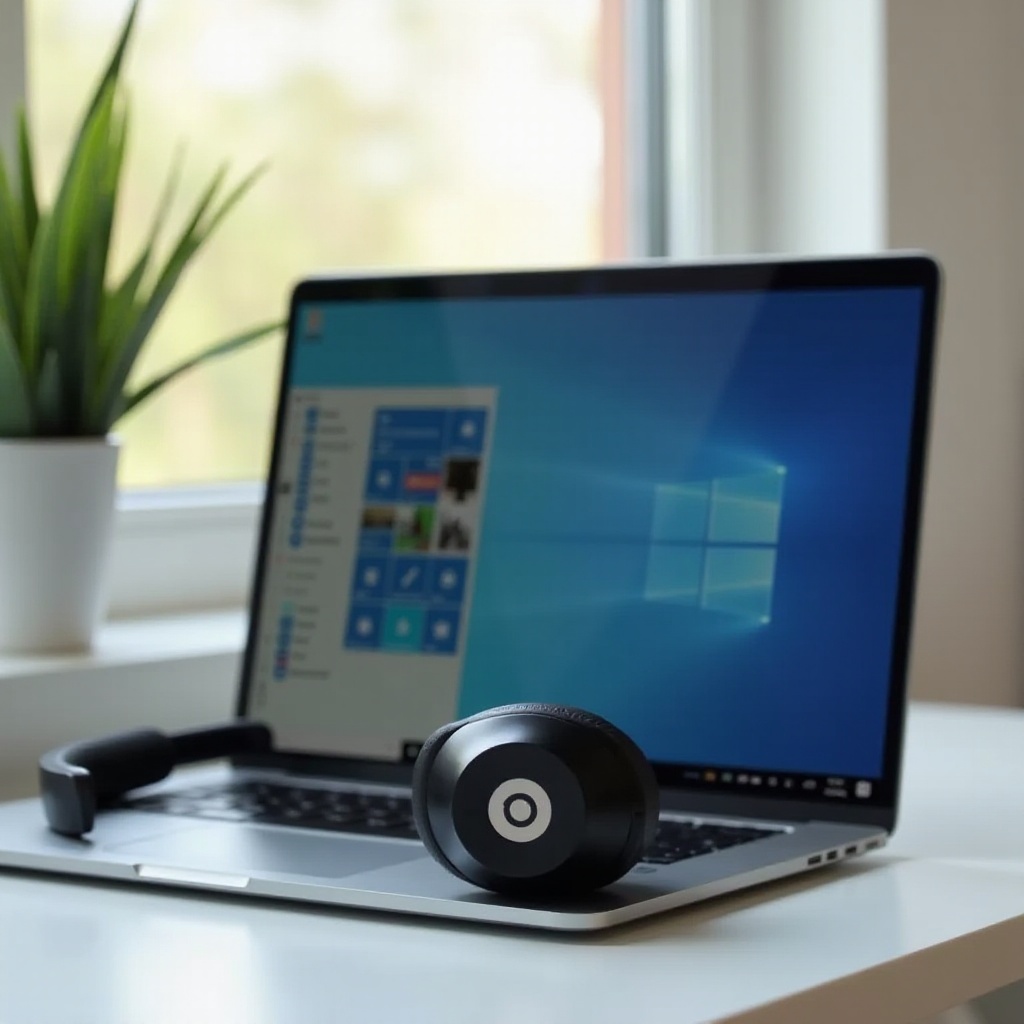
Paano I-pair ang Beats by Dre sa Mga TV, Console, at Ibang Device
Maaaring gawing mas nakaka-engganyo at pribado ng Beats ang mga pelikula at laro. Ang ilang TV at console ay direktang sumusuporta sa Bluetooth audio; ang iba naman ay nangangailangan ng adapter o simpleng workaround.
Pag-pair ng Beats sa Mga Smart TV at Streaming Device
Maraming bagong smart TV at streaming stick ang nag-aalok ng Bluetooth audio output:
- Ilagay ang iyong Beats sa pairing mode hanggang sa kumislap ang LED.
- Buksan ang ‘Settings’ menu ng iyong TV.
- Pumunta sa ‘Sound’, ‘Audio’, o ‘Bluetooth’ settings.
- Piliin ang ‘Add Bluetooth device’ o ‘Pair new device’.
- Piliin ang iyong Beats mula sa listahang nasa screen.
Maaaring magkaroon ng bahagyang audio delay ang ilang TV kapag Bluetooth ang gamit. Kung hindi tugma ang mga bibig at boses, hanapin ang ‘lip sync’ o ‘audio delay’ option sa mga setting ng TV at ayusin ito hanggang magtugma ang tunog.
Paggamit ng Bluetooth Transmitter at Adapter para sa Mga TV na Walang Bluetooth
Kung hindi sumusuporta sa Bluetooth ang iyong TV, maaari mo pa ring gamitin ang iyong Beats gamit ang maliit na adapter:
- Bumili ng Bluetooth audio transmitter na isasaksak sa headphone jack, optical port, o HDMI ARC adapter ng TV.
- Isaksak ang transmitter sa TV at i-on ito.
- Ilagay sa pairing mode ang parehong transmitter at iyong Beats.
- Sundin ang mga tagubilin ng transmitter hanggang sa magpakita ang ilaw nito ng matagumpay na koneksyon.
Pagkatapos ng pairing, ang audio ng iyong TV ay i-stream sa iyong Beats sa pamamagitan ng transmitter, na magpapahintulot sa iyong manuod sa sarili mong volume nang hindi nang-iistorbo ng iba.
Mga Paraan para Magamit ang Beats sa Mga Game Console
Madalas limitahan ng mga game console ang direktang Bluetooth audio dahil sa performance at compatibility.
Para sa mga PlayStation console:
- Ang ilang modelo ay sumusuporta sa piling Bluetooth headphones, ngunit maaaring hindi palagian ang suporta.
- Madalas mong maisasaksak ang Bluetooth transmitter sa USB port ng console o headphone jack ng controller at i-pair ang iyong Beats sa transmitter na iyon.
Para sa mga Xbox console:
- Napakalimitado ng native Bluetooth audio support.
- Kung kasama sa iyong Beats ang wired audio cable, maaari mo itong isaksak nang direkta sa 3.5 mm headphone jack ng controller.
- Bilang alternatibo, gumamit ng adapter na dinisenyo para sa Xbox para sa wireless audio.
Kapag nakakonekta na ang iyong Beats sa iba’t ibang device, gugustuhin mong malaman kung paano mabilis na lutasin ang mga problema kapag may tumigil sa paggana.
Karaniwang Problema sa Pairing at Mga Mabilis na Solusyon
Kahit maingat ang setup, maaari pa ring pumalya ang pairing. Karamihan sa mga problema ay nabibilang sa ilang karaniwang pattern, at bawat isa ay may malinaw na mga hakbang sa pag-ayos.
Hindi Lumalabas ang Beats sa Bluetooth Device List
Kapag hindi lumabas ang iyong Beats sa iyong device:
- Suriing nasa pairing mode talaga ang iyong Beats at kumikislap ang LED.
- Ilapit pa ang iyong Beats sa iyong phone, tablet, o computer.
- I-off at i-on muli ang Bluetooth sa iyong device.
- I-restart ang parehong iyong device at iyong Beats.
Kung hindi pa rin lumalabas ang iyong Beats, magsagawa ng reset sa partikular mong modelo at subukang mag-pair muli.
Nakakonekta ang Beats pero Walang Tunog o Napakahina ng Volume
Minsan mukhang maayos ang koneksyon pero wala o masyadong mahina ang tunog:
- Taas ang volume sa parehong iyong Beats at iyong device.
- Tiyakin sa sound settings na ang iyong Beats ang active output device.
- Isara at buksan muli ang app na tumutugtog ng audio, tulad ng streaming app o browser.
- I-disconnect ang iyong Beats at i-reconnect ito mula sa Bluetooth menu.
Kung nananatiling mababa ang volume, tingnan kung gumagamit ang iyong phone ng ‘volume limiter’ o ‘hearing protection’ setting at ayusin ito kung kinakailangan.
Palaging Nagdi-disconnect o Napuputol ang Tunog ng Beats
Madalas na indikasyon ng interference o problema sa range ang madalas na pagputol ng koneksyon:
- Manatili sa maikling distansya mula sa iyong device, mainam sa loob ng ilang metro.
- Iwasan ang makakapal na pader, metal na istante, at siksik na wireless na kapaligiran.
- I-off o lumayo sa ibang Bluetooth device na hindi mo ginagamit.
Kung nagpapatuloy ang problema, tingnan kung may firmware update para sa iyong Beats sa pamamagitan ng Beats app o naka-konektang Apple device, pagkatapos ay i-update at muling subukan.
Paano I-reset ang Iba’t Ibang Modelo ng Beats by Dre
Kapag pumapalya ang karaniwang mga solusyon, madalas nakakalinaw ang reset sa mga software glitch. Nag-iiba ang eksaktong hakbang depende sa modelo, ngunit sa pangkalahatan ay gagawin mo ang mga sumusunod:
- Para sa over-ear at on-ear na Beats: pindutin at hawakan ang kombinasyon ng mga button (kadalasan ay power at volume) hanggang sa magpakita ang LED ng bagong pattern.
- Para sa earbuds na may case: ilagay ang earbuds sa case, pagkatapos ay pindutin at hawakan ang button ng case hanggang sa magbago ang kulay o kumislap ang LED.
Pagkatapos ng reset, burahin ang lumang entry ng Beats mula sa Bluetooth list ng iyong device, ilagay ang Beats sa pairing mode, at i-pair ito na parang bago.
Kapag maaasahan nang muli ang pagkonekta ng iyong Beats, maaari ka nang tumutok sa pagkuha ng pinakamahusay na performance ng Bluetooth sa araw-araw na paggamit.
Mga Tip para Makakuha ng Pinakamagandang Bluetooth Connection mula sa Iyong Beats
Hindi lang sa tamang pag-pair nakasalalay ang matatag na koneksyon. Naiimpluwensyahan din ng paraan ng paggamit at paglalagay ng iyong mga device ang katatagan at kalidad ng tunog.
Pinakamainam na Range at Paglalagay para sa Matatag na Audio
Pinakamainam ang Bluetooth kapag:
- Pinapanatiling nasa line of sight hangga’t maaari ang iyong phone o laptop at ang iyong Beats.
- Nananatili sa loob ng mga 10 metro (mga 30 talampakan) mula sa iyong device.
- Iniiwasang ilagay ang phone nang malalim sa loob ng bag, sa likod ng makakapal na kasangkapan, o ilalim ng metal na ibabaw.
Mas maikling distansya at mas kaunting sagabal ang nagbibigay sa iyong Beats ng mas malinaw na signal at mas kaunting pagputol-putol.
Pag-iwas sa Wireless Interference sa Masisikip na Lugar
Maaaring magdulot ng static at pagputol ang masisikip na wireless na kapaligiran:
- Lumayo nang kaunti sa mga Wi‑Fi router kung sobrang lapit nila sa iyo.
- I-off ang Bluetooth sa mga device na hindi mo aktibong ginagamit.
- Huwag pagsama-samahin ang maraming wireless gadget sa iisang bulsa o bag.
Madalas magdala ng malinaw na pagbuti sa katatagan ng koneksyon ang maliliit na pagbabago sa posisyon.
Panatilihing Updated ang Firmware at Software ng Device sa 2024
Madalas mag-ayos ng mga bug sa Bluetooth at magpabuti ng performance ang bagong firmware at system update:
- Gamitin ang Beats app o naka-konektang Apple device para suriin at mag-install ng firmware updates sa tuwing lilitaw ang mga ito.
- Panatilihing updated ang iyong phone, tablet, o computer sa pinakabagong stable na bersyon ng operating system.
Sa updated na software sa parehong iyong Beats at iyong mga device, mababawasan mo ang posibilidad ng random na problema sa pairing at compatibility.
Kailan Dapat Makipag-ugnayan sa Beats o Apple Support
Karamihan sa mga problema sa pairing at koneksyon ay tumutugon sa reset, update, at simpleng pagbabago sa settings. Kung minsan, gayunpaman, nagsisimula nang masira ang hardware, at ang suporta ang nagiging pinakamainam na opsyon.
Mga Palatandaan ng Problema sa Hardware kumpara sa Simpleng Software Glitch
Maaaring hardware ang problema kung:
- Hindi kailanman umaandar ang iyong Beats, kahit pagkatapos ng mahabang pag-charge.
- Hindi kailanman umiilaw ang LED o kumikilos nang random, kahit pagkatapos ng reset.
- Tanging isang earcup o earbud lang ang gumagana, kahit anong device ang i-pair mo.
Kadalasang tumutugon ang mga software glitch sa reset, bagong pairing, o firmware update. Kung nasubukan mo na ang lahat ng iyon at hindi kailanman nagbabago ang problema, malamang na hardware ang dahilan.
Pagsuri ng Warranty at Mga Opsyon sa Suporta noong 2024
Bago humiling ng serbisyo, suriin muna ang iyong coverage:
- Hanapin ang serial number ng iyong Beats sa Bluetooth info ng iyong device o sa nakaprint na label sa headphones o case.
- Bisitahin ang opisyal na support website ng Apple o Beats at ilagay ang serial number para makita ang warranty status.
- Suriin ang mga opsyon para sa pag-ayos, pagpapalit, o serbisyo batay sa iyong coverage.
Kung sakop pa ng warranty o extended plan ang iyong Beats, maaaring libre o malaki ang magiging diskwento sa serbisyo.
Anong Impormasyon ang Ihahanda Bago Makipag-ugnayan sa Support
Ang paghahanda ng ilang detalye bago makipag-ugnayan sa support ay nakakatulong para mapabilis ang proseso:
- Pangalan ng modelo at serial number ng iyong Beats
- Petsa at lugar ng pagbili, kasama ang anumang patunay ng pagbili
- Malinaw na paglalarawan ng isyu at listahan ng mga hakbang na nasubukan mo na
Kapag ibinahagi mo ang impormasyong ito sa simula pa lang, maaaring laktawan ng support staff ang mga batayang pagsusuri at dumiretso sa mas malalim na troubleshooting o mga opsyon sa serbisyo.
Konklusyon
Mas nagiging madali ang pag-pair ng Beats by Dre Bluetooth headphones kapag naiintindihan mo ang modelo mo, ang kahulugan ng mga ilaw na LED, at ang tamang mga hakbang para sa bawat device. Kapag alam mo kung paano ilagay sa pairing mode ang iyong Beats at kung paano gamitin ang Bluetooth menu sa iPhone, Android, Mac, Windows, TV, at console, nagiging routine na lang ang proseso.
Karamihan sa mga problema sa koneksyon ay nagmumula sa mababang baterya, panggugulo ng mga lumang naka-pair na device, o maliliit na software glitch. Sa pamamagitan ng pagcha-charge sa iyong Beats, pag-alis ng mga lumang koneksyon, pagre-reset sa iyong headphones, at pag-update ng firmware at operating system, kaya mong ayusin ang karamihan sa mga isyu nang mag-isa.
Gamitin ang gabay na ito anumang oras na mag-set up ka ng bagong phone, computer, o TV, o kapag may kaibigang nagtatanong kung paano i-pair ang Beats by Dre Bluetooth headphones. Sa malinaw na proseso at ilang simpleng nakasanayan, mapapanatili mong nakakonekta, matatag, at handa sa musika, tawag, at laro ang iyong Beats sa lahat ng device mo.
Madalas Itanong
Bakit ayaw pumasok sa pairing mode ang aking Beats by Dre Bluetooth headphones?
Ilang bagay ang maaaring humarang sa pairing mode. Maaaring masyadong mababa ang baterya, kaya i-charge muna ang iyong Beats nang hindi bababa sa ilang minuto. Posible ring nakakonekta na ang iyong headphones sa ibang device, kaya i-off ang Bluetooth sa device na iyon o piliin ang ‘Forget this device’. Maaari ring hindi mo hinahawakan nang sapat ang tamang button; pindutin at hawakan ang power o case button nang hindi bababa sa limang segundo hanggang kumurap ang LED. Kung wala pa ring nangyari, magsagawa ng reset na naaayon sa iyong modelo at subukan muli.
Maaari ko bang i-pair ang aking Beats sa higit sa isang device nang sabay?
Maaari mong i-pair ang Beats sa ilang device, ngunit karaniwan ay mula lamang sa isang device sabay nag-stream ng audio. Naka-store sa pairing history ng iyong Beats ang maraming device, gaya ng telepono, tablet, at laptop. Para magpalit, i-disconnect muna sa kasalukuyang device at saka piliin ang iyong Beats mula sa Bluetooth list ng kabilang device. Kung Apple devices na may W1 o H1 chips at iCloud ang gamit mo, mas mabilis ang paglipat, ngunit mula pa rin sa isang device lang sabay magpapatugtog ng audio.
Paano ko ire-reset ang aking Beats by Dre Bluetooth headphones kung hindi pa rin makapag-pair?
Nag-iiba ang mga hakbang sa pag-reset depende sa modelo, pero magkapareho ang konsepto. Para sa maraming over-ear at on-ear na Beats, pinipindot at hinahawakan mo ang kombinasyon ng mga button, kadalasan ang power at volume buttons, hanggang mag-iba ang pagkurap ng LED. Para sa earbuds na may case, ilagay ang parehong buds sa case, pagkatapos ay pindutin at hawakan ang case button hanggang magpalit ng kulay ang LED o kumurap nang ilang beses. Pagkatapos mag-reset, alisin ang lumang entry ng Beats sa Bluetooth list ng iyong device, ilagay muli ang iyong Beats sa pairing mode, at i-pair ulit ang mga ito na parang bagong device.