
المقدمة
يمكن للصوت أن يحسن تجربة مشاهدة التلفاز لديك أو يفسدها. يقوم Sonos Playbar بتحويل مكبرات الصوت المسطحة والضعيفة في التلفاز إلى صوت كامل ومفصل للأفلام والرياضة والألعاب. المفتاح هو أن تعرف بالضبط كيفية توصيل Sonos Playbar بالتلفاز بالطريقة الصحيحة حتى تحصل على صوت واضح في كل مرة تضغط فيها على تشغيل.
يتعثر الكثير من الأشخاص عند نفس النقاط: أي كابل يجب استخدامه، وما الذي يجب تغييره في إعدادات التلفاز، ولماذا لا يوجد صوت حتى عندما يبدو أن كل شيء موصل بشكل صحيح. يشرح هذا الدليل كل خطوة بلغة بسيطة ويُظهر كيفية تجنب أكثر الأخطاء شيوعًا التي تسبب الإحباط.
سوف تتعلم:
- ما المعدات والمنافذ وإعدادات الشبكة التي تحتاجها
- كيفية توصيل Sonos Playbar بالتلفاز باستخدام كابل بصري
- كيفية إعداد Playbar في تطبيق Sonos
- كيفية ضبط إعدادات الصوت في التلفاز والأجهزة لتحسين جودة الصوت
- كيفية إصلاح المشكلات مثل انعدام الصوت، أو تأخر الصوت، أو مشاكل التحكم عن بُعد
بنهاية الدليل، سيعمل Playbar والتلفاز معًا بسلاسة، وستعرف كيفية توسيع نظامك باستخدام مكبرات الصوت المحيطية وSub إذا رغبت في ترقية مسرح منزلي أكثر غمرًا.
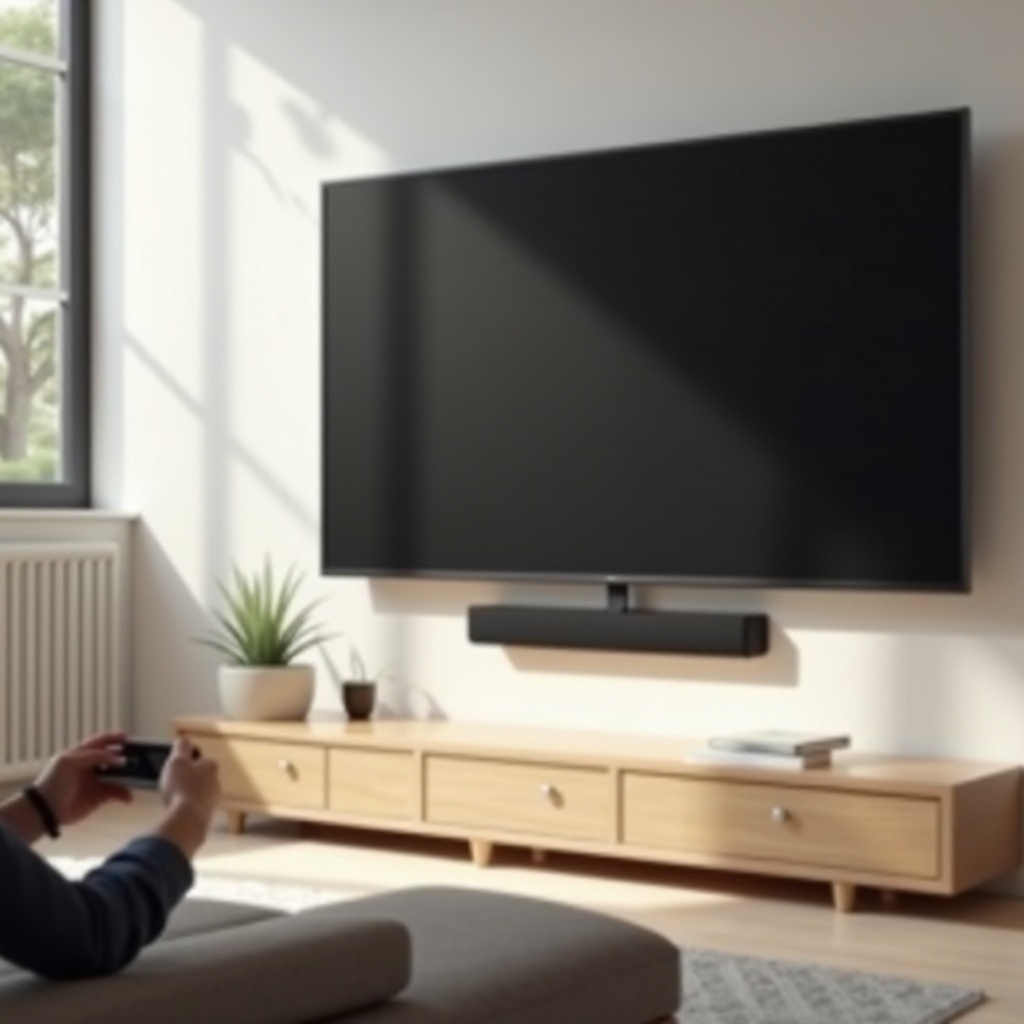
ما تحتاجه قبل توصيل Sonos Playbar
قبل أن تبدأ في توصيل الكابلات، تأكد من أن التلفاز وترتيب الغرفة يمكنهما دعم Sonos Playbar. التحقق السريع الآن يمنع إضاعة الوقت لاحقًا ويضمن أن نظامك سيعمل كما هو متوقع.
التلفزيونات ومخارج الصوت المتوافقة في عام 2024
يتصل Sonos Playbar بالتلفاز باستخدام مخرج صوت رقمي بصري، يُسمى أيضًا:
- Optical
- TOSLINK
- Digital Audio Out (Optical)
تتضمن معظم أجهزة التلفاز الحديثة من علامات مثل Samsung وLG وSony وTCL وVizio مخرجًا بصريًا. ابحث عن منفذ صغير مربع الشكل، غالبًا ما يكون به ضوء أحمر من الداخل عندما يكون نشطًا. إذا كان تلفازك يحتوي على هذا المنفذ، فأنت جاهز للتوصيل مباشرة بـ Playbar.
إذا كان تلفازك يحتوي فقط على منافذ HDMI ولا يحتوي على مخرج بصري، فلا يزال بإمكانك استخدام Playbar مع مُحوِّل إضافي. في هذه الحالة، ستحتاج إلى مستخرج صوت HDMI إلى بصري، يوضع بين التلفاز أو جهاز البث وPlaybar.
الكابلات والمحوّلات ومتطلبات الشبكة
لتوصيل Sonos Playbar بالتلفاز، ستحتاج إلى:
- Sonos Playbar
- الكابل البصري الذي جاء مع Playbar
- كابل الطاقة الخاص بـ Playbar
- شبكة Wi‑Fi مستقرة، أو كابل Ethernet للاتصال السلكي
- اختياري: مستخرج صوت HDMI إلى بصري إذا كان تلفازك لا يحتوي على مخرج بصري
تجعل شبكة Wi‑Fi قوية ومستقرة عملية الإعداد أكثر سلاسة وتمنع انقطاع الصوت عند بث الموسيقى أو التلفاز. إذا كان جهاز التوجيه بعيدًا عن التلفاز، فكّر في استخدام Ethernet لموثوقية أكبر.
فتح العلبة ووضع Sonos Playbar
ضع Playbar:
- أسفل التلفاز، على طاولة الوسائط أو مُثبتًا على الحائط
- بحيث يكون شعار Sonos مواجهًا لك
- مع ترك مساحة بسيطة حول الجوانب حتى ينتشر الصوت بحرية
تجنب وضع Playbar داخل خزانة مغلقة أو خلف أشياء. يمكن أن يؤدي ذلك إلى حجب الصوت ومستشعر الأشعة تحت الحمراء الذي يلتقط إشارات جهاز التحكم عن بُعد الخاص بالتلفاز. الموضع الصحيح الآن سيساعدك على الحصول على صوت أفضل لاحقًا ويجهزك للخطوة التالية: فهم كيفية اتصال Playbar فعليًا بالتلفاز.
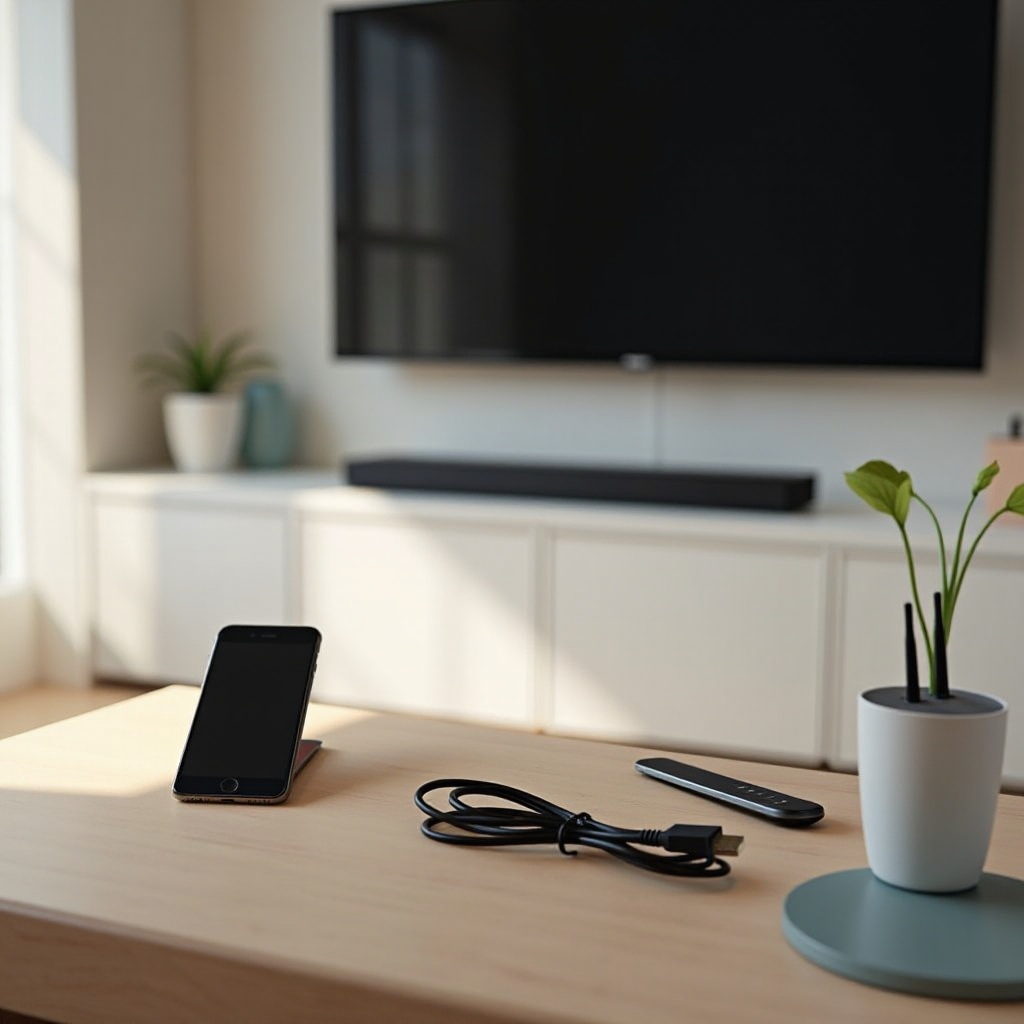
فهم كيفية اتصال Sonos Playbar بالتلفاز
بعد تجهيز العتاد، تأتي الخطوة التالية وهي فهم كيفية استقبال Sonos Playbar للصوت من التلفاز. هذا يمنع الالتباس عندما ترى مصطلحات مثل HDMI ARC وeARC على منافذ التلفاز والقوائم.
الصوت البصري مقابل HDMI ARC/eARC
قد يدعم التلفاز لديك عدة طرق لإخراج الصوت:
- HDMI ARC (قناة إرجاع الصوت)
- HDMI eARC (قناة إرجاع الصوت المحسّنة)
- الصوت الرقمي البصري
لا يستخدم Sonos Playbar منفذ HDMI للصوت من التلفاز. فهو يستقبل الصوت فقط عبر مدخله البصري. يقوم HDMI ARC وeARC بإرسال الصوت عبر HDMI إلى أجهزة مثل Sonos Arc أو Beam، ولكن مع Playbar، تعتمد على المنفذ البصري بدلاً من ذلك.
يمكن للصوت البصري نقل:
- الصوت الاستريو
- Dolby Digital 5.1 المحيطي
وهذا يكفي لمعظم محتوى التلفاز والأفلام والألعاب. وعلى الرغم من أنه لا ينقل الصيغ الأحدث مثل Atmos، إلا أنه مستقر ومتوافق على نطاق واسع.
لماذا يستخدم Sonos Playbar المنفذ البصري فقط
تم تصميم Playbar كسماعة شريطية بسيطة وموثوقة تعمل مع العديد من أجهزة التلفاز. ويوفر المنفذ البصري عدة مزايا:
- صوت ثابت بزمن انتقال منخفض
- توافق واسع مع أجهزة التلفاز القديمة والجديدة
- اتصال صوتي بسيط عبر كابل واحد
لن تحصل على صيغ متقدمة مثل Dolby Atmos على Playbar، لكنك ستستمتع مع ذلك بصوت قوي ونقي وDolby Digital 5.1 عند توفره في المحتوى.
متى تحتاج إلى مُحوِّل صوت HDMI إلى بصري
إذا كان تلفازك يحتوي على HDMI ARC أو eARC لكن لا يحتوي على مخرج بصري، فلا يزال بإمكانك توصيل Sonos Playbar بالتلفاز باستخدام مستخرج صوت HDMI إلى بصري.
في هذه الحالة:
- قم بتوصيل التلفاز أو جهاز البث بالمستخرج عبر HDMI.
- قم بتوصيل المخرج البصري للمستخرج بـ Playbar باستخدام الكابل البصري.
- قم بتوصيل الطاقة بالمستخرج إذا لزم الأمر.
بمجرد أن تعرف ما إذا كنت ستستخدم المنفذ البصري مباشرة أو مستخرجًا، تكون جاهزًا لإجراء الاتصال الفعلي بين التلفاز وPlaybar.
خطوة بخطوة: كيفية توصيل Sonos Playbar بالتلفاز باستخدام كابل بصري
الآن ستقوم بتوصيل التلفاز وSonos Playbar فعليًا باستخدام الكابل البصري. اعمل بحرص حتى لا تتلف الكابل أو المنافذ.
العثور على المنفذ البصري في التلفاز
على التلفاز:
- انظر إلى اللوحة الخلفية أو الجانبية حيث تكون المنافذ مجمعة.
- ابحث عن منفذ صغير مربع الشكل يحمل تسمية مثل:
- ‘Digital Audio Out (Optical)
- ‘Optical
- ‘Optical Out
- قد ترى ضوءًا أحمر خافتًا داخل المنفذ عندما يكون التلفاز قيد التشغيل، وهذا أمر طبيعي.
إذا لم تتمكن من العثور على المنفذ البصري وكان تلفازك من موديلات 2024 أو من الموديلات الحديثة، راجع دليل مستخدم التلفاز أو موقع الشركة المصنعة. ابحث عن ‘digital audio out’ أو ‘optical audio’ لتأكيد موقعه.
توصيل الكابل البصري بـ Sonos Playbar
بعد تحديد مكان المنافذ:
- خذ الكابل البصري الذي جاء مع Sonos Playbar.
- أزل أية أغطية بلاستيكية صغيرة واقية من طرفي الكابل.
- أدخل أحد الطرفين في مخرج التلفاز البصري. لن يناسب إلا في اتجاه واحد، لذا لا تجبره.
- أدخل الطرف الآخر في مدخل Playbar البصري في الخلف.
- ادفع برفق حتى تشعر أن الطرفين قد استقرا بإحكام أو سمعت نقرة.
تجنب ثني الكابل البصري بحدة. تستخدم الكابلات البصرية الضوء لنقل الصوت، ويمكن للثنيات الحادة أو الضغط الشديد أن يتلف الكابل ويسبب انقطاعًا في الصوت.
تشغيل الطاقة والتحقق من التوصيلات المادية
- قم بتوصيل كابل طاقة Playbar بمقبس حائط أو واقي من زيادة التيار.
- يجب أن يضيء مؤشر LED في مقدمة Playbar أثناء بدء التشغيل.
- شغّل التلفاز وانتقل إلى قناة عادية أو تطبيق بث أو مدخل HDMI يحتوي على صوت.
في هذه المرحلة، يكون الاتصال المادي قد اكتمل، لكن قد لا تسمع الصوت بعد. تحتاج الآن إلى إعداد Playbar في تطبيق Sonos حتى يعرف النظام كيفية ومكان تشغيل صوت التلفاز.
إعداد Sonos Playbar في تطبيق Sonos
بعد توصيل Playbar فعليًا، يصبح تطبيق Sonos أداة التحكم الرئيسية لديك. فهو يساعدك على إضافة Playbar إلى نظامك، وتوصيله بشبكة Wi‑Fi، وتجهيزه للاستخدام مع التلفاز.
تنزيل وتثبيت تطبيق Sonos S2
لبدء الاستخدام:
- على هاتفك الذكي أو جهازك اللوحي، افتح App Store (على iOS) أو Google Play Store (على Android).
- ابحث عن ‘Sonos S2’.
- قم بتنزيل وتثبيت تطبيق Sonos الرسمي.
- افتح التطبيق وسجّل الدخول إلى حساب Sonos الخاص بك، أو أنشئ حسابًا إذا كنت جديدًا على Sonos.
يوفر لك تطبيق S2 أحدث الميزات وتحديثات الأمان وتحسينات الأداء. كما يدعم السماعات الحديثة وأنظمة الصوت متعددة الغرف.
إضافة Sonos Playbar كجهاز جديد
تأكد من أن هاتفك وPlaybar على نفس شبكة Wi‑Fi، ثم:
- افتح تطبيق Sonos S2.
- اضغط على ‘Set up a new system’ إذا كنت جديدًا على Sonos، أو ‘Add a product’ إذا كان لديك بالفعل سماعات Sonos.
- يجب أن يكتشف التطبيق Playbar. اتبع التعليمات الظاهرة على الشاشة.
- اختر اسمًا للغرفة، مثل ‘Living Room’ أو ‘Bedroom’ لتنظيم نظامك.
- قد يقوم التطبيق بتشغيل نغمات اختبار للتأكد من أن Playbar متصل ويعمل.
بعد الإعداد، سيظهر Playbar في قائمة نظام Sonos لديك. يمكنك الآن استخدامه لصوت التلفاز وبث الموسيقى.
توصيل Playbar بشبكة Wi‑Fi أو Ethernet
يمكنك توصيل Playbar بشبكتك بطريقتين:
- Wi‑Fi: مريحة ومرنة لمعظم المنازل.
- Ethernet: أكثر استقرارًا إذا كانت منطقة التلفاز لديك تعاني من ضعف في Wi‑Fi.
سيقوم تطبيق Sonos بما يلي:
- مطالبتك باختيار شبكة Wi‑Fi وإدخال كلمة المرور، أو
- اكتشاف اتصال Ethernet إذا قمت بتوصيل كابل من جهاز التوجيه إلى Playbar.
بمجرد أن يصبح Playbar متصلًا بالإنترنت، تكون جاهزًا لضبط إعدادات الصوت في التلفاز ومصادر الإشارة حتى يذهب الصوت إلى المكان الصحيح: سماعتك الشريطية الجديدة.
ضبط إعدادات الصوت في التلفاز وأجهزة المصدر
بعد اكتمال إعداد العتاد والتطبيق، تأتي الخطوة التالية وهي إخبار التلفاز والأجهزة المتصلة بإرسال الصوت عبر المخرج البصري. بدون ذلك، قد يستمر التلفاز في استخدام مكبراته الداخلية.
تبديل مخرج صوت التلفاز إلى Optical/Digital Out
في معظم أجهزة التلفاز، يمكنك القيام بذلك عبر:
- الضغط على زر ‘Settings’ أو ‘Menu’ في جهاز التحكم عن بُعد للتلفاز.
- الانتقال إلى قائمة ‘Sound’ أو ‘Audio’.
- البحث عن ‘Sound Output’ أو ‘Speaker’ أو خيارات مشابهة.
- اختيار ‘External Speaker’ أو ‘Audio System’ أو ‘Optical/Digital Out’.
- إيقاف مكبرات الصوت الداخلية للتلفاز إن وُجد خيار لذلك لتجنب الصدى.
تختلف الصياغة الدقيقة باختلاف العلامة التجارية، لكن هدفك دائمًا هو تحويل الصوت من ‘TV Speakers’ إلى ‘Optical Out’ أو ‘External Audio System’.
اختيار صيغة الصوت المناسبة (PCM مقابل Dolby Digital 5.1)
في إعدادات الصوت نفسها، قد ترى خيارات لصيغة الصوت مثل:
- PCM
- Dolby Digital
- Dolby Digital Plus
بالنسبة إلى Sonos Playbar:
- استخدم ‘Dolby Digital’ عند توفره للحصول على صوت محيطي 5.1.
- استخدم ‘PCM’ إذا لم تسمع صوتًا عند اختيار Dolby Digital.
- تجنب الصيغ مثل Dolby Digital Plus أو DTS، إذ إن Playbar لا يقوم بفك ترميزها مباشرة.
تدعم العديد من تطبيقات البث Dolby Digital، لذا يمكن أن يمنحك اختيار هذه الصيغة صوتًا محيطيًا غامرًا من الأفلام والمسلسلات المتوافقة.
إعداد أجهزة البث ووحدات الألعاب
إذا كنت تستخدم أجهزة بث أو وحدات تحكم مثل Roku أو Fire TV أو Apple TV أو PS5 أو Xbox Series X/S أو Nintendo Switch، فيجب ضبط مخرج الصوت فيها ليتوافق مع Playbar.
على كل جهاز:
- افتح إعدادات النظام.
- اذهب إلى ‘Audio’ أو ‘Sound’ أو ‘Display & Sound’.
- اضبط مخرج الصوت على ‘Dolby Digital’ أو ‘Dolby Digital (Bitstream)’ أو ‘Auto’ إذا كان يشير بوضوح إلى دعم Dolby Digital.
- تأكد من أن الجهاز يرسل الصوت إلى التلفاز، والذي يقوم بدوره بتمريره عبر المنفذ البصري إلى Playbar.
بعد ضبط التلفاز والأجهزة، ينبغي أن تسمع جميع أصوات التلفاز عبر Sonos Playbar. الخطوة التالية هي ضبط الصوت ليناسب الغرفة وعادات الاستماع لديك.
تحسين صوت Sonos Playbar للتلفاز والأفلام والألعاب
بعد توصيل كل شيء وخروج الصوت عبر Playbar، يمكنك تحسين الصوت. توفر Sonos ميزات مفيدة تعزز وضوح الحوارات، وتخفف حدة المؤثرات القوية، وتضبط الصوت بما يلائم غرفتك.
استخدام ميزة تحسين الكلام وميزة الصوت الليلي
عند تشغيل صوت التلفاز عبر Playbar، افتح تطبيق Sonos وانظر إلى شاشة “يتم التشغيل الآن” لتلك الغرفة.
يمكنك تفعيل:
- Speech Enhancement (تحسين الكلام):
- تعزز الحوارات بحيث تبرز الأصوات البشرية بشكل أوضح.
-
مفيدة للأعمال الدرامية والأخبار والبرامج التي يكون فيها الحوار مهمًا.
-
Night Sound (الصوت الليلي):
- تقلل من شدة المؤثرات العالية وترفع مستوى الأصوات الهادئة.
- مثالية للمشاهدة ليلًا عندما لا تريد إزعاج الآخرين.
يمكن تشغيل هذه الخيارات أو إيقافها في أي وقت، حسب ما تشاهده.
ضبط الجهير والحدة وحدود مستوى الصوت
لضبط الصوت بدقة:
- افتح تطبيق Sonos.
- اذهب إلى Settings > System > واختر غرفة Playbar.
- اضغط على ‘EQ’ أو ‘Sound’.
- قم بضبط:
- الجهير (Bass): زيادته لمزيد من العمق، أو خفضه إذا كان الصوت مزعجًا أو مشوشًا.
- الحدة (Treble): ضبطها لصوت أعلى وأكثر لمعانًا أو أكثر نعومة في الترددات العالية.
- ميزة Loudness: فعّلها لجعل الاستماع على مستوى صوت منخفض أكثر امتلاءً.
يمكنك أيضًا ضبط حدود لمستوى الصوت إذا أردت منع النظام من الوصول إلى مستويات صوت عالية جدًا، وهو أمر مفيد في الشقق أو المنازل المشتركة.
معايرة Trueplay لتحسين توافق الصوت مع الغرفة
إذا كان لديك جهاز iOS، يمكنك استخدام Trueplay لمعايرة Playbar حسب غرفتك.
- افتح تطبيق Sonos.
- اذهب إلى Settings > System > واختر غرفة Playbar.
- اضغط على ‘Trueplay’ وابدأ عملية المعايرة.
- اتبع التعليمات على الشاشة: ستتحرك في أرجاء الغرفة بينما يستمع ميكروفون جهازك إلى نغمات اختبار.
يقوم Trueplay بتحليل كيفية انعكاس الصوت على الجدران والأثاث والأسطح الأخرى، ثم يضبط إخراج Playbar لتحقيق صوت أكثر دقة وتوازنًا. بعد ضبط الصوت الأساسي، قد ترغب في تطوير نظامك بإضافة مكبرات صوت محيطية وSub.
توسيع نظامك: مكبرات الصوت المحيطية وSonos Sub
يوفّر Sonos Playbar وحده قفزة كبيرة في جودة الصوت مقارنة بمكبرات التلفاز. كما أن إضافة مكبرات الصوت المحيطية وSonos Sub يحول نظامك إلى مسرح منزلي كامل، مع مزيد من التأثير والانغماس.
إضافة مكبرات Sonos المحيطية إلى Playbar
يمكنك إضافة مكبرات Sonos مثل One أو One SL أو Era 100 كمكبرات محيطية.
- ضع مكبرًا واحدًا على اليسار وآخر على اليمين خلف منطقة الجلوس الرئيسية.
- افتح تطبيق Sonos.
- اذهب إلى Settings > System > واختر غرفة Playbar.
- اضغط على ‘Add Surrounds’ واتبع الخطوات.
يتولى Playbar قنوات اليسار الأمامي والوسط واليمين الأمامي، بينما توفّر السماعتان الجديدتان المؤثرات الخلفية. هذا يخلق مجالًا صوتيًا أكثر غمرًا للأفلام والألعاب.
توصيل ووضع Sonos Sub
لإضافة جهير أعمق، يمكنك توصيل Sonos Sub.
- ضع Sub على الأرض بالقرب من جدار لتعزيز الجهير، لكن تجنّب إخفاءه داخل خزانة مغلقة.
- افتح تطبيق Sonos واذهب إلى Settings > System.
- اختر غرفة Playbar واضغط على ‘Add Sub’.
- اتبع التعليمات على الشاشة لإقران Sub مع Playbar.
يمكنك وضع Sub في مقدمة الغرفة، أو على الجانب، أو بالقرب من منطقة الجلوس. سيساعدك التطبيق على ضبط مستواه بحيث يكون الجهير قويًا ولكن غير مبالغ فيه.
موازنة مستويات الأمام والمحيطي وSub
بعد إضافة السماعات المحيطية وSub:
- اذهب إلى غرفة Playbar في تطبيق Sonos.
- اضبط مستويات السماعات المحيطية بشكل منفصل للتلفاز والأفلام والموسيقى.
- اضبط مستوى Sub بحيث يكون الجهير ممتلئًا لكن لا يطغى على الحوار.
يوفّر الإعداد المتوازن صوتًا سينمائيًا دون إرهاق. ومع ذلك، حتى أفضل الأنظمة قد تواجه مشكلات من وقت لآخر، لذا من المفيد معرفة كيفية استكشاف الأعطال وإصلاحها.
المشكلات الشائعة عند توصيل Sonos Playbar بالتلفاز
حتى مع الكابلات والإعدادات الصحيحة، قد تواجه مشكلات مثل انعدام الصوت أو تأخر الصوت أو مشاكل في جهاز التحكم عن بُعد. معظم هذه المشكلات لها حلول بسيطة خطوة بخطوة.
عدم وجود صوت من التلفاز عبر Sonos Playbar
إذا ظهرت الصورة دون أن تسمع صوتًا من Playbar، تحقق من:
- هل الكابل البصري موصول بإحكام من جهة التلفاز ومن جهة Playbar؟
- هل تم ضبط مخرج صوت التلفاز على ‘Optical/Digital Out’ أو ‘External Speaker’ بدلًا من ‘TV Speakers’؟
- هل تم ضبط صيغة الصوت على PCM أو Dolby Digital (وليس Dolby Digital Plus أو DTS)؟
- هل التلفاز في وضع كتم الصوت أو مستوى الصوت منخفض جدًا؟
إذا لم يكن هناك صوت بعد ذلك، جرّب تطبيقًا آخر على التلفاز أو مصدر HDMI آخر لاستبعاد مشكلة في تطبيق أو جهاز معين. إذا أمكن، اختبر باستخدام كابل بصري مختلف للتأكد من أن الكابل ليس معيبًا.
تأخر الصوت ومشكلات مزامنة الشفاه
إذا لم تتطابق الأصوات مع حركة الشفاه، أو شعرت أن الصوت متأخر قليلاً عن الصورة:
- تحقق مما إذا كان لدى التلفاز إعداد ‘Lip Sync’ أو ‘Audio Delay’ أو ‘AV Sync’ واضبطه تدريجيًا حتى تتطابق الصورة والصوت.
- في تطبيق Sonos، اذهب إلى Settings > System > واختر غرفة Playbar وابحث عن خيار ‘TV Dialog Sync’ أو خيار مشابه ثم عدّل الإعداد.
- أوقف ميزات معالجة الصوت الإضافية في التلفاز مثل الصوت المحيطي الافتراضي أو التأثيرات الثقيلة، لأنها قد تُدخل تأخيرًا.
عادةً ما تحل التعديلات الصغيرة في التلفاز أو تطبيق Sonos مشكلات مزامنة الشفاه دون الحاجة إلى أجهزة جديدة.
عدم تحكم جهاز التحكم عن بُعد في مستوى صوت Playbar
إذا لم تؤدِ أزرار مستوى الصوت في جهاز التحكم عن بُعد للتلفاز إلى تغيير مستوى صوت Playbar:
- تأكد من أن مقدمة Playbar غير محجوبة، لأنه يستقبل إشارات الأشعة تحت الحمراء من هناك.
- افتح تطبيق Sonos.
- اذهب إلى Settings > System > واختر غرفة Playbar.
- اضغط على ‘Remote Control Setup’.
- اتبع الخطوات على الشاشة ووجّه جهاز التحكم عن بُعد للتلفاز نحو Playbar عند الطلب حتى يتعلم أوامر رفع الصوت وخفضه وكتمه.
بعد الانتهاء من ذلك، يجب أن يتحكم جهاز التحكم عن بُعد الحالي في مستوى صوت Playbar تمامًا كما كان يفعل مع مكبرات التلفاز الأصلية. إذا استمرت المشكلات، فقد تحتاج إلى استكشاف أعمق للأعطال أو إعادة تعيين سريعة.
استكشاف الأعطال المتقدمة وخيارات إعادة الضبط
أحيانًا يمكن أن تتسبب مشكلات الشبكة أو البرامج الثابتة القديمة أو الإعدادات المعطوبة في حدوث مشكلات مستمرة مثل انقطاع الصوت أو فقدان الاتصال. في هذه الحالات، يمكن لبعض الخطوات المتقدمة استعادة الأداء الطبيعي.
إصلاح انقطاع الصوت ومشكلات الشبكة
إذا انقطع الصوت أو اختفى Playbar من التطبيق:
- انقل جهاز التوجيه Wi‑Fi بعيدًا عن الجدران السميكة والرفوف المعدنية والأجهزة الإلكترونية الأخرى التي قد تسبب تداخلًا.
- تأكد من أن Playbar يتلقى إشارة Wi‑Fi قوية، أو وصله مباشرة بجهاز التوجيه باستخدام كابل Ethernet.
- أعد تشغيل جهاز التوجيه: افصل الطاقة عنه لمدة 30 ثانية تقريبًا، ثم أعد توصيله وانتظر حتى يُعاد تشغيله بالكامل.
- افصل Playbar لمدة 10 ثوانٍ ثم أعد توصيله لإعادة تشغيله.
إذا كان لدى شبكتك المنزلية العديد من الأجهزة، فقد تستفيد أيضًا من جهاز توجيه ثنائي النطاق واستخدام نطاق 5 جيجاهرتز للبث قدر الإمكان.
متى تُعيد التشغيل ومتى تُعيد الضبط إلى إعدادات المصنع
- أولاً أعد التشغيل (إيقاف التشغيل وإعادة توصيل الطاقة):
- افصل Playbar، وانتظر 10–15 ثانية، ثم أعد توصيله.
-
هذا يبقي جميع إعداداتك وغرفك كما هي.
-
أعد الضبط إلى إعدادات المصنع فقط كخيار أخير:
- استخدم هذا الخيار إذا رفض Playbar إكمال الإعداد أو إذا طلب منك دعم Sonos القيام بذلك.
- إعادة الضبط إلى إعدادات المصنع تزيل Playbar من نظامك، لذا سيتعين عليك إضافته وضبطه مرة أخرى.
جرّب دائمًا الخطوات الأبسط مثل فحص الكابلات وصيغ الصوت وقوة الشبكة قبل إجراء إعادة ضبط إلى إعدادات المصنع.
فحص تحديثات البرامج الثابتة والتطبيق في عام 2024
يساعد الحفاظ على كل شيء محدثًا في تجنب الكثير من المشكلات:
- في تطبيق Sonos، اذهب إلى Settings > System > System Updates وثبّت أي تحديثات متاحة.
- حدث البرامج الثابتة للتلفاز من خلال قائمة النظام أو الدعم فيه.
- قم بتحديث أجهزة البث ووحدات التحكم بانتظام.
غالبًا ما تُصلح التحديثات الأخطاء وتحسن توافق الصوت وتضيف ميزات صغيرة تجعل إعدادك أكثر استقرارًا وأسهل في الاستخدام. بمجرد أن يعمل نظامك بسلاسة، قد تبدأ في التفكير في ما إذا كان Playbar لا يزال يلبي احتياجاتك طويلة المدى.
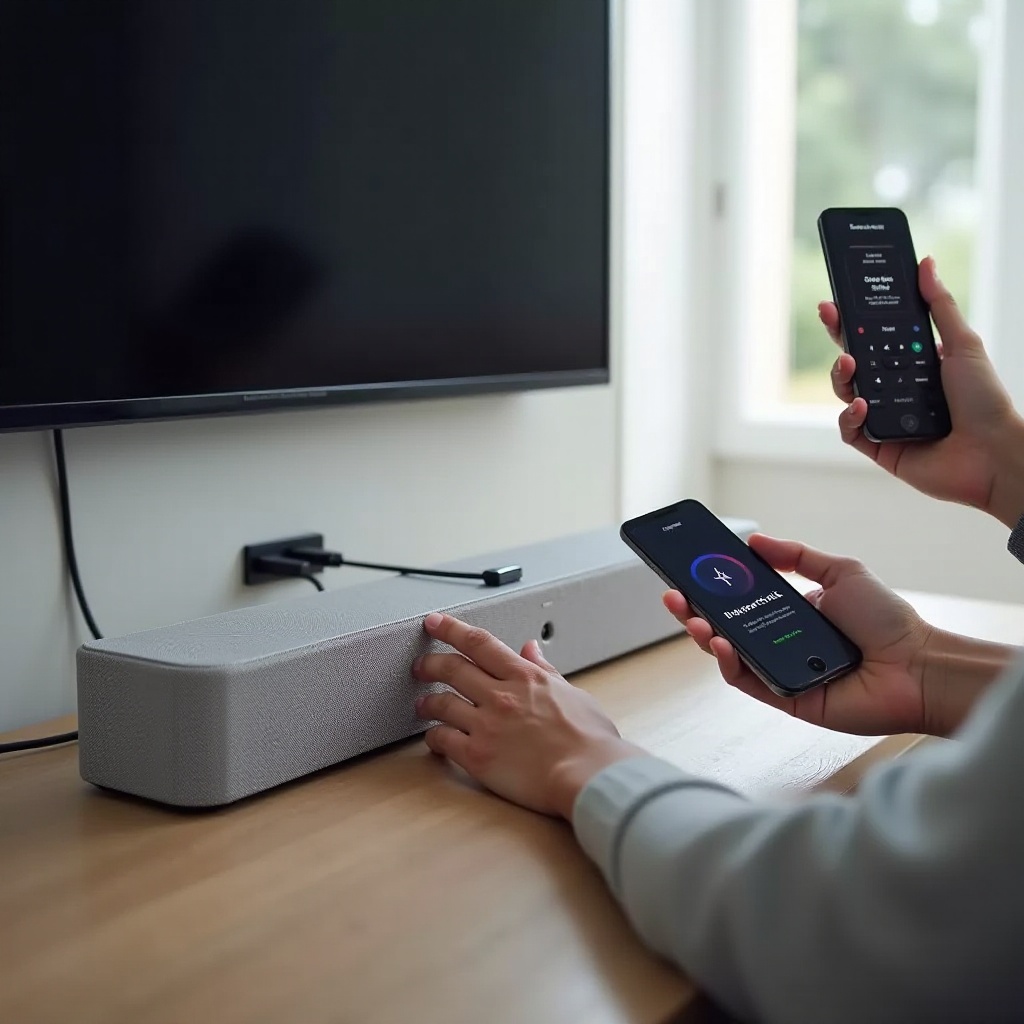
متى يجب الترقية من Sonos Playbar إلى سماعة شريطية أحدث من Sonos
ما زال Sonos Playbar يقدم صوتًا قويًا للتلفاز، لكن السماعات الشريطية الأحدث من Sonos تضيف ميزات مثل HDMI eARC وDolby Atmos. من المفيد أن تعرف متى قد تكون الترقية منطقية لمنزلك.
مقارنة Playbar مع Sonos Arc وBeam
- Sonos Arc:
- يستخدم HDMI eARC/ARC.
- يدعم Dolby Atmos لصوت ثلاثي الأبعاد أكثر غمرًا.
-
مناسب للتلفزيونات الكبيرة والمساحات المعيشة المفتوحة.
-
Sonos Beam (الجيل الثاني):
- سماعة شريطية مدمجة مع HDMI.
- يدعم Atmos افتراضيًا.
- مثالي للغرف الصغيرة أو التلفزيونات الثانوية.
يعتمد Playbar على المنفذ البصري ويدعم حتى Dolby Digital 5.1، لكنه لا يزال يوفر صوتًا غنيًا ومتوازنًا لمعظم محتوى التلفاز والأفلام.
اتخاذ القرار بناءً على HDMI eARC وDolby Atmos وحجم الغرفة
قد تفكر في الترقية إذا:
- كان تلفازك يدعم HDMI eARC وترغب في الحصول على Dolby Atmos بالكامل.
- كانت غرفة المعيشة لديك كبيرة وتريد صوتًا أكثر قوة وتوجيهًا.
- كنت تشاهد الكثير من الأفلام أو البرامج التي تدعم Atmos وتريد سماع هذه المؤثرات.
إذا كانت غرفتك صغيرة أو كنت راضيًا عن Dolby Digital 5.1 والأداء الاستيريو القوي، فإن الاحتفاظ بـ Playbar لا يزال خيارًا منطقيًا.
إعادة استخدام سماعات Sonos الموجودة في إعداد مُحدَّث
إذا قمت بالترقية من Playbar إلى Arc أو Beam:
- يمكنك إعادة استخدام Sonos Sub.
- يمكنك إعادة استخدام مكبرات Sonos المحيطية مثل One أو One SL أو Era.
- يمكنك نقل Playbar إلى غرفة أخرى واستخدامه كمكبر صوت مخصص للموسيقى أو كتلفاز ثانوي.
توفر هذه المرونة حماية لاستثمارك وتتيح لك توسيع نظام Sonos بالوتيرة التي تناسبك.
الخاتمة
يصبح تعلّم كيفية توصيل Sonos Playbar بالتلفاز أمرًا بسيطًا بمجرد أن تدرك أن كل شيء يتمحور حول الاتصال البصري وتطبيق Sonos وإعدادات الصوت الصحيحة في التلفاز. فقد قمت أولاً بالتأكد من أن تلفازك يحتوي على مخرج بصري أو استخدمت محوّل HDMI إلى بصري، ثم قمت بتوصيل Playbar بالكابل البصري وكابل الطاقة.
بعد ذلك قمت بإعداد Playbar في تطبيق Sonos S2، وتبديل مخرج الصوت في التلفاز إلى بصري، واختيار صيغ صوت مناسبة مثل PCM أو Dolby Digital. ثم قمت بتحسين الصوت باستخدام ميزات مثل تحسين الكلام والصوت الليلي وضبط EQ ومعايرة Trueplay. وإذا ظهرت مشكلات، يمكنك استكشافها وإصلاحها باستخدام فحوصات بسيطة وتعديلات في الشبكة وخيارات إعادة الضبط عند الحاجة فقط.
عندما تكون مستعدًا لتوسيع نظامك، فإن إضافة مكبرات Sonos المحيطية وSub تخلق تجربة شبيهة بالسينما الكاملة، وترقية النظام إلى Arc أو Beam توفر صيغًا أحدث مثل Dolby Atmos. ومع هذا الإعداد الكامل، يعمل Sonos Playbar والتلفاز معًا لتقديم حوار واضح وجهير قوي وتجربة مشاهدة أكثر إمتاعًا بكثير مما يمكن أن تقدمه أي مكبرات مدمجة في التلفاز.
الأسئلة الشائعة
هل يمكنني توصيل Sonos Playbar بالتلفاز بدون مخرج بصري؟
نعم. إذا لم يكن في التلفاز لديك منفذ بصري، يمكنك استخدام محوّل صوت من HDMI إلى بصري. قم بتوصيل التلفاز أو جهاز البث بالمحوّل عبر HDMI، ثم صِل كابلًا بصريًا من مخرج المحوّل إلى Sonos Playbar. تأكد من ضبط المحوّل على إخراج PCM أو Dolby Digital حتى يتمكن الـ Playbar من فك ترميز الصوت بشكل صحيح.
هل يدعم Sonos Playbar تقنية Dolby Atmos على أجهزة التلفاز الحديثة؟
لا. لا يدعم Sonos Playbar تقنية Dolby Atmos، حتى إذا كان لديك تلفاز 2024 مزود بمنفذ HDMI eARC. فهو يدعم الصوت الاستريو وDolby Digital 5.1 عبر المخرج البصري. للحصول على Atmos من التلفاز وتطبيقات البث، تحتاج إلى شريط صوت مثل Sonos Arc أو Beam (الجيل الثاني) الذي يستخدم HDMI ARC أو eARC ويدعم Atmos.
كيف أتحكم في مستوى صوت Sonos Playbar باستخدام جهاز تحكم التلفاز الحالي؟
استخدم تطبيق Sonos لتعليم الـ Playbar أوامر الأشعة تحت الحمراء الخاصة بجهاز تحكم التلفاز. انتقل إلى الإعدادات > النظام > اختر الغرفة التي يوجد فيها Playbar > إعداد جهاز التحكم عن بُعد، ثم اتبع الخطوات المعروضة على الشاشة. وجّه جهاز تحكم التلفاز نحو الـ Playbar عندما يُطلب منك ذلك حتى يتعلم أوامر رفع الصوت وخفضه وكتمه. تأكد من أن مقدمة الـ Playbar غير محجوبة حتى يتمكن من استقبال إشارة الأشعة تحت الحمراء.