
المقدمة
تم تصميم سماعات Beats by Dre البلوتوثية للتبديل بسهولة بين الهواتف وأجهزة اللابتوب والأجهزة اللوحية، ولكن قد تظل عملية الإقران مربكة للعديد من المستخدمين. ربما لا تظهر سماعات Beats في قائمة البلوتوث. أو ربما تتصل لكن لا يصدر أي صوت. أو تنقطع عن الاتصال بمجرد أن تبتعد عن جهازك.
يوضح لك هذا الدليل بالضبط كيفية إقران سماعات Beats by Dre البلوتوثية مع أكثر الأجهزة شيوعًا: iPhone، وأجهزة Android، وMac، وكمبيوترات Windows، وأجهزة التلفاز، وأجهزة الألعاب. كما ستتعلم أيضًا كيفية إدخال كل نوع من سماعات Beats في وضع الإقران، وكيفية إعادة ضبطها، وكيفية إصلاح أكثر مشكلات الإقران شيوعًا.
اتبع الخطوات قسمًا بعد قسم. ابدأ بالتعرّف إلى طراز سماعات Beats التي تملكها وفهم سلوك البلوتوث الأساسي. ثم انتقل عبر تعليمات الإقران الخاصة بجهازك المحدد. بنهاية هذا الدليل، ستكون قادرًا على إقران سماعات Beats by Dre البلوتوثية بسرعة والحفاظ على اتصالها بشكل موثوق.
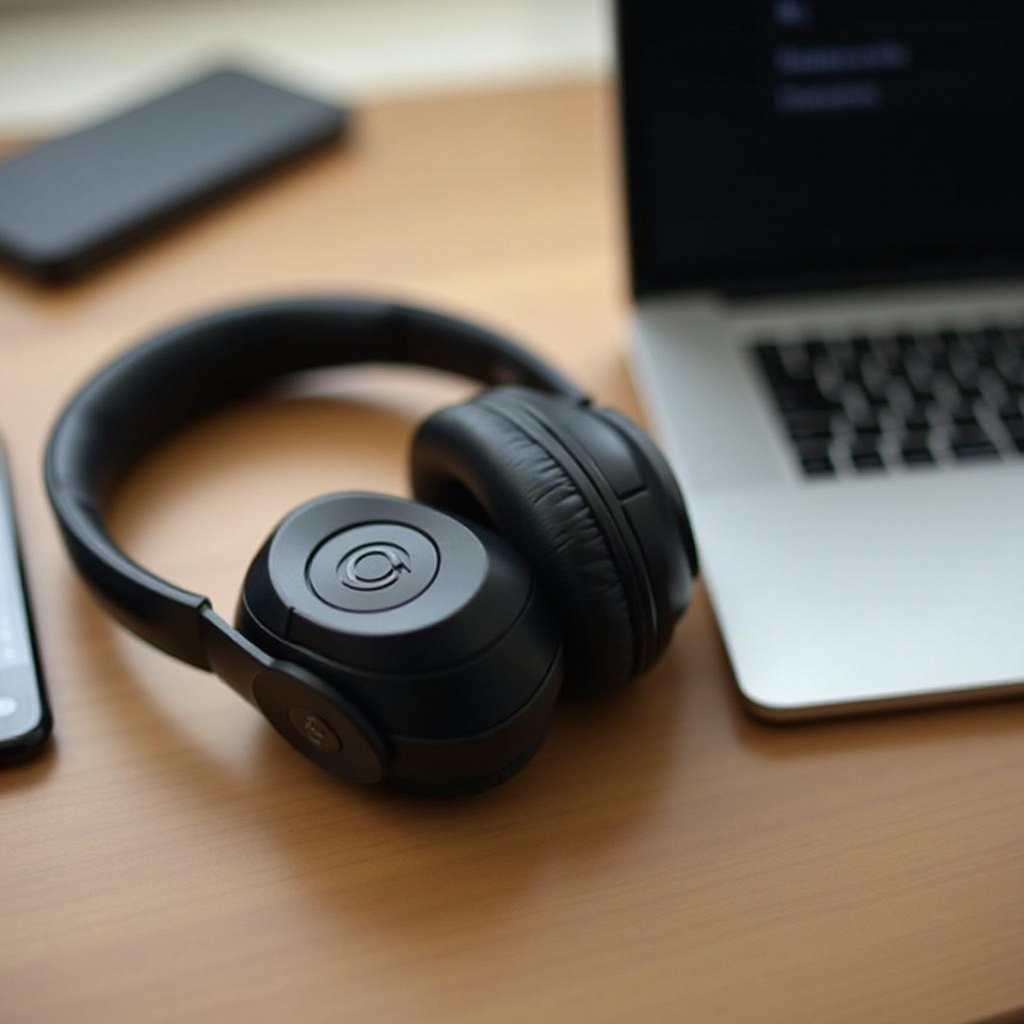
تعرّف إلى سماعات Beats: الطرازات وأساسيات البلوتوث
قبل أن تبدأ الإقران، تحتاج إلى معرفة أي طراز من سماعات Beats تملك وكيف تعمل ميزات البلوتوث الخاصة بها. تستخدم الطرازات المختلفة أزرارًا وحافظات وأضواء مختلفة للتحكم في الإقران، لذا فإن التخمين غالبًا ما يؤدي إلى الإحباط.
طرازات Beats by Dre البلوتوثية الشائعة في عام 2024
هذه بعض طرازات Beats البلوتوثية الأكثر شيوعًا التي يستخدمها الناس في عام 2024:
- Beats Studio (مثل Studio3 Wireless)
- Beats Solo (Solo3، Solo Pro)
- Beats Fit Pro
- Powerbeats وPowerbeats Pro
- Beats Flex وBeatsX
تضع الطرازات التي تغطي الأذن أو فوق الأذن مثل Studio وSolo عناصر التحكم على أكواب الأذن. وتعتمد سماعات الأذن اللاسلكية الحقيقية مثل Beats Fit Pro وPowerbeats Pro على علبة الشحن والأزرار الجانبية. أما الطرازات ذات الطوق حول الرقبة مثل Beats Flex وBeatsX فتضع عناصر التحكم على وحدة مدمجة على السلك.
شرائح البلوتوث في سماعات Beats (W1، H1، وبلوتوث قياسي)
تستخدم العديد من طرازات Beats الأحدث شرائح Apple مثل W1 أو H1. هذه الشرائح:
- تمكّن من الإقران بلمسة واحدة مع iPhone وiPad
- تقوم بمزامنة الإقران عبر أجهزة Apple المسجَّلة بنفس حساب iCloud
- تحسّن استقرار الاتصال وكفاءة البطارية
إذا كنت تستخدم Android أو Windows، فإن هذه السماعات لا تزال تعمل كسماعات بلوتوث قياسية. كل ما عليك هو إقرانها عبر إعدادات البلوتوث العادية بدون المزايا الخاصة بـ Apple.
مؤشرات LED وما تعنيه أثناء الإقران
تستخدم سماعات Beats أضواء LED صغيرة لعرض حالتها أثناء الإقران:
- وميض سريع للضوء: وضع الإقران، جاهزة للاتصال
- ضوء ثابت: متصلة وتعمل
- وميض بطيء أو ضوء خافت: بطارية منخفضة وقد تنقطع قريبًا
راقب ضوء LED بينما تضغط الأزرار وتفتح قوائم البلوتوث. فهو يخبرك إذا كانت سماعات Beats في وضع الإقران فعلاً أم متصلة بالفعل بجهاز آخر.
بمجرد فهم طرازك وسلوك البلوتوث الأساسي، يمكنك تحضير سماعاتك وجهازك. التحضير الجيد يجعل الخطوات التالية أكثر سلاسة.
خطوات التحضير قبل إقران سماعات Beats
التحضير الجيد يمنع العديد من مشاكل الإقران قبل أن تبدأ. ففحص سريع للبطارية وإعدادات البلوتوث والاتصالات القديمة يمكن أن يوفر الكثير من الوقت والتخمين.
فحص مستوى البطارية وشحن سماعات Beats
غالبًا ما تتسبب البطارية المنخفضة في انقطاعات عشوائية أو صوت ضعيف أو فشل في الإقران. لتجنب ذلك:
- ضع سماعات Beats على الشاحن حتى يُظهر ضوء LED مستوى ثابتًا.
- استهدف الوصول إلى 20–30٪ على الأقل من البطارية قبل الإقران.
- إذا لم تُستخدم السماعات منذ فترة طويلة، فاتركها على الشاحن لعدة دقائق قبل تشغيلها.
البطارية المستقرة تساعد وحدة البلوتوث على العمل بشكل موثوق.
تشغيل البلوتوث على هاتفك أو جهازك اللوحي أو الكمبيوتر
يجب أن يكون البلوتوث مفعّلًا على جهازك حتى تتمكن سماعات Beats من الاتصال:
- على الهواتف والأجهزة اللوحية:
- افتح الإعدادات > البلوتوث ثم فعّل البلوتوث.
- على أجهزة Mac:
- انقر على قائمة Apple > إعدادات النظام > البلوتوث، ثم فعّله.
- على أجهزة Windows:
- افتح الإعدادات > البلوتوث والأجهزة، ثم فعّل البلوتوث.
أبقِ شاشة البلوتوث مفتوحة أثناء الإقران حتى تتمكن من رؤية ظهور سماعات Beats في الوقت الفعلي.
إزالة اتصالات البلوتوث القديمة التي قد تتداخل
تحاول سماعات Beats إعادة الاتصال بآخر جهاز استخدمته. إذا كان هذا الجهاز قريبًا وما زال البلوتوث مفعّلًا عليه، فقد تتصل السماعات به بصمت بدلاً من جهازك الجديد.
لمنع ذلك:
- أوقف البلوتوث على أي هاتف أو جهاز لوحي أو لابتوب قديم لا تستخدمه.
- أو افتح إعدادات البلوتوث على تلك الأجهزة واختر “نسيان” أو “إزالة” بجوار سماعات Beats.
- أغلق غطاء أو أطفئ أي سماعات بلوتوث أخرى قريبة لتقليل الالتباس.
بمجرد أن تكون سماعات Beats مشحونة وأجهزتك جاهزة، يمكنك إدخال سماعاتك في وضع الإقران وتركها لتُكتشف.
كيفية إدخال سماعات Beats by Dre في وضع الإقران
يستخدم كل طراز من سماعات Beats طريقة مختلفة قليلاً للدخول إلى وضع الإقران. ويُعد استخدام الزر الخطأ أو عدم الضغط عليه لمدة كافية أحد أكثر الأسباب شيوعًا لفشل الإقران.
وضع الإقران لطرازات Beats Solo وStudio فوق الأذن/على الأذن
بالنسبة لطرازات Beats Solo وStudio مثل Solo3 وStudio3 Wireless:
- أطفئ السماعات.
- اضغط مع الاستمرار على زر التشغيل على كوب الأذن لمدة حوالي 5 ثوانٍ.
- راقب مؤشر LED على كوب الأذن.
- عندما يبدأ الضوء في الوميض، تكون السماعات في وضع الإقران.
إذا أصبح الضوء ثابتًا بدلًا من الوميض، فقد تكون سماعات Beats متصلة بالفعل بجهاز آخر. أوقف البلوتوث على ذلك الجهاز ثم حاول مرة أخرى.
وضع الإقران لـ Powerbeats وPowerbeats Pro وBeats Fit Pro
تعتمد الطرازات التي تستخدم الحافظة على علبة الشحن للتحكم في الإقران.
بالنسبة لـ Powerbeats (نسخة الطوق حول الرقبة):
- أطفئ سماعات الأذن.
- اضغط مع الاستمرار على زر التشغيل أو زر “b” حتى يومض ضوء LED.
بالنسبة لـ Powerbeats Pro:
- ضع كلا السماعتين في علبة الشحن وافتح الغطاء.
- اضغط مع الاستمرار على الزر الموجود على العلبة حتى يومض ضوء LED بالداخل أو في المقدمة.
بالنسبة لـ Beats Fit Pro:
- ضع كلا السماعتين في العلبة وافتح الغطاء.
- اضغط مع الاستمرار على زر النظام في العلبة حتى يومض ضوء الحالة.
يشير وميض الأضواء في هذه الحالات إلى أن سماعات الأذن قابلة للاكتشاف وجاهزة للإقران.
وضع الإقران لـ Beats Flex وBeatsX وغيرها من أطواق الرقبة اللاسلكية
تستخدم الطرازات ذات الطوق حول الرقبة مثل Beats Flex وBeatsX الوحدة المدمجة في السلك للإقران.
- تأكد من أن سماعات الأذن قيد التشغيل.
- اضغط مع الاستمرار على زر التشغيل أو زر “b” على وحدة التحكم المدمجة لعدة ثوانٍ.
- انتظر حتى يبدأ ضوء LED في الوميض، مما يشير إلى وضع الإقران.
إذا ظل ضوء LED مطفأ أو تصرف بشكل غريب، فاشحن سماعات Beats أولاً ثم أعد الخطوات.
كيفية معرفة ما إذا كانت سماعات Beats مقترنة بالفعل بجهاز آخر
غالبًا يمكنك معرفة أن سماعات Beats قد اتصلت بجهاز آخر عندما:
- يصبح ضوء LED ثابتًا بدلًا من الوميض عند التشغيل.
- تسمع نغمة اتصال لكنك لا ترى جهازًا جديدًا في قائمة البلوتوث على الجهاز الذي تحمله.
- يُظهر هاتف أو جهاز لوحي أو لابتوب آخر قريب سماعات Beats لديك بأنها “متصلة”.
أوقف البلوتوث على الأجهزة القريبة أو استخدم “نسيان هذا الجهاز” عليها لتحرير سماعات Beats. ثم كرر خطوات وضع الإقران. بمجرد رؤية ضوء LED يومض، تكون جاهزًا لتوصيل السماعات بجهاز محدد، بدءًا من iPhone وiPad.
كيفية إقران سماعات Beats by Dre مع iPhone وiPad
تقدم أجهزة Apple بعضًا من أبسط طرق إقران سماعات Beats، خاصة للطرازات التي تحتوي على شرائح W1 أو H1. يمكنك استخدام إعداد تلقائي بلمسة واحدة أو الإقران اليدوي عبر إعدادات البلوتوث.
الإعداد بلمسة واحدة مع أجهزة Apple المتوافقة
بالنسبة للعديد من طرازات Beats الأحدث:
- شغّل سماعات Beats وضعها بالقرب من iPhone أو iPad غير المقفل.
- انتظر ظهور بطاقة منبثقة تعرض سماعات Beats الخاصة بك.
- انقر على “اتصال”.
- اتبع أي مطالبات، مثل تفعيل “Hey Siri” إذا كان طرازك يدعم ذلك.
بعد هذا الإعداد الأول، قد تظهر سماعات Beats أيضًا على أجهزة Apple الأخرى المسجَّلة بنفس حساب iCloud، مثل Mac أو iPad آخر.
الإقران اليدوي عبر إعدادات البلوتوث في iOS
إذا لم تظهر النافذة المنبثقة بلمسة واحدة، يمكنك الإقران يدويًا:
- أدخل سماعات Beats في وضع الإقران بحيث يومض ضوء LED.
- افتح “الإعدادات” على iPhone أو iPad.
- انقر على “البلوتوث” وتأكد من أن البلوتوث مفعّل.
- ابحث تحت “أجهزة أخرى” عن اسم سماعات Beats، مثل “Beats Solo3”.
- انقر على الاسم لبدء الاتصال.
بعد لحظة قصيرة، ستنتقل سماعات Beats إلى قسم “أجهزتي” بحالة “متصل”.
التبديل بين عدة أجهزة Apple باستخدام iCloud
إذا كانت سماعات Beats مرتبطة بمعرّف Apple ID الخاص بك، يصبح التبديل بين أجهزة Apple أسهل:
- على iPhone، افتح مركز التحكم وانقر على أيقونة مخرج الصوت لاختيار سماعات Beats.
- على Mac أو iPad، افتح قائمة الصوت أو البلوتوث واختر سماعات Beats من القائمة.
إذا لم تنتقل سماعات Beats تلقائيًا، افصلها من الجهاز الحالي ثم اخترها من قائمة البلوتوث على الجهاز الذي تريد استخدامه.
بعد إتقان الإقران مع أجهزة Apple، يمكنك اتباع خطوات مشابهة على هواتف وأجهزة Android.
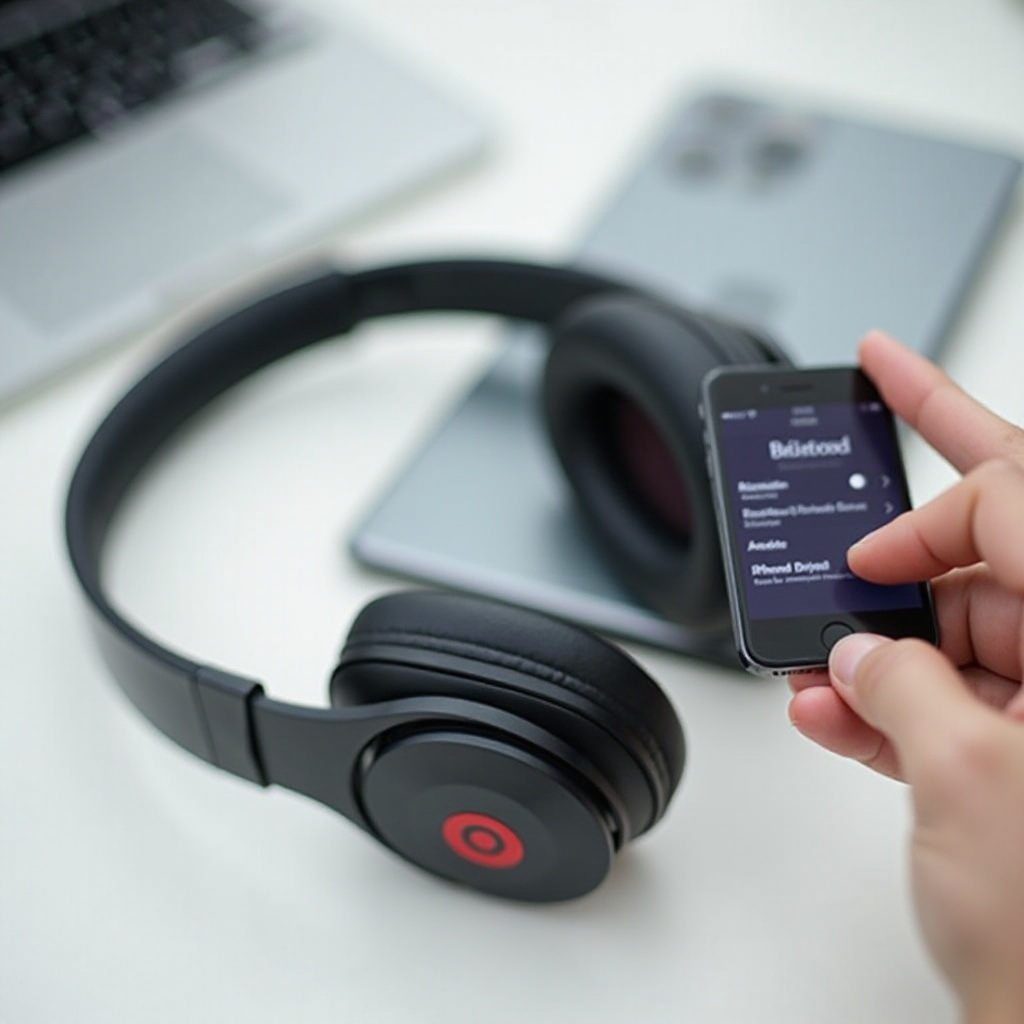
كيفية إقران سماعات Beats by Dre مع هواتف وأجهزة Android
لا توفر أجهزة Android إقرانًا بلمسة واحدة على طريقة Apple، لكن العملية لا تزال بسيطة. كل ما عليك هو العثور على سماعات Beats في قائمة البلوتوث وتأكيد الاتصال.
إقران سماعات Beats من قائمة البلوتوث في Android
لإقران سماعات Beats مع هاتف أو جهاز Android:
- أدخل سماعات Beats في وضع الإقران بحيث يومض ضوء LED.
- على جهاز Android، افتح “الإعدادات”.
- انقر على “الاتصالات” أو “الأجهزة المتصلة”، ثم انقر على “البلوتوث”.
- تأكد من أن البلوتوث مفعّل.
- انقر على “إقران جهاز جديد” أو “إضافة جهاز”، حسب نوع هاتفك.
- انتظر حتى تظهر سماعات Beats في قائمة الأجهزة المتاحة.
- انقر على اسم سماعات Beats ثم أكد طلب الإقران.
يجب أن ترى حالة “متصل”، وسيعرض العديد من هواتف Android مستوى بطارية سماعات Beats بجانب اسم الجهاز.
استخدام تطبيق Beats على Android للحصول على مزايا إضافية
يضيف تطبيق Beats على Android مزيدًا من التحكم والمعلومات. ومع الطرازات المتوافقة، يتيح لك التطبيق:
- التحقق من حالة بطارية سماعات Beats والعلبة
- إعادة تسمية سماعات Beats لتسهيل التعرف عليها
- تحديث البرامج الثابتة لتحسين الاستقرار وإضافة ميزات جديدة
- ضبط بعض الإعدادات، حسب طرازك
لاستخدامه:
- حمّل تطبيق Beats من متجر Google Play.
- افتح التطبيق بينما تكون سماعات Beats متصلة.
- اتبع التعليمات الظاهرة على الشاشة لإكمال الإعداد.
يساعدك الحفاظ على تحديث البرامج الثابتة في تجنب العديد من مشاكل الاتصال والصوت.
إدارة الأجهزة المقترنة المتعددة على Android
إذا ظلت سماعات Beats تتصل بالجهاز الخاطئ، فقم بضبط قائمة الأجهزة المقترنة:
- افتح “الإعدادات” > “البلوتوث” على هاتف Android.
- انقر على أيقونة الإعدادات بجوار سماعات Beats على الأجهزة التي نادرًا ما تستخدمها.
- أوقف أنواعًا معينة من الاتصالات أو انقر على “إلغاء الاقتران” لإزالة الجهاز.
مع عمل سماعات Beats بشكل جيد على الأجهزة المحمولة، تكون الخطوة التالية هي توصيلها بالكمبيوتر من أجل مكالمات العمل أو البث أو المونتاج.
كيفية إقران سماعات Beats by Dre مع MacBook وiMac
تعمل أجهزة Mac بسلاسة مع سماعات Beats، خاصة الطرازات التي تستخدم شرائح W1 أو H1. ويستغرق الإقران عبر macOS بضع نقرات فقط.
تفعيل البلوتوث وإضافة سماعات Beats في macOS
لتوصيل سماعات Beats بجهاز Mac:
- أدخل سماعات Beats في وضع الإقران حتى يومض ضوء LED.
- انقر على قائمة Apple واختر “إعدادات النظام”.
- اختر “البلوتوث” من الشريط الجانبي وتأكد من أن البلوتوث مفعّل.
- ابحث عن سماعات Beats في قائمة “الأجهزة القريبة”.
- انقر على “اتصال” بجوار سماعات Beats.
بعد لحظات، يجب أن تظهر سماعات Beats بحالة “متصل”، ويمكنك البدء في استخدامها للصوت على جهاز Mac.
اختيار سماعات Beats كجهاز الإخراج في إعدادات الصوت
أحيانًا يقترن جهاز Mac مع سماعات Beats لكنه يستمر في استخدام مكبرات الصوت المدمجة. لتوجيه الصوت عبر سماعات Beats:
- افتح “إعدادات النظام” وانقر على “الصوت”.
- ضمن “الإخراج”، اختر سماعات Beats كجهاز مفضّل.
- اضبط شريط مستوى الصوت واختبر الصوت باستخدام موسيقى أو فيديو.
الآن سيرسل جهاز Mac كل الصوت عبر سماعات Beats بدلاً من السماعات الداخلية.
استخدام سماعات Beats للمكالمات والاجتماعات ومونتاج الفيديو على Mac
يمكنك أيضًا استخدام ميكروفون سماعات Beats على Mac:
- في “إعدادات النظام” > “الصوت”، انتقل إلى قسم “الإدخال”.
- اختر سماعات Beats كجهاز إدخال.
يعمل هذا الإعداد جيدًا لمكالمات الفيديو على تطبيقات مثل Zoom أو Microsoft Teams أو FaceTime، ولمونتاج الفيديو أو الصوت حيث تكون مراقبة الصوت المستمرة مهمة.
إذا كنت تستخدم كمبيوتر Windows، فالخطوات متشابهة لكن القوائم والعناوين مختلفة.
كيفية إقران سماعات Beats by Dre مع أجهزة Windows 10 وWindows 11
تعامل أجهزة Windows مع سماعات Beats كأجهزة صوت بلوتوث قياسية. بعد تشغيل البلوتوث وإضافة سماعات Beats، تحتاج فقط إلى تعيينها كجهاز التشغيل الافتراضي.
تشغيل البلوتوث وإضافة جهاز جديد في Windows
لإقران سماعات Beats مع جهاز كمبيوتر يعمل بنظام Windows 10 أو Windows 11:
- أدخل سماعات Beats في وضع الإقران بحيث يومض ضوء LED.
- على الكمبيوتر، افتح “الإعدادات”.
- انقر على “البلوتوث والأجهزة”.
- شغّل البلوتوث إذا كان متوقفًا.
- انقر على “إضافة جهاز” واختر “البلوتوث”.
- انتظر حتى تظهر سماعات Beats في القائمة، ثم انقر على اسمها.
- أكد الإقران إذا طلب Windows الإذن.
بمجرد رؤية تأكيد “متصل”، تصبح سماعات Beats جاهزة للاستخدام على جهاز الكمبيوتر.
تعيين سماعات Beats كجهاز التشغيل والإدخال الافتراضي
بعد الإقران، ينبغي أن تجعل سماعات Beats جهاز الصوت الافتراضي:
- انقر بزر الماوس الأيمن على أيقونة مكبر الصوت في شريط المهام.
- اختر “إعدادات الصوت” أو “فتح إعدادات الصوت”.
- ضمن “الإخراج”، اختر سماعات Beats من القائمة المنسدلة.
- إذا أردت استخدام ميكروفون Beats، اختر سماعات Beats أيضًا ضمن “الإدخال”.
قم بتشغيل أغنية أو مشاهدة فيديو أو الانضمام إلى مكالمة تجريبية للتأكد من عمل كل من خرج الصوت ودخول الميكروفون بشكل صحيح.
إصلاح مشاكل التعريفات وملفات تعريف الصوت في Windows
إذا سمعت جودة صوت سيئة أو لم تسمع أي صوت بعد الإقران:
- حدّث نظام Windows وثبّت أي تحديثات لتعريفات البلوتوث من الشركة المصنعة لجهاز الكمبيوتر.
- أزل سماعات Beats من قائمة البلوتوث، وأعد تشغيل الكمبيوتر، ثم أعد إقرانها.
- افتح إعدادات الصوت المتقدمة وتأكد من أن سماعات Beats تستخدم وضع “استيريو” بدلًا من وضع “بدون استخدام اليدين” عند الاستماع للموسيقى.
مع عمل سماعات Beats الآن عبر أجهزتك الرئيسية، يمكنك توصيلها بأجهزة التلفاز ووحدات التحكم من أجل الأفلام والألعاب.
كيفية إقران سماعات Beats by Dre مع أجهزة التلفاز ووحدات الألعاب والأجهزة الأخرى
يمكن لسماعات Beats أن تجعل مشاهدة الأفلام والألعاب أكثر غمرًا وأكثر خصوصية. بعض أجهزة التلفاز ووحدات الألعاب تدعم صوت البلوتوث مباشرة؛ بينما تتطلب أخرى محولات أو حلولاً بسيطة.
إقران سماعات Beats مع التلفزيونات الذكية وأجهزة البث
تقدم العديد من أجهزة التلفاز الذكية الحديثة وأجهزة البث خاصية إخراج الصوت عبر البلوتوث:
- أدخل سماعات Beats في وضع الإقران بحيث يومض ضوء LED.
- افتح قائمة “الإعدادات” في التلفاز.
- انتقل إلى إعدادات “الصوت” أو “الصوتيات” أو “البلوتوث”.
- اختر “إضافة جهاز بلوتوث” أو “إقران جهاز جديد”.
- اختر سماعات Beats من القائمة المعروضة على الشاشة.
قد تُسبب بعض أجهزة التلفاز تأخيرًا بسيطًا في الصوت عبر البلوتوث. إذا لم تتطابق الأصوات مع حركة الشفاه، ابحث عن خيار “مزامنة الشفاه” أو “تأخير الصوت” في إعدادات التلفاز وعدّله حتى يتطابق الصوت مع الصورة.
استخدام أجهزة الإرسال ومحوّلات البلوتوث للتلفازات غير الداعمة للبلوتوث
إذا كان تلفازك لا يدعم البلوتوث، يمكنك vẫn استخدام سماعات Beats مع محوّل صغير:
- اشترِ جهاز إرسال صوت بلوتوث يُوصَل بمخرج سماعات الرأس في التلفاز أو بمنفذ بصري أو محول HDMI ARC.
- وصّل جهاز الإرسال بالتلفاز وشغّله.
- أدخل جهاز الإرسال وسماعات Beats في وضع الإقران.
- اتبع تعليمات جهاز الإرسال حتى يُظهر ضوءه اتصالاً ناجحًا.
بعد الإقران، سيتم بث صوت التلفاز إلى سماعات Beats عبر جهاز الإرسال، مما يتيح لك المشاهدة على مستوى الصوت الذي يناسبك دون إزعاج الآخرين.
حلول لاستخدام سماعات Beats مع وحدات الألعاب
تحدّ وحدات الألعاب غالبًا من صوت البلوتوث المباشر لأسباب تتعلق بالأداء والتوافق.
بالنسبة لوحدات PlayStation:
- تدعم بعض الطرازات أنواعًا معينة من سماعات البلوتوث، لكن الدعم قد يكون غير متسق.
- يمكنك في كثير من الأحيان توصيل جهاز إرسال بلوتوث بمنفذ USB الخاص بالوحدة أو بمقبس سماعات الرأس في وحدة التحكم ثم إقران سماعات Beats بهذا الجهاز.
بالنسبة لوحدات Xbox:
- دعم صوت البلوتوث الأصلي محدود للغاية.
- إذا كانت سماعات Beats تحتوي على كابل صوتي سلكي، يمكنك توصيلها مباشرة بمقبس سماعات الرأس 3.5 مم في وحدة التحكم.
- بدلاً من ذلك، استخدم محوّلاً مصممًا لـ Xbox للصوت اللاسلكي.
بمجرد توصيل سماعات Beats عبر أجهزتك، سترغب في معرفة كيفية حل المشكلات بسرعة عندما يتوقف شيء ما عن العمل.
مشكلات الإقران الشائعة والحلول السريعة
حتى مع الإعداد الدقيق، قد يفشل الإقران أحيانًا. معظم المشاكل تنتمي إلى أنماط شائعة قليلة، ولكل منها مجموعة واضحة من الحلول.
عدم ظهور سماعات Beats في قائمة أجهزة البلوتوث
عندما لا تظهر سماعات Beats مطلقًا على جهازك:
- تحقق من أن سماعات Beats في وضع الإقران بالفعل وأن ضوء LED يومض.
- قرّب سماعات Beats من هاتفك أو جهازك اللوحي أو الكمبيوتر.
- أوقف البلوتوث ثم أعد تشغيله على جهازك.
- أعد تشغيل كل من جهازك وسماعات Beats.
إذا لم تظهر سماعات Beats بعد ذلك، قم بإجراء إعادة ضبط للطراز الخاص بك ثم حاول الإقران مرة أخرى.
سماعات Beats متصلة لكن لا يوجد صوت أو الصوت منخفض جدًا
أحيانًا يبدو الاتصال جيدًا لكن الصوت مفقود أو منخفض جدًا:
- ارفع مستوى الصوت على سماعات Beats وعلى جهازك كلاهما.
- تأكد في إعدادات الصوت أن سماعات Beats هي جهاز الإخراج الفعّال.
- أغلق التطبيق الذي يشغّل الصوت وأعد فتحه، مثل تطبيق البث أو المتصفح.
- افصل سماعات Beats وأعد توصيلها من قائمة البلوتوث.
إذا ظل الصوت منخفضًا، تحقق مما إذا كان هاتفك يستخدم إعداد “محدد مستوى الصوت” أو “حماية السمع” واضبطه حسب الحاجة.
استمرار انقطاع اتصال سماعات Beats أو تقطّع الصوت
عادة ما تشير الانقطاعات المتكررة إلى مشاكل في التداخل أو المدى:
- ابقَ على مسافة قصيرة من جهازك، ويفضل بضعة أمتار.
- تجنب الجدران السميكة والرفوف المعدنية والبيئات اللاسلكية المزدحمة.
- أوقف تشغيل أو ابتعد عن أجهزة البلوتوث الأخرى التي لا تستخدمها.
إذا استمرت المشاكل، تحقق من وجود تحديثات للبرامج الثابتة لسماعات Beats عبر تطبيق Beats أو عبر جهاز Apple متصل، ثم حدّثها واختبرها مرة أخرى.
كيفية إعادة ضبط طرازات Beats by Dre المختلفة
عندما تفشل الحلول القياسية، غالبًا ما تؤدي إعادة الضبط إلى إزالة الأعطال البرمجية. تختلف الخطوات الدقيقة حسب الطراز، ولكن بشكل عام ستقوم بما يلي:
- بالنسبة لسماعات الأذن فوق الأذن أو على الأذن: اضغط مع الاستمرار على مجموعة من الأزرار (غالبًا زر التشغيل وأزرار الصوت) حتى يومض ضوء LED بنمط جديد.
- بالنسبة لسماعات الأذن مع العلبة: ضع السماعات في العلبة، ثم اضغط مع الاستمرار على زر العلبة حتى يتغير لون ضوء LED أو يبدأ في الوميض.
بعد إعادة الضبط، احذف إدخال سماعات Beats القديمة من قائمة البلوتوث في جهازك، وأدخل السماعات في وضع الإقران، وأقرنها كما لو كانت جديدة.
بمجرد أن تعود سماعات Beats للاتصال بشكل موثوق، يمكنك التركيز على الحصول على أفضل أداء بلوتوث في الاستخدام اليومي.
نصائح للحصول على أفضل اتصال بلوتوث من سماعات Beats
لا يعتمد الاتصال القوي فقط على الإقران الصحيح. طريقة استخدامك ووضعك للأجهزة تؤثر أيضًا على الاستقرار وجودة الصوت.
المدى والوضعية المثاليان لصوت مستقر
يعمل البلوتوث بأفضل شكل عندما:
- تحافظ على خط رؤية مباشر قدر الإمكان بين هاتفك أو لابتوبك وبين سماعات Beats.
- تبقى على مسافة حوالي 10 أمتار (نحو 30 قدمًا) من جهازك.
- تجنب وضع هاتفك عميقًا داخل حقيبة أو خلف أثاث سميك أو تحت أسطح معدنية.
المسافات الأقصر وعدد العقبات الأقل يمنحان سماعات Beats إشارة أوضح وانقطاعات أقل.
تجنب التداخل اللاسلكي في البيئات المزدحمة
قد تسبب البيئات اللاسلكية المزدحمة تشويشًا وانقطاعات:
- ابتعد قليلاً عن أجهزة توجيه Wi‑Fi إذا كانت قريبة جدًا منك.
- أوقف البلوتوث في الأجهزة التي لا تستخدمها فعليًا.
- لا تكدّس عدة أجهزة لاسلكية فوق بعضها البعض في الجيب أو الحقيبة نفسها.
غالبًا ما تؤدي تغييرات بسيطة في الوضعية إلى تحسن واضح في استقرار الاتصال.
الحفاظ على تحديث البرامج الثابتة وبرامج الأجهزة في عام 2024
تعمل تحديثات البرامج الثابتة والنظام الجديدة غالبًا على إصلاح أخطاء البلوتوث وتحسين الأداء:
- استخدم تطبيق Beats أو جهاز Apple متصل للتحقق من تحديثات البرامج الثابتة وتثبيتها كلما ظهرت.
- حافظ على تحديث هاتفك أو جهازك اللوحي أو الكمبيوتر إلى أحدث إصدار مستقر من نظام التشغيل.
مع تحديث البرامج على كل من سماعات Beats وأجهزتك، تقلل من احتمال حدوث مشاكل إقران عشوائية ومشاكل توافق.
متى يجب التواصل مع دعم Beats أو Apple
تستجيب معظم مشاكل الإقران والاتصال لعمليات إعادة الضبط والتحديثات وتغييرات الإعدادات البسيطة. لكن أحيانًا يبدأ العتاد نفسه في الفشل، ويصبح اللجوء للدعم هو الخيار الأفضل.
دلالات مشاكل العتاد مقابل الأعطال البرمجية البسيطة
قد تكون تتعامل مع مشكلة في العتاد إذا:
- لم تُشغّل سماعات Beats مطلقًا، حتى بعد الشحن لفترة طويلة.
- لم يضئ ضوء LED أبدًا أو تصرف بطريقة عشوائية حتى بعد إعادة الضبط.
- كانت سماعة واحدة فقط تعمل دائمًا، بغض النظر عن الجهاز الذي تقرنها به.
تستجيب الأعطال البرمجية عادة لإعادة الضبط أو الإقران الجديد أو تحديث البرامج الثابتة. إذا جربت كل ذلك ولم يتغير العطل مطلقًا، فغالبًا ما يكون السبب عتاديًا.
فحص الضمان وخيارات الدعم في عام 2024
قبل طلب الخدمة، افحص التغطية الخاصة بك:
- ابحث عن الرقم التسلسلي لسماعات Beats في معلومات البلوتوث بجهازك أو على ملصق مطبوع على السماعات أو العلبة.
- زر الموقع الرسمي لدعم Apple أو Beats وأدخل الرقم التسلسلي لعرض حالة الضمان.
- راجع خيارات الإصلاح أو الاستبدال أو الخدمة وفقًا لتغطيتك.
إذا كانت سماعات Beats لا تزال ضمن الضمان أو مشمولة بخطة ممتدة، فقد تكون الخدمة مجانية أو منخفضة التكلفة بشكل كبير.
المعلومات التي يجب تجهيزها قبل التواصل مع الدعم
يساعد تجهيز بعض التفاصيل قبل الاتصال بالدعم على تسريع العملية:
- اسم طراز سماعات Beats والرقم التسلسلي
- تاريخ ومكان الشراء، مع أي إثبات شراء
- وصف واضح للمشكلة وقائمة بالخطوات التي جربتها بالفعل
عندما تشارك هذه المعلومات في البداية، يمكن لموظفي الدعم تجاوز الفحوصات الأساسية والانتقال مباشرة إلى استكشاف الأعطال العميقة أو خيارات الخدمة.
الخاتمة
يصبح إقران سماعات Beats by Dre البلوتوثية أسهل بكثير عندما تفهم طرازك ومعنى أضواء LED والخطوات الصحيحة لكل جهاز. بمجرد معرفة كيفية إدخال سماعات Beats في وضع الإقران وكيفية استخدام قوائم البلوتوث على iPhone وAndroid وMac وWindows وأجهزة التلفاز ووحدات الألعاب، تصبح العملية روتينية.
تأتي معظم مشاكل الاتصال من البطارية المنخفضة أو تدخل الأجهزة المقترنة القديمة أو الأعطال البرمجية البسيطة. من خلال شحن سماعات Beats، وإزالة الاتصالات القديمة، وإعادة ضبط السماعات، وتحديث البرامج الثابتة وأنظمة التشغيل، يمكنك حل معظم المشاكل بنفسك.
استخدم هذا الدليل كلما أعددت هاتفًا أو كمبيوترًا أو تلفازًا جديدًا، أو عندما يسألك صديق عن كيفية إقران سماعات Beats by Dre البلوتوثية. ومع عملية واضحة وبعض العادات البسيطة، ستحافظ على سماعات Beats متصلة ومستقرة وجاهزة للموسيقى والمكالمات والألعاب عبر جميع أجهزتك.
الأسئلة الشائعة
لماذا لا تدخل سماعات بيتس باي دري اللاسلكية في وضع الإقران؟
هناك عدة أمور قد تمنع الدخول في وضع الإقران. قد تكون البطارية منخفضة جدًا، لذا اشحن سماعات بيتس أولًا لمدة لا تقل عن بضع دقائق. قد تكون سماعتك متصلة بالفعل بجهاز آخر، لذا أوقف تشغيل البلوتوث على ذلك الجهاز أو اختر “نسيان هذا الجهاز”. من المحتمل أيضًا أنك لا تضغط على الزر الصحيح لمدة كافية؛ اضغط مع الاستمرار على زر التشغيل أو زر العلبة لمدة لا تقل عن خمس ثوانٍ حتى يومض مؤشر LED. إذا لم تنجح أي من هذه الخطوات، قم بإجراء إعادة ضبط خاصة بالطراز ثم حاول مرة أخرى.
هل يمكنني إقران سماعات بيتس بأكثر من جهاز في الوقت نفسه؟
يمكنك إقران سماعات بيتس بعدة أجهزة، لكنها عادةً تبث الصوت من جهاز واحد فقط في المرة الواحدة. تحتفظ سماعاتك بعدة أجهزة في سجل الإقران، مثل الهاتف واللوحي والكمبيوتر المحمول. للتبديل، افصل الاتصال عن الجهاز الحالي ثم اختر سماعات بيتس من قائمة البلوتوث على الجهاز الآخر. إذا كنت تستخدم أجهزة آبل مع شرائح W1 أو H1 وiCloud، يكون التبديل أسرع، لكن يبقى تشغيل الصوت من جهاز واحد فقط في الوقت نفسه.
كيف أعيد ضبط سماعات بيتس باي دري اللاسلكية إذا استمر فشل الإقران؟
تختلف خطوات إعادة الضبط حسب الطراز، لكن الفكرة متشابهة. في العديد من سماعات بيتس فوق الأذن وعلى الأذن، تضغط مع الاستمرار على مجموعة أزرار، غالبًا زر التشغيل وأزرار الصوت، حتى يومض مؤشر LED بطريقة مختلفة. بالنسبة لسماعات الأذن المزودة بعلبة، ضع كلا السماعتين في العلبة، ثم اضغط مع الاستمرار على زر العلبة حتى يتغير لون مؤشر LED أو يومض عدة مرات. بعد إعادة الضبط، احذف إدخال سماعات بيتس القديم من قائمة بلوتوث في جهازك، وضع سماعات بيتس مجددًا في وضع الإقران، ثم قم بإقرانها مرة أخرى كجهاز جديد.