
Introducción
El sonido puede mejorar o arruinar tu experiencia de TV. Una Sonos Playbar convierte los altavoces planos y débiles del televisor en un sonido pleno y detallado para películas, deportes y videojuegos. La clave es saber exactamente cómo conectar la Sonos Playbar al TV de la forma correcta para obtener un audio claro cada vez que presionas reproducir.
Muchas personas se quedan atascadas en los mismos puntos: qué cable usar, qué cambiar en la configuración del televisor y por qué no hay sonido aunque todo parezca estar conectado correctamente. Esta guía recorre cada paso con un lenguaje sencillo y muestra cómo evitar los errores más comunes que causan frustración.
Aprenderás:
- Qué equipo, puertos y configuración de red necesitas
- Cómo conectar la Sonos Playbar al TV con un cable óptico
- Cómo configurar la Playbar en la app de Sonos
- Cómo ajustar la configuración de audio del TV y de los dispositivos para lograr un mejor sonido
- Cómo solucionar problemas como falta de sonido, retraso de audio o problemas con el control remoto
Al final, tu Playbar y tu TV funcionarán de forma fluida juntos, y sabrás cómo ampliar tu sistema con altavoces surround y un Sub si quieres una mejora de cine en casa más envolvente.
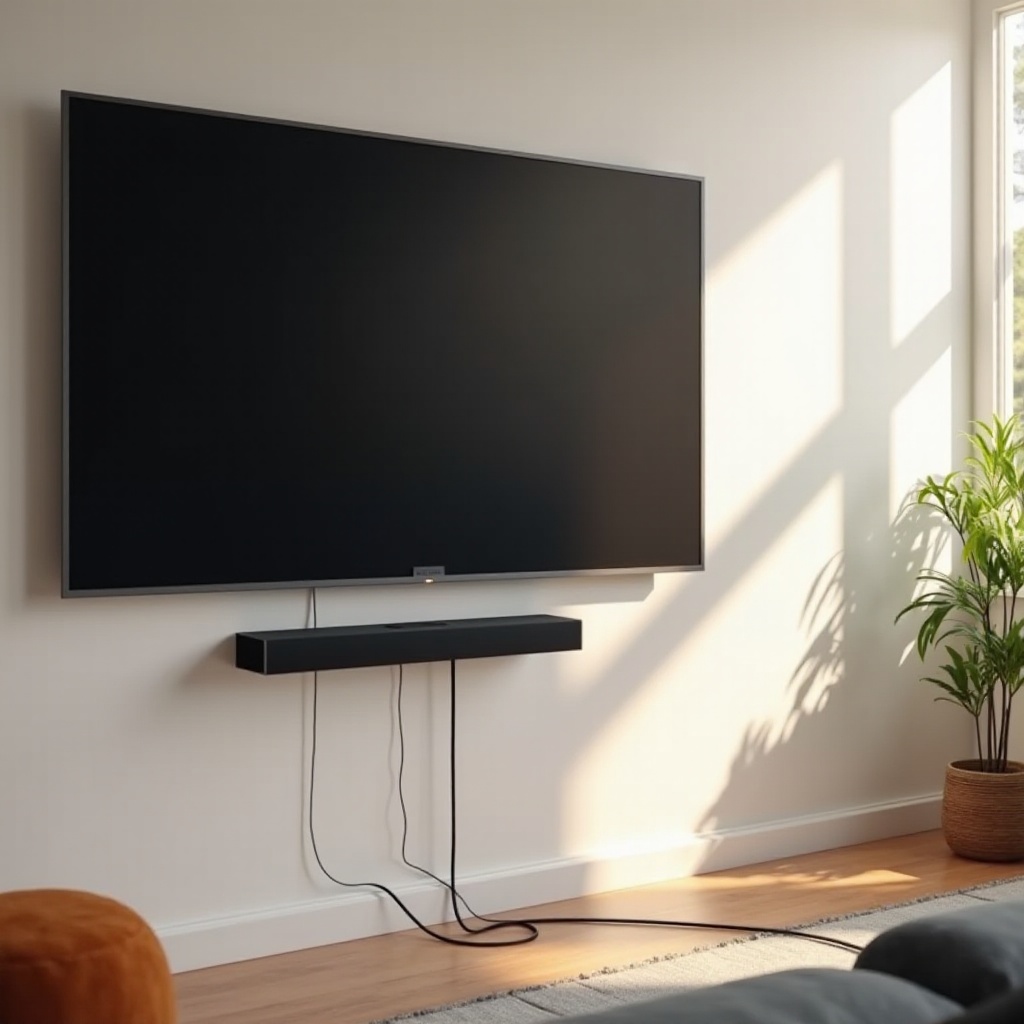
Qué necesitas antes de conectar tu Sonos Playbar
Antes de empezar a conectar cables, confirma que tu TV y la disposición de tu sala pueden admitir la Sonos Playbar. Una comprobación rápida ahora evita perder tiempo más tarde y garantiza que tu sistema funcione como se espera.
TV compatibles y salidas de audio en 2024
La Sonos Playbar se conecta a tu TV mediante una salida de audio digital óptica, también llamada:
- Óptica
- TOSLINK
- Salida de audio digital (óptica)
La mayoría de los televisores modernos de marcas como Samsung, LG, Sony, TCL y Vizio incluyen una salida óptica. Busca un puerto pequeño y cuadrado, a menudo con una luz roja en su interior cuando está activo. Si tu TV tiene este puerto, ya estás listo para conectarte directamente a la Playbar.
Si tu TV solo tiene puertos HDMI y no tiene salida óptica, aún puedes usar la Playbar con un adaptador adicional. En ese caso, necesitarás un extractor de audio HDMI a óptico, que se coloca entre el TV o el dispositivo de streaming y la Playbar.
Cables, adaptadores y requisitos de red
Para conectar la Sonos Playbar al TV, necesitarás:
- Sonos Playbar
- El cable óptico que viene con la Playbar
- Cable de alimentación para la Playbar
- Una red Wi‑Fi estable o un cable Ethernet para conexión por cable
- Opcional: extractor de audio HDMI a óptico si tu TV no tiene salida óptica
Una red Wi‑Fi fuerte y estable facilita la configuración y evita cortes de audio cuando reproduces música o TV en streaming. Si tu router está lejos del televisor, considera usar Ethernet para mayor fiabilidad.
Desempaquetar y colocar la Sonos Playbar
Coloca la Playbar:
- Debajo del TV, sobre un mueble multimedia o montada en la pared
- Con el logo de Sonos mirando hacia ti
- Con un poco de espacio alrededor de los lados para que el sonido pueda expandirse libremente
Evita colocar la Playbar dentro de un mueble cerrado o detrás de objetos. Eso puede bloquear el sonido y el sensor de infrarrojos (IR) que recibe la señal del control remoto de tu TV. La posición correcta ahora te ayudará a obtener un mejor audio más adelante y te preparará para el siguiente paso: entender cómo se conecta realmente la Playbar a tu televisor.
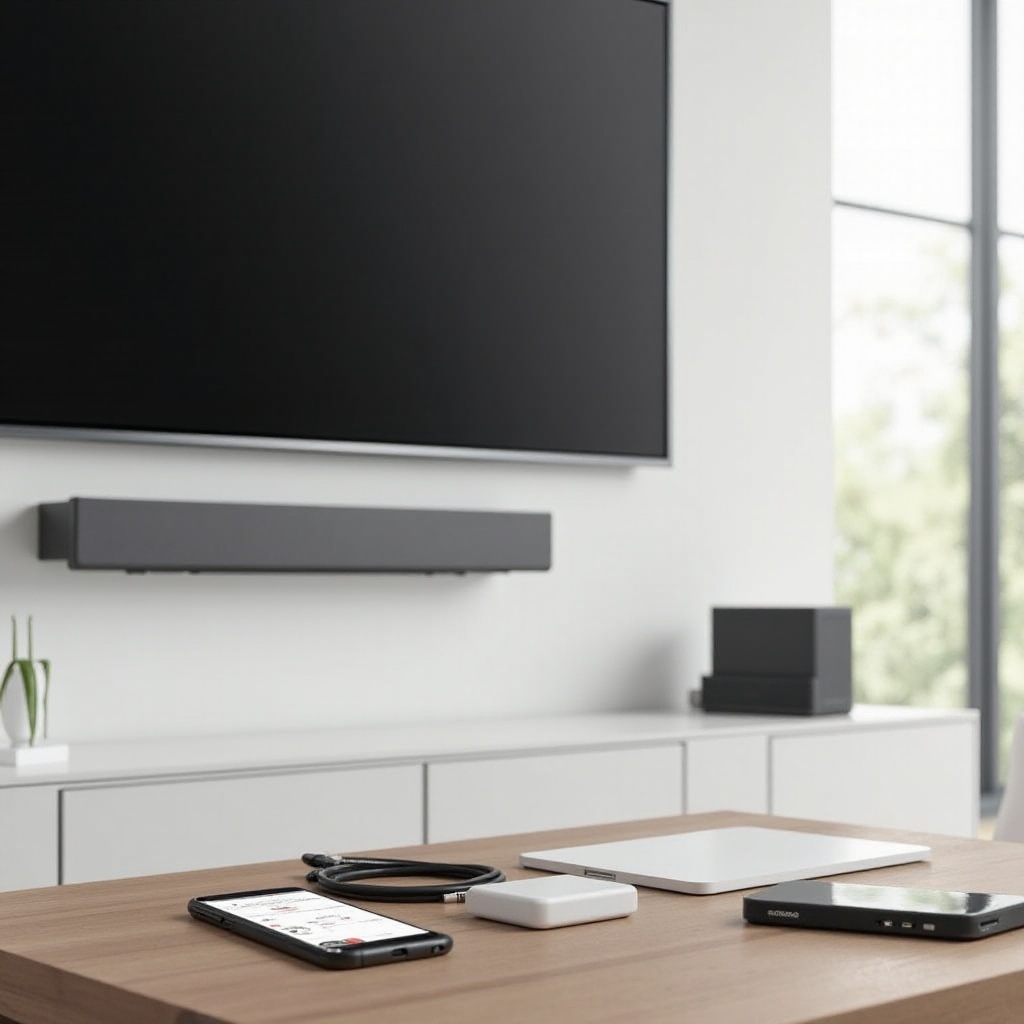
Entender cómo se conecta Sonos Playbar a tu TV
Con el hardware listo, el siguiente paso es comprender cómo recibe sonido la Sonos Playbar desde el TV. Esto evita confusiones cuando veas términos como HDMI ARC y eARC en los puertos y menús del televisor.
Audio óptico vs HDMI ARC/eARC
Tu TV puede admitir varios métodos de salida de audio:
- HDMI ARC (Canal de Retorno de Audio)
- HDMI eARC (Canal de Retorno de Audio mejorado)
- Audio digital óptico
La Sonos Playbar no utiliza HDMI para el audio del TV. Solo recibe sonido a través de su entrada óptica. HDMI ARC y eARC envían audio por HDMI a dispositivos como Sonos Arc o Beam, pero con Playbar, dependes del óptico.
El audio óptico puede transportar:
- Sonido estéreo
- Sonido envolvente Dolby Digital 5.1
Esto es suficiente para la mayoría de los contenidos de TV, películas y videojuegos. Aunque no transporta formatos más nuevos como Atmos, es estable y ampliamente compatible.
Por qué Sonos Playbar usa solo óptico
La Playbar está diseñada como una barra de sonido sencilla y fiable que funciona con muchos televisores. El óptico ofrece varios beneficios:
- Audio estable y de baja latencia
- Amplia compatibilidad con televisores antiguos y nuevos
- Una conexión de audio simple con un solo cable
No obtienes formatos avanzados como Dolby Atmos en la Playbar, pero igualmente disfrutas de un sonido potente y limpio y de Dolby Digital 5.1 cuando está disponible en tu contenido.
Cuándo necesitas un adaptador de audio HDMI a óptico
Si tu TV tiene HDMI ARC o eARC pero no tiene salida óptica, aún puedes conectar la Sonos Playbar al TV usando un extractor de audio HDMI a óptico.
En ese caso:
- Conecta el TV o el dispositivo de streaming al extractor mediante HDMI.
- Conecta la salida óptica del extractor a la Playbar usando el cable óptico.
- Conecta la alimentación del extractor si es necesario.
Una vez que sepas si usarás óptico directamente o un extractor, estarás listo para realizar la conexión física entre el TV y la Playbar.
Paso a paso: cómo conectar Sonos Playbar al TV con cable óptico
Ahora vas a conectar físicamente tu TV y la Sonos Playbar con el cable óptico. Trabaja con cuidado para no dañar el cable ni los puertos.
Encontrar el puerto óptico en tu TV
En tu TV:
- Mira el panel trasero o lateral donde se agrupan los puertos.
- Encuentra un puerto pequeño y cuadrado etiquetado como algo parecido a:
- ‘Digital Audio Out (Optical)
- ‘Optical’
- ‘Optical Out’
- Puedes ver una tenue luz roja dentro del puerto cuando el TV está encendido, lo cual es normal.
Si no puedes encontrar el puerto óptico y tu TV es de 2024 o un modelo reciente, consulta el manual de usuario del TV o la página web del fabricante. Busca ‘salida de audio digital’ o ‘audio óptico’ para confirmar su ubicación.
Conectar el cable óptico a la Sonos Playbar
Una vez localizados los puertos:
- Toma el cable óptico que viene con tu Sonos Playbar.
- Retira las pequeñas tapas protectoras de plástico de ambos extremos del cable.
- Inserta un extremo en la salida óptica del TV. Solo encaja de una forma, así que no lo fuerces.
- Inserta el otro extremo en la entrada óptica de la parte trasera de la Sonos Playbar.
- Empuja suavemente hasta que ambos extremos hagan clic o se sientan bien fijados.
Evita doblar el cable óptico bruscamente. Los cables ópticos usan luz para enviar el audio, y las curvas muy cerradas o la presión excesiva pueden dañar el cable y causar cortes de sonido.
Encender y comprobar las conexiones físicas
- Conecta el cable de alimentación de la Playbar a un tomacorriente o a un protector de sobretensión.
- El LED en la parte frontal de la Playbar debería encenderse cuando se inicia.
- Enciende tu TV y cambia a un canal normal, app de streaming o entrada HDMI con sonido.
En este punto, la conexión física está completa, pero puede que todavía no escuches audio. Ahora necesitas configurar la Playbar en la app de Sonos para que el sistema sepa cómo y dónde reproducir el sonido del TV.
Configurar Sonos Playbar en la app de Sonos
Con la Playbar conectada físicamente, la app de Sonos se convierte en tu principal herramienta de control. Te ayuda a añadir la Playbar a tu sistema, conectarla a Wi‑Fi y prepararla para usarla con el TV.
Descargar e instalar la app Sonos S2
Para comenzar:
- En tu smartphone o tablet, abre la App Store (iOS) o Google Play Store (Android).
- Busca ‘Sonos S2’.
- Descarga e instala la app oficial de Sonos.
- Abre la app e inicia sesión en tu cuenta Sonos, o crea una si eres nuevo en Sonos.
La app S2 te ofrece las funciones más recientes, actualizaciones de seguridad y mejoras de rendimiento. También es compatible con altavoces modernos y configuraciones multiestancia.
Añadir Sonos Playbar como nuevo dispositivo
Asegúrate de que tu teléfono y la Playbar estén en la misma red Wi‑Fi, luego:
- Abre la app Sonos S2.
- Toca ‘Configurar un nuevo sistema’ si eres nuevo en Sonos, o ‘Agregar un producto’ si ya tienes altavoces Sonos.
- La app debería detectar la Playbar. Sigue las instrucciones en pantalla.
- Elige un nombre de habitación, como ‘Sala de estar’ o ‘Dormitorio’, para organizar tu sistema.
- La app puede reproducir tonos de prueba para confirmar que la Playbar está conectada y funcionando.
Después de la configuración, la Playbar aparecerá en la lista de tu sistema Sonos. Ahora podrás usarla para el audio del TV y para música en streaming.
Conectar la Playbar a Wi‑Fi o Ethernet
Puedes conectar la Playbar a tu red de dos maneras:
- Wi‑Fi: Cómodo y flexible para la mayoría de los hogares.
- Ethernet: Más estable si la zona de tu TV tiene Wi‑Fi débil.
La app de Sonos:
- Te pedirá que elijas una red Wi‑Fi e introduzcas la contraseña, o
- Detectará una conexión Ethernet si conectas un cable desde tu router a la Playbar.
Una vez que la Playbar esté en línea, estarás listo para ajustar la configuración de audio del TV y de las fuentes para que el sonido vaya donde debe: a tu nueva barra de sonido.
Configurar el audio del TV y de los dispositivos de origen
Con el hardware y la app configurados, el siguiente paso es indicarle a tu TV y a los dispositivos conectados que envíen el audio a través del puerto óptico. Sin esto, tu TV puede seguir usando sus altavoces integrados.
Cambiar la salida de audio del TV a Óptica/Salida digital
En la mayoría de los televisores, puedes hacerlo así:
- Presiona el botón ‘Settings’ (Configuración) o ‘Menu’ en el control remoto del TV.
- Navega al menú de ‘Sound’ (Sonido) o ‘Audio’.
- Busca opciones como ‘Sound Output’ (Salida de sonido), ‘Speaker’ (Altavoz) o similares.
- Selecciona ‘External Speaker’ (Altavoz externo), ‘Audio System’ (Sistema de audio) o ‘Optical/Digital Out’ (Salida óptica/digital).
- Apaga los altavoces internos del TV si hay una opción para evitar eco.
El texto exacto varía según la marca, pero tu objetivo siempre es desviar el sonido de ‘Altavoces del TV’ a ‘Salida óptica’ o ‘Sistema de audio externo’.
Elegir el formato de audio correcto (PCM vs Dolby Digital 5.1)
En los mismos ajustes de sonido, puedes ver opciones de formato de audio como:
- PCM
- Dolby Digital
- Dolby Digital Plus
Para Sonos Playbar:
- Usa ‘Dolby Digital’ cuando esté disponible para obtener sonido envolvente 5.1.
- Usa ‘PCM’ si no escuchas sonido con Dolby Digital seleccionado.
- Evita formatos como Dolby Digital Plus o DTS, que la Playbar no decodifica directamente.
Muchas apps de streaming son compatibles con Dolby Digital, por lo que seleccionar ese formato puede darte sonido envolvente con películas y series compatibles.
Configurar dispositivos de streaming y consolas de videojuegos
Si usas dispositivos de streaming o consolas como Roku, Fire TV, Apple TV, PS5, Xbox Series X/S o Nintendo Switch, debes configurar su salida de audio para que coincida con la Playbar.
En cada dispositivo:
- Abre la configuración del sistema.
- Ve a ‘Audio’, ‘Sound’ o ‘Display & Sound’ (Pantalla y sonido).
- Configura la salida de audio en ‘Dolby Digital’, ‘Dolby Digital (Bitstream)’ o ‘Auto’ si indica claramente compatibilidad con Dolby Digital.
- Asegúrate de que el dispositivo envíe el audio al TV, que luego lo pasará por óptico a la Playbar.
Una vez que tu TV y tus dispositivos estén configurados, deberías escuchar todo el audio del TV a través de la Sonos Playbar. El siguiente paso es ajustar el sonido para tu sala y tus hábitos de escucha.
Optimizar el sonido de Sonos Playbar para TV, películas y videojuegos
Con todo conectado y el audio pasando por la Playbar, puedes afinar el sonido. Sonos ofrece funciones útiles que mejoran los diálogos, suavizan los efectos fuertes y adaptan el sonido a tu sala.
Usar mejora de voz (Speech Enhancement) y sonido nocturno (Night Sound)
Cuando el audio del TV se reproduce a través de la Playbar, abre la app de Sonos y mira la pantalla de reproducción en curso para esa habitación.
Puedes activar:
- Speech Enhancement (Mejora de voz):
- Refuerza los diálogos para que las voces destaquen con mayor claridad.
-
Útil para dramas, noticias y programas donde la conversación es importante.
-
Night Sound (Sonido nocturno):
- Reduce los efectos fuertes y realza los sonidos más suaves.
- Ideal para ver contenido de noche cuando no quieres molestar a otros.
Estas opciones se pueden activar o desactivar en cualquier momento, según lo que estés viendo.
Ajustar graves, agudos y límites de volumen
Para afinar el sonido:
- Abre la app de Sonos.
- Ve a Ajustes > Sistema > selecciona la habitación de tu Playbar.
- Toca ‘EQ’ o ‘Sonido’.
- Ajusta:
- Graves (Bass): súbelos para más profundidad o bájalos si el sonido es demasiado retumbante.
- Agudos (Treble): ajusta para obtener frecuencias altas más brillantes o más suaves.
- Loudness: actívalo para que el sonido a bajo volumen sea más completo.
También puedes establecer límites de volumen si quieres evitar que el sistema alcance niveles de volumen muy altos, lo que es útil en apartamentos o viviendas compartidas.
Trueplay Tuning para una mejor calibración de la sala
Si tienes un dispositivo iOS, puedes usar Trueplay para ajustar la Playbar a tu sala.
- Abre la app de Sonos.
- Ve a Ajustes > Sistema > selecciona la habitación de tu Playbar.
- Toca ‘Trueplay’ e inicia el proceso de ajuste.
- Sigue las instrucciones en pantalla: caminarás por la sala mientras el micrófono de tu dispositivo escucha los tonos de prueba.
Trueplay analiza cómo se refleja el sonido en paredes, muebles y otras superficies, y luego ajusta la salida de la Playbar para obtener un audio más preciso y equilibrado. Una vez que el sonido principal esté ajustado, quizá quieras llevar tu sistema más allá con altavoces surround y un Sub.
Ampliar tu configuración: altavoces surround y Sonos Sub
Una sola Sonos Playbar ya supone un gran salto de calidad respecto a los altavoces del TV. Añadir altavoces surround y un Sonos Sub convierte tu configuración en un sistema de cine en casa completo, con más impacto e inmersión.
Añadir altavoces surround Sonos a la Playbar
Puedes añadir altavoces Sonos como One, One SL o Era 100 como surround.
- Coloca un altavoz a la izquierda y otro a la derecha detrás de tu zona principal de asientos.
- Abre la app de Sonos.
- Ve a Ajustes > Sistema > selecciona la habitación de tu Playbar.
- Toca ‘Agregar surround’ y sigue los pasos.
La Playbar se encarga de los canales frontal izquierdo, central y frontal derecho, mientras que los dos nuevos altavoces proporcionan efectos traseros. Esto crea un campo de sonido más envolvente para películas y videojuegos.
Conectar y colocar un Sonos Sub
Para añadir graves más profundos, puedes conectar un Sonos Sub.
- Coloca el Sub en el suelo cerca de una pared para obtener graves más potentes, pero evita ocultarlo en un mueble cerrado.
- Abre la app de Sonos y ve a Ajustes > Sistema.
- Elige la habitación de tu Playbar y toca ‘Agregar Sub’.
- Sigue las instrucciones en pantalla para vincular el Sub con tu Playbar.
Puedes colocar el Sub en la parte frontal de la sala, a un lado o cerca de la zona de asientos. La app te ayudará a ajustar su nivel para que los graves se sientan potentes pero no abrumadores.
Equilibrar los niveles de frontal, surround y Sub
Después de añadir los surround y el Sub:
- Ve a la habitación de tu Playbar en la app de Sonos.
- Ajusta los niveles de surround por separado para TV, películas y música.
- Ajusta el nivel del Sub para que los graves se sientan plenos pero no ahoguen los diálogos.
Una configuración equilibrada ofrece un sonido cinematográfico sin fatiga. Sin embargo, incluso las mejores configuraciones pueden tener problemas de vez en cuando, por lo que ayuda saber cómo solucionarlos.
Problemas comunes al conectar Sonos Playbar al TV
Aun con los cables y ajustes correctos, puedes encontrarte con problemas como falta de sonido, retraso de audio o problemas con el control remoto. La mayoría de ellos tienen soluciones sencillas, paso a paso.
Sin sonido del TV a través de Sonos Playbar
Si ves la imagen pero no escuchas nada en la Playbar, revisa:
- ¿El cable óptico está firmemente conectado tanto en el TV como en la Playbar?
- ¿La salida de audio del TV está configurada en ‘Optical/Digital Out’ (Salida óptica/digital) o ‘External Speaker’ (Altavoz externo) en lugar de ‘TV Speakers’ (Altavoces del TV)?
- ¿El formato de audio está configurado en PCM o Dolby Digital (no Dolby Digital Plus ni DTS)?
- ¿El TV está en silencio o el volumen muy bajo?
Si aún no hay sonido, prueba con otra app de TV o una fuente HDMI diferente para descartar un problema con una app o dispositivo específicos. Si es posible, prueba con otro cable óptico para confirmar que el cable no está defectuoso.
Retraso de audio y problemas de sincronización labial
Si las voces no coinciden con el movimiento de las bocas o el sonido parece ir ligeramente detrás de la imagen:
- Comprueba si tu TV tiene una configuración de ‘Lip Sync’, ‘Audio Delay’ o ‘AV Sync’ y ajústala poco a poco hasta que la imagen y el sonido coincidan.
- En la app de Sonos, ve a Ajustes > Sistema > selecciona la habitación de tu Playbar y busca una opción como ‘TV Dialog Sync’ o similar, luego ajústala.
- Desactiva funciones adicionales de procesamiento de sonido del TV como sonido envolvente virtual o mejoras intensas, ya que pueden introducir retraso.
Pequeños ajustes en el TV o en la app de Sonos suelen resolver los problemas de sincronización sin necesidad de nuevo hardware.
El volumen del control remoto del TV no controla la Playbar
Si al presionar los botones de volumen en el control remoto del TV no cambia el volumen de la Playbar:
- Asegúrate de que la parte frontal de la Playbar no esté bloqueada, ya que allí recibe las señales IR.
- Abre la app de Sonos.
- Ve a Ajustes > Sistema > selecciona la habitación de tu Playbar.
- Toca ‘Configuración del control remoto’.
- Sigue los pasos en pantalla y apunta el control remoto del TV a la Playbar cuando se te pida, para que pueda aprender los comandos de subir volumen, bajar volumen y silencio.
Una vez hecho esto, tu control remoto actual del TV debería controlar el volumen de la Playbar igual que los altavoces originales del televisor. Si los problemas continúan, puede que necesites una solución más profunda o un reinicio rápido.
Solución avanzada de problemas y opciones de restablecimiento
A veces, los problemas de red, el firmware desactualizado o ajustes corruptos pueden causar problemas persistentes como cortes de audio o pérdida de conexión. En esos casos, algunos pasos avanzados pueden restaurar el funcionamiento normal.
Corregir cortes de audio y problemas de red
Si el sonido se corta o la Playbar desaparece de la app:
- Mueve tu router Wi‑Fi lejos de paredes gruesas, estanterías metálicas y otros aparatos electrónicos que puedan causar interferencias.
- Asegúrate de que la Playbar tenga una señal Wi‑Fi fuerte o conéctala directamente al router con un cable Ethernet.
- Reinicia tu router: desenchúfalo durante unos 30 segundos, luego vuelve a enchufarlo y espera a que se reinicie por completo.
- Desenchufa la Playbar durante 10 segundos y luego vuelve a enchufarla para reiniciarla.
Si tu red doméstica tiene muchos dispositivos, también puedes beneficiarte de un router de doble banda y usar la banda de 5 GHz para el streaming siempre que sea posible.
Cuándo reiniciar y cuándo restablecer de fábrica
- Reinicia (ciclo de alimentación) primero:
- Desenchufa la Playbar, espera 10–15 segundos y vuelve a enchufarla.
-
Esto mantiene todos tus ajustes y habitaciones.
-
Restablece de fábrica solo como último recurso:
- Úsalo si la Playbar se niega a completar la configuración o si el soporte de Sonos te indica que lo hagas.
- Un restablecimiento de fábrica elimina la Playbar de tu sistema, por lo que tendrás que añadirla y configurarla de nuevo.
Intenta siempre primero pasos más simples como revisar cables, formatos de audio y fuerza de la red antes de hacer un restablecimiento de fábrica.
Comprobar actualizaciones de firmware y de la app en 2024
Mantener todo actualizado evita muchos problemas:
- En la app de Sonos, ve a Ajustes > Sistema > Actualizaciones del sistema e instala las actualizaciones disponibles.
- Actualiza el firmware de tu TV desde su menú de sistema o soporte.
- Actualiza periódicamente los dispositivos de streaming y consolas.
Las actualizaciones suelen corregir errores, mejorar la compatibilidad de audio y añadir pequeñas funciones que hacen tu configuración más estable y fácil de usar. Una vez que tu sistema funcione sin problemas, puede que empieces a pensar si la Playbar sigue ajustándose a tus necesidades a largo plazo.
Cuándo actualizar de Sonos Playbar a una barra de sonido Sonos más nueva
La Sonos Playbar sigue ofreciendo un audio de TV potente, pero las barras de sonido Sonos más recientes añaden funciones como HDMI eARC y Dolby Atmos. Es útil saber cuándo una actualización podría tener sentido para tu hogar.
Comparar Playbar con Sonos Arc y Beam
- Sonos Arc:
- Usa HDMI eARC/ARC.
- Es compatible con Dolby Atmos para un sonido 3D más envolvente.
-
Adecuada para televisores grandes y espacios de estar abiertos.
-
Sonos Beam (Gen 2):
- Barra de sonido HDMI compacta.
- Admite Atmos virtual.
- Ideal para habitaciones más pequeñas o televisores secundarios.
La Playbar depende del óptico y admite hasta Dolby Digital 5.1, pero sigue ofreciendo un sonido rico y equilibrado para la mayoría del contenido de TV y películas.
Decidir en función de HDMI eARC, Dolby Atmos y tamaño de la sala
Podrías considerar actualizar si:
- Tu TV admite HDMI eARC y quieres Dolby Atmos completo.
- Tienes una sala de estar grande y quieres un sonido más potente y direccional.
- Ves muchas películas o series con Atmos y quieres escuchar esos efectos.
Si tu sala es más pequeña o estás satisfecho con Dolby Digital 5.1 y un sólido rendimiento estéreo, conservar la Playbar sigue siendo una elección sensata.
Reutilizar altavoces Sonos existentes en una configuración actualizada
Si actualizas de Playbar a Arc o Beam:
- Puedes reutilizar tu Sonos Sub.
- Puedes reutilizar altavoces surround Sonos como One, One SL o Era.
- Puedes mover la Playbar a otra habitación y usarla como altavoz dedicado para música o para un TV secundario.
Esta flexibilidad protege tu inversión y te permite ampliar tu sistema Sonos a tu propio ritmo.
Conclusión
Aprender cómo conectar la Sonos Playbar al TV se vuelve sencillo una vez que entiendes que todo gira en torno a la conexión óptica, la app de Sonos y los ajustes de audio adecuados del TV. Primero confirmaste que tu TV tiene una salida óptica o usaste un adaptador HDMI a óptico, luego conectaste la Playbar con los cables óptico y de alimentación.
Configuraste la Playbar en la app Sonos S2, cambiaste la salida de audio del TV a óptico y elegiste formatos de audio adecuados como PCM o Dolby Digital. Luego optimizaste el sonido con funciones como mejora de voz, sonido nocturno, ajustes de EQ y Trueplay. Si aparecen problemas, puedes solucionarlos con comprobaciones sencillas, ajustes de red y, solo cuando sea necesario, opciones de restablecimiento.
Cuando estés listo para ampliar tu sistema, añadir altavoces surround Sonos y un Sub crea una experiencia similar a la de un cine, y actualizar a Arc o Beam ofrece formatos más recientes como Dolby Atmos. Con esta configuración completa, tu Sonos Playbar y tu TV trabajarán juntos para ofrecer diálogos claros, graves potentes y una experiencia de visualización mucho más envolvente que la que puede ofrecer cualquier altavoz integrado de TV.
Preguntas frecuentes
¿Puedo conectar la Sonos Playbar al televisor sin salida óptica?
Sí. Si tu televisor no tiene un puerto óptico, puedes usar un extractor de audio HDMI a óptico. Conecta el televisor o el dispositivo de streaming al extractor mediante HDMI y luego conecta un cable óptico desde la salida del extractor a la Sonos Playbar. Asegúrate de que el extractor esté configurado para emitir PCM o Dolby Digital para que la Playbar pueda decodificar el audio correctamente.
¿La Sonos Playbar es compatible con Dolby Atmos en televisores modernos?
No. La Sonos Playbar no es compatible con Dolby Atmos, incluso si tienes un televisor de 2024 con HDMI eARC. Es compatible con estéreo y Dolby Digital 5.1 a través de óptico. Para obtener Atmos desde tu televisor y aplicaciones de streaming, necesitas una barra de sonido como Sonos Arc o Beam (Gen 2) que use HDMI ARC o eARC y sea compatible con Atmos.
¿Cómo controlo el volumen de la Sonos Playbar con el mando de mi televisor?
Usa la app de Sonos para enseñar a la Playbar los comandos infrarrojos del mando de tu televisor. Ve a Configuración > Sistema > selecciona la habitación de tu Playbar > Configuración de control remoto y sigue los pasos en pantalla. Apunta el mando del televisor hacia la Playbar cuando se te indique para que pueda aprender subir volumen, bajar volumen y silenciar. Asegúrate de que la parte frontal de la Playbar no esté bloqueada para que pueda recibir la señal IR.