
Introducción
Los auriculares Bluetooth Beats by Dre están diseñados para cambiar entre teléfonos, portátiles y tabletas con facilidad, pero el emparejamiento aún puede confundir a muchos usuarios. Tal vez tus Beats no aparezcan en la lista de Bluetooth. Tal vez se conecten pero no reproduzcan sonido. O se desconectan en cuanto te alejas de tu dispositivo.
Esta guía te muestra exactamente cómo emparejar auriculares Bluetooth Beats by Dre con los dispositivos más comunes: iPhone, Android, Mac, PC con Windows, televisores y consolas de juego. También aprenderás cómo poner cada tipo de Beats en modo de emparejamiento, cómo reiniciarlos y cómo solucionar los problemas de emparejamiento más frecuentes.
Sigue los pasos sección por sección. Comienza identificando tu modelo de Beats y entendiendo el comportamiento básico del Bluetooth. Luego avanza por las instrucciones de emparejamiento para tu dispositivo específico. Al final, sabrás cómo emparejar auriculares Bluetooth Beats by Dre rápidamente y cómo mantenerlos conectados de forma fiable.
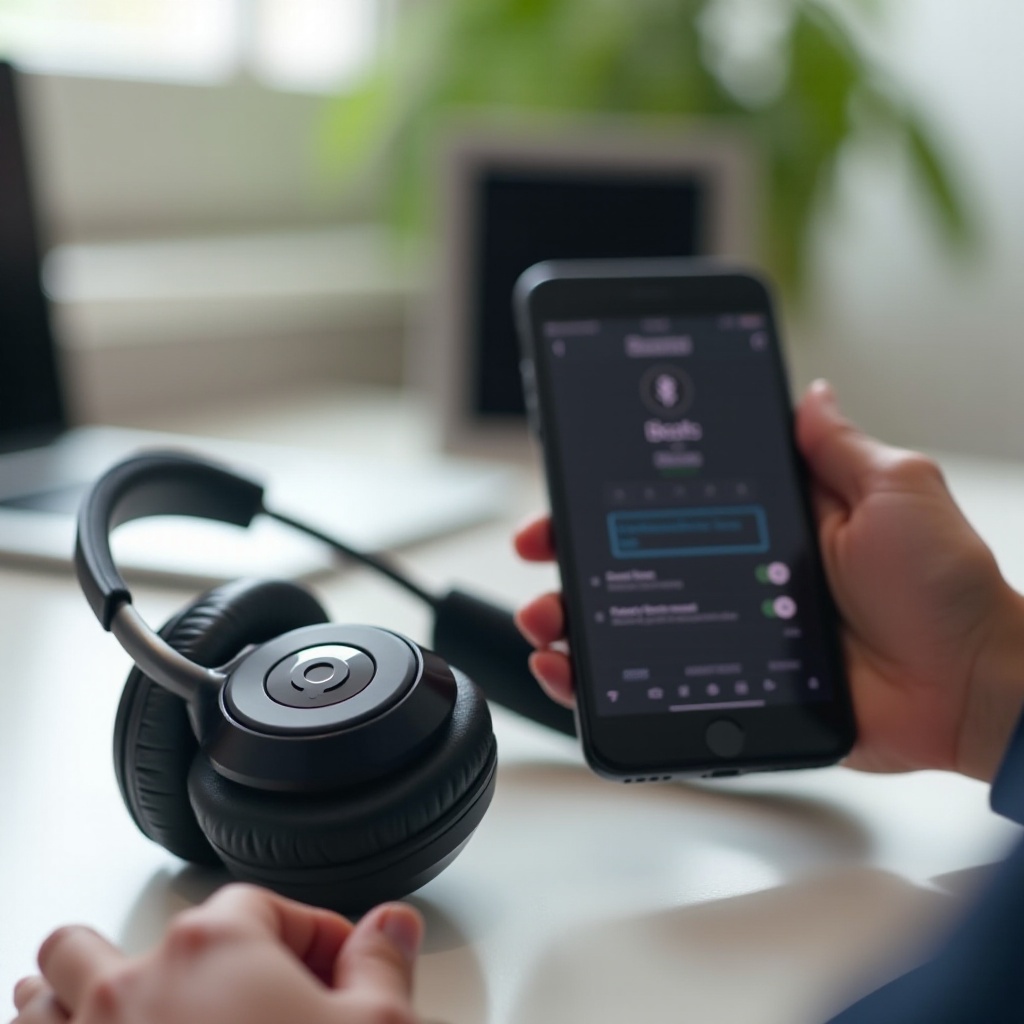
Conoce tus Beats: modelos y conceptos básicos de Bluetooth
Antes de comenzar a emparejar, necesitas saber qué Beats tienes y cómo funcionan sus funciones Bluetooth. Los distintos modelos usan botones, estuches y luces diferentes para controlar el emparejamiento, por lo que adivinar suele llevar a la frustración.
Modelos populares de Beats by Dre Bluetooth en 2024
Estos son algunos de los modelos Bluetooth Beats más comunes que la gente usa en 2024:
- Beats Studio (como Studio3 Wireless)
- Beats Solo (Solo3, Solo Pro)
- Beats Fit Pro
- Powerbeats y Powerbeats Pro
- Beats Flex y BeatsX
Los modelos circumaurales y supraaurales como Studio y Solo colocan los controles en las copas. Los auriculares totalmente inalámbricos como Beats Fit Pro y Powerbeats Pro dependen del estuche de carga y de los botones laterales. Los modelos de banda para el cuello como Beats Flex y BeatsX colocan los controles en el módulo en línea a lo largo del cable.
Chips Bluetooth en Beats (W1, H1 y Bluetooth estándar)
Muchos modelos Beats más recientes usan chips de Apple como W1 o H1. Estos chips:
- Permiten el emparejamiento con un solo toque con iPhone y iPad
- Sincronizan el emparejamiento entre dispositivos Apple que hayan iniciado sesión con la misma cuenta de iCloud
- Mejoran la estabilidad de la conexión y la eficiencia de la batería
Si usas Android o Windows, estos Beats siguen actuando como auriculares Bluetooth estándar. Simplemente los emparejas mediante la configuración normal de Bluetooth sin los extras específicos de Apple.
Indicadores LED y su significado durante el emparejamiento
Tus Beats utilizan pequeñas luces LED para mostrar su estado durante el emparejamiento:
- Luz parpadeando rápidamente: modo de emparejamiento, listo para conectar
- Luz fija: conectado y funcionando
- Luz parpadeando lentamente o tenue: batería baja, puede cortarse pronto
Observa el LED mientras presionas botones y abres los menús de Bluetooth. Te indica si tus Beats están realmente en modo de emparejamiento o ya enganchados a otro dispositivo.
Una vez que entiendas tu modelo y el comportamiento básico de Bluetooth, puedes preparar tus auriculares y tu dispositivo. Una buena preparación hace que los siguientes pasos sean mucho más fluidos.
Pasos de preparación antes de emparejar tus Beats
Una buena preparación evita muchos problemas de emparejamiento antes de que comiencen. Una breve comprobación de la batería, la configuración de Bluetooth y las conexiones antiguas puede ahorrar mucho tiempo y conjeturas.
Comprueba el nivel de batería y carga tus Beats
La batería baja suele causar desconexiones aleatorias, audio débil o fallos de emparejamiento. Para evitarlo:
- Coloca tus Beats a cargar hasta que el LED muestre un nivel estable.
- Procura tener al menos un 20–30 % de batería antes de emparejar.
- Si no se han utilizado durante mucho tiempo, déjalos en el cargador durante varios minutos antes de encenderlos.
Una batería estable ayuda a que la radio Bluetooth funcione de forma fiable.
Activa el Bluetooth en tu teléfono, tableta u ordenador
Tu dispositivo debe tener Bluetooth activado para que tus Beats puedan conectarse:
- En teléfonos y tabletas:
- Abre Ajustes > Bluetooth y activa el Bluetooth.
- En ordenadores Mac:
- Haz clic en el menú Apple > Ajustes del sistema > Bluetooth, luego actívalo.
- En ordenadores Windows:
- Abre Configuración > Bluetooth y dispositivos, luego activa el Bluetooth.
Mantén la pantalla de Bluetooth abierta mientras emparejas para poder ver cómo aparecen tus Beats en tiempo real.
Elimina conexiones Bluetooth antiguas que puedan interferir
Los Beats intentan reconectarse al último dispositivo que usaron. Si ese dispositivo está cerca y todavía tiene el Bluetooth activado, tus auriculares pueden conectarse silenciosamente a él en lugar de a tu nuevo dispositivo.
Para evitarlo:
- Desactiva el Bluetooth en cualquier teléfono, tableta o portátil antiguo que no estés usando.
- O abre la configuración de Bluetooth en esos dispositivos y elige “Olvidar” o “Eliminar” junto a tus Beats.
- Cierra la tapa o apaga otros auriculares Bluetooth cercanos para reducir la confusión.
Una vez que tus Beats estén cargados y tus dispositivos listos, puedes poner tus auriculares en modo de emparejamiento y dejarlos disponibles para ser detectados.
Cómo poner los auriculares Beats by Dre en modo de emparejamiento
Cada modelo de Beats utiliza un método ligeramente diferente para entrar en modo de emparejamiento. Usar el botón equivocado o no mantenerlo pulsado el tiempo suficiente es una de las razones más comunes por las que el emparejamiento falla.
Modo de emparejamiento para auriculares Beats Solo y Studio circumaurales/supraaurales
Para los modelos Beats Solo y Studio, como Solo3 y Studio3 Wireless:
- Apaga los auriculares.
- Mantén pulsado el botón de encendido en la copa durante unos 5 segundos.
- Observa el indicador LED en la copa.
- Cuando la luz comience a parpadear, los auriculares están en modo de emparejamiento.
Si la luz se vuelve fija en lugar de parpadear, es posible que tus Beats ya estén conectados a otro dispositivo. Desactiva el Bluetooth en ese otro dispositivo e inténtalo de nuevo.
Modo de emparejamiento para Powerbeats, Powerbeats Pro y Beats Fit Pro
Los modelos con estuche dependen del estuche de carga para controlar el emparejamiento.
Para Powerbeats (versión con banda para el cuello):
- Apaga los auriculares.
- Mantén pulsado el botón de encendido o el botón “b” hasta que el LED parpadee.
Para Powerbeats Pro:
- Coloca ambos auriculares en el estuche de carga y abre la tapa.
- Mantén pulsado el botón del estuche hasta que el LED interior o frontal parpadee.
Para Beats Fit Pro:
- Coloca ambos auriculares en el estuche y abre la tapa.
- Mantén pulsado el botón del sistema en el estuche hasta que la luz de estado parpadee.
Las luces parpadeando en estos estuches significan que tus auriculares son detectables y están listos para emparejarse.
Modo de emparejamiento para Beats Flex, BeatsX y otras bandas para el cuello inalámbricas
Los modelos de banda para el cuello como Beats Flex y BeatsX utilizan el módulo en línea para el emparejamiento.
- Asegúrate de que los auriculares estén encendidos.
- Mantén pulsado el botón de encendido o el botón “b” en el módulo de control en línea durante varios segundos.
- Espera hasta que el LED comience a parpadear, señalando el modo de emparejamiento.
Si el LED permanece apagado o se comporta de forma extraña, carga primero tus Beats y luego repite los pasos.
Cómo saber si tus Beats ya están emparejados con otro dispositivo
A menudo puedes saber que tus Beats se han conectado a otro dispositivo cuando:
- El LED se vuelve fijo en lugar de parpadear durante el encendido.
- Oyes un sonido de conexión pero no ves ningún dispositivo nuevo en la lista de Bluetooth del dispositivo que tienes en la mano.
- Otro teléfono, tableta u ordenador cercano muestra tus Beats como “Conectados”.
Desactiva el Bluetooth en los dispositivos cercanos o usa “Olvidar este dispositivo” en ellos para liberar tus Beats. Luego repite los pasos del modo de emparejamiento. Una vez que veas el LED parpadeando, estarás listo para conectar tus auriculares a un dispositivo específico, comenzando con iPhone y iPad.
Cómo emparejar Beats by Dre con iPhone y iPad
Los dispositivos Apple ofrecen algunas de las formas más sencillas de emparejar Beats, especialmente para los modelos con chips W1 o H1. Puedes usar la configuración automática de un solo toque o el emparejamiento manual mediante los ajustes de Bluetooth.
Configuración con un toque en dispositivos Apple compatibles
Para muchos modelos Beats más recientes:
- Enciende tus Beats y colócalos cerca de tu iPhone o iPad desbloqueado.
- Espera a que aparezca una tarjeta emergente mostrando tus Beats.
- Toca “Conectar”.
- Sigue las indicaciones, como activar “Oye Siri” si tu modelo lo admite.
Después de esta primera configuración, tus Beats también pueden aparecer en otros dispositivos Apple que hayan iniciado sesión con la misma cuenta de iCloud, como tu Mac u otro iPad.
Emparejamiento manual a través de los ajustes de Bluetooth en iOS
Si la ventana emergente de un solo toque no aparece, puedes emparejar manualmente:
- Pon tus Beats en modo de emparejamiento para que el LED parpadee.
- Abre “Ajustes” en tu iPhone o iPad.
- Toca “Bluetooth” y confirma que el Bluetooth está activado.
- Busca en “Otros dispositivos” el nombre de tus Beats, como “Beats Solo3”.
- Toca el nombre para iniciar la conexión.
Tras un breve momento, tus Beats pasarán a la sección “Mis dispositivos” con el estado “Conectado”.
Cambiar entre varios dispositivos Apple con iCloud
Si tus Beats están vinculados a tu ID de Apple, cambiar entre dispositivos Apple se vuelve más fácil:
- En el iPhone, abre el Centro de control y toca el icono de salida de audio para seleccionar tus Beats.
- En el Mac o iPad, abre el menú de sonido o Bluetooth y selecciona tus Beats de la lista.
Si tus Beats no cambian automáticamente, desconéctalos del dispositivo actual y luego elíguelos desde la lista de Bluetooth en el dispositivo que quieras usar.
Una vez que domines el emparejamiento con dispositivos Apple, puedes seguir pasos similares en teléfonos y tabletas Android.
Cómo emparejar Beats by Dre con teléfonos y tabletas Android
Los dispositivos Android no ofrecen emparejamiento al estilo Apple de un solo toque, pero el proceso sigue siendo sencillo. Simplemente encuentras tus Beats en el menú de Bluetooth y confirmas la conexión.
Emparejar Beats desde el menú de Bluetooth en Android
Para emparejar Beats con un teléfono o tableta Android:
- Pon tus Beats en modo de emparejamiento para que el LED parpadee.
- En tu dispositivo Android, abre “Ajustes”.
- Toca “Conexiones” o “Dispositivos conectados” y luego toca “Bluetooth”.
- Asegúrate de que el Bluetooth esté activado.
- Toca “Vincular nuevo dispositivo” o “Añadir dispositivo”, según tu teléfono.
- Espera a que tus Beats aparezcan en la lista de dispositivos disponibles.
- Toca el nombre de tus Beats y confirma la solicitud de emparejamiento.
Deberías ver un estado de “Conectado”, y muchos teléfonos Android mostrarán el nivel de batería de tus Beats junto al nombre del dispositivo.
Uso de la app Beats en Android para funciones adicionales
La app Beats en Android añade más control e información. Con modelos compatibles, la app te permite:
- Comprobar el estado de la batería de tus Beats y del estuche
- Cambiar el nombre de tus Beats para identificarlos más fácilmente
- Actualizar el firmware para mayor estabilidad y nuevas funciones
- Ajustar algunos parámetros, según tu modelo
Para usarla:
- Descarga la app Beats desde Google Play Store.
- Abre la app mientras tus Beats estén conectados.
- Sigue las instrucciones en pantalla para completar la configuración.
Mantener el firmware actualizado puede prevenir muchos problemas de conexión y de audio.
Gestionar varios dispositivos emparejados en Android
Si tus Beats siguen conectándose al dispositivo equivocado, ajusta tu lista de dispositivos emparejados:
- Abre “Ajustes” > “Bluetooth” en tu teléfono Android.
- Toca el icono de ajustes junto a tus Beats en los dispositivos que usas con poca frecuencia.
- Desactiva ciertos tipos de conexión o toca “Desvincular” para eliminar el dispositivo.
Con tus Beats funcionando bien en dispositivos móviles, el siguiente paso es conectarlos a tu ordenador para llamadas de trabajo, streaming o edición.
Cómo emparejar Beats by Dre con MacBooks e iMacs
Los ordenadores Mac funcionan sin problemas con Beats, especialmente los modelos que usan chips W1 o H1. Emparejar a través de macOS lleva solo unos clics.
Activar Bluetooth y añadir Beats en macOS
Para conectar Beats a un Mac:
- Pon tus Beats en modo de emparejamiento hasta que el LED parpadee.
- Haz clic en el menú Apple y elige “Ajustes del sistema”.
- Selecciona “Bluetooth” en la barra lateral y asegúrate de que el Bluetooth esté activado.
- Busca tus Beats en la lista de “Dispositivos cercanos”.
- Haz clic en “Conectar” junto a tus Beats.
Tras un momento, tus Beats deberían mostrar el estado “Conectado” y podrás empezar a usarlos para el audio en tu Mac.
Seleccionar Beats como dispositivo de salida en los ajustes de sonido
A veces el Mac se empareja con los Beats pero sigue usando sus altavoces integrados. Para enviar el audio a tus Beats:
- Abre “Ajustes del sistema” y haz clic en “Sonido”.
- En “Salida”, selecciona tus Beats como dispositivo preferido.
- Ajusta el control de volumen y prueba el audio con música o un vídeo.
Ahora tu Mac enviará todo el sonido a tus Beats en lugar de a los altavoces internos.
Usar Beats para llamadas, reuniones y edición de vídeo en Mac
También puedes utilizar el micrófono de tus Beats en el Mac:
- En “Ajustes del sistema” > “Sonido”, ve a la sección “Entrada”.
- Elige tus Beats como dispositivo de entrada.
Esta configuración funciona bien para videollamadas en apps como Zoom, Microsoft Teams o FaceTime, y para edición de vídeo o audio, donde un monitoreo constante es importante.
Si usas un PC con Windows, los pasos son similares pero con menús y nombres diferentes.
Cómo emparejar Beats by Dre con PCs con Windows 10 y Windows 11
Los PCs con Windows tratan a los Beats como dispositivos de audio Bluetooth estándar. Una vez que actives el Bluetooth y añadas tus Beats, solo necesitas configurarlos como el dispositivo de reproducción predeterminado.
Activar Bluetooth y añadir un nuevo dispositivo en Windows
Para emparejar Beats con un ordenador Windows 10 o Windows 11:
- Pon tus Beats en modo de emparejamiento para que el LED parpadee.
- En tu PC, abre “Configuración”.
- Haz clic en “Bluetooth y dispositivos”.
- Activa el Bluetooth si está desactivado.
- Haz clic en “Añadir dispositivo” y elige “Bluetooth”.
- Espera a que tus Beats aparezcan en la lista y luego haz clic en su nombre.
- Confirma el emparejamiento si Windows solicita permiso.
Una vez que veas la confirmación de “Conectado”, tus Beats estarán listos para usarse en tu PC.
Configurar Beats como dispositivo de reproducción y entrada predeterminado
Después del emparejamiento, deberías establecer los Beats como dispositivo de audio predeterminado:
- Haz clic derecho en el icono del altavoz en la barra de tareas.
- Selecciona “Configuración de sonido” o “Abrir configuración de sonido”.
- En “Salida”, elige tus Beats en la lista desplegable.
- Si quieres usar el micrófono de los Beats, selecciónalos también en “Entrada”.
Reproduce una canción, mira un vídeo o únete a una llamada de prueba para confirmar que tanto la salida de sonido como la entrada del micrófono funcionan correctamente.
Solucionar problemas de controladores y perfiles de sonido en Windows
Si oyes mala calidad de sonido o ningún sonido después de emparejar:
- Actualiza Windows e instala cualquier actualización de controladores Bluetooth del fabricante de tu PC.
- Elimina tus Beats de la lista de Bluetooth, reinicia el ordenador y vuelve a emparejarlos.
- Abre la configuración avanzada de sonido y asegúrate de que tus Beats usan el perfil “Estéreo” en lugar de un perfil “Manos libres” cuando escuches música.
Con tus Beats funcionando ahora en tus dispositivos principales, puedes conectarlos a televisores y consolas para películas y juegos.
Cómo emparejar Beats by Dre con televisores, consolas y otros dispositivos
Los Beats pueden hacer que las películas y los juegos sean más inmersivos y privados. Algunos televisores y consolas admiten audio Bluetooth directamente; otros requieren adaptadores o soluciones sencillas.
Emparejar Beats con televisores inteligentes y dispositivos de streaming
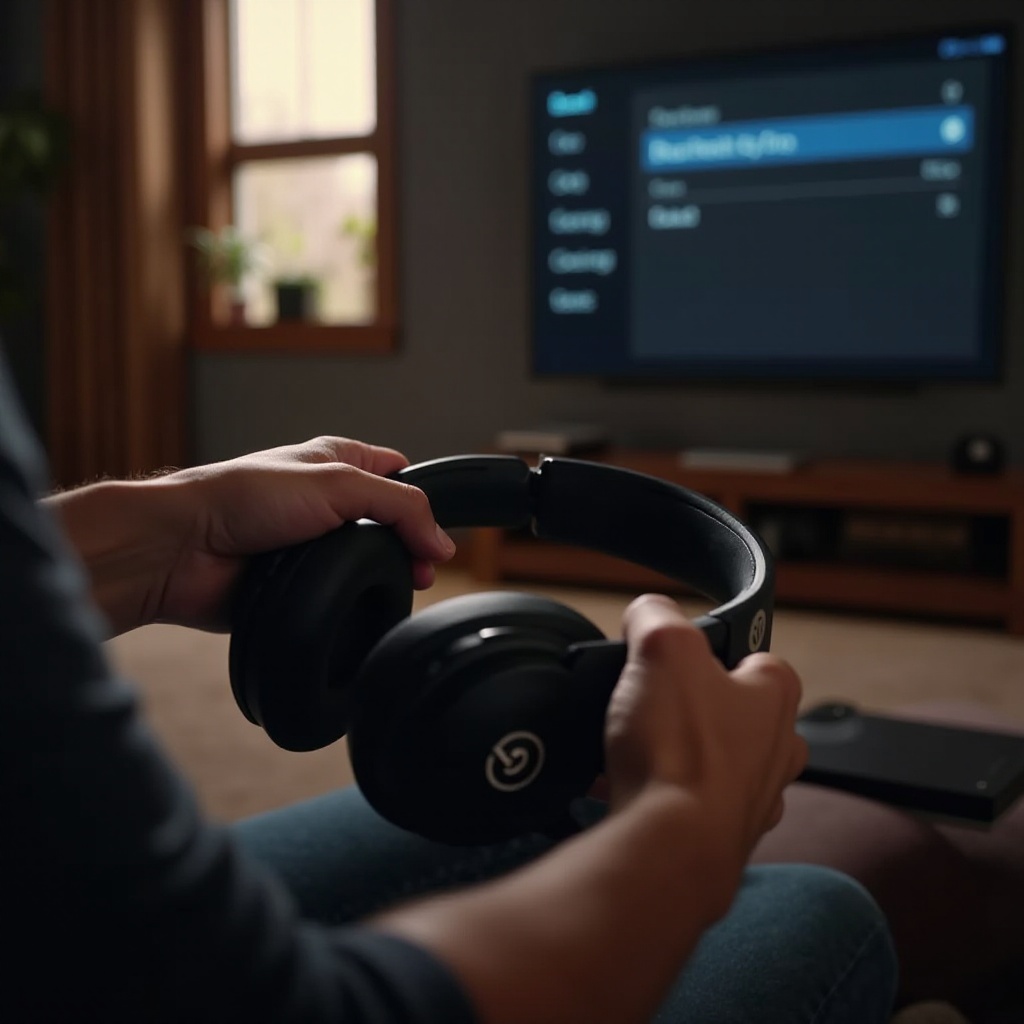
Muchos televisores inteligentes y sticks de streaming recientes ofrecen salida de audio por Bluetooth:
- Pon tus Beats en modo de emparejamiento para que el LED parpadee.
- Abre el menú de “Ajustes” de tu televisor.
- Ve a “Sonido”, “Audio” o los ajustes de “Bluetooth”.
- Elige “Añadir dispositivo Bluetooth” o “Emparejar nuevo dispositivo”.
- Selecciona tus Beats en la lista que aparece en pantalla.
Algunos televisores pueden introducir un ligero retraso de audio por Bluetooth. Si las voces no coinciden con el movimiento de los labios, busca una opción de “sincronización de labios” o “retardo de audio” en los ajustes del televisor y ajústala hasta que el sonido se alinee.
Usar transmisores y adaptadores Bluetooth para televisores sin Bluetooth
Si tu televisor no admite Bluetooth, aún puedes usar tus Beats con un pequeño adaptador:
- Compra un transmisor de audio Bluetooth que se conecte al puerto de auriculares del televisor, al puerto óptico o a un adaptador HDMI ARC.
- Conecta el transmisor al televisor y enciéndelo.
- Pon el transmisor y tus Beats en modo de emparejamiento.
- Sigue las instrucciones del transmisor hasta que su luz muestre una conexión correcta.
Después de emparejar, el audio de tu televisor se transmitirá a tus Beats a través del transmisor, permitiéndote ver a tu propio volumen sin molestar a otros.
Soluciones para usar Beats con consolas de juego
Las consolas de juego a menudo limitan el audio Bluetooth directo por razones de rendimiento y compatibilidad.
Para consolas PlayStation:
- Algunos modelos admiten ciertos auriculares Bluetooth, pero la compatibilidad puede ser inconsistente.
- A menudo puedes conectar un transmisor Bluetooth al puerto USB de la consola o a la salida de auriculares del mando y emparejar tus Beats con ese transmisor.
Para consolas Xbox:
- La compatibilidad nativa con audio Bluetooth es muy limitada.
- Si tus Beats incluyen un cable de audio, puedes conectarlos directamente al conector de auriculares de 3,5 mm del mando.
- Como alternativa, usa un adaptador diseñado para Xbox para audio inalámbrico.
Una vez que tengas tus Beats conectados a tus dispositivos, querrás saber cómo resolver problemas rápidamente cuando algo deje de funcionar.
Problemas de emparejamiento comunes y soluciones rápidas
Incluso con una configuración cuidadosa, el emparejamiento aún puede fallar. La mayoría de los problemas encajan en algunos patrones comunes, y cada uno tiene un conjunto claro de soluciones.
Beats no aparecen en la lista de dispositivos Bluetooth
Cuando tus Beats nunca aparecen en tu dispositivo:
- Comprueba que tus Beats estén realmente en modo de emparejamiento y que el LED parpadee.
- Acerca tus Beats a tu teléfono, tableta u ordenador.
- Desactiva y vuelve a activar el Bluetooth en tu dispositivo.
- Reinicia tanto tu dispositivo como tus Beats.
Si tus Beats aún no aparecen, realiza un reinicio en tu modelo específico y luego intenta emparejarlos de nuevo.
Beats conectados pero sin sonido o con volumen muy bajo
A veces la conexión parece correcta pero falta sonido o es demasiado bajo:
- Sube el volumen tanto en tus Beats como en tu dispositivo.
- Confirma en los ajustes de sonido que tus Beats sean el dispositivo de salida activo.
- Cierra y vuelve a abrir la aplicación que reproduce audio, como una app de streaming o el navegador.
- Desconecta tus Beats y vuelve a conectarlos desde el menú de Bluetooth.
Si el volumen sigue bajo, comprueba si tu teléfono usa un “limitador de volumen” o un ajuste de “protección auditiva” y ajústalo según sea necesario.
Beats se siguen desconectando o el sonido se corta
Los cortes frecuentes suelen indicar problemas de interferencia o alcance:
- Mantente a poca distancia de tu dispositivo, idealmente a unos pocos metros.
- Evita paredes gruesas, estanterías metálicas y entornos saturados de señales inalámbricas.
- Apaga o aléjate de otros dispositivos Bluetooth que no estés usando.
Si los problemas continúan, busca actualizaciones de firmware para tus Beats mediante la app Beats o a través de un dispositivo Apple conectado, luego actualiza y prueba de nuevo.
Cómo reiniciar diferentes modelos de Beats by Dre
Cuando las soluciones estándar fallan, un reinicio suele eliminar fallos de software. Los pasos exactos varían según el modelo, pero en general:
- Para Beats circumaurales y supraaurales: mantén pulsada una combinación de botones (a menudo encendido y volumen) hasta que el LED parpadee con un nuevo patrón.
- Para auriculares con estuche: coloca los auriculares en el estuche y luego mantén pulsado el botón del estuche hasta que el LED cambie de color o parpadee.
Después de un reinicio, elimina la entrada antigua de los Beats de la lista de Bluetooth de tu dispositivo, pon los Beats en modo de emparejamiento y empáralos como si fueran nuevos.
Una vez que tus Beats vuelvan a conectarse de forma fiable, puedes centrarte en obtener el mejor rendimiento Bluetooth en el uso diario.
Consejos para obtener la mejor conexión Bluetooth con tus Beats
Una conexión sólida no solo depende de emparejar correctamente. Cómo usas y colocas tus dispositivos también afecta la estabilidad y la calidad del sonido.
Alcance y posicionamiento ideales para un audio estable
El Bluetooth funciona mejor cuando:
- Mantienes tu teléfono u ordenador y tus Beats dentro de la línea de visión cuando sea posible.
- Permaneces a unos 10 metros (alrededor de 30 pies) de tu dispositivo.
- Evitas colocar tu teléfono muy adentro de una mochila, detrás de muebles gruesos o debajo de superficies metálicas.
Distancias más cortas y menos obstáculos ofrecen a tus Beats una señal más limpia y menos cortes.
Evitar la interferencia inalámbrica en entornos concurridos
Los entornos inalámbricos saturados pueden causar estática y cortes:
- Aléjate un poco de los routers Wi‑Fi si están muy cerca de ti.
- Apaga el Bluetooth en dispositivos que no estés usando activamente.
- No apiles varios dispositivos inalámbricos unos encima de otros en el mismo bolsillo o bolsa.
Pequeños cambios en la posición a menudo aportan una mejora clara en la estabilidad de la conexión.
Mantener el firmware y el software de los dispositivos actualizados en 2024
Las nuevas actualizaciones de firmware y sistema a menudo corrigen errores de Bluetooth y mejoran el rendimiento:
- Usa la app Beats o un dispositivo Apple conectado para buscar e instalar actualizaciones de firmware cuando aparezcan.
- Mantén tu teléfono, tableta u ordenador actualizados con la última versión estable del sistema operativo.
Con el software actualizado tanto en tus Beats como en tus dispositivos, reduces la posibilidad de problemas de emparejamiento aleatorios y de compatibilidad.
Cuándo contactar con el soporte de Beats o Apple
La mayoría de los problemas de emparejamiento y conexión responden a reinicios, actualizaciones y sencillos cambios en la configuración. Sin embargo, a veces el hardware empieza a fallar y el soporte se convierte en la mejor opción.
Señales de problemas de hardware frente a simples fallos de software
Es posible que te enfrentes a un problema de hardware si:
- Tus Beats nunca se encienden, incluso después de una larga carga.
- El LED nunca se enciende o se comporta de forma aleatoria, incluso después de un reinicio.
- Solo funciona una copa o un auricular, sin importar con qué dispositivo te emparejes.
Los fallos de software suelen responder a un reinicio, a un nuevo emparejamiento o a una actualización de firmware. Si has probado todo eso y el problema nunca cambia, lo más probable es que sea hardware.
Comprobar la garantía y las opciones de soporte en 2024
Antes de solicitar servicio, comprueba tu cobertura:
- Encuentra el número de serie de tus Beats en la información Bluetooth de tu dispositivo o en una etiqueta impresa en los auriculares o el estuche.
- Visita el sitio web oficial de soporte de Apple o Beats e introduce el número de serie para ver el estado de la garantía.
- Revisa las opciones de reparación, sustitución o servicio según tu cobertura.
Si tus Beats aún están en garantía o cubiertos por un plan ampliado, el servicio puede ser gratuito o estar significativamente rebajado.
Qué información preparar antes de contactar con soporte
Preparar algunos datos antes de contactar con soporte ayuda a agilizar el proceso:
- El nombre del modelo de tus Beats y su número de serie
- La fecha y lugar de compra, junto con cualquier comprobante de compra
- Una descripción clara del problema y una lista de los pasos que ya has probado
Cuando compartes esta información desde el principio, el personal de soporte puede omitir comprobaciones básicas y pasar directamente a un diagnóstico más profundo o a las opciones de servicio.
Conclusión
Emparejar auriculares Bluetooth Beats by Dre es mucho más sencillo cuando entiendes tu modelo, el significado de las luces LED y los pasos correctos para cada dispositivo. Una vez que sepas cómo poner tus Beats en modo de emparejamiento y cómo usar los menús de Bluetooth en iPhone, Android, Mac, Windows, televisores y consolas, el proceso se vuelve rutinario.
La mayoría de los problemas de conexión se deben a batería baja, dispositivos emparejados antiguos que interfieren o pequeños fallos de software. Al cargar tus Beats, limpiar las conexiones antiguas, reiniciar tus auriculares y actualizar el firmware y los sistemas operativos, puedes solucionar la mayoría de los problemas por tu cuenta.
Usa esta guía siempre que configures un nuevo teléfono, ordenador o televisor, o cuando un amigo pregunte cómo emparejar auriculares Bluetooth Beats by Dre. Con un proceso claro y unos pocos hábitos sencillos, mantendrás tus Beats conectados, estables y listos para música, llamadas y juegos en todos tus dispositivos.
Preguntas frecuentes
¿Por qué mis audífonos Bluetooth Beats by Dre no entran en modo de emparejamiento?
Varias cosas pueden bloquear el modo de emparejamiento. La batería puede estar demasiado baja, así que carga primero tus Beats durante al menos unos minutos. Tus audífonos podrían estar ya conectados a otro dispositivo, así que desactiva el Bluetooth en ese dispositivo o elige “Olvidar este dispositivo”. También es posible que no estés manteniendo pulsado el botón correcto el tiempo suficiente; mantén presionado el botón de encendido o el botón del estuche durante al menos cinco segundos hasta que el LED parpadee. Si ninguno de estos pasos funciona, realiza un restablecimiento específico para tu modelo y vuelve a intentarlo.
¿Puedo emparejar mis Beats con más de un dispositivo al mismo tiempo?
Puedes emparejar los Beats con varios dispositivos, pero por lo general solo reproducen audio desde un dispositivo a la vez. Tus Beats almacenan varios dispositivos en su historial de emparejamiento, como un teléfono, una tableta y una laptop. Para cambiar, desconéctalos del dispositivo actual y luego selecciona tus Beats en la lista de Bluetooth del otro dispositivo. Si usas dispositivos Apple con chips W1 o H1 e iCloud, el cambio es más rápido, pero el audio sigue reproduciéndose solo desde un dispositivo a la vez.
¿Cómo restablezco mis audífonos Bluetooth Beats by Dre si el emparejamiento sigue fallando?
Los pasos de restablecimiento varían según el modelo, pero la idea es similar. En muchos Beats supraaurales y circumaurales, mantienes presionada una combinación de botones, a menudo el de encendido y los de volumen, hasta que el LED parpadea de forma diferente. En el caso de los audífonos internos con estuche, coloca ambos audífonos en el estuche y luego mantén presionado el botón del estuche hasta que el LED cambie de color o parpadee varias veces. Tras el restablecimiento, elimina la entrada antigua de los Beats de la lista de Bluetooth de tu dispositivo, pon tus Beats nuevamente en modo de emparejamiento y vuelve a emparejarlos como si fueran un dispositivo nuevo.