
Panimula
Ang isang mahusay na soundbar para sa desktop computer ay kayang lubos na baguhin kung paano tumunog ang iyong PC. Karaniwang mahina, manipis, at mahirap marinig ang mga built‑in na speaker ng monitor, lalo na para sa mga diyalogo sa mga video at tawag. Ang isang compact na soundbar ay nagbibigay sa iyo ng mas malakas at mas malinaw na audio nang hindi sinasakop ang buong desk mo.
Marami pa ring tao ang iniisip na ang mga soundbar ay para lang sa mga TV sa mga living room. Pagsapit ng 2024, mas maraming brand na ang nagdidisenyo ng maliliit na under‑monitor soundbar na partikular para sa desktop at laptop. Ang mga bar na ito ay kasya sa ilalim ng monitor, ikinakabit gamit ang isang cable, at agad na pinapaganda ang tunog ng musika, pelikula, meeting, at laro.
Ipinapakita ng gabay na ito kung paano pumili ng pinakamahusay na soundbar para sa desktop computer ayon sa iyong setup. Malalaman mo kung bakit mas mainam minsan ang soundbar kaysa tradisyonal na PC speakers, kung anong mga katangian ang pinakaimportanteng tingnan, at kung paano ito isa‑set up para sa pinakamahusay na tunog. Sa huli, malalaman mo nang eksakto kung ano ang hahanapin at kung paano iwasan ang karaniwang mga pagkakamaling nauuwi sa sayang na pera at espasyo sa desk.

Ano ang Desktop Computer Soundbar?
Ang desktop computer soundbar ay isang compact, all‑in‑one na speaker na nakalagay sa ilalim o sa harap ng iyong monitor. Hindi tulad ng pares ng magkahiwalay na PC speakers, gumagamit ito ng isang pahalang na kahon na naglalaman ng maraming driver, amplifier, at kontrol.
Kadalasang kumokonekta ang mga desktop soundbar sa isa sa tatlong paraan:
- USB audio, na nagbibigay ng power at tunog sa pamamagitan ng isang cable
- 3.5 mm aux, na nagpapadala lang ng audio at nangangailangan ng hiwalay na power
- Bluetooth, na kumokonekta nang wireless para sa mas malinis na desk
Ang ilang advanced na modelo ay may kasamang HDMI o optical input kung gusto mong paghatian ng PC at isa pang device, gaya ng console, ang soundbar.
Ang susi na kaibahan sa TV soundbar ay laki at distansya ng pakikinig. Ang desktop computer soundbar ay mas malapit sa iyo, karaniwang 2–3 piye ang layo, at kailangang magkasya sa ilalim ng monitor stand. Ibig sabihin nito:
- Mas maiikling lapad at taas
- Tuning para sa nearfield listening (pakikinig sa malapitan)
- Mga kontrol at port na para sa desk, hindi sa TV stand sa dulo ng silid
Kapag nabasa mo ang “desktop computer soundbar” sa gabay na ito, isipin ang soundbar na:
- Sapat na ikli para mailagay sa ilalim ng monitor
- Malakas at malinaw sa malapitan
- Madaling ikonekta sa PC o laptop
Ang pag‑unawa kung ano ang desktop soundbar ay nagpapadali para makita kung paano ito ihahambing sa tradisyonal na speakers at kung bakit mas gusto na ito ng maraming tao para sa mga modernong work at gaming setup.
Bakit Pumili ng Soundbar sa Halip na Tradisyonal na PC Speakers?
Kung pamilyar ka na sa karaniwang PC speakers, maaaring itanong mo kung bakit mo pa babaguhin ang setup mo. Gumagana pa rin nang maayos ang tradisyonal na 2.0 o 2.1 speakers, pero nag-aalok ang desktop computer soundbar ng ilang bentahe na mas bagay sa modernong desk at hybrid na workstation.
Space‑Saving na Disenyo para sa Modernong Desk
Karaniwang kakaunti ang libreng espasyo sa gilid ng monitor sa karamihan ng desk. Ang dalawang magkahiwalay na speaker ay kadalasang nakikipag‑agawan sa:
- Pangalawang monitor
- Malaking mouse pad
- Microphone arm
- Personal na gamit gaya ng notebook o halaman
Nilulutas ng soundbar ang problemang ito. Iisang slim na unit lang ito na direktang inilalagay sa ilalim ng display. Nababawi mo ang espasyo sa gilid habang nakakakuha pa rin ng mas magandang audio kaysa sa monitor speakers.
Mas Malinis na Cable Management at Setup
Ang tipikal na 2.1 setup na may dalawang satellite at isang subwoofer ay puwedeng magresulta sa maraming cable:
- Power cable para sa amp at sub
- Speaker cable para sa left at right channel
- Isang cable mula PC papunta sa amp o controller
Ang desktop computer soundbar ay karaniwang nangangailangan lang ng:
- Isang power cable
- Isang USB o 3.5 mm cable papunta sa PC
Ibig sabihin nito mas kaunting cable ang aayusin, mas kaunting posibleng sira, at mas madali ang pananatiling malinis at organisado ng desk mo.
Single‑Unit na Kaginhawaan para sa Trabaho at Libangan
Maganda ang soundbar kapag ginagamit mo ang PC mo para sa maraming gawain sa iisang lugar:
- Video call at remote na meeting
- Streaming ng pelikula at palabas
- Musika habang nagtatrabaho
- Casual o seryosong gaming
Iisa lang ang volume control at iisang device ang inaayos mo. Hindi mo kailangang i‑balance ang magkahiwalay na speakers, antas ng subwoofer, at sangkaterbang knob. Marami ring desktop soundbar ang may:
- Headphone jack para sa mabilisang pribadong pakikinig
- Physical na volume knob
- Mute button para sa mga tawag
Ginagawa nitong madali at komportable ang paggamit ng soundbar araw‑araw.
Kapag alam mo na kung bakit mas praktikal ang soundbar kaysa sa karaniwang speaker, ang susunod na hakbang ay alamin kung aling mga partikular na tampok ang nagbubukod sa isang mahusay na desktop computer soundbar mula sa isang nakakadismayang modelo.
Mahahalagang Tampok na Hahanapin sa Desktop Computer Soundbar
Hindi lahat ng soundbar ay babagay sa desktop, at hindi lahat ng “PC soundbar” ay parehong halaga. Kapag naghahambing ka ng mga opsyon, ituon ang pansin sa mga tampok na nakakaapekto sa araw‑araw na paggamit at kalidad ng tunog, hindi lang sa mga terminong pang‑marketing.
Laki, Form Factor, at Pagkakatugma sa Desk
Magsimula sa pagsukat ng iyong desk at monitor:
- Lapad ng espasyo sa ilalim ng monitor
- Taas mula desk hanggang sa ibabang gilid ng screen
- Lalim mula harap ng desk hanggang sa keyboard
Pagkatapos, tingnan ang sa soundbar:
- Lapad: Hindi ito dapat sobra ang labas sa gilid ng monitor maliban kung gusto mo ang ganoong itsura.
- Taas: Dapat itong magkasya sa ilalim ng screen nang hindi hinaharangan ang display.
- Lalim: Dapat may matira pang espasyo para sa keyboard at pulso mo.
Hanapin ang mga katagang gaya ng “under‑monitor soundbar” o “desktop soundbar” sa halip na generic na “soundbar”, na maaaring tumukoy sa malalaking modelo para sa TV.
Mga Opsyon sa Pag‑connect: USB, 3.5mm, Bluetooth, HDMI
Ang mga uri ng koneksyon ang nagtatakda kung gaano kadaling i‑install at gamitin ang soundbar mo:
- USB audio
Mga bentahe: Isang cable para sa power at tunog, plug‑and‑play sa karamihan ng PC.
Pinakamainam para sa: Laptop at desktop na may libreng USB port. - 3.5 mm aux
Mga bentahe: Gumagana sa halos anumang device na may headphone jack.
Mga kahinaan: Nangangailangan ng hiwalay na power source. - Bluetooth
Mga bentahe: Walang audio cable, napakalinis tingnan ng desk.
Mga kahinaan: Posibleng latency at putol‑putol, nakadepende sa kalidad ng Bluetooth ng PC. - HDMI o optical
Mga bentahe: Kapaki‑pakinabang kung pinaghahati‑an ng PC at isa pang device ang soundbar, gaya ng console.
Mga kahinaan: Madalas mas mahal at maaaring sobra para sa simpleng gamit sa PC.
Pumili ng desktop computer soundbar na akma sa mga port at workflow mo. Para sa karamihan ng gumagamit, sapat na ang USB plus Bluetooth.
Mga Batayan ng Sound Quality: Drivers, Power, at Frequency Response
Hindi kayang ilarawan ng specs ang lahat, pero nakakatulong ang mga ito para maiwasan ang mahihinang opsyon:
- Drivers: Mas marami at mas malalaking driver ang maaaring magbigay ng mas malinaw na tunog at mas magandang bass.
- Power (watts): Sapat na lakas para hindi mag‑distort ang soundbar sa karaniwang lakas ng volume sa desktop.
- Frequency response: Malawak na range ay makakatulong, pero mas importante ang matibay na midrange para sa boses at malinis na highs kaysa malalim na sub‑bass sa desk.
Hanapin sa mga review ang pagbanggit ng:
- Malinaw na diyalogo
- Balanseng tunog sa mababa at katamtamang volume
- Walang matinis na treble o malabong bass
Kapag naunawaan mo na ang mga pangunahing tampok, maaari mo nang itugma ang mga partikular na uri ng soundbar sa paraan ng paggamit mo sa computer para hindi ka magbayad para sa mga feature na hindi mo naman gagamitin.
Pinakamainam na Uri ng Desktop Computer Soundbar Batay sa Paggamit
Ang “pinakamahusay” na desktop computer soundbar ay mas nakadepende sa kung ano talaga ang ginagawa mo sa desk kaysa sa brand. Iba‑ibang disenyo ang tumutugon sa iba‑ibang pangangailangan. Ang pag‑iisip ayon sa use case ay nagpapadali sa pagliit ng iyong shortlist.
Para sa Work‑from‑Home at Video Call
Kung ginugugol mo ang oras sa mga video meeting, bigyang‑pansin ang:
- Linaw ng boses at natural na tono
- Maasahang wired na koneksyon (USB o 3.5 mm)
- Madaling maabot na volume at mute
Kapaki‑pakinabang na mga tampok:
- Headphone jack sa unahan
- Physical na mute button
- Payak at neutral na tunog sa halip na mabigat na bass
Pumili ng compact na soundbar na maayos na kasya sa ilalim ng monitor at iwas sa sobrang kislap na ilaw na maaaring makaistorbo sa iyo o sa iba sa camera.
Para sa Gaming at RGB Setup
Karaniwang gusto ng mga gamer ang:
- Malakas, matindi, at buo ang tunog para sa mga pagsabog at epekto
- Magandang stereo imaging para sa positional cues
- Mababang latency, lalo na para sa shooters at competitive na laro
Hanapin ang:
- USB o 3.5 mm wired connection para sa minimal na lag
- Gaming mode o virtual surround options
- RGB lighting na puwedeng i‑sync sa keyboard o PC case, kung gusto mo ang ganoong estilo
Ang ilang gaming‑focused na desktop soundbar ay isinasama sa sikat na software mula sa malalaking brand, na nagbibigay‑daan na i‑customize mo ang lighting at EQ profile sa iisang app.
Para sa Musika, Pelikula, at Streaming sa Desk
Kung nanonood ka ng pelikula o nakikinig ng maraming musika sa desk, maaari mong gustuhin ang:
- Mas malawak na soundstage, para hindi mukhang nasa gitna lang nakasiksik ang tunog
- Mas buo na bass kahit sa mababang volume
- Magandang performance sa iba‑ibang genre at uri ng content
Kapaki‑pakinabang na mga tampok:
- Bluetooth para sa mabilisang pag‑pair sa iyong telepono
- Preset na EQ mode para sa musika at cinema
- Opsyonal na compact subwoofer kung may espasyo sa ilalim ng desk
Kapag naitugma mo na ang pangunahing gamit mo sa istilo ng soundbar, mainam na ihambing ang all‑in‑one na approach na ito sa klasikong 2.0 at 2.1 PC speakers para malaman kung ano ang maaaring makuha o maisuko mo.
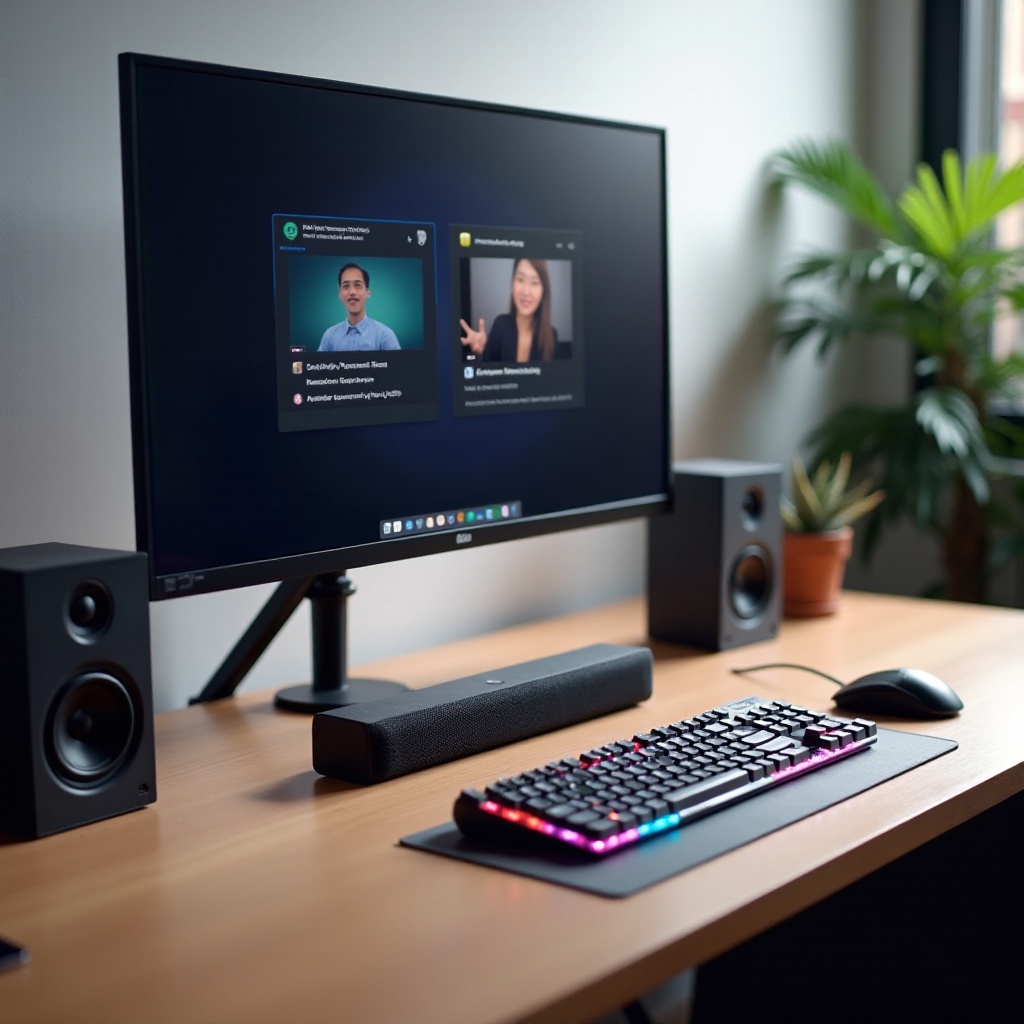
Desktop Computer Soundbar kumpara sa 2.0 at 2.1 PC Speakers
Hindi lang desktop computer soundbar ang opsyon mo. Marami pa ring tao ang mahilig sa 2.0 at 2.1 PC speakers. Ang paghahambing sa mga ito ay maglilinaw kung ano ang pinakababagay sa desk at panlasa mo.
Soundstage at Stereo Separation
Ang 2.0 speakers ay naglalagay ng tig‑isang speaker sa magkabilang gilid ng monitor, na maaaring lumikha ng:
- Mas malawak na stereo image
- Malakas na paghihiwalay ng kaliwa/kanan
Ang soundbar ay may maraming driver sa iisang kahon, kaya natural na mas makitid ang stereo separation. Gayunpaman, sa malapit na distansya sa desktop, ang maayos na dinisenyong soundbar ay maaari pa ring magbigay ng:
- Malilinaw na pahiwatig ng kaliwa/kanan
- Consistent na tunog kahit bahagya kang gumalaw
Para sa karamihan, kapansin‑pansin ang kaibahan pero hindi ito dealbreaker, lalo na kung masikip ang espasyo sa desk.
Bass Performance sa Maliliit na Silid
Ang 2.1 system ay may subwoofer sa ilalim ng desk, na kayang maghatid ng malalim na bass. Masaya ito para sa games at pelikula pero maaari ring:
- Makainis ng kapitbahay o kasambahay
- Magdulot ng kalabog at boom sa maliliit na silid
Maraming desktop computer soundbar ang tumututok sa kontrolado at balanseng bass nang walang hiwalay na sub. Ang iba ay may maliit na subwoofer, pero maaari ka ring umasa sa matalinong tuning at passive radiators o dedicated na woofer.
Para sa pakikinig sa malapitan, bihira mong kailangan ng yumanig‑silid na bass. Mas maganda sa pandinig at mas madaling pakisamahan ang masikip at kontroladong low end.
Mga Posibilidad sa Pag‑upgrade at Pagpapalawak
Mas maraming paraan ng pag‑upgrade ang tradisyonal na speakers:
- Maaari mong palitan ang speakers at panatilihin ang amp.
- Maaari kang magdagdag ng external na DAC o interface.
Ang desktop soundbar ay mas nakasarang sistema:
- Isang unit, isang desisyong i‑upgrade
- Kakaunting paraan para magdagdag ng mas maraming channel o component
Ang kasimplehang ito ay plus para sa karamihan. Bibili ka minsan, isasaksak, tapos na. Kung mahilig kang mag‑tinker at mag‑upgrade sa paglipas ng panahon, maaaring mas pabor ka pa rin sa magkahiwalay na speakers.
Anuman ang piliin mo, malaki ang epekto ng tamang setup. Tatalakayin sa susunod na seksyon kung paano makukuha ang pinakamahusay na tunog mula sa desktop computer soundbar mo.
Paano I‑set Up ang Desktop Computer Soundbar para sa Pinakamagandang Tunog
Kahit ang pinakamagandang soundbar ay nangangailangan ng tamang pwesto at matalinong settings. Ilang simpleng hakbang lang ay puwedeng magpabuti nang malaki sa linaw at balanse.
Tamang Paglalagay sa Ilalim o Paligid ng Monitor
Sundin ang mga pangunahing tuntuning ito:
- Igitna ang soundbar sa ilalim ng pangunahing monitor para magmula ang tunog sa direksyon na tinitingnan mo.
- Ilapit ito sa gilid sa harap ng desk. Nababawasan nito ang mga pagbalik ng tunog mula sa ibabaw ng desk.
- Iwasang harangan ang mga driver gamit ang monitor stand, papel, o accessories.
- I‑angle nang bahagyang paitaas ang soundbar kung mababa ang pwesto ng mga driver. Ang ilang bar ay may built‑in na tilt stand.
Kung napakababa ng monitor stand mo, isaalang‑alang ang:
- Maliit na riser para maitaas ang monitor
- Payat na under‑monitor soundbar na kasya sa pagitan
Pagsasaayos ng System Audio Settings sa Windows at macOS
Kapag naitapat mo na ang bar, ayusin ang system mo:
- Sa Windows:
- I‑right‑click ang sound icon at piliin ang soundbar bilang default output.
- Buksan ang Sound Settings at tingnan ang device properties.
- I‑off ang anumang “loudness equalization” o “enhancements” na nagdudulot ng distortion.
- Sa macOS:
- Buksan ang System Settings > Sound.
- Piliin ang soundbar bilang output device.
- I‑set ang output volume sa mga 70–80% at sa soundbar mag‑adjust ng huling volume.
Ang pagpapanatiling medyo mataas ng system volume at paggamit sa volume control ng soundbar ay karaniwang nagbibigay ng mas magandang dynamic range at mas kaunting ingay.
Paggamit ng Basic EQ para I‑tune sa Boses, Gaming, at Musika
Maraming soundbar o operating system ang may kasamang EQ controls. Gamitin ang mga ito para:
- Bahagyang i‑boost ang mids para mas luminaw ang boses sa tawag at video.
- Bawasan ang matalas na treble kung nakakapagod o masakit sa tenga ang highs.
- Magdagdag ng kaunting bass lift kung manipis pakinggan ang tunog sa mababang volume.
Maaari kang gumawa ng simpleng profile:
- Boses at tawag: Bahagyang boost sa mids, bahagyang bawas sa treble.
- Gaming: Balanseng tunog na may sapat na mids para sa yapak at epekto.
- Musika at pelikula: Banayad na bass lift, makinis na highs, neutral na mids.
Kapag maganda na ang tunog ng soundbar at madali na itong kontrolin, susunod na desisyon kung wired o wireless na koneksyon ang gagamitin mo, o pareho, depende sa sitwasyon.
Wired kumpara sa Wireless Desktop Soundbar: Alin ang Mas Mabuti?
Madalas may parehong wired at wireless na koneksyon ang desktop computer soundbar. Bawat opsyon ay may trade‑off na dapat mong maunawaan bago pumili ng pang‑araw‑araw na setup.
Latency at Sync para sa Gaming at Video
Nagdudulot ang Bluetooth ng kaunting delay sa pagitan ng larawan at tunog. Maaaring hindi ito mahalaga para sa:
- Background music
- Podcast
- Casual na pagba‑browse
Ngunit mahalaga ito para sa:
- Competitive gaming
- Rhythm‑sensitive na laro
- Eksaktong pag‑eedit ng video
Kung madalas kang maglaro o mag‑edit ng video, gamitin ang:
- USB audio
- 3.5 mm wired na koneksyon
Tinitiyak nitong sabay ang audio at video at iniiwasan ang laggy na tunog.
Pagiging Maaasahan at Matatag para sa Araw‑araw na Trabaho
Ang wired na koneksyon ay:
- Mas matatag
- Mas hindi naaapektuhan ng interference
- Laging gumagana basta nakasaksak ang cable
Nakadepende naman ang Bluetooth sa:
- Bluetooth chip ng PC mo
- Mga kalapit na wireless network
- Iba pang device gaya ng mouse at keyboard
Para sa mahahalagang tawag at trabaho, mas ligtas na ikabit ang desktop soundbar gamit ang cable. Maaari mo pa ring paganahin ang Bluetooth bilang backup o para sa telepono.
Malinis na Aesthetics at Flexible na Pagpoposisyon
Malinaw din ang mga benepisyo ng wireless:
- Mas kaunting nakikitang cable
- Mas madaling routing kung nasa sahig ang PC
- Mas malayang maigalaw nang bahagya ang soundbar nang hindi nagre‑recable
Magandang kompromiso para sa marami ang:
- Gamitin ang USB o 3.5 mm bilang pangunahing koneksyon para sa trabaho at gaming.
- I‑pair ang Bluetooth sa iyong telepono o tablet para sa mabilisang audio kapag naka‑off ang PC.
Kapag namimili, isipin kung aling mode ang pinakamadalas mong gagamitin at tiyaking mahusay itong hinahawakan ng soundbar.
Sa malinaw na pagtingin sa mga pagpipilian sa koneksyon, mas madali nang iwasan ang karaniwang maling pagbili na nauuwi sa pagbabalik at inis.
Karaniwang Pagkakamaling Dapat Iwasan sa Pagbili ng Desktop Soundbar
Simpleng device ang desktop computer soundbar, pero may ilang patibong pa rin. Iwasan ang mga pagkakamaling ito upang makatipid sa oras at pera.
Pagpili ng TV Soundbar na Sobra ang Laki
Maraming tindahan ang pinagsasama‑sama lahat ng soundbar. Ang malalaking TV soundbar ay:
- Humaharang sa ibabang bahagi ng monitor
- Lumalawit sa gilid ng desk
- Sobra ang tunog para sa maliit na silid
Tingnan ang sukat bago bumili. Kung mas malapad ang soundbar kaysa sa malalaking TV, malamang na masyado itong malaki para sa karaniwang desk.
Pagwawalang‑bahala sa Latency at Compatibility
May mga bumibili ng Bluetooth‑only na soundbar at saka lang nalalaman na:
- Kapansin‑pansin ang lag sa games
- May problema sa pairing sa mas matatandang PC
- Limitado ang suporta sa work machine
Tiyaking sinusuportahan ng soundbar mo ang:
- Wired na koneksyon (USB o 3.5 mm)
- Operating system mo (Windows, macOS, at anumang driver)
Nakatitiyak itong may fallback ka sa matatag na koneksyon kapag kailangan.
Sobrang Pagpapahalaga sa Flashy Features kaysa Sound Quality
Kayang ilihis ng RGB lighting, engrandeng porma, at mga buzzword sa marketing ang atensyon mo sa tunay na mahalaga. Bago magbayad para sa dagdag na feature, itanong:
- Nagbibigay ba ang soundbar na ito ng malinaw na boses at balanseng tunog?
- Maganda ba ang mga review tungkol sa audio, hindi lang sa itsura?
- Sinasalamin ba ng presyo ang totoong performance o puro ilaw lang ang binabayaran ko?
Mas mabuti pang bumili ng simple pero maganda ang tunog na desktop computer soundbar kaysa sa bar na punô ng feature pero matinis o malabo ang tunog.
Kapag alam mo na ang mga dapat iwasan, makakagawa ka ng kumpiyansang desisyon at makakapokus sa pag‑gawang mas kaaya‑aya ng iyong desktop bilang lugar ng trabaho at pahinga.
Konklusyon
Nag-aalok ang desktop computer soundbar ng malaking pag‑upgrade kumpara sa built‑in na speaker ng monitor. Sa iisang slim na device, mapapaganda mo ang tunog para sa meeting, pelikula, musika, at laro habang nananatiling malinis at organisado ang desk. Ang susi ay pumili ng soundbar na babagay sa espasyo mo, sa pangangailangan mo sa koneksyon, at sa araw‑araw na gawi.
Tutukan ang:
- Tamang laki at fit sa ilalim ng monitor
- Maasahang connectivity, lalo na USB o 3.5 mm
- Malinaw at balanseng tunog na naka‑tune para sa pakikinig sa malapitan
Magpasya kung ano ang pinakamahalaga sa iyo—work calls, gaming, o entertainment—at pumili ng soundbar na naaayon sa pangunahing gamit na iyon. Pagkatapos, maingat mo itong i‑set up, igitna sa ilalim ng monitor, at i‑fine‑tune ang audio settings.
Sa mga hakbang na iyon, nagiging higit pa sa simpleng workspace ang iyong desktop. Nagiging isang komportable at kaaya‑ayang listening zone ito kung saan mas buo, mas malinaw, at mas nakakaengganyo ang lahat ng pinapanood at pinakikinggan mo.
Mga Madalas Itanong
Sapat ba ang soundbar ng desktop computer para sa gaming?
Oo, kung maayos ang pagkakapili, maaaring gumana nang napakahusay ang soundbar ng desktop computer para sa gaming. Humanap ng wired na koneksyon gaya ng USB o 3.5 mm upang maiwasan ang latency, malinaw na midrange para mas lumutang ang mga yabag at epekto, at matatag na lakas ng tunog na walang distortion. Ang mga soundbar na nakatuon sa gaming ay kung minsan may virtual surround at mga game mode na nagpapadali sa pagsubaybay sa mga tunog na may direksyon.
Maaari ba akong gumamit ng isang desktop soundbar para sa maraming device?
Maraming soundbar ng desktop computer ang sumusuporta sa ilang input, gaya ng USB para sa iyong PC, 3.5 mm para sa console o pangalawang device, at Bluetooth para sa iyong telepono. Maaari kang magpalit ng input gamit ang isang button o remote. Para sa mas maayos na karanasan, magpasya kung aling mga device ang mananatiling naka-wire at alin ang gagamit ng Bluetooth, at alamin ang mga shortcut ng soundbar sa pagpapalit ng input.
Kailangan ko pa ba ng subwoofer kasama ng desktop computer soundbar?
Hindi mo palaging kailangan ng subwoofer, lalo na sa desk kung saan malapit ka sa mga speaker. Karamihan sa mga soundbar ng desktop computer ay naka-tune upang maghatid ng sapat na bass para sa musika, pelikula, at pang-araw-araw na gaming. Ang hiwalay na subwoofer ay maaaring magdagdag ng mas malalim na low end ngunit maaari ring magdulot ng ingay sa maliliit na silid. Kung mahilig ka sa malakas na bass at may sapat kang espasyo, kapaki-pakinabang ang bar na may opsyonal na sub, ngunit hindi ito kinakailangan para sa karamihan ng mga gumagamit.