
Panimula
Dalawang JBL speaker ang kayang agad baguhin kung paano tumunog ang iyong musika, pelikula, at mga laro. Sa halip na manggaling ang audio sa isang maliit na kahon, makakakuha ka ng mas malapad at mas punong soundstage na kayang punuin ang isang silid, bakuran, o campsite. Ang pinakamagandang bahagi ay kapag alam mo na ang mga hakbang, diretso at madali na lang ang pag-sync ng 2 JBL speaker.
Gumagamit ang JBL ng iba’t ibang wireless linking system: JBL Connect, JBL Connect+, at JBL PartyBoost. Pinapagana ng bawat system ang pagtugtog ng audio sa dalawa o higit pang speaker nang sabay, pero hindi sila magka-kompatible sa isa’t isa. Iyon ang dahilan kung bakit maraming tao ang hirap pagandahin ang tugtog ng dalawang speaker nang sabay, kahit pareho pa silang JBL.
Ipinapakita ng gabay na ito kung paano eksaktong i-sync ang 2 JBL speaker ngayong 2024. Malalaman mo kung paano i-check ang compatibility, i-pair ang unang speaker sa iyong device, i-sync ang pangalawang speaker, at magpalit sa pagitan ng party mode at stereo mode. Makikita mo rin ang pinakakaraniwang problema at kung paano ito ayusin, kasama ang simpleng setup tips na tutulong para makakuha ka ng mas magandang tunog.
Bago ka pumindot ng anumang button, makakatulong na maintindihan muna kung paano gumagana ang pag-sync ng JBL speaker at kung ano ba talaga ang ginagawa ng bawat mode.
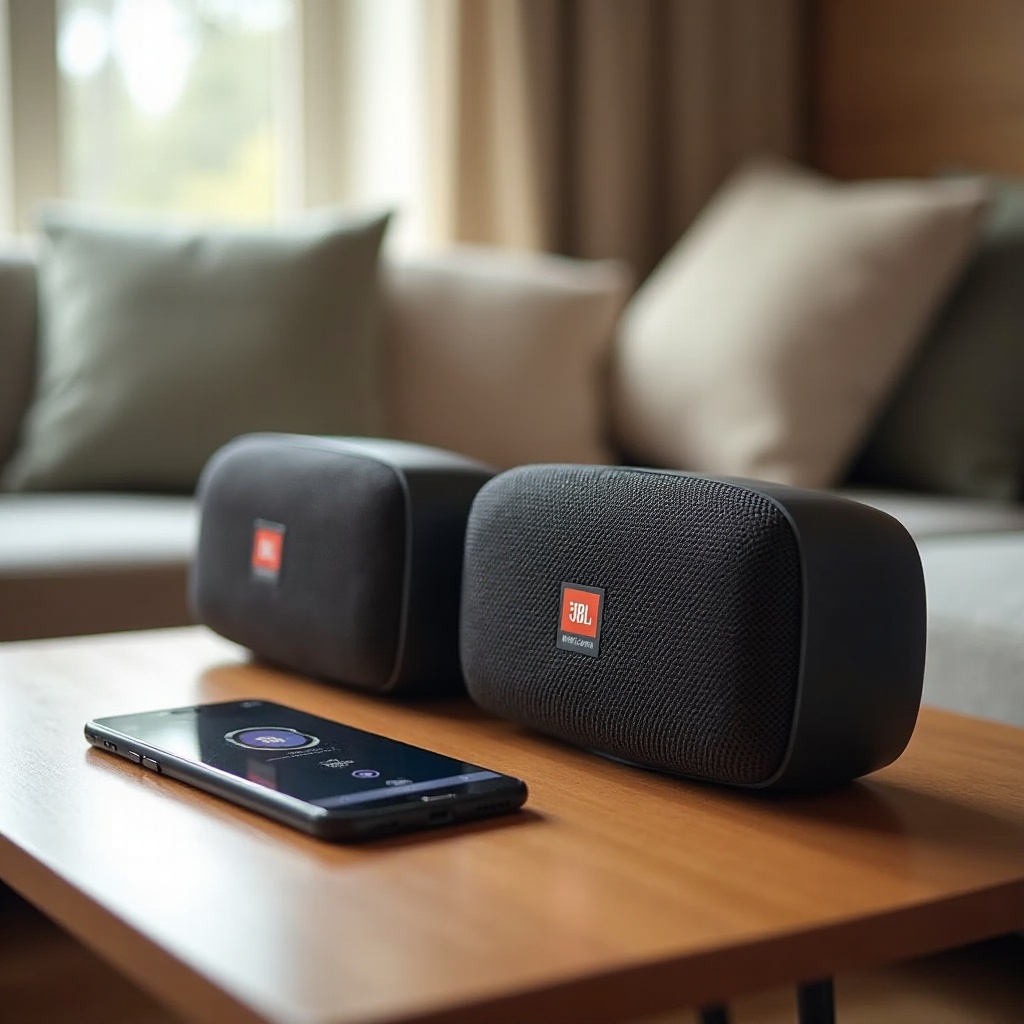
Pag-unawa sa Kung Paano Gumagana ang Pag-sync ng JBL Speaker
Kapag nag-sync ka ng 2 JBL speaker, pinagdurugtong mo sila para magpatugtog sila ng audio mula sa iisang device nang sabay. Nagbibigay ito ng mas malakas na volume at mas mayamang tunog. Depende sa pagkaka-configure mo sa kanila, maaari mong gamitin ang party mode o stereo mode.
Party mode vs tunay na stereo mode
Sa party mode, parehong tunog ang pinapatugtog ng dalawang speaker. Tumanggap ang bawat speaker ng mono signal, kaya magkapareho ang musika sa magkabilang panig. Swak ang party mode kapag gumagalaw ang mga tao sa isang lugar, tulad ng sa party o outdoor gathering, dahil pantay ang tunog saanman.
Sa stereo mode, hinahati ang tunog sa left at right channels. Ang isang speaker ang tumutugtog ng left channel, at ang isa naman ang right channel. Lumilikha ito ng mas malapad na soundstage at mas nakalulubog na karanasan, lalo na kung nakaupo ka sa pagitan ng dalawang speaker. Ideal ang stereo mode para sa nakatutok na pakikinig, tulad ng music sessions, gaming, o movie nights sa nakapirming seating area.
JBL Connect, JBL Connect+, at JBL PartyBoost sa 2024
Gumagamit ang JBL ng tatlong pangunahing henerasyon ng wireless linking:
- JBL Connect
- Matatagpuan sa mas lumang JBL models.
- Kayang mag-link ng mas kakaunting speaker.
-
Hindi gumagana kasama ng Connect+ o PartyBoost.
-
JBL Connect+
- Ginagamit sa mga popular na model tulad ng Flip 4, Charge 4, Xtreme 2, at ilang bersyon ng Boombox.
- Sumusuporta sa pag-link ng maraming speaker nang sabay sa party mode.
-
Hindi nagli-link sa mga PartyBoost speaker.
-
JBL PartyBoost
- Pinakabagong system hanggang 2024.
- Matatagpuan sa mga model gaya ng Flip 6, Charge 5, Pulse 5, Xtreme 3, at Boombox 3.
- May pinahusay na range, stability, at kontrol gamit ang JBL Portable app.
Bawat isa sa mga sistemang ito ay nagse-sync lang sa kapareho nitong system. Hindi kayang mag-sync ng PartyBoost speaker sa Connect+ speaker. Kaya ang unang hakbang sa pag-sync ng 2 JBL speaker ay siguraduhing compatible sila.
Kapag naintindihan mo na ang mga system na ito at ang kaibahan ng party at stereo modes, maaari ka nang magpatuloy sa pag-check kung magagamit ba talagang magkasama ang dalawa mong specific na speaker.
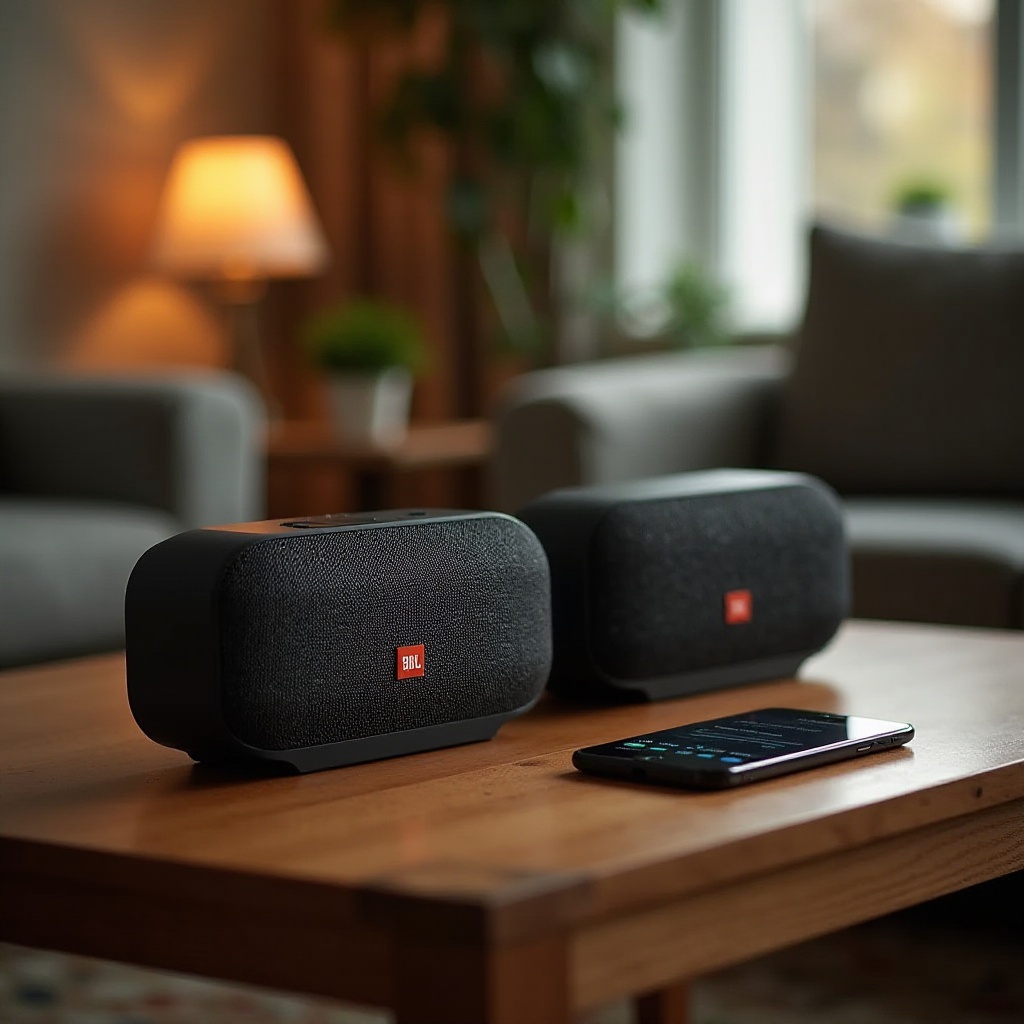
Hakbang 1 – Suriin Kung Compatible ang Iyong 2 JBL Speaker
Bago ka magtangkang mag-sync ng 2 JBL speaker, tiyakin na parehong gumagamit ang dalawang speaker ng iisang linking technology. Kung hindi sila tugma, hindi sila magse-sync nang wireless kahit ano pang setting ang baguhin mo.
Paano hanapin ang model name at logo ng iyong JBL speaker
Magsimula sa malinaw na pag-identify sa bawat speaker:
- Hanapin sa ilalim o likod ng speaker ang label na may model name, tulad ng “Flip 6”, “Charge 5”, “Flip 4”, o “Charge 4”.
- Tingnan ang itaas o gilid malapit sa mga button para sa maliit na icon o label na may nakasulat na “Connect”, “Connect+”, o nagpapakita ng PartyBoost symbol.
- Kung hindi ka pa rin sigurado, i-install ang JBL Portable app sa iyong telepono, ikonekta ang tig-isang speaker, at tingnan ang model name at impormasyon tungkol sa linking system na ipinapakita sa app.
JBL Connect vs JBL Connect+ vs PartyBoost: ano ang meron ka
Kapag alam mo na ang mga model name, itugma ito sa kanilang linking system:
- Flip 6, Charge 5, Pulse 5, Xtreme 3, Boombox 3, at iba pang bagong modelo ay gumagamit ng PartyBoost.
- Flip 4, Charge 4, Xtreme 2, at Boombox (unang henerasyon na may updated firmware) ay gumagamit ng Connect+.
- Ilang mas lumang modelo tulad ng ilang bersyon ng Flip 3 at Charge 3 ay gumagamit ng orihinal na Connect system.
Ang PartyBoost logo ay mukhang infinity-style na dobleng bilog. Ang Connect+ logo ay madalas na mukhang chain link icon na may plus sign.
Bakit hindi puwedeng paghaluin ang Connect+, PartyBoost, at iba pang JBL system
Karaniwang frustration ang nangyayari kapag sinubukan ng isang tao na i-sync, halimbawa, isang Flip 6 (PartyBoost) sa isang Charge 4 (Connect+). Parehong JBL ang mga speaker, parehong kayang mag-pair sa phone, pero hindi sila puwedeng mag-link sa isa’t isa dahil magkaiba ang system na gamit nila.
Tandaan ang mga tuntuning ito:
- PartyBoost speakers ay nagli-link lang sa kapwa PartyBoost speakers.
- Connect+ speakers ay nagli-link lang sa kapwa Connect+ speakers.
- Original Connect speakers ay nagli-link lang sa kapwa Connect speakers.
Kung pareho ng linking system ang dalawa mong speaker, handa ka nang simulan ang aktuwal na proseso ng pagkonekta. Nagsisimula iyon sa pag-pair ng unang speaker sa iyong phone, tablet, o laptop.
Hakbang 2 – I-pair ang Unang JBL Speaker sa Iyong Phone, Tablet, o Laptop
Nagsisimula ang pag-sync ng 2 JBL speaker sa iisang Bluetooth connection. Una, ikonekta mo ang isang JBL speaker sa iyong audio source. Pagkatapos, gagamitin mo ang mga linking button ng JBL para idagdag ang pangalawang speaker.
Pag-pair gamit ang iPhone o iPad (iOS)
Sundin ang mga hakbang na ito para i-pair ang iyong unang JBL speaker sa iPhone o iPad:
- I-on ang iyong JBL speaker sa pamamagitan ng pagpindot sa power button hanggang marinig mo ang startup sound.
- Pindutin ang Bluetooth button sa speaker hanggang magsimulang mag-blink ang ilaw.
- Sa iyong iPhone o iPad, buksan ang Settings > Bluetooth.
- Tiyaking naka-on ang Bluetooth.
- Hanapin ang iyong JBL speaker sa listahan ng available devices at i-tap ito.
- Hintayin na magbago ang status sa “Connected”.
Magpatugtog ng musika o video sa iyong iOS device para makumpirma na lumalabas ang tunog sa speaker.
Pag-pair gamit ang Android phones at tablets
Sa mga Android device, halos pareho ang proseso:
- I-on ang JBL speaker.
- Pindutin ang Bluetooth button hanggang mag-blink ang ilaw.
- Sa iyong Android device, buksan ang Settings, pagkatapos pumunta sa Connections o Bluetooth.
- I-on ang Bluetooth.
- Sa ilalim ng “Available devices”, i-tap ang pangalan ng iyong JBL speaker.
- Kumpirmahin ang pairing request kung hihingan.
Kapag nakakonekta na, magpatugtog ng audio para masiguro na maayos na gumagana ang speaker.
Pag-pair gamit ang Windows o Mac laptops
Sa Windows laptops:
- I-on ang JBL speaker at ilagay ito sa Bluetooth pairing mode.
- I-click ang Start menu at buksan ang Settings > Devices > Bluetooth & other devices.
- Tiyaking naka-on ang Bluetooth.
- I-click ang Add Bluetooth or other device at piliin ang Bluetooth.
- Piliin ang iyong JBL speaker sa listahan at i-click ang Connect.
Sa Mac computers:
- I-on ang speaker at i-enable ang Bluetooth pairing.
- I-click ang Apple menu at buksan ang System Settings (o System Preferences), pagkatapos pumunta sa Bluetooth.
- Tiyaking naka-on ang Bluetooth.
- Piliin ang iyong JBL speaker sa listahan at i-click ang Connect.
Kapag na-pair na ang unang speaker sa iyong device, handa ka nang gamitin ang JBL PartyBoost o Connect+ para isama ang pangalawang speaker sa grupo.
Hakbang 3 – Paano I-sync ang 2 JBL PartyBoost Speaker
Kung parehong PartyBoost compatible ang iyong mga speaker, ginagamit mo ang pinakabagong linking system ng JBL sa 2024. Nag-aalok ang PartyBoost ng malakas na koneksyon, mas magandang range, at tuluy-tuloy na kontrol gamit ang JBL Portable app.
Mga popular na PartyBoost model sa 2024
Maraming bagong JBL speaker ang may PartyBoost, kabilang ang:
- JBL Flip 6
- JBL Charge 5
- JBL Pulse 5
- JBL Xtreme 3
- JBL Boombox 3
Kung ipinapakita ng iyong mga speaker ang PartyBoost icon, maaari mo silang i-sync gamit ang mga hakbang sa ibaba.
Pag-on at pag-pair sa pangunahing PartyBoost speaker
- I-on ang parehong PartyBoost speaker, pero isa lang ang i-pair sa iyong phone, tablet, o laptop.
- Gamitin ang mga Bluetooth step sa nakaraang seksyon para ikonekta ang unang speaker sa iyong device.
- Magpatugtog ng musika para marinig mo kapag sumali na ang pangalawang speaker.
Gamitin ang PartyBoost button para idagdag ang pangalawang speaker
- Sa unang (na-pair na) speaker, pindutin ang PartyBoost button nang isang beses.
- Sa pangalawang PartyBoost speaker, pindutin ang PartyBoost button nito.
- Maghintay ng ilang segundo. Dapat mong marinig ang isang tono o chime na hudyat na aktibo na ang link.
- Dapat na ring magsimulang tumugtog ang pangalawang speaker ng parehong audio gaya ng una.
Kung hindi sumali ang pangalawang speaker, ilapit pa nang kaunti ang mga speaker at ulitin ang mga hakbang. Tiyakin ding hindi diretsong naka-pair ang pangalawang speaker sa parehong device; sa karamihan ng kaso, ang pangunahing speaker lang ang dapat may Bluetooth link.
Paglipat sa pagitan ng party mode at stereo mode gamit ang JBL Portable
Para lubos na mapakinabangan ang dalawang PartyBoost speaker, gamitin ang JBL Portable app:
- I-install ang JBL Portable app mula sa App Store o Google Play.
- Buksan ang app habang parehong naka-on at tumutugtog ang dalawang PartyBoost speaker.
- I-tap ang active speaker group sa loob ng app.
- Piliin ang Party mode kung gusto mong parehong mono signal ang tugtugin ng dalawang speaker.
- Piliin ang Stereo mode kung gusto mong maging left channel ang isang speaker at right channel ang isa pa.
- I-assign ang bawat speaker bilang left o right kung inaalok ng app ang opsyong iyon.
Magbibigay ang stereo mode ng mas nakalulubog na tunog para sa musika at games, habang mas bagay ang party mode kapag nakakalat ang mga tao sa isang silid o outdoor area.
Kung Connect+ at hindi PartyBoost ang gamit ng iyong mga speaker, halos pareho ang proseso pero ginagamit ang Connect+ button sa halip na PartyBoost.
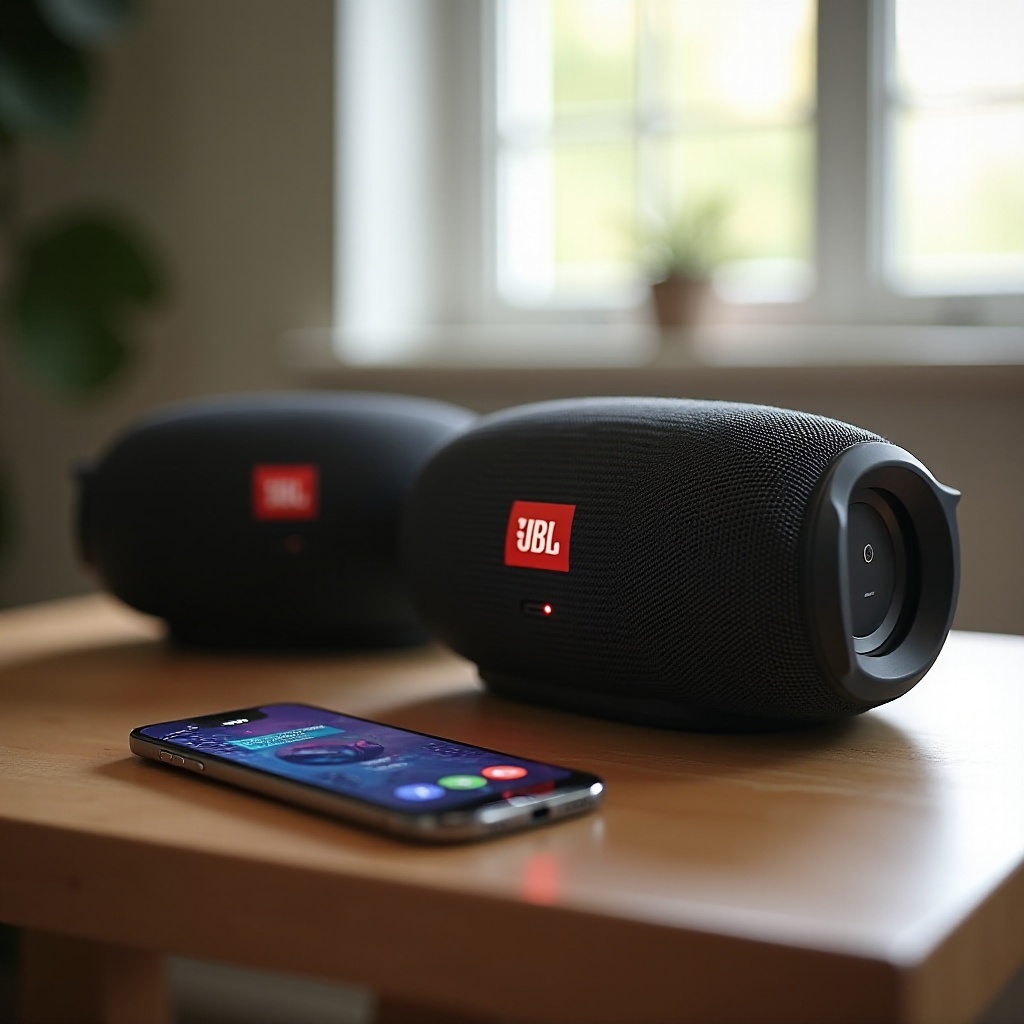
Hakbang 4 – Paano I-sync ang 2 JBL Connect+ Speaker
Marami pa ring gumagamit ng mas lumang JBL speakers na pinapagana ng Connect+. Nanatiling malakas ang mga speaker na ito at kayang magbigay ng napakagandang tunog kapag dalawa ang na-sync mo.
Karaniwang Connect+ models na ginagamit pa rin sa 2024
Malaki ang posibilidad na Connect+ ang gamit mo kung mayroon kang isa sa mga model na ito:
- JBL Flip 4
- JBL Charge 4
- JBL Xtreme 2
- JBL Boombox (unang henerasyon, na may updated firmware)
Karaniwan nang may chain link icon na may plus sign sa isa sa mga button ng mga modelong ito.
Pagkonekta sa pangunahing Connect+ speaker sa pamamagitan ng Bluetooth
- I-on ang unang Connect+ speaker.
- Pindutin ang Bluetooth button hanggang magsimulang mag-flash ang indicator.
- Ikonekta ang speaker na ito sa iyong phone, tablet, o laptop gamit ang mga Bluetooth step na binanggit kanina.
- Magpatugtog ng audio para maramdaman mo kapag nagsimulang tumugtog ang pangalawang speaker.
Pag-link sa pangalawang speaker gamit ang Connect+ button
- I-on ang pangalawang Connect+ speaker.
- Sa unang speaker (na naka-pair na sa iyong device), pindutin ang Connect+ button.
- Sa loob ng ilang segundo, pindutin ang Connect+ button sa pangalawang speaker.
- Maghintay sa confirmation chime o tone.
- Dapat nang parehong tumugtog ang dalawang speaker ng iisang audio mula sa Bluetooth connection ng unang speaker.
Kung hindi mag-sync ang pangalawang speaker, ilapit pa ang dalawang speaker at subukang muli. Siguraduhing hindi diretsong naka-pair ang pangalawang speaker sa iyong phone, dahil maaari nitong hadlangan ang maayos na pag-link.
Gamitin ang JBL Portable app para sa stereo pairing at controls
Maaari mo ring gamitin ang JBL Portable app kasama ang Connect+ speakers:
- Buksan ang JBL Portable app habang parehong naka-on at naka-link ang Connect+ speakers.
- Piliin ang speaker group na lilitaw sa app.
- Magpalit sa pagitan ng Party mode at Stereo mode ayon sa pangangailangan.
- I-assign ang isang speaker bilang left at ang isa bilang right sa stereo mode para makabuo ng maayos na stereo image.
Magkakahawig ang workflow ng Connect+ at PartyBoost pero magkaibang system ang mga ito. Kapag nag-upgrade ka balang araw sa PartyBoost model, tandaan na hindi na magse-sync nang wireless ang Connect+ speakers mo sa mga mas bago.
Kapag maganda nang nagtutulungan ang iyong mga speaker mula sa phone o laptop, maaari mong gustuhing gamitin sila sa TVs, consoles, o streaming devices. Mangangailangan iyon ng ilang dagdag na konsiderasyon.
Paggamit ng 2 JBL Speaker sa TVs, Laptops, at Iba Pang Device
Kapag natutunan mo na kung paano i-sync ang 2 JBL speaker mula sa phone, maaari mong gamitin ang parehong setup sa TVs, game consoles (sa pamamagitan ng Bluetooth o transmitter), at media computers. Maaari nitong gawing mas nakalulubog ang tunog ng pelikula at laro.
Panonood ng pelikula at palabas gamit ang dalawang JBL speaker
Ang ilang smart TV ay kayang mag-pair nang diretso sa Bluetooth speakers. Kung kaya ng iyo, maaari mong:
- Ilagay ang isang JBL speaker sa Bluetooth pairing mode.
- Pumunta sa sound o Bluetooth settings ng iyong TV.
- I-pair ang TV sa JBL speaker.
- Gamitin ang PartyBoost o Connect+ para idagdag ang pangalawang speaker, tulad ng ginagawa mo sa phone.
Kung walang Bluetooth ang TV mo o mahina ang koneksyon nito, isaalang-alang ang paggamit ng:
- Dedicated Bluetooth transmitter na nakasaksak sa audio output ng TV.
- Streaming device na sumusuporta sa Bluetooth audio at kayang mag-pair sa JBL speakers.
Pagbawas sa audio delay (lip sync) hangga’t maaari
Maaaring magdulot ang wireless audio ng kaunting delay sa pagitan ng larawan at tunog. Para mabawasan ang lip sync issues:
- Hanapin sa TV o streaming box mo ang “audio delay” o “lip sync” setting at i-adjust ito.
- Panatilihing malapit ang TV o transmitter sa pangunahing JBL speaker.
- Iwasan ang mga sagabal at interference na maaaring magpalala sa delay.
Para sa sobrang eksaktong lip-sync, mas gusto ng ilan ang wired sound bar, pero para sa marami, sapat na ang Bluetooth na sinabayan ng tamang adjustment sa settings.
Kailan gagamit ng Bluetooth transmitter o wired connection
Gamitin ang Bluetooth transmitter kapag:
- Walang Bluetooth audio ang iyong TV.
- Madalas mag-drop o hindi stable ang built-in Bluetooth connection.
- Gusto mong magkaroon ng simple at unibersal na paraan para magpadala ng audio mula sa mga lumang device papunta sa iyong pangunahing JBL speaker.
Isinaksak ang transmitter sa headphone, optical, o line-out jack ng TV. Pagkatapos ay i-pair mo ang transmitter sa iyong primary JBL speaker at i-sync ang pangalawang speaker sa pamamagitan ng PartyBoost o Connect+. Pareho mo pa ring makukuha ang dual-speaker experience na ito nang hindi umaasa sa sariling Bluetooth hardware ng TV.
Maski maganda na ang setup, maaari pa ring may magkaproblema. Dito pumapasok ang ilang basic na troubleshooting steps.
Pag-troubleshoot Kapag Ayaw Mag-sync ang 2 JBL Speaker
Kapag ayaw mag-sync o laging nawawala ang koneksyon ng 2 JBL speaker, kadalasan ay maaayos ito sa ilang mabilis na pagsusuri. Karamihan sa mga problema ay galing sa compatibility errors, interference, o luma nang firmware.
Kapag ayaw mag-link o tumugtog ng tunog ang pangalawang speaker
Kung hindi sumasali sa grupo ang pangalawang speaker:
- Tiyaking iisang system ang gamit ng parehong speaker: PartyBoost sa PartyBoost, o Connect+ sa Connect+.
- Ilapit ang dalawang speaker, sa loob ng ilang talampakan.
- I-off ang parehong speaker, pagkatapos ay i-on ulit.
- Siguraduhin na ang unang speaker lang ang direktang naka-pair sa iyong phone, tablet, o laptop.
- Pindutin muli ang PartyBoost o Connect+ button sa parehong speaker, sa tamang pagkakasunod.
Pag-ayos sa biglaang pag-disconnect at range issues
Kung nakakonekta man pero putul-putol o kumakrakel ang tunog:
- Bawasan ang distansya sa pagitan ng mga speaker at ng iyong audio source.
- Iwasang ilagay ang mga speaker sa likod ng makakapal na pader, metal na estante, o malalaking appliances.
- I-off ang mga hindi ginagamit na Bluetooth device sa paligid na maaaring magdulot ng interference.
- Iwasan ang masyadong siksik na Wi-Fi channels kung maaari, dahil magkapareho ng radio frequencies ang Wi-Fi at Bluetooth.
Pag-reset ng Bluetooth sa iyong device at factory reset sa JBL speakers
Minsan, nakakatulong ang pag-clear ng lumang connections:
Sa iyong phone, tablet, o laptop:
- Buksan ang Bluetooth settings.
- “Forget” o alisin ang iyong JBL speaker sa listahan ng paired devices.
- I-off ang Bluetooth at i-on muli.
- I-pair muli ang pangunahing speaker mula sa simula.
Sa iyong JBL speaker, maaari kang magsagawa ng factory reset (magkakaiba ang eksaktong button combo depende sa model, pero karaniwan ito):
- I-on ang speaker.
- Pindutin at hawakan nang sabay ang Volume + at Play (o minsan Bluetooth) buttons nang ilang segundo hanggang mag-off ang speaker.
- I-on ulit at i-pair ito na parang bago.
Suriin ang manual o support site ng JBL kung hindi gumana ang kombinasyong ito para sa partikular mong model.
Pag-update ng firmware sa pamamagitan ng JBL Portable app sa 2024
Madalas na inaayos ng firmware updates ang mga bug at pinapaganda ang connection stability:
- Buksan ang JBL Portable app na may nakakonektang isang speaker.
- Kung may available na update, magpapakita ang app ng update prompt.
- Sundin ang mga on-screen instructions para i-update ang firmware.
- Ulitin para sa pangalawang speaker kung kinakailangan.
Kapag maaasahan na ang pag-sync ng iyong mga speaker, maaari ka nang magpokus sa tamang paglalagay at pag-manage ng volume para sa pinakamagandang tunog.
Mga Tip Para Makakuha ng Pinakamagandang Tunog mula sa 2 Naka-sync na JBL Speaker
Ang matutunan kung paano i-sync ang 2 JBL speaker ay kalahati lang ng kuwento. Para makakuha ng mas malaki at mas malinis na tunog, kailangan mo ring ilagay sila sa tamang posisyon at ayusin ang volume at battery life.
Ideal na paglalagay para sa malinaw na stereo separation
Sa stereo mode, mahalaga ang paglalagay:
- Ilugar ang isang speaker sa kaliwa at ang isa sa kanan ng iyong pangunahing pwesto sa pakikinig.
- Panatilihing halos ka-level ng tenga ang parehong speaker kapag nakaupo o nakatayo ka.
- I-anggulo nang bahagya ang mga speaker patungo sa iyo para tumutok ang tunog.
- Mag-iwan ng kaunting pagitan sa kanila; ilang talampakan ay karaniwang sapat para makabuo ng malapad na stereo image.
Sa party mode, maaari mong paglayuin pa nang kaunti ang mga speaker para masakop ang mas malaking lugar, pero bantayan ang layo para manatiling stable ang wireless link.
Indoor vs outdoor na posisyon para sa mas malakas na bass at linaw
Indoors:
- Ang paglalagay ng speakers malapit sa pader ay maaaring magpalakas ng bass, pero iwasan ang mga sulok na nagdudulot ng sobrang boomy na tunog.
- Subukang ilayo ang speakers sa mga malalambot na surface na sumisipsip ng masyadong maraming tunog, tulad ng makakapal na kurtina.
Outdoors:
- Itaas ang speakers sa mesa o stand sa halip na ilagay sa sahig.
- I-anggulo sila patungo sa pangunahing lugar na pakikinggan, tulad ng patio o may bonfire.
- Isaalang-alang ang hangin at ambient noise; minsan kailangan ng bahagyang mas mataas na volume sa labas.
Pagbabalanse ng volume at pag-manage ng battery life
Para mapanatiling maganda ang tunog ng iyong dual-speaker setup nang mas matagal:
- Simulan sa parehong volume level para sa dalawang speaker, pagkatapos ay i-fine-tune batay sa layo nila sa mga nakikinig.
- Iwasang patakbuhin ang speakers sa maximum volume nang matagal; maaari itong magdulot ng distortion at mabilis na maubos ang battery.
- Para sa mahahabang party, maghanda ng charger o power bank, lalo na para sa mas malalaking model gaya ng Boombox at Xtreme.
Sa tamang paglalagay at makatwirang volume levels, kayang maghatid ng tunog ang dalawang naka-sync na JBL speaker na mas malaki kaysa sa aktuwal nilang laki.
Konklusyon
Ang pag-sync ng 2 JBL speaker ay isa sa pinakamadali at pinaka-abot-kayang paraan para i-upgrade ang iyong sound system. Simple ang core process: tiyaking pareho ng linking technology ang dalawang speaker, i-pair ang isang speaker sa iyong phone, tablet, o laptop, at pagkatapos ay gamitin ang PartyBoost o Connect+ para idagdag ang pangalawang speaker. Mula roon, hinahayaan ka ng JBL Portable app na magpalit sa pagitan ng party at stereo modes at i-fine-tune ang iyong setup.
Kapag may problema, i-check muna ang compatibility, pagkatapos i-reset ang Bluetooth connections at hanapin ang firmware updates. Kapag stable na ang teknikal na bahagi, magpokus sa paglalagay, balanse ng volume, at battery management para lubos mong mapakinabangan ang iyong dual-speaker setup. Sa tamang kombinasyon ng compatible na mga modelo, matalinong pagpo-posisyon, at ilang mabilis na tweaks sa app, kayang magbigay ng mas malakas, mas malinaw, at mas nakalulubog na tunog ng dalawang naka-sync na JBL speaker halos saan ka man gustong makinig.
Mga Madalas Itanong
Maaari ba akong mag-sync ng higit sa 2 JBL speaker nang sabay-sabay sa 2024?
Oo. Pinapayagan ka ng parehong PartyBoost at Connect+ na mag-sync ng higit sa 2 compatible na JBL speaker sa party mode. Maaari kang mag-group ng maraming speaker para sa malalaking lugar at event, basta’t lahat ay gumagamit ng parehong sistema. Gayunpaman, ang stereo mode ay gumagamit pa rin lamang ng 2 speaker sa isang pagkakataon, isa para sa left channel at isa para sa right channel. Suriin ang impormasyon ng iyong modelo at ang JBL Portable app para sa anumang limitasyon sa bilang ng mga speaker na maaari mong i-link.
Maaari ko bang i-sync ang 2 JBL speaker mula sa magkaibang henerasyon?
Maaari kang mag-sync ng 2 JBL speaker mula sa magkaibang henerasyon kung pareho silang gumagamit ng parehong linking system. Halimbawa, magkasamang gumagana ang Flip 6 at Charge 5 dahil parehong sumusuporta sa PartyBoost. Magkasamang gumagana ang Flip 4 at Charge 4 dahil parehong sumusuporta sa Connect+. Ngunit ang Flip 6 (PartyBoost) ay hindi maaaring mag-sync sa Charge 4 (Connect+). Laging suriin ang mga logo sa mga speaker o ang detalye sa JBL Portable app upang kumpirmahin ang pagiging compatible.
Mananatiling paired ba ang 2 JBL speaker ko sa susunod na buksan ko sila?
Sa karamihan ng mga kaso, naaalala ng iyong mga speaker ang kanilang pairing at linking history. Ang pangunahing speaker ay dapat awtomatikong muling kumonekta sa iyong telepono, tablet, o laptop kung naka-on ang Bluetooth. Para muling i-link ang pangalawang speaker, maaaring kailangan mo lamang pindutin muli ang PartyBoost o Connect+ button. Kung hindi sila muling kumonekta, ulitin ang mga hakbang sa pairing at isaalang-alang ang pag-update ng firmware sa pamamagitan ng JBL Portable app upang mapabuti ang pagiging maaasahan ng koneksyon.