
المقدمة
البحث عن كيفية تحويل فأرة لاسلكية إلى بلوتوث يعني عادة أن لديك مشكلة واضحة واحدة: منفذ USB في جهاز اللابتوب أو الجهاز اللوحي أو الحاسوب المكتبي لديك ممتلئ أو معطّل أو غير مريح ببساطة. ترى مستقبل الـ USB الصغير موصولًا، وتتساءل إن كان بإمكانك الاستغناء عنه واستخدام البلوتوث مباشرة بدلًا منه.
الإجابة المختصرة: بعض الفأرات اللاسلكية يمكنها استخدام البلوتوث، لكن كثيرًا منها لا يمكنه ذلك. يعتمد هذا على العتاد داخل الفأرة وعلى دعم البلوتوث في جهازك. يشرح هذا الدليل ما الذي يعنيه فعلًا تعبير “تحويل الفأرة اللاسلكية إلى بلوتوث”، وكيف تتحقق من الفأرة والكمبيوتر، والخطوات الدقيقة لتوصيل فأرة متوافقة عبر البلوتوث.
سترى أيضًا لماذا لا يمكن لمعظم الفأرات اللاسلكية التي تعمل عبر USB فقط أن تصبح أجهزة بلوتوث، بالإضافة إلى حلول بديلة بسيطة ونصائح للترقية. في النهاية ستعرف ما إذا كان بإمكانك استخدام البلوتوث مع الفأرة الحالية لديك، أم أنه ينبغي عليك الانتقال إلى فأرة ثنائية النمط أو فأرة بلوتوث تناسب إعدادك بشكل أفضل.
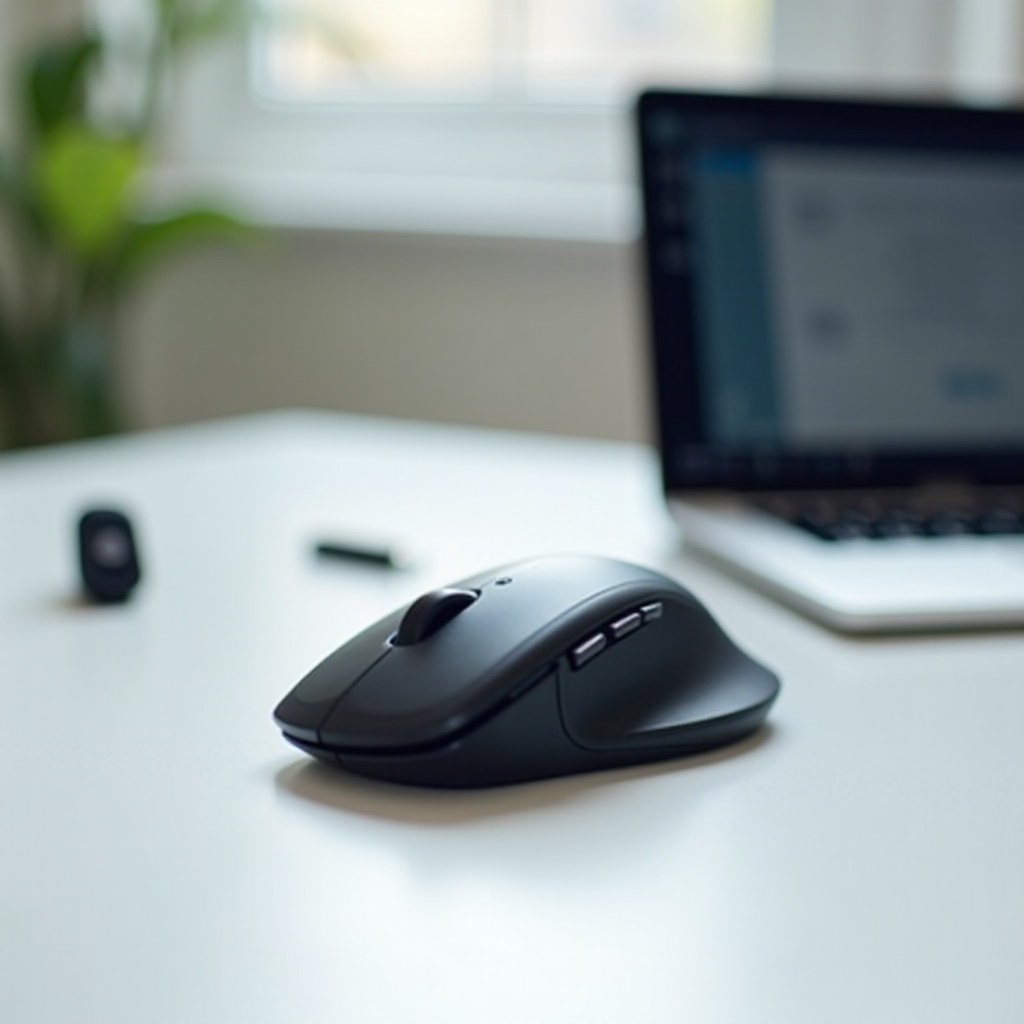
ما الذي يعنيه حقًا “تحويل الفأرة اللاسلكية إلى بلوتوث”؟
يبحث كثير من الناس عن هذه العبارة وهم يظنون أن هناك حيلة برمجية سريعة أو محوّلًا يحوّل أي فأرة لاسلكية إلى بلوتوث. لفهم لماذا نادرًا ما يكون ذلك ممكنًا، عليك أولًا أن تعرف كيف تعمل الفأرات اللاسلكية في الواقع وكيف يختلف البلوتوث عن الاتصال اللاسلكي القياسي بتردد 2.4 جيجاهرتز.
الفرق بين الاتصال اللاسلكي 2.4 جيجاهرتز والبلوتوث
تعمل معظم الفأرات “اللاسلكية” بإحدى طريقتين:
- اتصال لاسلكي 2.4 جيجاهرتز مع مستقبل USB
- تتواصل الفأرة مع دونجل USB صغير باستخدام إشارة 2.4 جيجاهرتز خاصة بالشركة المصنعة.
- يتم توصيل الدونجل بجهاز الكمبيوتر ويعمل كمستقبل راديو مخصص.
-
يتم إقران الاثنين في المصنع وعادة لا يعملان إلا مع بعضهما فقط.
-
اتصال لاسلكي عبر البلوتوث
- تحتوي الفأرة على شريحة بلوتوث وبرمجيات ثابتة تتبع معيار البلوتوث.
- يحتوي اللابتوب أو الحاسوب المكتبي أو الجهاز اللوحي أو الهاتف لديك أيضًا على شريحة بلوتوث.
- يتم إقران الجهازين مباشرة باستخدام إعدادات البلوتوث. لا حاجة إلى دونجل USB.
كلا النوعين لاسلكيان، لكن النوع الثاني فقط هو بلوتوث حقيقي. فأرة 2.4 جيجاهرتز مع مستقبل USB لا يمكنها التحدث عبر البلوتوث إلا إذا كانت تحتوي على شريحة بلوتوث وبرمجيات مدمجة.
لماذا يرغب الناس في التحول من دونجل USB إلى البلوتوث
يحاول المستخدمون الانتقال من فأرة لاسلكية عادية إلى بلوتوث لعدة أسباب:
- منافذ USB محدودة: قد تحتوي اللابتوبات والأجهزة اللوحية النحيفة على منفذ أو اثنين فقط.
- منافذ تالفة أو محجوبة: قد يجعل المنفذ المكسور أو إعداد قاعدة التوصيل استخدام الدونجل صعبًا.
- قابلية الحمل: حمل الدونجل وفقدانه أمر مزعج. البلوتوث يبدو أنظف وأبسط.
- استخدام عدة أجهزة: يمكن لفأرات البلوتوث التنقل بين اللابتوب والجهاز اللوحي والهاتف دون تبديل دونجل.
كل هذه أسباب منطقية. قبل أن تغيّر أي شيء في إعدادك، عليك التأكد مماهية الفأرة التي تمتلكها بالفعل، لأن هذا سيحدد ما هو ممكن وما هو غير ممكن.
الخطوة 1 – تحديد نوع الفأرة اللاسلكية التي لديك
قبل محاولة أي خطوات لإقران البلوتوث، تأكد مما إذا كانت فأرتك قادرة أصلًا على استخدام البلوتوث. كثير من المشاكل تأتي من محاولة توصيل فأرة تعمل عبر USB فقط وكأنها فأرة بلوتوث.
كيفية التحقق مما إذا كانت الفأرة تدعم البلوتوث
استخدم هذه الفحوصات السريعة:
- انظر إلى أسفل الفأرة
- ابحث عن كلمات مثل “Bluetooth” أو “BT” أو “Dual Mode” أو أيقونات تشبه شعار البلوتوث.
-
تحقق من وجود زر مكتوب عليه “BT” أو “Mode” أو رمز يشير إلى عدة أجهزة.
-
تحقق من العبوة أو الصندوق
- يجب أن يذكر الوصف التقني بوضوح “Bluetooth” أو “Bluetooth LE” أو “Bluetooth 5.x”.
-
إذا كان مكتوبًا فقط “2.4 GHz wireless” أو “USB receiver included” دون ذكر البلوتوث، فافترض أنها لا تدعم البلوتوث.
-
ابحث عن الموديل على الإنترنت
- ابحث عن العلامة التجارية والموديل (على سبيل المثال “Logitech M720 Bluetooth”).
- افتح صفحة المنتج الرسمية واقرأ قسم الاتصال بعناية.
إذا لم تذكر الشركة المصنعة البلوتوث، فهذا يعني في الغالب أنه لا توجد أي دعم للبلوتوث.
كيفية معرفة ما إذا كانت الفأرة تعمل لاسلكيًا عبر USB فقط
علامات تدل على أن الفأرة تعمل عبر اتصال لاسلكي 2.4 جيجاهرتز بواسطة USB فقط:
- جاءت مع مستقبل USB واحد فقط ولا يوجد أي ذكر للبلوتوث في الدليل.
- الجزء السفلي يحتوي على زر تشغيل/إيقاف فقط دون زر لتبديل الأنماط أو القنوات.
- تذكر صفحة المنتج “Wireless via USB receiver” دون أي شيء عن البلوتوث.
في هذه الحالة، لا يمكنك إقران الفأرة بجهازك من خلال إعدادات البلوتوث. يجب عليك استخدام دونجل USB.
العثور على البلوتوث أو النمط المزدوج في المواصفات أو الكتيبات
بعض الفأرات الحديثة تدعم كلًا من الاتصال اللاسلكي 2.4 جيجاهرتز والبلوتوث. غالبًا ما تُسمى:
- “فأرة لاسلكية ثنائية النمط”
- “Bluetooth + 2.4G”
- “فأرة بلوتوث متعددة الأجهزة”
عادةً ما يذكر الكتيب أو صفحة المنتج ما يلي:
- “Connection: 2.4 GHz wireless via USB receiver + Bluetooth 5.0”
- أيقونات لعدة أجهزة (مثل 1، 2، 3) مع زر نمط/وضع.
إذا كانت فأرتك ثنائية النمط، فيمكنك بالتأكيد استخدامها عبر البلوتوث. بمجرد أن تعرف أن الفأرة قادرة، تكون الخطوة التالية هي التأكد من أن الكمبيوتر يمكنه أيضًا استخدام البلوتوث.
الخطوة 2 – التحقق مما إذا كان الكمبيوتر يدعم البلوتوث
حتى لو كانت الفأرة تدعم البلوتوث، يجب أن يدعمه اللابتوب أو الحاسوب المكتبي أو الجهاز اللوحي أيضًا. معظم الأجهزة الحالية تدعم ذلك، لكن من الجدير التأكد قبل أن تقضي وقتًا في استكشاف الأخطاء وإصلاحها.
كيفية التحقق من البلوتوث على ويندوز 11/10
على نظام ويندوز:
- انقر على زر ابدأ وافتح الإعدادات.
- اذهب إلى “Bluetooth & devices”.
- إذا رأيت مفتاح تبديل باسم Bluetooth، فهذا يعني أن جهازك يحتوي على بلوتوث.
- قم بتشغيل المفتاح إن كان مغلقًا.
إذا لم يكن هناك خيار للبلوتوث، أو إذا قال ويندوز “Bluetooth is not available on this device”، فمن المرجح أن جهازك يفتقر إلى عتاد البلوتوث أو التعريفات المناسبة.
كيفية التحقق من البلوتوث على macOS
على جهاز ماك:
- انقر على قائمة آبل واختر “System Settings”.
- اختر “Bluetooth” من الشريط الجانبي.
- ابحث عن حالة البلوتوث في الأعلى.
- إذا ظهر مفتاح تبديل، قم بتشغيله.
- إذا كان مكتوبًا “Bluetooth unavailable”، فهناك مشكلة في العتاد أو التعريفات.
تقريبًا جميع أجهزة MacBook وiMac الحديثة تحتوي على بلوتوث بشكل افتراضي.
متى تحتاج إلى محوّل بلوتوث منفصل
إذا كان حاسوبك المكتبي أو اللابتوب الأقدم لا يظهر خيار البلوتوث، يمكنك:
- شراء محوّل بلوتوث USB صغير (يُسمى أيضًا دونجل بلوتوث).
- توصيله بمنفذ USB متاح.
- تثبيت التعريفات إذا لزم الأمر (غالبًا يقوم ويندوز بذلك تلقائيًا).
بعد ذلك، يجب أن يظهر البلوتوث في إعدادات النظام، ويمكنك إقران فأرة بلوتوث. بمجرد أن يدعم كل من الفأرة والجهاز البلوتوث، يمكنك الانتقال إلى خطوات الاتصال والبدء في إقرانهما.
الخطوة 3 – توصيل فأرة لاسلكية عبر البلوتوث على ويندوز
إذا تأكدت من أن الفأرة وجهاز ويندوز يدعمان البلوتوث، يمكنك بدء عملية الإقران. الفكرة الأساسية بسيطة: ضع الفأرة في وضع الإقران، ثم أضفها من إعدادات ويندوز.
وضع الفأرة في وضع إقران البلوتوث
لكل فأرة طريقة خاصة بها، لكن الخطوات الشائعة تبدو كالتالي:
- شغّل الفأرة.
- اضغط مع الاستمرار على زر البلوتوث أو زر النمط/الوضع لبضع ثوانٍ.
- راقب وجود ضوء LED يومض (غالبًا أزرق أو أبيض). هذا يعني عادة أن الفأرة في وضع الإقران.
بعض الفأرات ثنائية النمط تحتوي على:
- مفتاح تبديل مع أيقونات مثل “2.4G” و”BT” أو أرقام (1، 2، 3).
- يجب ضبطه على “BT” أو رقم الجهاز المطلوب، ثم الضغط مع الاستمرار على زر النمط.
تحقق من كتيب الفأرة إذا لم تكن الأضواء أو الأزرار واضحة.
إقران فأرة البلوتوث من إعدادات ويندوز
بعد أن تكون الفأرة في وضع الإقران:
- في ويندوز، افتح Settings → “Bluetooth & devices”.
- تأكد من أن البلوتوث في وضع التشغيل On.
- انقر على “Add device”.
- اختر “Bluetooth”.
- انتظر حتى يظهر اسم الفأرة في القائمة.
- انقر على اسم الفأرة لبدء الإقران.
- بعد لحظة، سيظهر ويندوز رسالة نجاح، ويجب أن يتحرك المؤشر.
إذا كان لديك أيضًا مستقبل USB موصول لنفس الفأرة، فقد يساعد فصلُه لتجنب الالتباس.
ماذا تفعل إذا لم يكتشف ويندوز الفأرة
إذا لم تظهر الفأرة:
- تأكد من أنها في وضع الإقران وأن الضوء يومض.
- تأكد من أنها قريبة من اللابتوب أو الحاسوب.
- قم بإيقاف البلوتوث وتشغيله مرة أخرى في ويندوز.
- أعد تشغيل الكمبيوتر وحاول مرة أخرى.
إذا استمر الفشل، قم بتحديث تعريفات البلوتوث عبر “Device Manager” أو من صفحة دعم الشركة المصنعة للحاسوب. إذا كان البلوتوث فقط هو الذي يفشل بينما تعمل الفأرة بشكل جيد مع مستقبل USB، فقد لا تكون الفأرة في وضع البلوتوث أو ربما لا تدعم البلوتوث أصلًا، رغم الافتراضات الأولى.
بعد أن تفهم خطوات ويندوز، يصبح توصيل الفأرة نفسها بنظام macOS أمرًا مألوفًا، لكن القوائم والمصطلحات تختلف قليلًا.
الخطوة 4 – توصيل فأرة لاسلكية عبر البلوتوث على macOS
المنطق على macOS مشابه لويندوز: قم بتفعيل البلوتوث، وضع الفأرة في وضع الإقران، ثم أضفها عبر إعدادات البلوتوث. الواجهة مختلفة، لكن الخطوات مباشرة.
تفعيل البلوتوث وفتح إعدادات النظام
على جهاز الماك الخاص بك:
- انقر على شعار آبل واختر “System Settings”.
- انقر على “Bluetooth” في الشريط الجانبي الأيسر.
- تأكد من أن البلوتوث في وضع التشغيل.
يمكنك أيضًا فتح البلوتوث من “Control Center” في شريط القائمة، لكن “System Settings” يمنحك رؤية أوضح لعملية الإقران.
إضافة وإقران فأرة البلوتوث على ماك
مع وضع الفأرة بالفعل في وضع الإقران:
- انظر أسفل “Nearby Devices” في قسم البلوتوث.
- اعثر على اسم الفأرة (مثل “MX Anywhere 3” أو “Bluetooth Mouse”).
- انقر على “Connect” بجانب اسم الفأرة.
- انتظر بضع ثوان حتى تظهر الحالة “Connected”.
- حرّك الفأرة للتأكد من أن المؤشر يستجيب بسلاسة.
إذا كانت الفأرة تحتوي أيضًا على مستقبل USB متصل، افصلْه للتأكد من أنك تستخدم اتصال البلوتوث فقط.
إصلاح مشاكل الإقران الشائعة على macOS
إذا لم تظهر الفأرة أو فشل الاتصال:
- قم بإيقاف البلوتوث وتشغيله مرة أخرى في “System Settings”.
- أطفئ الفأرة وأعد تشغيلها، ثم ادخل إلى وضع الإقران مرة أخرى.
- أعد تشغيل الماك وحاول الإقران مجددًا.
- انسَ أو احذف أي إدخالات سابقة لنفس الفأرة وابدأ من جديد.
إذا لم تنجح أي من هذه الخطوات، اختبر الفأرة على جهاز آخر يدعم البلوتوث. إذا استمرت في عدم الإقران، فقد تكون وظيفة البلوتوث في الفأرة معطلة، وقد تحتاج إلى استبدالها.
بمجرد أن تعرف كيفية الإقران على ويندوز وmacOS، يصبح استخدام الفأرة نفسها مع الأجهزة اللوحية والأجهزة الأخرى الخطوة الطبيعية التالية.
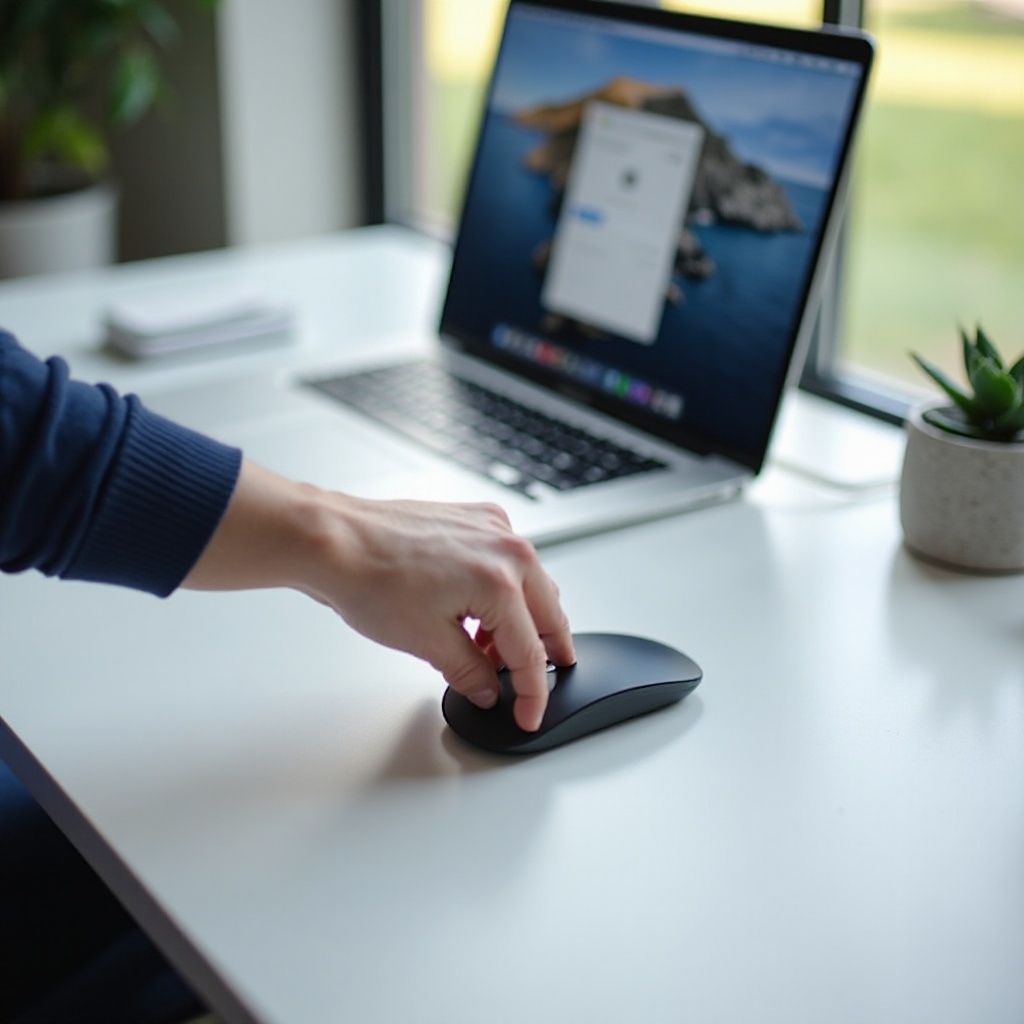
الخطوة 5 – استخدام فأرة بلوتوث مع الأجهزة اللوحية والهواتف وغيرها
بعد أن تفهم إقران البلوتوث على ويندوز وmacOS، يصبح استخدام فأرة بلوتوث مع الأجهزة اللوحية والهواتف وغيرها أسهل. العملية متشابهة، لكن كل منصة تخفي الإعدادات في أماكن مختلفة.
إقران فأرة بلوتوث مع iPadOS وiOS
على آيباد أو آيفون:
- افتح Settings → Bluetooth.
- شغّل البلوتوث On.
- ضع الفأرة في وضع إقران البلوتوث.
- تحت “Other Devices”، اضغط على اسم الفأرة.
- انتظر حتى تنتقل إلى “My Devices” وتظهر “Connected”.
على iPadOS يمكنك بعد ذلك ضبط سرعة المؤشر وسلوك الأزرار في Settings → Accessibility → Pointer Control.
الإقران مع هواتف وأجهزة أندرويد اللوحية
على أندرويد (الخطوات قد تختلف قليلًا حسب الشركة):
- افتح Settings → Bluetooth أو “Connected devices”.
- قم بتفعيل البلوتوث.
- اضغط “Pair new device” أو ما يشبهها.
- ضع الفأرة في وضع الإقران.
- اضغط على اسم الفأرة عندما يظهر في القائمة.
بعد الإقران، يجب أن ترى مؤشرًا على الشاشة. إذا لم يظهر شيء، تأكد من أن التطبيق أو اللعبة التي تستخدمها تقبل إدخال المؤشر.
الإقران مع أجهزة Chromebook والتلفزيونات الذكية
على جهاز Chromebook:
- انقر على الوقت في الركن السفلي الأيمن.
- انقر على أيقونة البلوتوث.
- شغّل البلوتوث واضغط “Pair new device”.
- ضع الفأرة في وضع الإقران واخترها عندما تظهر.
على كثير من أجهزة التلفاز الذكية أو أجهزة البث:
- افتح قائمة الإعدادات.
- ابحث عن “Remote & Accessories” أو “Bluetooth”.
- فعّل البلوتوث وأضف جهازًا جديدًا.
- اختر الفأرة عندما تظهر.
إذا كان التلفاز لا يدعم مؤشرات الفأرة، فقد يتم الإقران لكن دون ظهور مؤشر. بعد أن تجرب الفأرة على عدة أجهزة، قد تظل تتساءل لماذا لا يمكنك ببساطة تحويل أي فأرة USB قديمة إلى بلوتوث. يوضح القسم التالي هذا الالتباس.
لماذا لا يمكنك عادة “تحويل” فأرة USB لاسلكية إلى بلوتوث
في هذه المرحلة، رأيت كيفية استخدام فأرة تدعم البلوتوث عبر عدة منصات. لكن ماذا لو كانت الفأرة لديك تعمل عبر USB فقط؟ هنا يأمل كثير من المستخدمين في وجود “محول فأرة لاسلكية إلى بلوتوث” سحري، لكن القيود المادية في العتاد تمنع ذلك.
قيود العتاد: غياب شريحة البلوتوث والبرمجيات الثابتة
فأرة لاسلكية تعمل عبر USB فقط تفتقر إلى:
- شريحة راديو بلوتوث.
- برمجيات ثابتة وبروتوكولات البلوتوث.
- تصميم عتادي يسمح بالتواصل وفق معيار البلوتوث.
دونجل الـ USB الذي يأتي معها ليس محوّل بلوتوث عامًا. إنه مستقبل مخصص لا يفهم إلا إشارة الفأرة 2.4 جيجاهرتز الخاصة بها فقط. لا يمكن لأي تحديث برمجي أن يضيف شريحة بلوتوث غير موجودة أصلًا.
لتحويل مثل هذه الفأرة فعليًا، ستكون بحاجة لفتحها وإعادة تصميم إلكترونياتها وتركيب وحدة بلوتوث داخلها. هذا غير عملي لمعظم المستخدمين وغالبًا يكلف أكثر من شراء فأرة بلوتوث جديدة.
الأساطير حول دونجلات بلوتوث شاملة لأي فأرة
من الأساطير الشائعة:
- “إذا أوصلت مستقبل الفأرة USB بمحوّل بلوتوث، ستصبح بلوتوث.”
- “هناك دونجل بلوتوث عالمي يعمل مع جميع الفأرات اللاسلكية.”
كلاهما غير صحيح. محوّلات البلوتوث تتحدّث مع أجهزة بلوتوث، وليس مع مستقبلات 2.4 جيجاهرتز الخاصة. يبقى الدونجل الذي جاء مع الفأرة هو المستقبل الوحيد القادر على فهم إشارة تلك الفأرة.
بدائل آمنة وواقعية بدلًا من التحويل
بدلًا من ملاحقة حيلة تحويل غير موجودة، استخدم حلولًا واقعية:
- استخدم موزّع USB أو قاعدة توصيل إذا كانت المنافذ لديك قليلة.
- أضف محوّل بلوتوث إلى الأجهزة التي لا تحتوي عليه.
- اشترِ فأرة ثنائية النمط تدعم كلًا من 2.4 جيجاهرتز والبلوتوث.
هذه الخيارات تستهلك وقتًا أقل، وتقلل الإحباط، وتوفر اتصالًا موثوقًا. إذا كنت لا تزال ترغب في تحسين إعدادك اليومي دون استبدال كل شيء دفعة واحدة، فهناك بعض الحلول العملية.
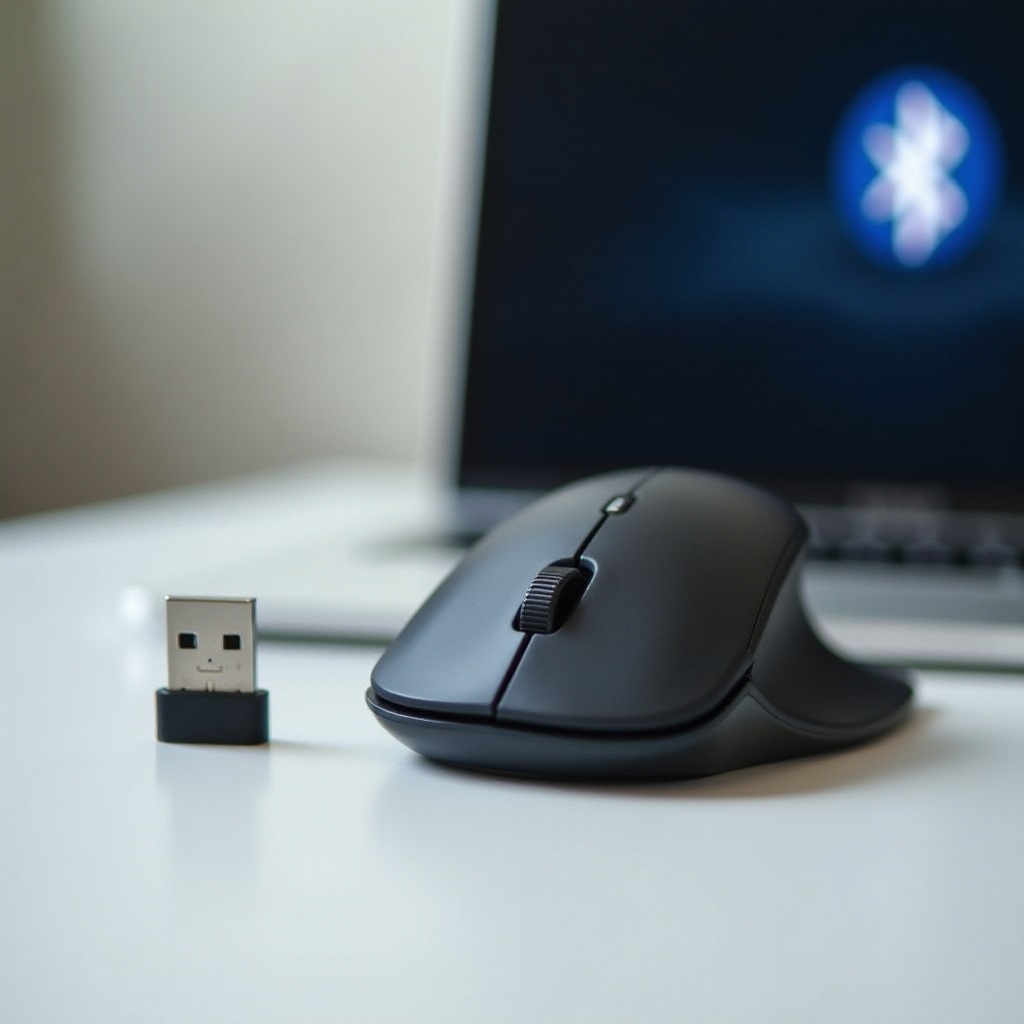
حلول عملية إذا لم تكن فأرتك تدعم البلوتوث
إذا كانت الفأرة الحالية غير قابلة للتحويل إلى بلوتوث، فما زال أمامك خيارات لتحرير المنافذ وتبسيط إعدادك والاستعداد للمستقبل دون التخلص من كل شيء الآن.
استخدام موزّع USB أو قاعدة أو محوّل عندما تكون المنافذ محدودة
إذا كان اللابتوب لديك يحتوي على منفذ أو منفذين فقط:
- قم بتوصيل موزّع USB صغير أو قاعدة USB-C بمنفذ واحد.
- وصّل مستقبل الفأرة USB بالموزّع.
- استخدم المنافذ الإضافية للوحة المفاتيح أو وحدات التخزين أو كابلات الشحن.
الفوائد:
- تعمل الفأرة كما كانت من قبل تمامًا.
- لا حاجة لتعريفات أو خطوات إقران جديدة.
- تتجنب خطر فقدان الدونجل الصغير عبر إبقائه موصولًا بالموزّع.
اختيار فأرة ثنائية النمط (2.4 جيجاهرتز + بلوتوث) كترقية
إذا كنت تريد مرونة حقيقية، فإن فأرة ثنائية النمط من أفضل الترقيات:
- استخدم دونجل 2.4 جيجاهرتز على الحاسوب المكتبي للحصول على زمن استجابة أقل وأداء مستقر.
- انتقل إلى البلوتوث على اللابتوب أو الجهاز اللوحي لتوفير منافذ USB.
- اقرنها بعدة أجهزة وتبدّل بينها بزر واحد.
ابحث عن عبارات مثل “Bluetooth + 2.4G” أو “dual wireless” أو “multi-device Bluetooth” في وصف المنتج.
خيارات فأرات بلوتوث اقتصادية للنسخ الاحتياطية والسفر
لا تحتاج دائمًا إلى فأرة عالية المواصفات. الفأرات البسيطة منخفضة التكلفة التي تعمل بالبلوتوث ممتازة كـ:
- رفيقة سفر للابتوب أو الجهاز اللوحي.
- نسخ احتياطية في حال فقدت مستقبل USB.
- خيارات خفيفة الوزن تبقى في حقيبتك دائمًا.
امتلاك فأرة بلوتوث واحدة على الأقل يضمن أن لديك دائمًا خيارًا بلا دونجل عندما تكون المنافذ شحيحة. بعد أن تنتقل إلى البلوتوث في جزء من إعدادك، قد تلاحظ مشاكل جديدة مثل التأخر أو انقطاع الاتصال. يوضح القسم التالي كيفية حلها.
استكشاف مشاكل فأرة البلوتوث بعد الانتقال وحلها
عند بدء استخدام البلوتوث، قد تواجه مشاكل جديدة مثل التباطؤ أو انقطاع الاتصال أو فشل الإقران. هذه أمور شائعة، لكن معظمها له حلول سريعة.
الفأرة مقترنة لكن لا تتحرك أو تعاني من بطء شديد
إذا كانت الفأرة متصلة لكنها بطيئة أو لا تستجيب جيدًا:
- اشحن الفأرة أو استبدل البطاريات. الطاقة الضعيفة تسبب غالبًا تأخرًا في الاستجابة.
- قرّب الفأرة من الجهاز وأبعدها عن الأجسام المعدنية أو الجدران السميكة.
- أغلق التطبيقات الثقيلة في الخلفية التي قد تبطئ النظام.
- جرّب سطحًا مختلفًا؛ بعض الحساسات الضوئية لا تعمل جيدًا على الأسطح اللامعة أو الزجاجية.
على ويندوز وmacOS يمكنك أيضًا ضبط سرعة المؤشر والتسارع في إعدادات النظام لتحكم أكثر سلاسة.
انقطاعات متكررة أو اتصال متقطع
الانقطاعات غالبًا ما تنتج عن التداخل أو إعدادات توفير الطاقة:
- أبعد الفأرة عن أجهزة توجيه Wi-Fi والأجهزة الأخرى التي تعمل بتردد 2.4 جيجاهرتز.
- قم بإيقاف تشغيل البلوتوث وتشغيله مرة أخرى على جهازك لتحديث الاتصال.
- على اللابتوبات، عطّل خيارات توفير الطاقة العدوانية للبلوتوث في إعدادات الطاقة المتقدمة.
- أزل الفأرة وأضفها مرة أخرى في إعدادات البلوتوث لمسح عمليات الإقران السيئة.
إذا أمكن، اختبر الفأرة على جهاز آخر. إذا استمرت المشكلة مع الفأرة نفسها، فقد تكون مشكلة عتادية.
متى يجب إعادة الضبط أو تحديث التعريفات أو استبدال الفأرة
استخدم هذه الخطوات كخيار أخير:
- قم بتحديث تعريفات البلوتوث (على ويندوز) أو تثبيت تحديثات النظام.
- أعد ضبط الفأرة إذا شرح الدليل طريقة إعادة الضبط.
- جرّب فأرة بلوتوث أخرى مع جهازك لتحديد ما إذا كانت المشكلة من الفأرة أم من الكمبيوتر.
إذا واجهت عدة أجهزة صعوبات مع الفأرة نفسها، فقد حان الوقت لاستبدالها بنموذج حديث يدعم البلوتوث أو النمط المزدوج.
بعد حل المشاكل الكبرى للاتصال، يمكنك التركيز على جعل فأرة البلوتوث أكثر سلاسة ودقة وفعالية في الاستخدام اليومي.
نصائح للحصول على أفضل أداء من فأرة البلوتوث
بعد أن يصبح اتصال البلوتوث مستقرًا، يمكن لبعض التغييرات الصغيرة تحسين الاستجابة والراحة وعمر البطارية.
تقليل زمن الاستجابة والتداخل في مساحة العمل
للحفاظ على تأخر منخفض:
- حافظ على الفأرة ضمن مسافة قصيرة من الجهاز.
- تجنب وضع الجهاز خلف أجسام معدنية كبيرة أو داخل خزانة مغلقة.
- إذا كنت تستخدم سماعات أو مكبرات صوت لاسلكية، أبعدها قليلًا عن الفأرة واللابتوب.
- غيّر قناة جهاز توجيه Wi-Fi إذا بدا التداخل شديدًا.
يمكن لتغييرات بسيطة في توزيع الأجهزة أن تحدث فرقًا كبيرًا في جودة اتصال البلوتوث.
تحسين الإعدادات للألعاب مقابل الإنتاجية
تتيح لك معظم الفأرات الحديثة ضبط السلوك:
- للألعاب، زد من سرعة المؤشر، وإن أمكن من DPI. فكّر في استخدام نمط 2.4 جيجاهرتز لزمن استجابة أقل.
- للعمل المكتبي، اختر سرعة متوسطة من أجل دقة في تحديد النصوص والعمل على الجداول.
- خصص الأزرار الجانبية لعمليات النسخ واللصق أو التنقل في المتصفح إذا كان برنامج الفأرة يسمح بذلك.
مطابقة الإعدادات مع مهامك الرئيسية يمنحك تحكمًا أفضل وإجهادًا أقل.
عادات توفير البطارية دون فقدان الاعتمادية
لإطالة عمر البطارية دون انقطاعات مستمرة:
- أوقف تشغيل الفأرة عند السفر أو عند وضعها في الحقيبة.
- استخدم بطاريات قابلة لإعادة الشحن عالية الجودة أو فأرة ببطارية مدمجة قابلة لإعادة الشحن.
- تجنب الإضاءة RGB غير الضرورية إن كانت الفأرة تدعمها.
- اقبل وقت إيقاف تلقائي معقول، لكن تجنب إعدادات شديدة تجعل الفأرة تستغرق عدة ثوانٍ للاستيقاظ.
الإعدادات المتوازنة تبقي الفأرة جاهزة للعمل مع تجنب الشحن المتكرر.
الخاتمة
تحويل الفأرة اللاسلكية إلى بلوتوث ليس خدعة عالمية بسيطة. يعتمد الأمر بالكامل على العتاد داخل الفأرة وما إذا كان جهازك يدعم البلوتوث. إذا كانت الفأرة لديك تحتوي على بلوتوث مدمج أو كانت ثنائية النمط، يمكنك توصيلها بسهولة بويندوز وmacOS والهواتف والأجهزة اللوحية وChromebook باتباع خطوات الإقران المذكورة هنا.
إذا كانت الفأرة الحالية تعمل عبر اتصال 2.4 جيجاهرتز باستخدام USB فقط، فلا يمكن لأي محوّل أو برنامج تحويلها فعليًا إلى بلوتوث. بدلًا من ذلك يمكنك استخدام الموزّعات والقواعد أو محوّل بلوتوث لحاسوبك، أو اختيار فأرة حديثة ثنائية النمط أو فأرة بلوتوث تناسب احتياجات إعدادك وسفرك.
من خلال فهم الفرق بين تقنيات الاتصال اللاسلكي واستخدام حلول بديلة واقعية، يمكنك بناء مساحة عمل أنظف وأكثر مرونة والاستمتاع باتصال موثوق للفأرة سواء استخدمت مستقبلًا أو انتقلت إلى بلوتوث بالكامل.
الأسئلة الشائعة
هل يمكنني تحويل أي فأرة لاسلكية إلى بلوتوث دون شراء واحدة جديدة؟
لا. الفأرة اللاسلكية التي تعمل فقط عبر USB لا تحتوي على وحدة إرسال بلوتوث أو البرنامج الثابت اللازم للتعامل مع البلوتوث. جهاز الاستقبال الصغير عبر USB الذي يأتي مع الفأرة ليس محول بلوتوث عاماً؛ فهو يفهم فقط إشارة 2.4 جيجاهرتز الخاصة بتلك الفأرة. لا يمكنك تحويله إلى بلوتوث عبر البرامج أو محول بسيط. إذا لم تُذكر البلوتوث أو ميزة النمط المزدوج في مواصفات الفأرة، فلا توجد طريقة حقيقية لتحويلها. أفضل الخيارات هي استخدام موزع أو محطة توصيل USB، أو إضافة محول بلوتوث إلى جهاز الكمبيوتر، أو الترقية إلى فأرة تدعم البلوتوث بالفعل.
هل البلوتوث أسوأ من الدونغل اللاسلكي 2.4 جيجاهرتز للألعاب؟
للألعاب الجدية، يوفر اتصال 2.4 جيجاهرتز اللاسلكي مع جهاز استقبال USB عادةً زمناً أقل للاستجابة واستجابة أكثر ثباتاً من البلوتوث. تستخدم العديد من فئران الألعاب وضع 2.4 جيجاهرتز عالي الأداء لهذا السبب. قد يبدو البلوتوث أبطأ قليلاً أو أقل استقراراً عندما تكون دقة التوقيت مهمة، مثل ألعاب التصويب التنافسية. مع ذلك، للألعاب العادية أو الاستخدام اليومي، تعمل فأرة بلوتوث جيدة بشكل مناسب. إذا كنت تهتم بسرعة الاستجابة، فاختر فأرة بنمط مزدوج: استخدم الدونغل للألعاب على مكتبك، وانتقل إلى البلوتوث عندما تحتاج إلى الراحة أثناء التنقل.
ما الذي يجب أن أبحث عنه عند شراء فأرة جديدة تدعم البلوتوث؟
عند التسوق لفأرة جديدة مزودة ببلوتوث، تحقّق من النقاط التالية: ذكر واضح للبلوتوث أو Bluetooth LE في المواصفات، واستخدام مصطلحات مثل نمط مزدوج، Bluetooth + 2.4G، أو متعددة الأجهزة إذا كنت تريد كلاً من الدونغل والبلوتوث. تأكد من أن الشكل والحجم مريحان ليدك، وابحث عن عمر بطارية جيد، ويفضل أن تكون قابلة لإعادة الشحن. يمكن أن تحسّن الميزات الإضافية مثل الأزرار الجانبية، والنقرات الصامتة، أو التصميم المريح تجربة الاستخدام اليومية أيضاً. قراءة صفحة المنتج بعناية تساعد على تجنب الالتباس وتضمن أن الفأرة الجديدة ستتصل بالطريقة التي تتوقعها.