
Introducción
Buscar cómo convertir un ratón inalámbrico a Bluetooth suele significar que tienes un problema claro: el puerto USB de tu portátil, tableta o escritorio está lleno, roto o simplemente es incómodo. Ves el pequeño receptor USB conectado y te preguntas si puedes omitirlo y usar solo Bluetooth.
La respuesta corta: algunos ratones inalámbricos pueden usar Bluetooth, pero muchos no. Depende del hardware interno del ratón y de la compatibilidad con Bluetooth de tu dispositivo. Esta guía explica qué significa realmente “ratón inalámbrico a Bluetooth”, cómo comprobar tu ratón y tu ordenador, y los pasos exactos para conectar un ratón compatible mediante Bluetooth.
También verás por qué la mayoría de los ratones inalámbricos solo USB no pueden convertirse en dispositivos Bluetooth, además de soluciones sencillas y consejos de actualización. Al final, sabrás si puedes usar Bluetooth con tu ratón actual o si deberías cambiar a un ratón de modo dual o Bluetooth que encaje mejor con tu configuración.
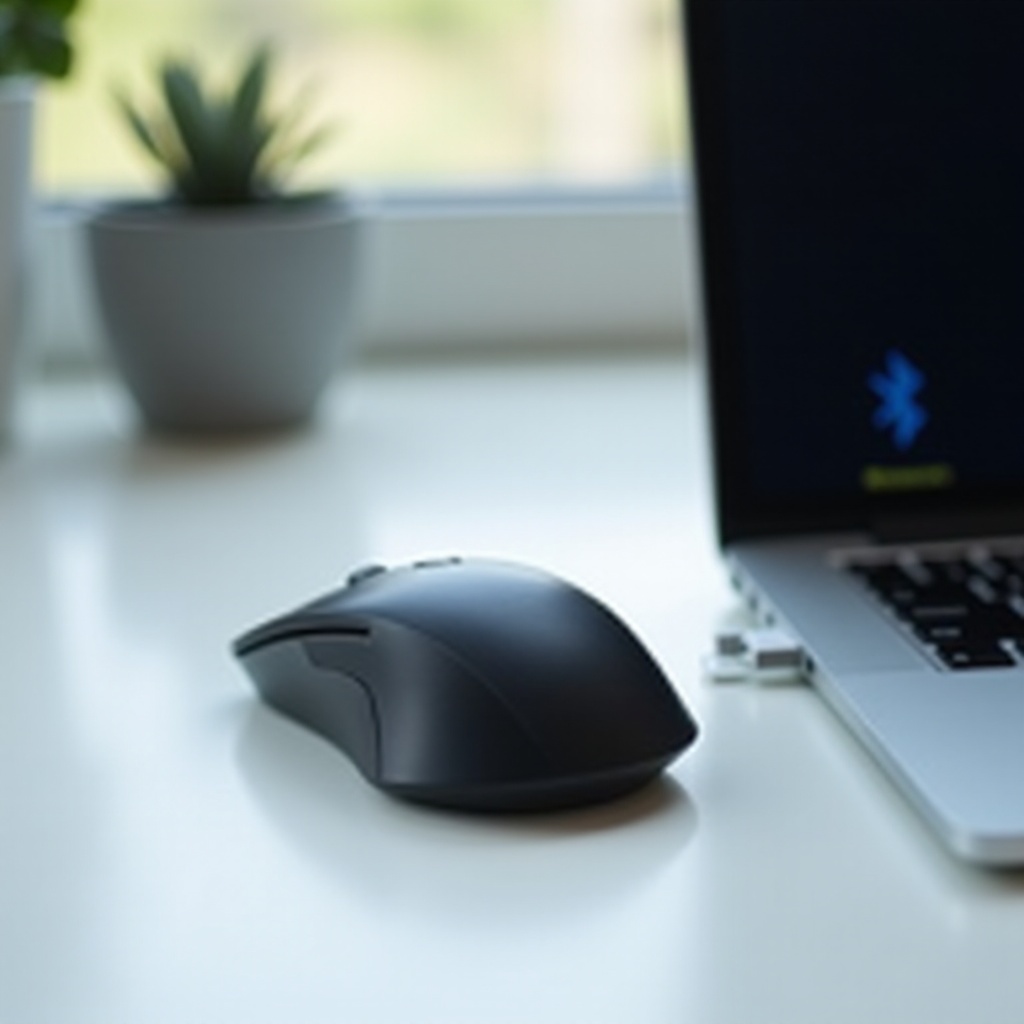
Qué significa realmente “ratón inalámbrico a Bluetooth”
Muchas personas buscan esta frase pensando que existe un truco de software rápido o un adaptador que convierte cualquier ratón inalámbrico en Bluetooth. Para entender por qué eso rara vez es posible, primero necesitas saber cómo funcionan realmente los ratones inalámbricos y en qué se diferencia Bluetooth del inalámbrico estándar de 2,4 GHz.
La diferencia entre el inalámbrico de 2,4 GHz y Bluetooth
La mayoría de los ratones “inalámbricos” funcionan de una de estas dos maneras:
- Inalámbrico de 2,4 GHz con receptor USB
- El ratón se comunica con un pequeño dongle USB usando una señal de 2,4 GHz propietaria.
- El dongle se conecta a tu ordenador y actúa como un receptor de radio personalizado.
-
Ambos se emparejan en fábrica y normalmente solo funcionan entre sí.
-
Inalámbrico Bluetooth
- El ratón contiene un radio Bluetooth y firmware que siguen el estándar Bluetooth.
- Tu portátil, sobremesa, tableta o teléfono también tiene un radio Bluetooth.
- Los dos dispositivos se emparejan directamente mediante la configuración de Bluetooth. No se necesita dongle USB.
Ambos tipos son inalámbricos, pero solo el segundo es Bluetooth auténtico. Un ratón de 2,4 GHz con receptor USB no puede comunicarse por Bluetooth a menos que tenga un chip y software Bluetooth incorporados.
Por qué la gente quiere pasar de un dongle USB a Bluetooth
Los usuarios intentan pasar de un ratón inalámbrico estándar a Bluetooth por varias razones:
- Puertos USB limitados: los portátiles y tabletas delgadas pueden tener solo uno o dos puertos.
- Puertos dañados o bloqueados: un puerto roto o una base de conexión pueden hacer que el dongle sea difícil de usar.
- Portabilidad: llevar y perder dongles es un fastidio. Bluetooth se siente más limpio y sencillo.
- Uso multidispositivo: los ratones Bluetooth pueden moverse entre portátil, tableta y teléfono sin cambiar el dongle.
Todas son razones válidas. Antes de cambiar nada en tu configuración, necesitas confirmar qué tipo de ratón tienes realmente, porque eso determinará qué es posible y qué no.
Paso 1 – Identificar qué tipo de ratón inalámbrico tienes
Antes de intentar cualquier paso de emparejamiento Bluetooth, confirma si tu ratón siquiera puede usar Bluetooth. Muchos problemas surgen al intentar conectar como Bluetooth un ratón que solo funciona con USB.
Cómo comprobar si tu ratón admite Bluetooth
Usa estas comprobaciones rápidas:
- Mira la parte inferior del ratón
- Busca palabras como “Bluetooth”, “BT”, “Dual Mode” o iconos que parezcan el logo de Bluetooth.
-
Comprueba si hay un botón marcado “BT”, “Mode” o un símbolo que muestre varios dispositivos.
-
Revisa el embalaje o la caja
- Las especificaciones deberían mencionar claramente “Bluetooth”, “Bluetooth LE” o “Bluetooth 5.x”.
-
Si solo dice “inalámbrico de 2,4 GHz” o “incluye receptor USB” sin mención de Bluetooth, asume que no es Bluetooth.
-
Busca el modelo en línea
- Busca la marca y el modelo (por ejemplo, “Logitech M720 Bluetooth”).
- Abre la página oficial del producto y lee cuidadosamente la sección de conectividad.
Si el fabricante no menciona Bluetooth, casi siempre significa que no hay soporte Bluetooth.
Cómo saber si tu ratón es inalámbrico solo USB
Señales de que tu ratón es inalámbrico de 2,4 GHz solo USB:
- Solo venía con un receptor USB y no hay mención de Bluetooth en el manual.
- La parte inferior tiene un interruptor de encendido/apagado pero ningún botón para cambiar modos o canales.
- La página del producto indica “Inalámbrico vía receptor USB” y nada sobre Bluetooth.
En este caso, no puedes emparejar el ratón con tu dispositivo mediante la configuración de Bluetooth. Debes usar el dongle USB.
Encontrar Bluetooth o modo dual en las especificaciones o manuales del producto
Algunos ratones modernos admiten tanto inalámbrico de 2,4 GHz como Bluetooth. A menudo se llaman:
- “Ratón inalámbrico de modo dual”
- “Bluetooth + 2.4G”
- “Ratón Bluetooth multidispositivo
El manual o la página del producto normalmente indica:
- “Conexión: inalámbrica de 2,4 GHz vía receptor USB + Bluetooth 5.0”
- Iconos de varios dispositivos (por ejemplo, 1, 2, 3) con un botón de modo.
Si tu ratón es de modo dual, sin duda puedes usarlo mediante Bluetooth. Una vez que sabes que tu ratón es capaz, el siguiente paso es confirmar que tu ordenador también pueda usar Bluetooth.
Paso 2 – Comprueba si tu ordenador admite Bluetooth
Aunque tu ratón admita Bluetooth, tu portátil, sobremesa o tableta también debe admitirlo. La mayoría de los dispositivos actuales lo hacen, pero vale la pena confirmarlo antes de invertir tiempo en solucionar problemas.
Cómo comprobar Bluetooth en Windows 11/10
En Windows:
- Haz clic en el botón Inicio y abre Configuración.
- Ve a Bluetooth y dispositivos.
- Si ves un interruptor etiquetado como Bluetooth, tu PC tiene Bluetooth.
- Activa el interruptor si está desactivado.
Si no hay opción de Bluetooth o Windows dice “Bluetooth no está disponible en este dispositivo”, entonces es probable que a tu PC le falte hardware Bluetooth o los controladores adecuados.
Cómo comprobar Bluetooth en macOS
En un Mac:
- Haz clic en el menú Apple y elige Configuración del Sistema.
- Selecciona Bluetooth en la barra lateral.
- Busca el estado de Bluetooth en la parte superior.
- Si aparece un interruptor, actívalo.
- Si dice Bluetooth no disponible, hay un problema de hardware o de controlador.
Casi todos los MacBook e iMac modernos incluyen Bluetooth por defecto.
Cuándo necesitas un adaptador Bluetooth independiente
Si tu PC de sobremesa o portátil antiguo no muestra una opción de Bluetooth, puedes:
- Comprar un pequeño adaptador USB Bluetooth (también llamado dongle Bluetooth).
- Conectarlo a un puerto USB libre.
- Instalar los controladores si es necesario (a menudo Windows lo hace automáticamente).
Después de eso, Bluetooth debería aparecer en la configuración del sistema y podrás emparejar un ratón Bluetooth. Una vez que tanto tu ratón como tu dispositivo admitan Bluetooth, puedes pasar a los pasos de conexión y comenzar a emparejarlos.
Paso 3 – Conectar un ratón inalámbrico por Bluetooth en Windows
Si has confirmado que tanto tu ratón como tu dispositivo Windows admiten Bluetooth, puedes comenzar el proceso de emparejamiento. La idea básica es simple: pon el ratón en modo de emparejamiento y luego añádelo en Configuración de Windows.
Poner tu ratón en modo de emparejamiento Bluetooth
Cada ratón tiene su propio método, pero los pasos comunes son estos:
- Enciende el ratón.
- Mantén presionado el botón de Bluetooth o Mode durante unos segundos.
- Observa si hay un LED parpadeando (a menudo azul o blanco). Esto suele indicar que el ratón está en modo de emparejamiento.
Algunos ratones de modo dual tienen:
- Un interruptor con iconos como “2.4G” y “BT” o números (1, 2, 3).
- Debes ponerlo en “BT” o en el número de dispositivo que quieres y luego mantener presionado el botón de modo.
Consulta el manual de tu ratón si las luces o botones no son evidentes.
Emparejar tu ratón Bluetooth en la Configuración de Windows
Una vez que el ratón está en modo de emparejamiento:
- En Windows, abre Configuración → Bluetooth y dispositivos.
- Asegúrate de que Bluetooth esté activado.
- Haz clic en Agregar dispositivo.
- Elige Bluetooth.
- Espera a que el nombre de tu ratón aparezca en la lista.
- Haz clic en el nombre del ratón para iniciar el emparejamiento.
- Después de un momento, Windows debería mostrar un mensaje de éxito y el cursor debería moverse.
Si también tienes conectado un receptor USB para el mismo ratón, desconectarlo puede ayudar a evitar confusiones.
Qué hacer si Windows no detecta el ratón
Si el ratón no aparece:
- Confirma que está en modo de emparejamiento y que la luz parpadea.
- Asegúrate de que esté cerca del portátil o PC.
- Desactiva y vuelve a activar Bluetooth en Windows.
- Reinicia el ordenador e inténtalo de nuevo.
Si aún falla, actualiza los controladores de Bluetooth desde el Administrador de dispositivos o la página de soporte del fabricante del PC. Si solo falla Bluetooth pero el ratón funciona bien con el dongle USB, es posible que tu ratón no esté en modo Bluetooth o que no tenga soporte Bluetooth, a pesar de lo que pensabas inicialmente.
Una vez que entiendes los pasos en Windows, conectar el mismo ratón a macOS se siente familiar, pero los menús y los textos cambian ligeramente.
Paso 4 – Conectar un ratón inalámbrico por Bluetooth en macOS
La lógica en macOS es similar a Windows: habilita Bluetooth, pon el ratón en modo de emparejamiento y luego añádelo mediante la configuración de Bluetooth. La interfaz se ve diferente, pero los pasos son sencillos.
Habilitar Bluetooth y abrir Configuración del Sistema
En tu Mac:
- Haz clic en el logo de Apple y elige Configuración del Sistema.
- Haz clic en Bluetooth en la barra lateral izquierda.
- Asegúrate de que Bluetooth esté activado.
También puedes abrir Bluetooth desde el Centro de Control en la barra de menús, pero Configuración del Sistema te da una vista más clara para emparejar.
Añadir y emparejar tu ratón Bluetooth en un Mac
Con tu ratón ya en modo de emparejamiento:
- Mira en “Dispositivos cercanos” en la sección Bluetooth.
- Encuentra el nombre del ratón (por ejemplo, “MX Anywhere 3”, “Bluetooth Mouse”).
- Haz clic en Conectar junto al nombre del ratón.
- Espera unos segundos hasta que el estado muestre Conectado.
- Mueve el ratón para confirmar que el cursor responde suavemente.
Si el ratón también tiene un receptor USB conectado, desconéctalo para asegurarte de que estás usando solo la conexión Bluetooth.
Solución de problemas comunes de emparejamiento en macOS
Si el ratón no aparece o no se conecta:
- Desactiva y vuelve a activar Bluetooth en Configuración del Sistema.
- Apaga y enciende el ratón, luego vuelve a ponerlo en modo de emparejamiento.
- Reinicia tu Mac e intenta emparejar de nuevo.
- Olvida o elimina cualquier entrada anterior del mismo ratón y empieza desde cero.
Si ninguno de estos pasos funciona, prueba el ratón en otro dispositivo que admita Bluetooth. Si sigue sin emparejar, la función Bluetooth del ratón podría estar defectuosa y puede que necesites reemplazarlo.
Una vez que sabes cómo emparejar en Windows y macOS, usar el mismo ratón Bluetooth con tabletas y otros dispositivos se convierte en el siguiente paso natural.
Paso 5 – Usar un ratón Bluetooth con tabletas, teléfonos y otros dispositivos
Cuando entiendes el emparejamiento Bluetooth en Windows y macOS, usar un ratón Bluetooth con tabletas, teléfonos y otros dispositivos se vuelve más fácil. El proceso es similar, pero cada plataforma esconde la configuración en lugares distintos.
Emparejar un ratón Bluetooth con iPadOS y iOS
En un iPad o iPhone:
- Abre Ajustes → Bluetooth.
- Activa Bluetooth.
- Pon tu ratón en modo de emparejamiento Bluetooth.
- En “Otros dispositivos”, toca el nombre del ratón.
- Espera hasta que pase a “Mis dispositivos” y muestre “Conectado”.
En iPadOS, luego puedes ajustar la velocidad de seguimiento y el comportamiento de los botones en Ajustes → Accesibilidad → Control de puntero.
Emparejar con teléfonos y tabletas Android
En Android (los pasos pueden variar ligeramente según la marca):
- Abre Ajustes → Bluetooth o Dispositivos conectados.
- Activa Bluetooth.
- Toca Emparejar nuevo dispositivo o similar.
- Pon el ratón en modo de emparejamiento.
- Toca el nombre del ratón cuando aparezca en la lista.
Después del emparejamiento, deberías ver un puntero en la pantalla. Si no aparece nada, asegúrate de que la app o el juego que usas acepta entrada de puntero.
Emparejar con Chromebooks y televisores inteligentes
En un Chromebook:
- Haz clic en la hora en la esquina inferior derecha.
- Haz clic en el icono de Bluetooth.
- Activa Bluetooth y haz clic en Emparejar nuevo dispositivo.
- Pon el ratón en modo de emparejamiento y selecciónalo cuando aparezca en la lista.
En muchos televisores inteligentes o reproductores de streaming:
- Abre el menú de Ajustes.
- Busca Mando y accesorios o Bluetooth.
- Activa Bluetooth y añade un nuevo dispositivo.
- Selecciona tu ratón cuando aparezca.
Si la TV no admite punteros de ratón, puede que se empareje pero no muestre un cursor. Después de probar tu ratón con varios dispositivos, quizá sigas preguntándote por qué no puedes simplemente convertir cualquier ratón USB antiguo en Bluetooth. La siguiente sección aclara esa confusión.
Por qué normalmente no puedes “convertir” un ratón inalámbrico USB a Bluetooth
Hasta ahora has visto cómo usar un ratón con Bluetooth integrado en distintas plataformas. Pero ¿qué pasa si tu ratón actual es inalámbrico solo USB? Aquí es donde muchos usuarios esperan un mágico convertidor de “ratón inalámbrico a Bluetooth”, pero las limitaciones de hardware bloquean ese camino.
Limitaciones de hardware: falta el radio y el firmware Bluetooth
Un ratón inalámbrico solo USB carece de:
- Un chip de radio Bluetooth.
- Firmware y protocolos Bluetooth.
- Un diseño de hardware para hablar el estándar Bluetooth.
El dongle USB que viene con él no es un adaptador Bluetooth genérico. Es un receptor personalizado que solo entiende la señal de 2,4 GHz de ese ratón concreto. Ninguna actualización de software puede añadir un chip Bluetooth donde no existe.
Para convertir realmente un ratón así, tendrías que abrirlo, rediseñar la electrónica e instalar un módulo Bluetooth. Eso no es práctico para la mayoría de los usuarios y normalmente cuesta más que un ratón Bluetooth nuevo.
Mitos sobre dongles Bluetooth universales para cualquier ratón
Los mitos comunes incluyen:
- “Si conecto el receptor USB de mi ratón a un adaptador Bluetooth, se convertirá en Bluetooth”.
- “Existe un dongle Bluetooth universal que funciona con todos los ratones inalámbricos.
Ambos son falsos. Los adaptadores Bluetooth se comunican con dispositivos Bluetooth, no con receptores propietarios de 2,4 GHz. El dongle que vino con tu ratón sigue siendo el único receptor que puede entender la señal de ese ratón.
Alternativas seguras y realistas en lugar de la conversión
En lugar de perseguir un truco de conversión inexistente, usa soluciones realistas:
- Usar un hub USB o base si te faltan puertos.
- Añadir un adaptador Bluetooth a los dispositivos que no tienen Bluetooth.
- Comprar un ratón de modo dual que admita 2,4 GHz y Bluetooth.
Estas opciones requieren menos tiempo, reducen la frustración y ofrecen una conexión fiable. Si aún quieres mejorar tu configuración diaria sin reemplazarlo todo de una vez, hay algunos apaños prácticos.
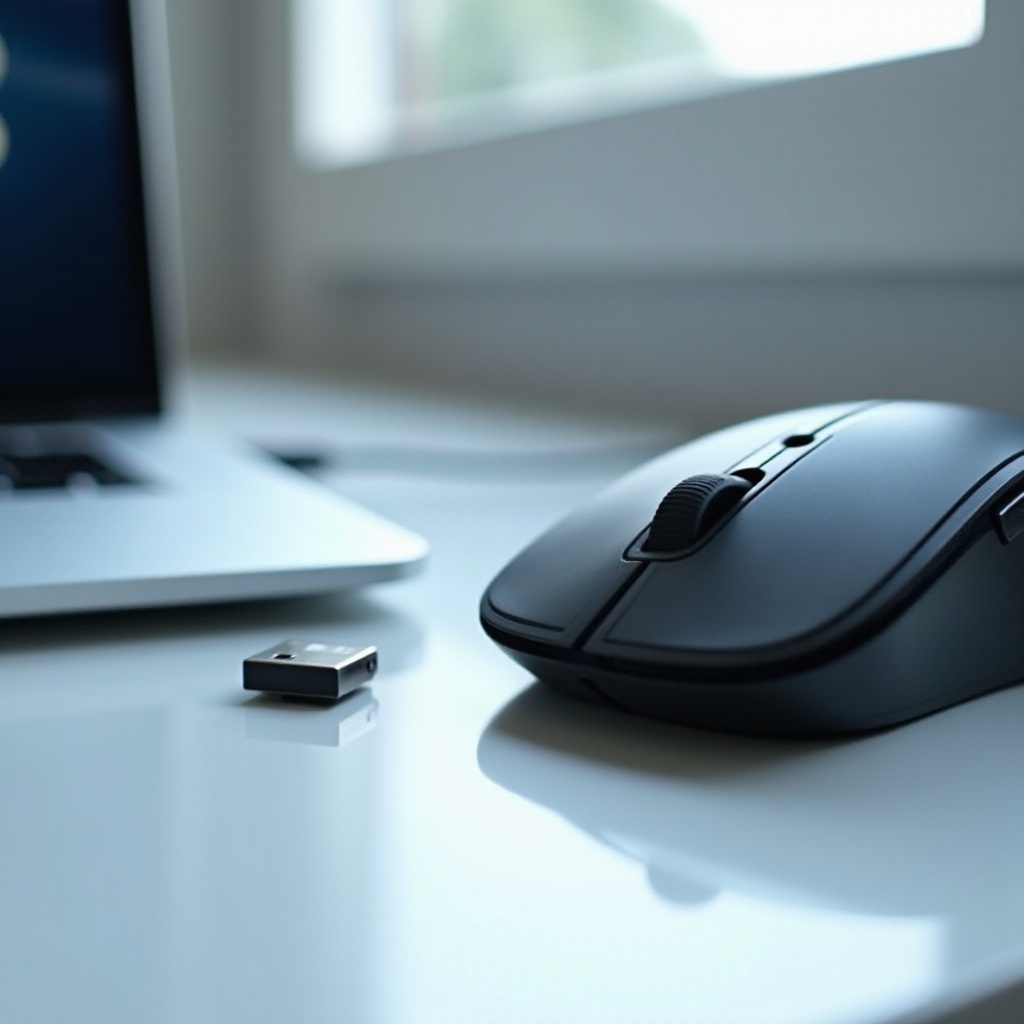
Soluciones prácticas si tu ratón no es Bluetooth
Si tu ratón actual no puede convertirse en Bluetooth, aún tienes opciones para liberar puertos, simplificar tu configuración y prepararte para el futuro sin tirar nada por ahora.
Usar un hub USB, base o adaptador cuando los puertos son limitados
Si tu portátil tiene solo uno o dos puertos:
- Conecta un pequeño hub USB o base USB-C en un único puerto.
- Conecta el receptor USB del ratón al hub.
- Usa los puertos adicionales para teclado, almacenamiento o cables de carga.
Ventajas:
- Tu ratón funciona exactamente igual que antes.
- Sin controladores ni nuevos pasos de emparejamiento.
- Evitas el riesgo de perder el diminuto dongle manteniéndolo conectado al hub.
Elegir un ratón de modo dual (2,4 GHz + Bluetooth) como actualización
Si quieres flexibilidad real, un ratón de modo dual es una de las mejores actualizaciones:
- Usa el dongle de 2,4 GHz en un sobremesa para menor latencia y rendimiento estable.
- Cámbiate a Bluetooth en un portátil o tableta para ahorrar puertos USB.
- Empareja con varios dispositivos y alterna entre ellos con un botón.
Busca frases como “Bluetooth + 2.4G”, “doble inalámbrico” o “Bluetooth multidispositivo” en la descripción del producto.
Opciones de ratones Bluetooth económicos para respaldo y viaje
No siempre necesitas un ratón de gama alta. Los ratones Bluetooth simples y de bajo coste son ideales como:
- Compañeros de viaje para tu portátil o tableta.
- Repuestos en caso de que pierdas un receptor USB.
- Opciones ligeras que permanecen en tu mochila.
Tener al menos un ratón Bluetooth garantiza que siempre tengas una opción sin dongle cuando los puertos escasean. Una vez que hayas pasado a Bluetooth en parte de tu configuración, puedes notar nuevos problemas, como retrasos o desconexiones. La siguiente sección muestra cómo solucionarlos.
Solución de problemas del ratón Bluetooth después del cambio
Cuando empiezas a usar Bluetooth, puedes enfrentarte a problemas nuevos como lag, desconexiones o fallos de emparejamiento. Son frecuentes, pero la mayoría tiene soluciones rápidas.
El ratón se empareja pero no se mueve o se queda con lag
Si tu ratón está conectado pero lento o no responde:
- Carga o reemplaza las baterías del ratón. Una alimentación débil suele causar retrasos.
- Acerca el ratón al dispositivo y aléjalo de objetos metálicos o paredes gruesas.
- Cierra aplicaciones pesadas en segundo plano que puedan ralentizar el sistema.
- Prueba con otra superficie; algunos sensores ópticos no funcionan bien en escritorios brillantes o de cristal.
En Windows y macOS también puedes ajustar la velocidad del puntero y la aceleración en la configuración del sistema para un control más suave.
Desconexiones frecuentes o conexión entrecortada
Las caídas de conexión suelen deberse a interferencias o ahorro de energía:
- Mantén el ratón alejado de routers Wi‑Fi y otros dispositivos de 2,4 GHz.
- Desactiva y vuelve a activar Bluetooth en tu dispositivo para refrescar el enlace.
- En portátiles, deshabilita las opciones agresivas de ahorro de energía de Bluetooth en la configuración avanzada de energía.
- Elimina y vuelve a añadir el ratón en la configuración de Bluetooth para limpiar emparejamientos defectuosos.
Si es posible, prueba el ratón en otro dispositivo. Si el problema sigue al ratón, podría ser un fallo de hardware.
Cuándo restablecer, actualizar controladores o reemplazar el ratón
Usa estos pasos como último recurso:
- Actualiza los controladores de Bluetooth (en Windows) o instala actualizaciones del sistema.
- Restablece el ratón si el manual explica una combinación de reinicio.
- Prueba con otro ratón Bluetooth en tu dispositivo para aislar si el problema está en el ratón o en el ordenador.
Si varios dispositivos tienen problemas con el mismo ratón, puede que sea hora de reemplazarlo por un modelo moderno Bluetooth o de modo dual.
Después de resolver los principales problemas de conexión, puedes centrarte en hacer que tu ratón Bluetooth se sienta fluido, preciso y eficiente en el uso diario.
Consejos para obtener el mejor rendimiento de un ratón Bluetooth
Una vez que tengas una conexión Bluetooth estable, unos pocos cambios pequeños pueden mejorar la respuesta, la comodidad y la vida útil de la batería.
Reducir la latencia y las interferencias en tu espacio de trabajo
Para mantener el lag bajo:
- Mantén el ratón a poca distancia de tu dispositivo.
- Evita colocar el dispositivo detrás de grandes objetos metálicos o dentro de un armario cerrado.
- Si usas auriculares o altavoces inalámbricos, colócalos un poco más lejos del ratón y el portátil.
- Cambia el canal de tu router Wi‑Fi si las interferencias parecen intensas.
Pequeños cambios en la distribución pueden marcar una gran diferencia en la calidad de Bluetooth.
Optimizar la configuración para juegos frente a productividad
La mayoría de los ratones modernos te permiten ajustar su comportamiento:
- Para juegos, aumenta la velocidad del puntero y, si está disponible, los DPI. Considera usar el modo de 2,4 GHz para menos latencia.
- Para trabajo de oficina, elige una velocidad moderada para una selección de texto y uso de hojas de cálculo más preciso.
- Personaliza los botones laterales para copiar, pegar o navegar por el navegador si el software de tu ratón lo permite.
Ajusta la configuración a tus tareas principales y notarás más control y menos fatiga.
Hábitos de ahorro de batería sin perder fiabilidad
Alarga la vida de la batería sin reconexiones constantes:
- Apaga el ratón cuando viajes o lo guardes en una mochila.
- Usa pilas recargables de alta calidad o un ratón con batería recargable integrada.
- Evita la iluminación RGB innecesaria si tu ratón la incluye.
- Acepta un tiempo de espera de auto suspensión razonable, pero evita ajustes tan agresivos que el ratón tarde varios segundos en activarse.
Una configuración equilibrada mantiene tu ratón listo para trabajar y evita cargarlo con demasiada frecuencia.
Conclusión
Convertir un ratón inalámbrico a Bluetooth no es un truco universal sencillo. Depende por completo del hardware interno de tu ratón y de si tu dispositivo admite Bluetooth. Si tu ratón tiene Bluetooth integrado o es de modo dual, puedes conectarlo fácilmente a Windows, macOS, teléfonos, tabletas y Chromebooks siguiendo los pasos de emparejamiento explicados aquí.
Si tu ratón actual es de 2,4 GHz solo USB, ningún adaptador o software puede convertirlo realmente en Bluetooth. En su lugar, puedes usar hubs, bases o un adaptador Bluetooth para tu PC, o elegir un ratón moderno de modo dual o Bluetooth que se adapte a tus necesidades de configuración y viaje.
Al entender la diferencia entre tecnologías inalámbricas y usar soluciones realistas, puedes crear un espacio de trabajo más limpio y flexible y disfrutar de una conexión de ratón fiable, tanto si conectas un receptor como si te pasas totalmente a Bluetooth.
Preguntas frecuentes
¿Puedo convertir cualquier ratón inalámbrico a Bluetooth sin comprar uno nuevo?
No. Un ratón inalámbrico solo USB no tiene la radio Bluetooth ni el firmware necesarios para comunicarse por Bluetooth. El pequeño receptor USB que viene con el ratón no es un adaptador Bluetooth genérico; solo entiende la señal propietaria de 2,4 GHz de ese ratón. No puedes convertirlo en Bluetooth con software ni con un simple dongle. Si en las especificaciones de tu ratón no se indica compatibilidad con Bluetooth o modo dual, no existe una forma real de convertirlo. Tus mejores opciones son usar un concentrador o base USB, añadir un adaptador Bluetooth a tu computadora o actualizar a un ratón que ya admita Bluetooth.
¿Es el Bluetooth peor que un dongle inalámbrico de 2,4 GHz para juegos?
Para juegos serios, la conexión inalámbrica de 2,4 GHz con un receptor USB suele ofrecer menor latencia y una respuesta más consistente que Bluetooth. Muchos ratones para juegos usan un modo de 2,4 GHz de alto rendimiento por este motivo. Bluetooth puede sentirse ligeramente más lento o menos estable cuando la precisión en el tiempo es importante, como en juegos de disparos competitivos. Dicho esto, para juegos casuales o uso diario, un buen ratón Bluetooth funciona bien. Si te importan los tiempos de reacción rápidos, elige un ratón de modo dual: usa el dongle para jugar en tu escritorio y cambia a Bluetooth cuando necesites comodidad fuera de casa.
¿Qué debo buscar al comprar un nuevo ratón que admita Bluetooth?
Cuando busques un nuevo ratón con Bluetooth, fíjate en estos puntos: mención clara de Bluetooth o Bluetooth LE en las especificaciones, y términos como modo dual, Bluetooth + 2,4G o multidispositivo si quieres tener tanto dongle como Bluetooth. Asegúrate de que la forma y el tamaño resulten cómodos para tu mano y busca una buena duración de batería, idealmente con opciones recargables. Funciones adicionales como botones laterales, clics silenciosos o diseño ergonómico también pueden mejorar el uso diario. Leer atentamente la página del producto evita confusiones y garantiza que tu próximo ratón se conecte de la manera que esperas.