
Úvod
Váš Amazon Echo potřebuje stabilní připojení k WiFi, aby mohl dělat téměř cokoli užitečného. Bez WiFi nemůže streamovat hudbu, ovládat chytrá domácí zařízení, odpovídat na dotazy ani spouštět rutiny. Pokud je vaše Echo úplně nové, přemístili jste ho do jiné místnosti nebo jste změnili router, musíte reproduktor správně nastavit nebo znovu připojit k WiFi.
Tento průvodce vysvětluje, jak připojit Amazon Echo k WiFi poprvé, jak WiFi později změnit a jak opravit nejčastější problémy. Uvidíte také praktické tipy, jak zlepšit stabilitu připojení, zejména pokud máte více reproduktorů Echo nebo používáte vícezónové audio.
Až budete hotovi, budete vědět, co dělat, když Alexa řekne „Mám potíže s připojením k internetu“ a jak zabránit tomu, aby se tato chyba znovu objevovala.
Co potřebujete před připojením Amazon Echo k WiFi
Než otevřete aplikaci Alexa a začnete klepat v nabídkách, je dobré si připravit zařízení a síť. Několik minut přípravy celý proces „jak připojit Amazon Echo k WiFi“ zjednoduší a sníží pravděpodobnost chyb při nastavování.
Kompatibilní reproduktory Echo a požadavky aplikace Alexa
Nejprve se ujistěte, že váš Amazon Echo a telefon nebo tablet splňují základní požadavky:
-
Podporované zařízení Echo
Jakékoli novější Echo, Echo Dot, Echo Pop, Echo Studio nebo Echo Show podporuje nastavení WiFi prostřednictvím aplikace Alexa. Použijte originální napájecí adaptér nebo kvalitní náhradu se stejným výkonem. -
Chytrý telefon nebo tablet
Potřebujete jedno z následujících zařízení: - iPhone nebo iPad s iOS 15 nebo novějším.
-
Telefon nebo tablet s Androidem 9 nebo novějším.
-
Nejnovější verzi aplikace Alexa
- Otevřete App Store nebo Google Play Store.
- Vyhledejte „Amazon Alexa“.
- Klepněte na „Aktualizovat“, pokud tuto možnost vidíte, nebo na „Instalovat“, pokud aplikaci ještě nemáte.
Zastaralá aplikace Alexa může způsobovat selhání při nastavování, chybějící výzvy nebo nepodporované funkce, proto ji před začátkem vždy aktualizujte.
Kontrolní seznam: WiFi síť, router a heslo
Dále si připravte údaje o vaší WiFi síti. Pokud máte vše po ruce, vyhnete se zdržení uprostřed nastavování.
- Aktivní WiFi síť
Echo se připojuje ke standardním domácím WiFi sítím na: - 2,4 GHz
-
5 GHz (podporováno u většiny novějších modelů Echo)
-
Název sítě (SSID)
Vězte, ke které síti se má vaše Echo připojit. Mnoho routerů vysílá více názvů, například: - „MyHome_2G“ pro 2,4 GHz
-
„MyHome_5G“ pro 5 GHz
-
Heslo k WiFi
Nejprve heslo napište do poznámkové aplikace, abyste zkontrolovali: - Správný pravopis a velká/malá písmena.
- Čísla a speciální znaky.
-
Žádné přebytečné mezery na začátku nebo na konci.
-
Přístup k routeru
Ujistěte se, že můžete: - V případě potřeby restartovat router a modem.
- Router mírně posunout, pokud zjistíte oblast se slabým signálem.
Nejlepší místo pro Echo kvůli silnému WiFi signálu
Umístění vašeho Echo je stejně důležité jako heslo, které zadáte. Špatné místo může způsobovat výpadky signálu a chyby připojení.
-
Vyhněte se mrtvým zónám WiFi
Nedávejte Echo tam, kde má váš telefon už teď problémy udržet připojení. -
Zůstaňte v rozumné vzdálenosti
Několik místností od routeru obvykle funguje, ale pokud si všimnete neustálého načítání nebo zpoždění, přesuňte Echo blíž. -
Snižte rušení
Nesnažte se umístit Echo: - Hned vedle televize nebo reproduktoru, který může vytvářet elektrický šum.
- Vedle mikrovlnné trouby, základny bezdrátového telefonu nebo dětské chůvičky.
- Za tlusté zdi nebo k velkým kovovým spotřebičům.
Jakmile máte připravené Echo, telefon, aplikaci Alexa a údaje o WiFi, můžete s jistotou projít kroky prvotního nastavení.
Jak poprvé připojit Amazon Echo k WiFi
Když nové Echo vybalíte, zařízení očekává, že ho k WiFi připojíte pomocí aplikace Alexa. Kroky jsou jednoduché, ale pokud je budete pečlivě sledovat, vyhnete se opakovaným pokusům a frustrujícím chybám.
Zapnutí Echo a vstup do režimu nastavení
Začněte tím, že Echo uvedete do provozu:
- Připojte Echo do zásuvky
- Připojte napájecí adaptér k Echo.
-
Adaptér zapojte do nástěnné zásuvky, ne do nízkovýkonového USB portu.
-
Počkejte na světelný kroužek
- U Echo a Echo Dot vyčkejte, až se rozsvítí oranžový světelný kroužek, který signalizuje režim nastavení.
- U Echo Show sledujte pokyny na obrazovce.
Pokud se světlo během minuty nerozsvítí oranžově, podržte tlačítko Action (to s tečkou) asi 15 sekund, dokud oranžové světlo neuvidíte. Tím ručně přepnete Echo do režimu nastavení.
Použití aplikace Alexa k přidání nového zařízení Echo
Jakmile je Echo v režimu nastavení, přejděte k telefonu nebo tabletu:
- Otevřete aplikaci Alexa.
- Přihlaste se ke svému účtu Amazon, pokud ještě nejste přihlášeni.
- Dole na obrazovce klepněte na „Zařízení“.
- Klepněte na ikonu „+“ vpravo nahoře.
- Vyberte „Přidat zařízení“.
- Zvolte „Amazon Echo“ a potom vyberte svůj model, například:
- „Echo
- „Echo Dot
- „Echo Show
Aplikace Alexa vyhledá Echo v režimu nastavení a po jeho nalezení ho zobrazí na obrazovce.
Výběr WiFi sítě a zadání hesla
Poté, co aplikace Echo najde:
- Klepněte na zařízení Echo, které chcete nastavit.
- Až budete vyzváni, vyberte ze seznamu název své WiFi sítě (SSID).
- Pečlivě zadejte své heslo k WiFi:
- Pokud je k dispozici, použijte možnost „zobrazit heslo“.
- Dvakrát zkontrolujte velká písmena a čísla.
- Klepněte na „Připojit“ nebo „Pokračovat“, abyste spustili připojení.
Echo se nyní pokusí připojit k vybrané WiFi síti. Může to trvat až minutu, proto mu dopřejte čas na dokončení.
Potvrzení připojení a otestování příkazů pro Alexu
Když je připojení úspěšné:
- Aplikace Alexa zobrazí potvrzovací zprávu, že je Echo online.
- Světelný kroužek na Echo přestane rotovat a může se krátce rozsvítit modře, než přejde do klidového stavu.
- Zkuste jednoduchý hlasový příkaz, abyste ověřili, že vše funguje:
- „Alexa, jaké je počasí?“
- „Alexa, přehraj hudbu.“
Pokud Alexa odpoví rychle, nastavení WiFi se povedlo. Pokud řekne, že se nemůže připojit, možná budete muset Echo přesunout blíž k routeru nebo kroky zopakovat s pečlivější kontrolou sítě a hesla.
Jakmile je Echo online, budete časem muset jeho WiFi aktualizovat, až se změní vaše domácí síť.
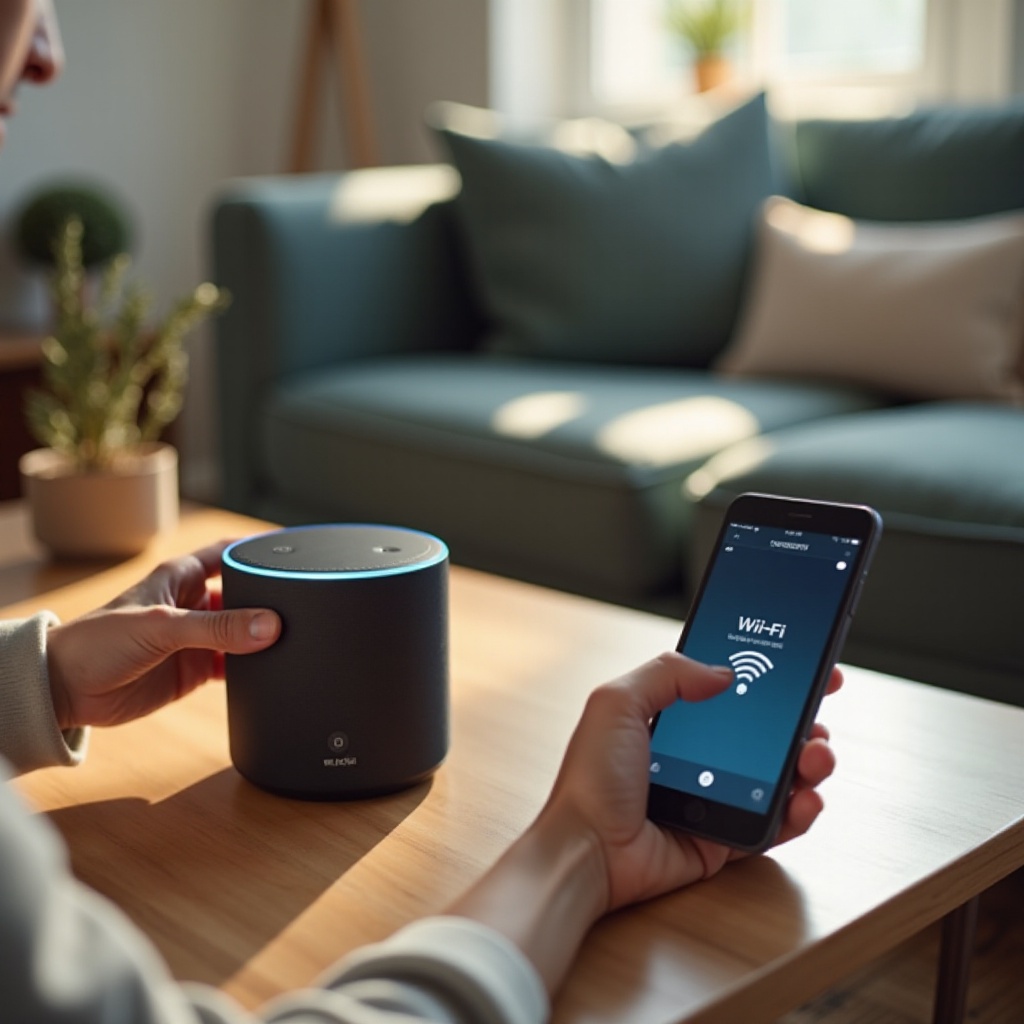
Jak změnit nebo aktualizovat WiFi u již nastaveného Echo
Změna poskytovatele internetu, výměna routeru nebo aktualizace hesla k WiFi odpojí Echo, dokud neaktualizujete jeho nastavení. Zařízení se sice zapne, ale nemůže se připojit k internetu, dokud ho znovu nepřipojíte.
Kdy musíte změnit WiFi síť pro Echo
Měli byste aktualizovat WiFi síť Echo v těchto situacích:
- Přešli jste k novému poskytovateli internetu a získali jiný router.
- Přejmenovali jste WiFi síť nebo ji rozdělili na samostatné sítě 2,4 GHz a 5 GHz.
- Změnili jste heslo k WiFi, abyste zlepšili zabezpečení.
- Přesunuli jste Echo do nového domu nebo kanceláře s jinou WiFi sítí.
Pokud Alexa stále říká „Mám potíže s připojením k internetu“, je to jasný signál, že údaje o WiFi, které si pamatuje, už neodpovídají vaší aktuální síti.
Aktualizace nastavení WiFi v aplikaci Alexa
Chcete-li aktualizovat WiFi u již nastaveného Echo:
- Otevřete aplikaci Alexa.
- Dole klepněte na „Zařízení“.
- Klepněte na „Echo & Alexa“.
- Vyberte zařízení Echo, které chcete aktualizovat.
- Sjeďte dolů k části WiFi Network nebo Status a klepněte na „Změnit“ nebo podobnou možnost.
- Postupujte podle pokynů:
- V případě výzvy znovu přepněte Echo do režimu nastavení.
- Vyberte nový název sítě.
- Zadejte nové heslo.
Po uložení se Echo znovu připojí pomocí aktualizovaných údajů. Počkejte, až aplikace potvrdí připojení.
Opětovné připojení Echo po změně routeru nebo hesla
Pokud jste nedávno změnili router nebo heslo, může být offline několik chytrých zařízení. Abyste Echo znovu připojili:
- Proveďte vypnutí a zapnutí Echo
-
Odpojte ho, počkejte 20–30 sekund a znovu ho zapojte.
-
Připojte telefon ke správné WiFi
Než otevřete aplikaci Alexa, ujistěte se, že je telefon nebo tablet připojen k nové síti. -
Aktualizujte údaje o WiFi
Podle výše uvedených kroků aktualizace WiFi nastavte Echo na nový název sítě a heslo.
Až se Echo znovu připojí, vyzkoušejte krátký příkaz, abyste ověřili, že se dostane na internet. Pokud chyby přetrvávají, můžete mít speciální typ WiFi sítě, který vyžaduje trochu jiný postup.
Připojení Amazon Echo ke speciálním WiFi sítím
Některé sítě se nechovají jako typický domácí router. Skryté SSID, dvoupásmové sítě nebo veřejná WiFi s přihlašovací stránkou mohou připojení Echo zkomplikovat. S několika dalšími kroky však zařízení většinou online dostanete.
Jak připojit Echo ke skryté WiFi síti
Skryté sítě nevysílají svůj název, takže Echo si je nemůže jednoduše vybrat ze seznamu. Pro připojení postupujte takto:
- Otevřete aplikaci Alexa a přejděte do nastavení WiFi u Echo.
- Když uvidíte seznam sítí, vyhledejte možnost jako „Přidat síť“ nebo „Připojit k jiné síti“.
- Zadejte:
- Přesný název sítě (SSID) včetně velkých písmen.
- Správný typ zabezpečení (například WPA2 nebo WPA3).
- Heslo k WiFi.
- Klepněte na „Připojit“.
Pokud se Echo stále nedokáže připojit, ověřte název sítě a typ zabezpečení v nastavení routeru nebo u správce sítě.
Použití pásem 2,4 GHz vs 5 GHz pro lepší výkon Echo
Většina moderních routerů poskytuje dvě hlavní pásma: 2,4 GHz a 5 GHz. Volba správného pásma může zlepšit výkon Echo.
- Pásmo 2,4 GHz
- Nabízí lepší dosah skrz zdi a na delší vzdálenost.
-
Obvykle je pomalejší než 5 GHz, ale stabilnější dál od routeru.
-
Pásmo 5 GHz
- Nabízí vyšší rychlost a menší rušení.
- Má kratší dosah a hůř si poradí s tlustými zdmi.
Pro reproduktory Echo platí:
- Použijte 2,4 GHz, pokud je Echo daleko od routeru nebo v jiné místnosti.
- Použijte 5 GHz, pokud je Echo blízko routeru a chcete rychlejší a pohotovější odezvu.
Pásmo si vybíráte volbou odpovídajícího názvu sítě, například „Home_2G“ nebo „Home_5G“ během nastavení.
Možnosti pro veřejnou, hotelovou nebo školní WiFi s captive portály
Veřejné, hotelové a kampusové WiFi sítě často používají přihlašovací webovou stránku, tzv. captive portal. Zařízení Echo si s těmito přihlašovacími obrazovkami obvykle přímo neporadí. Přesto máte několik možností:
- Použijte telefon jako mobilní hotspot
- V nastavení telefonu zapněte funkci hotspot.
- Nastavte pro hotspot bezpečné heslo.
- Připojte Echo k tomuto hotspotu z aplikace Alexa jako k běžné WiFi síti.
-
Nezapomeňte, že veškerá aktivita Echo bude využívat mobilní data.
-
Použijte cestovní router nebo WiFi bridge
- Připojte cestovní router k hotelové nebo kampusové WiFi a jednou se přihlaste přes jeho rozhraní.
- Cestovní router vytvoří samostatnou místní WiFi síť.
- Připojte Echo k této místní síti jako k běžné domácí síti.
Tyto metody poskytnou Echo jednoduchou síť chráněnou heslem, které rozumí, zatímco cestovní router nebo telefon vyřizuje složitou přihlašovací stránku.
Řešení problémů: Echo se nechce připojit k WiFi
I když postupujete podle kroků správně, Echo se někdy odmítne připojit nebo se může náhodně odpojovat. Pochopení nejčastějších problémů vám pomůže je rychle vyřešit bez tipování.
Echo nemůže najít vaši WiFi síť
Pokud se vaše WiFi síť v seznamu v aplikaci Alexa nezobrazuje:
-
Zkontrolujte vzdálenost
Přesuňte Echo blíž k routeru, abyste vyloučili problém se slabým signálem. -
Restartujte router
Vytáhněte router a modem ze zásuvky asi na 30 sekund, poté je znovu zapojte a počkejte, až se připojení ustálí. -
Zkontrolujte, zda není síť skrytá
Pokud router skrývá SSID, použijte možnost „Přidat síť“ nebo podobnou a název sítě zadejte ručně. -
Zkontrolujte nastavení routeru
Ujistěte se, že router neběží v režimu, který Echo nemůže použít, například v extrémně striktním režimu pouze WiFi 6E. Pro testování použijte smíšený režim, který podporuje běžná zařízení 2,4 GHz a 5 GHz.
Echo se připojí, ale často se odpojuje nebo má zpoždění
Pokud se Echo připojí, ale často vypadává offline nebo reaguje pomalu:
-
Snižte rušení
Přesuňte Echo dál od mikrovlnných trub, základen bezdrátových telefonů, tlustých zdí a velkých kovových objektů. -
Přepněte pásmo WiFi
Pokud je na síti 5 GHz a je daleko od routeru, přepněte ho na síť 2,4 GHz pro stabilnější pokrytí. -
Snižte zatížení sítě
Pozastavte velká stahování, synchronizace souborů nebo 4K streamování, zatímco Echo testujete. Silné vytížení sítě může způsobovat zpoždění.
Pokud si problémů všímáte hlavně při přehrávání vícezónového audia, může být pokrytí nebo kapacita WiFi příliš omezená pro více streamů najednou.
Oprava problémů s heslem, autentizací a konflikty IP
Někdy aplikace Alexa zobrazí chyby týkající se hesla nebo autentizace. Jindy se Echo krátce připojí, ale kvůli konfliktům IP adres se odpojí.
Pro vyřešení těchto problémů:
- Pečlivě znovu zadejte heslo
- Povolte možnost zobrazit heslo během psaní.
-
Ujistěte se, že neobsahuje skryté mezery nebo chybné znaky.
-
Zjednodušte speciální znaky
Mimořádně složité heslo s neobvyklými symboly může mást starší routery nebo zařízení. Dočasně můžete přejít na jednodušší heslo pro testování a poté ho změnit na silné, ale kompatibilní. -
Restartujte síťová zařízení
- Restartujte router a modem.
-
Restartujte Echo tak, že ho na 20–30 sekund odpojíte ze zásuvky.
-
Aktualizujte firmware routeru
Přihlaste se do administračního rozhraní routeru a zkontrolujte aktualizace firmwaru. Instalace nejnovější verze často řeší skryté chyby sítě.
Kdy restartovat router, modem a Echo
Úplné restartování sítě a Echo může odstranit mnoho úporných potíží:
- Restartujte modem a router
- Odpojte obě zařízení na 30–60 sekund.
- Zapojte modem a počkejte, dokud indikátory neukážou stabilní připojení k internetu.
-
Zapojte router a počkejte, než se objeví WiFi síť.
-
Restartujte Echo
- Odpojte Echo, počkejte 20–30 sekund a znovu ho zapojte.
- Až světelný kroužek dokončí startovací sekvenci, zkuste znovu připojení přes aplikaci Alexa.
Pokud problémy přetrvávají i po těchto krocích, možná budete muset Echo resetovat nebo upravit pokročilá nastavení routeru.
Pokročilé opravy: reset Echo a optimalizace WiFi
Když základní odstraňování problémů nepomůže, můžete použít hlubší zásahy. Reset Echo může odstranit poškozená nastavení a optimalizace routeru zajistí, že vaše síť zvládne více chytrých reproduktorů bez potíží.
Měkký restart vs obnovení továrního nastavení u Amazon Echo
Máte dvě hlavní možnosti resetování:
- Měkký restart
- Odpojte Echo od napájení.
- Počkejte 20–30 sekund.
- Znovu ho zapojte.
-
Tento postup zachová všechna vaše nastavení a údaje o WiFi.
-
Obnovení továrního nastavení
- Smaže všechna nastavení Echo, včetně WiFi, názvů zařízení a propojených účtů.
- Echo budete znovu nastavovat od začátku pomocí aplikace Alexa.
Vždy zkuste nejdříve měkký restart. Obnovení továrního nastavení provádějte jen tehdy, když se Echo i po ostatních krocích odmítá připojit nebo se chová nepředvídatelně.
Jak obnovit tovární nastavení u různých modelů Echo
Přesná metoda resetu závisí na modelu Echo, ale běžné postupy jsou:
- Echo nebo Echo Dot (s fyzickými tlačítky)
- Podržte tlačítko Action (s tečkou) asi 25 sekund.
-
Pusťte, když se světelný kroužek vypne a poté znovu rozsvítí oranžově.
-
Modely Echo s tlačítky hlasitosti a mikrofonu
- Podržte zároveň tlačítka Volume Down a Microphone Off na několik sekund.
-
Počkejte, až světelný kroužek signalizuje reset.
-
Echo Show (s obrazovkou)
- Přejeďte z horní části obrazovky dolů.
- Klepněte na „Settings“ (Nastavení).
- Přejděte na „Device Options“ (Možnosti zařízení).
- Klepněte na „Reset to Factory Defaults“ (Obnovit tovární nastavení) a potvrďte.
Po obnovení továrního nastavení postupujte znovu podle kroků prvotního nastavení a připojte Echo k WiFi.
Optimalizace nastavení routeru pro více reproduktorů Echo
Pokud máte více reproduktorů Echo nebo používáte vícezónovou hudbu, vaše WiFi bude přenášet více dat. Několik úprav routeru může zlepšit stabilitu a snížit výpadky:
- Oddělte názvy sítí 2,4 GHz a 5 GHz
- Každému pásmu dejte jednoznačný název, například „Home_2G“ a „Home_5G“.
-
Vzdálenější Echa připojte na 2,4 GHz a bližší Echa na 5 GHz.
-
Zapněte Quality of Service (QoS)
- Pokud router podporuje QoS, přiřaďte chytrým reproduktorům a streamovacím zařízením vyšší prioritu.
-
To pomůže udržet plynulé přehrávání hudby, i když jiná zařízení stahují soubory.
-
Použijte automatické nebo méně vytížené kanály
- Nechte router automaticky vybrat nejméně rušený kanál.
- V přeplněných bytových domech může ruční volba klidnějšího kanálu snížit rušení.
Tyto optimalizace pomohou vaší síti zvládnout více reproduktorů Echo bez neustálých odpojování nebo výpadků zvuku.
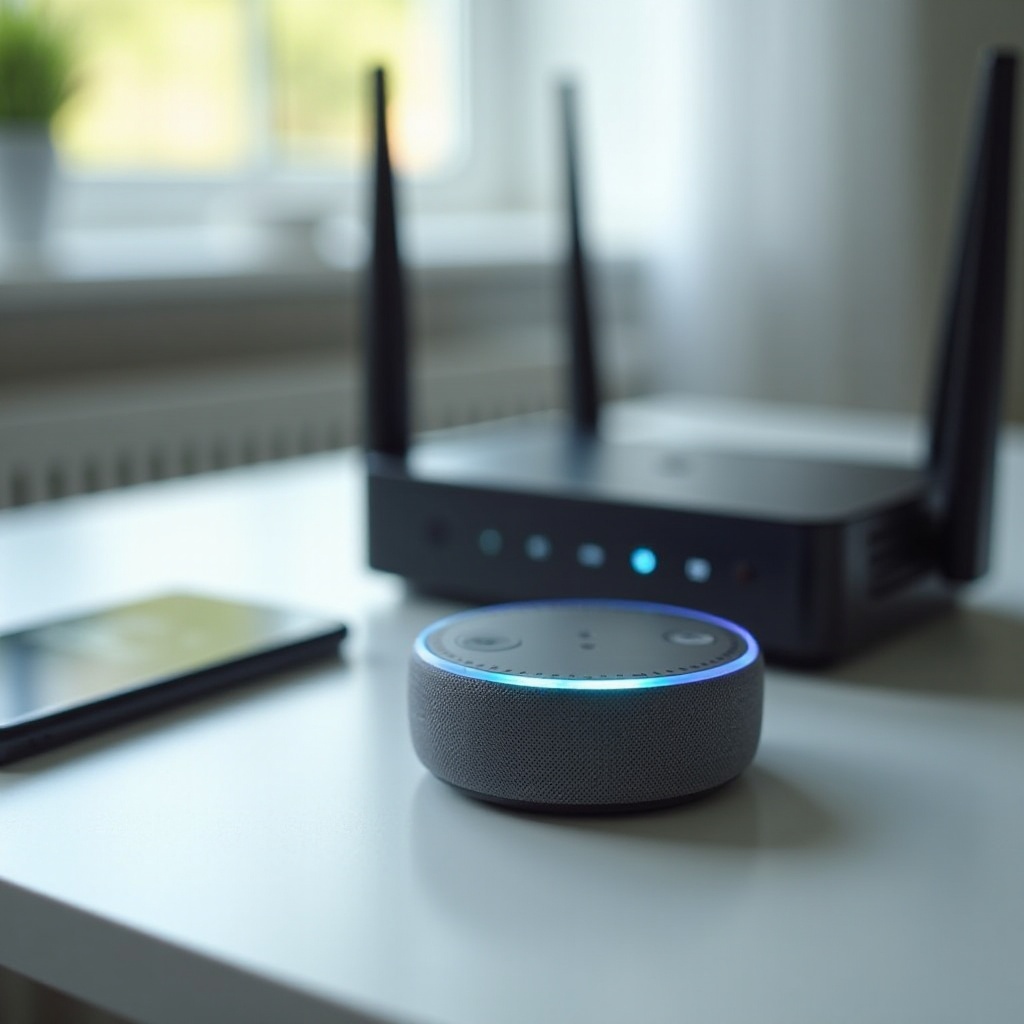
Osvědčené postupy pro spolehlivé WiFi Echo a vícezónové audio
Jakmile se Echo připojí a funguje spolehlivě, několik dlouhodobých doporučení udrží chytrý reproduktor stabilní. Tyto tipy jsou obzvlášť důležité, pokud používáte vícezónové audio nebo máte k WiFi připojeno mnoho chytrých zařízení.
Umístění Echo a routeru ke snížení rušení
Lepší umístění routeru a zařízení Echo často přinese okamžité zlepšení bez zásahu do pokročilých nastavení.
- Umístěte router do centrální, otevřené polohy, nikoli do rohu nebo skříně.
- Vyhněte se umístění routeru:
- Do skříněk nebo zásuvek.
- Na podlahu pod nábytek.
- Přímo za velkou televizi.
Pro reproduktory Echo:
- Držte každé Echo alespoň několik centimetrů od stěn a rohů.
- Neumisťujte Echo přímo vedle velkých kovových objektů, jako jsou ledničky nebo kovové police.
Použití mesh WiFi a opakovačů pro větší domy
Velké domy, tlusté zdi a více pater mohou jeden router přetížit. Pokud pozorujete opakované problémy s WiFi ve vzdálených místnostech, zvažte rozšíření pokrytí.
- Mesh WiFi systémy
- Používají několik uzlů, které spolupracují na pokrytí celého domu.
-
Jeden uzel umístěte poblíž oblastí s více zařízeními Echo nebo velkým využitím chytré domácnosti.
-
WiFi opakovače (extenders)
- Cenově dostupnější možnost pro pokrytí menších mrtvých zón.
- Opakovače umístěte v polovině vzdálenosti mezi router a oblast se slabým signálem, ne až na hranici pokrytí.
Ujistěte se, že se každé Echo připojuje k nejbližšímu uzlu nebo opakovači, nikoli k vzdálenému, aby se předešlo zbytečným výpadkům.
Prioritizace zařízení Echo pro přehrávání hudby a ovládání chytré domácnosti
Když používáte Echa pro hudbu, oznámení a ovládání chytré domácnosti, prospívá jim plynulé připojení s nízkou latencí.
- Zapněte v routeru QoS nebo prioritizaci zařízení a dejte zařízením Echo střední nebo vysokou prioritu.
- Vyhněte se plánování velkých záloh, synchronizace souborů nebo masivních stahování her v době, kdy hodně posloucháte hudbu.
- Pro vícezónové audio seskupujte reproduktory Echo v místnostech se silným WiFi signálem a vyhněte se jejich umístění v oblastech na hranici pokrytí.
S těmito osvědčenými postupy zůstanou vaše reproduktory Echo pohotové a rutiny chytré domácnosti poběží spolehlivěji.
Závěr
Schopnost připojit Amazon Echo k WiFi a udržet toto připojení stabilní promění Echo ve spolehlivého každodenního pomocníka. Viděli jste, jak nastavit nové Echo, jak aktualizovat WiFi po změnách sítě, jak si poradit se skrytými a speciálními sítěmi a jak řešit nejčastější chyby připojení.
Když se něco pokazí, máte nyní jasnou posloupnost kroků: zkontrolovat základní věci, upravit umístění zařízení a pásmo, restartovat síťové vybavení a resetovat Echo pouze jako poslední možnost. V kombinaci s dobře vyladěnou domácí sítí tak vaše Echo zůstane online, připravené přehrávat hudbu, ovládat světla, odpovídat na dotazy a podporovat vaše rutiny kdykoli zavoláte Alexu.
Často kladené dotazy
Proč se můj Amazon Echo nepřipojí k WiFi, i když je heslo správné?
K tomu obvykle dochází kvůli překlepu, problémům s WiFi pásmem nebo nastavením routeru. Nejprve heslo zadejte znovu pomalu a použijte možnost „zobrazit heslo“, abyste si ověřili každý znak. Ujistěte se, že je Echo blízko routeru, a zkuste přepínat mezi sítěmi 2,4 GHz a 5 GHz. Pokud váš router používá neobvyklé režimy nebo velmi složitá hesla se vzácnými symboly, dočasně nastavení zjednodušte, Echo znovu připojte a poté síť zabezpečte silným, ale kompatibilním heslem.
Mohu používat Amazon Echo bez WiFi nebo s mobilním hotspotem?
Zařízení Echo jsou závislá na připojení k internetu pro téměř všechny funkce, takže bez WiFi nemohou plně fungovat. Můžete však vytvořit dočasné připojení pomocí mobilního hotspotu z telefonu. Zapněte hotspot, nastavte bezpečné heslo a připojte Echo k tomuto hotspotu prostřednictvím aplikace Alexa. Mějte na paměti, že streamování hudby, aktualizace a hlasové příkazy budou využívat vaše mobilní data, proto sledujte svůj datový tarif, abyste se vyhnuli dodatečným poplatkům.
Jak znovu připojím Echo k WiFi po přestěhování do nového domu?
Poté, co Echo v novém domě zapojíte, připojte svůj telefon nebo tablet k nové WiFi síti a poté otevřete aplikaci Alexa. Přejděte do „Zařízení“ > „Echo & Alexa“, vyberte své Echo a v části WiFi nebo Stav zvolte změnu sítě. Uveďte Echo do režimu nastavení, pokud vás k tomu aplikace vyzve, vyberte nový název WiFi a zadejte nové heslo. Pokud aplikace Echo vůbec nemůže najít, proveďte na zařízení obnovení do továrního nastavení a poté postupujte podle standardních kroků pro první nastavení WiFi.