
Úvod
Zvuk může váš zážitek z televize pozvednout nebo zkazit. Sonos Playbar promění ploché, slabé TV reproduktory v plný, detailní zvuk pro filmy, sport i hry. Klíčem je přesně vědět, jak správně připojit Sonos Playbar k TV, abyste pokaždé při stisknutí tlačítka přehrávání získali čistý zvuk.
Mnoho lidí uvízne na stejných místech: jaký kabel použít, co změnit v nastavení TV a proč není žádný zvuk, i když se zdá, že je vše správně zapojeno. Tento průvodce krok za krokem v jednoduchém jazyce vysvětluje celý proces a ukazuje, jak se vyhnout nejčastějším chybám, které způsobují frustraci.
Dozvíte se:
- Jaké vybavení, porty a síťové nastavení potřebujete
- Jak připojit Sonos Playbar k TV pomocí optického kabelu
- Jak nastavit Playbar v aplikaci Sonos
- Jak upravit zvuková nastavení TV a zařízení pro lepší zvuk
- Jak vyřešit problémy jako žádný zvuk, zpoždění zvuku nebo potíže s dálkovým ovladačem
Na konci budou Playbar a TV hladce spolupracovat a vy budete vědět, jak svůj systém rozšířit o zadní reprosoustavy a Sub, pokud chcete působivější upgrade domácího kina.
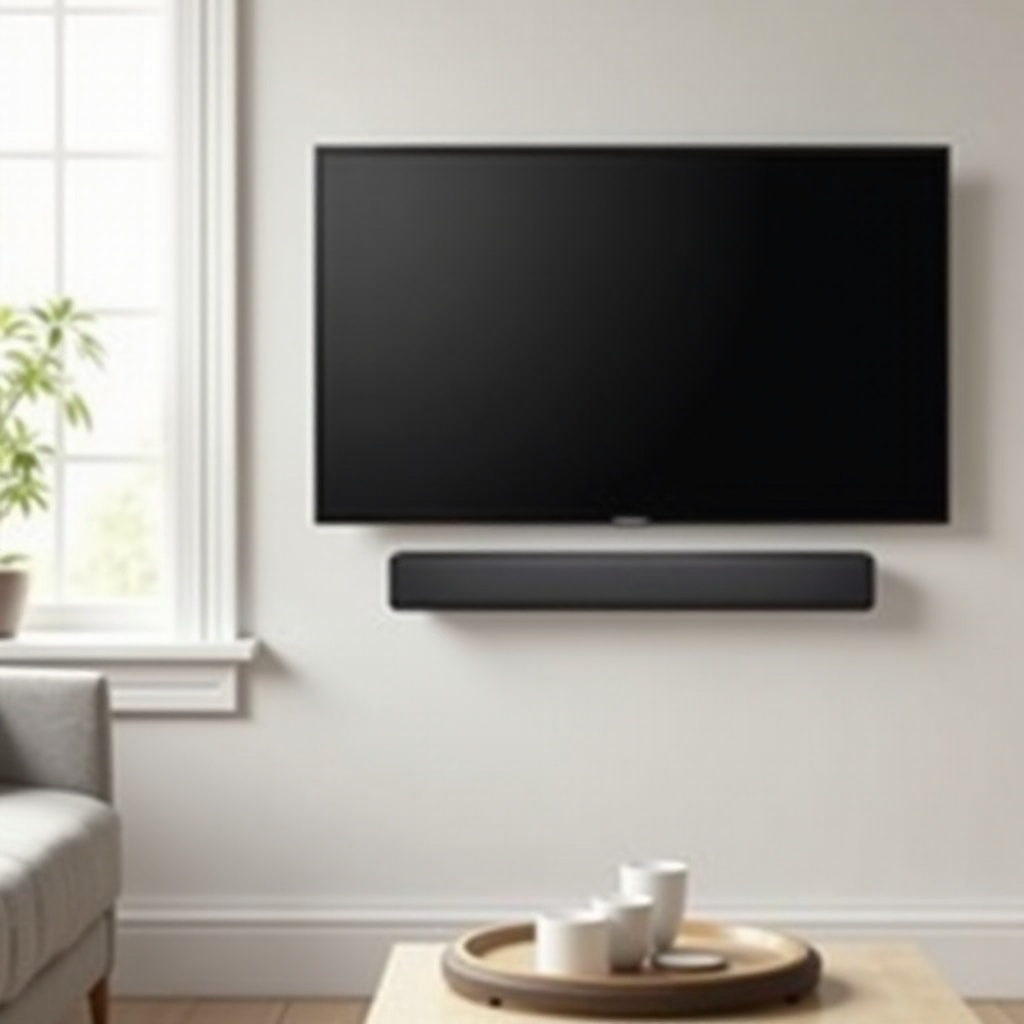
Co potřebujete před připojením Sonos Playbar
Než začnete zapojovat kabely, ověřte, že vaše TV a uspořádání místnosti podporují Sonos Playbar. Rychlá kontrola vám ušetří čas a zajistí, že systém bude fungovat podle očekávání.
Kompatibilní televize a zvukové výstupy v roce 2024
Sonos Playbar se připojuje k TV pomocí digitálního optického zvukového výstupu, který se také nazývá:
- Optical
- TOSLINK
- Digital Audio Out (Optical)
Většina moderních televizí značek jako Samsung, LG, Sony, TCL a Vizio má optický výstup. Hledejte malý čtvercový port, který při aktivaci často svítí červeným světlem. Pokud vaše TV tento port má, můžete ji připojit k Playbaru přímo.
Pokud vaše TV má pouze HDMI porty a žádný optický výstup, můžete Playbar stále používat s dodatečným adaptérem. V takovém případě budete potřebovat HDMI‑na‑optický audio extraktor, který se připojí mezi TV nebo streamovací zařízení a Playbar.
Kabely, adaptéry a požadavky na síť
Abyste připojili Sonos Playbar k TV, budete potřebovat:
- Sonos Playbar
- Optický kabel, který byl součástí balení Playbaru
- Napájecí kabel pro Playbar
- Stabilní Wi‑Fi síť nebo ethernetový kabel pro kabelové připojení
- Volitelně: HDMI‑na‑optický audio extraktor, pokud vaše TV nemá optický výstup
Silná a stabilní Wi‑Fi síť usnadňuje nastavení a zabraňuje výpadkům zvuku při streamování hudby nebo TV. Pokud je váš router daleko od TV, zvažte použití ethernetu pro vyšší spolehlivost.
Rozbalení a umístění Sonos Playbar
Umístěte Playbar:
- Pod TV, na TV stolku nebo na stěnu
- Se znakem Sonos otočeným k vám
- S menším prostorem po stranách, aby se zvuk mohl volně šířit
Vyhněte se umístění Playbaru do uzavřené skříňky nebo za předměty. Může to blokovat zvuk i IR senzor, který přijímá signál z dálkového ovladače TV. Správná pozice teď vám později pomůže získat lepší zvuk a připraví vás na další krok: pochopení, jak se Playbar vlastně k TV připojuje.
Jak Sonos Playbar komunikuje s vaší TV
Jakmile máte hardware připravený, dalším krokem je pochopit, jak Sonos Playbar přijímá zvuk z TV. To vám zabrání v záměně, když uvidíte na portech a v menu TV pojmy jako HDMI ARC a eARC.
Optický zvuk vs HDMI ARC/eARC
Vaše TV může podporovat několik způsobů zvukového výstupu:
- HDMI ARC (Audio Return Channel)
- HDMI eARC (enhanced Audio Return Channel)
- Optický digitální zvuk
Sonos Playbar nepoužívá HDMI pro zvuk z TV. Bere zvuk pouze přes svůj optický vstup. HDMI ARC a eARC posílají zvuk přes HDMI do zařízení jako Sonos Arc nebo Beam, ale s Playbarem se spoléháte na optiku.
Optický zvuk zvládne přenášet:
- Stereofonní zvuk
- Dolby Digital 5.1 surround
To je dostačující pro většinu TV obsahu, filmů a her. Nepřenáší sice novější formáty jako Atmos, ale je stabilní a široce kompatibilní.
Proč Sonos Playbar používá pouze optiku
Playbar je navržen jako jednoduchý, spolehlivý soundbar, který funguje s mnoha televizemi. Optika nabízí několik výhod:
- Stabilní zvuk s nízkou latencí
- Široká kompatibilita se staršími i novějšími televizemi
- Jednoduché připojení jedním zvukovým kabelem
Nedostanete pokročilé formáty jako Dolby Atmos, ale stále si užijete silný, čistý zvuk a Dolby Digital 5.1, když je ve vašem obsahu k dispozici.
Kdy potřebujete HDMI‑na‑optický audio adaptér
Pokud má vaše TV HDMI ARC nebo eARC, ale žádný optický výstup, můžete Sonos Playbar k TV stále připojit pomocí HDMI‑na‑optického audio extraktoru.
V takovém případě:
- Připojte TV nebo streamovací zařízení k extraktoru přes HDMI.
- Připojte optický výstup extraktoru k Playbaru pomocí optického kabelu.
- Zapojte napájení extraktoru, pokud je vyžadováno.
Jakmile víte, zda budete používat přímo optiku nebo extraktor, můžete provést fyzické propojení mezi TV a Playbarem.
Krok za krokem: Jak připojit Sonos Playbar k TV pomocí optického kabelu
Nyní fyzicky propojíte TV a Sonos Playbar optickým kabelem. Pracujte opatrně, abyste nepoškodili kabel nebo porty.
Hledání optického portu na vaší TV
Na vaší TV:
- Podívejte se na zadní nebo boční panel, kde jsou seskupené porty.
- Najděte malý čtvercový port označený například:
- „Digital Audio Out (Optical)”
- „Optical”
- „Optical Out”
- Při zapnuté TV můžete uvnitř portu vidět slabé červené světlo, což je normální.
Pokud optický port nemůžete najít a vaše TV je z roku 2024 nebo jde o nedávný model, zkontrolujte uživatelskou příručku TV nebo web výrobce. Hledejte „digital audio out” nebo „optical audio”, abyste potvrdili jeho umístění.
Připojení optického kabelu k Sonos Playbar
Jakmile lokalizujete porty:
- Vezměte optický kabel, který byl součástí balení vašeho Sonos Playbar.
- Odstraňte malé ochranné plastové krytky z obou konců kabelu.
- Zasuňte jeden konec do optického výstupu TV. Pasuje pouze jedním způsobem, proto jej nenuťte.
- Druhý konec zasuňte do optického vstupu na zadní straně Sonos Playbar.
- Jemně zatlačte, dokud oba konce nezacvaknou nebo nepůsobí pevně zasunuté.
Vyhněte se prudkému ohýbání optického kabelu. Optické kabely používají k přenosu zvuku světlo a ostré ohyby či velký tlak mohou kabel poškodit a způsobit výpadky zvuku.
Zapnutí a kontrola fyzického připojení
- Připojte napájecí kabel Playbaru do zásuvky nebo přepěťové ochrany.
- LED na přední straně Playbaru by se měla při startu rozsvítit.
- Zapněte TV a přepněte na běžný kanál, streamovací aplikaci nebo HDMI vstup se zvukem.
V tuto chvíli je fyzické připojení kompletní, ale možná ještě nic neuslyšíte. Nyní musíte Playbar nastavit v aplikaci Sonos, aby systém věděl, jak a kam přehrávat zvuk z TV.
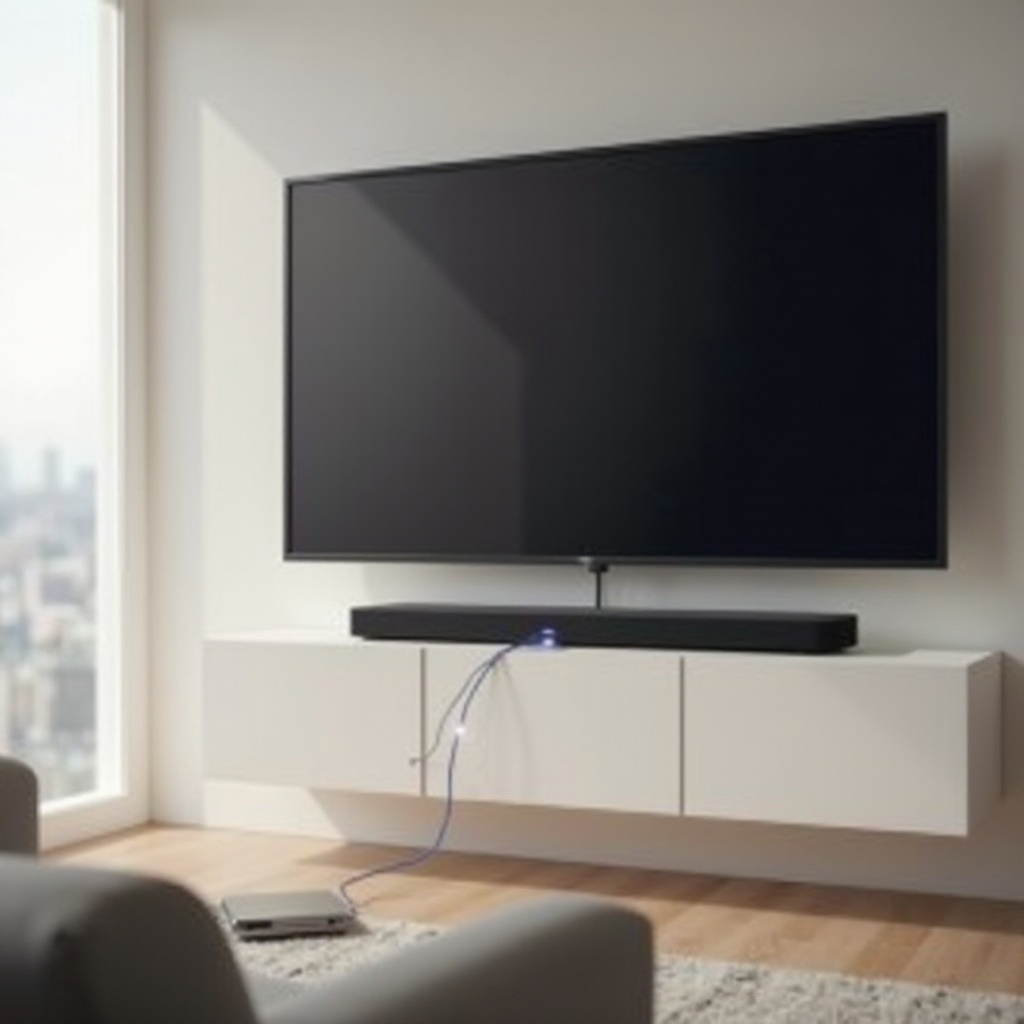
Nastavení Sonos Playbar v aplikaci Sonos
Jakmile je Playbar fyzicky připojen, aplikace Sonos se stane hlavním nástrojem ovládání. Pomůže vám Playbar přidat do systému, připojit ho k Wi‑Fi a připravit ho pro použití s TV.
Stažení a instalace aplikace Sonos S2
Začněte takto:
- Na smartphonu nebo tabletu otevřete App Store (iOS) nebo Google Play Store (Android).
- Vyhledejte „Sonos S2”.
- Stáhněte a nainstalujte oficiální aplikaci Sonos.
- Otevřete aplikaci a přihlaste se ke svému Sonos účtu, nebo si vytvořte nový, pokud se Sonos teprve začínáte.
Aplikace S2 vám poskytne nejnovější funkce, bezpečnostní aktualizace a vylepšení výkonu. Podporuje také moderní reproduktory a multiroom sestavy.
Přidání Sonos Playbar jako nového zařízení
Ujistěte se, že váš telefon i Playbar jsou ve stejné Wi‑Fi síti, pak:
- Otevřete aplikaci Sonos S2.
- Klepněte na „Nastavit nový systém”, pokud jste v Sonosu noví, nebo na „Přidat produkt”, pokud již nějaké Sonos reproduktory máte.
- Aplikace by měla Playbar detekovat. Postupujte podle pokynů na obrazovce.
- Zvolte název místnosti, například „Obývací pokoj” nebo „Ložnice”, aby byl systém přehledný.
- Aplikace může přehrát testovací tóny, aby ověřila, že je Playbar připojen a funguje.
Po nastavení se Playbar zobrazí v seznamu vašeho Sonos systému. Nyní ho můžete používat pro zvuk z TV i streamování hudby.
Připojení Playbar k Wi‑Fi nebo Ethernetu
K síti můžete Playbar připojit dvěma způsoby:
- Wi‑Fi: Pohodlné a flexibilní pro většinu domácností.
- Ethernet: Stabilnější, pokud je v místě TV slabší Wi‑Fi.
Aplikace Sonos následně:
- Vyžádá výběr Wi‑Fi sítě a zadání hesla, nebo
- Zaznamená ethernetové připojení, pokud připojíte kabel z routeru do Playbar.
Jakmile je Playbar online, můžete upravit nastavení zvuku v TV a zdrojových zařízeních tak, aby zvuk směřoval tam, kam má – do vašeho nového soundbaru.
Konfigurace zvukových nastavení TV a zdrojových zařízení
Po dokončení hardwarového a aplikačního nastavení je dalším krokem říct vaší TV a připojeným zařízením, aby zvuk posílaly přes optický port. Bez toho může TV nadále používat své vestavěné reproduktory.
Přepnutí zvukového výstupu TV na Optical/Digital Out
Na většině televizí to provedete tak, že:
- Stisknete na dálkovém ovladači tlačítko „Settings” nebo „Menu”.
- Přejdete do menu „Sound” nebo „Audio”.
- Najdete volby „Sound Output”, „Speaker” nebo podobné.
- Vyberete „External Speaker”, „Audio System” nebo „Optical/Digital Out”.
- Vypnete interní reproduktory TV, pokud je tato volba k dispozici, abyste předešli ozvěně.
Přesné pojmenování se liší podle značky, ale vaším cílem je vždy přesměrovat zvuk z „TV Speakers” na „Optical Out” nebo „External Audio System”.
Volba správného zvukového formátu (PCM vs Dolby Digital 5.1)
Ve stejném zvukovém menu můžete vidět volby formátu zvuku, jako například:
- PCM
- Dolby Digital
- Dolby Digital Plus
Pro Sonos Playbar:
- Používejte „Dolby Digital”, pokud je k dispozici, abyste získali 5.1 surround.
- Použijte „PCM”, pokud při volbě Dolby Digital neslyšíte žádný zvuk.
- Vyhněte se formátům jako Dolby Digital Plus nebo DTS, které Playbar přímo nedekóduje.
Mnoho streamovacích aplikací podporuje Dolby Digital, takže volbou tohoto formátu můžete u kompatibilních filmů a pořadů získat působivý prostorový zvuk.
Nastavení streamovacích zařízení a herních konzolí
Pokud používáte streamovací zařízení nebo konzole, jako jsou Roku, Fire TV, Apple TV, PS5, Xbox Series X/S nebo Nintendo Switch, měli byste jejich zvukový výstup přizpůsobit Playbaru.
Na každém zařízení:
- Otevřete systémová nastavení.
- Přejděte do sekce „Audio”, „Sound” nebo „Display & Sound”.
- Nastavte zvukový výstup na „Dolby Digital”, „Dolby Digital (Bitstream)” nebo „Auto”, pokud je zřetelně uvedena podpora Dolby Digital.
- Ujistěte se, že zařízení posílá zvuk do TV, která ho pak přes optiku předá Playbaru.
Jakmile máte TV a zařízení nakonfigurované, měli byste slyšet veškerý zvuk z TV přes Sonos Playbar. Dalším krokem je vyladit zvuk pro místnost a vaše poslechové návyky.
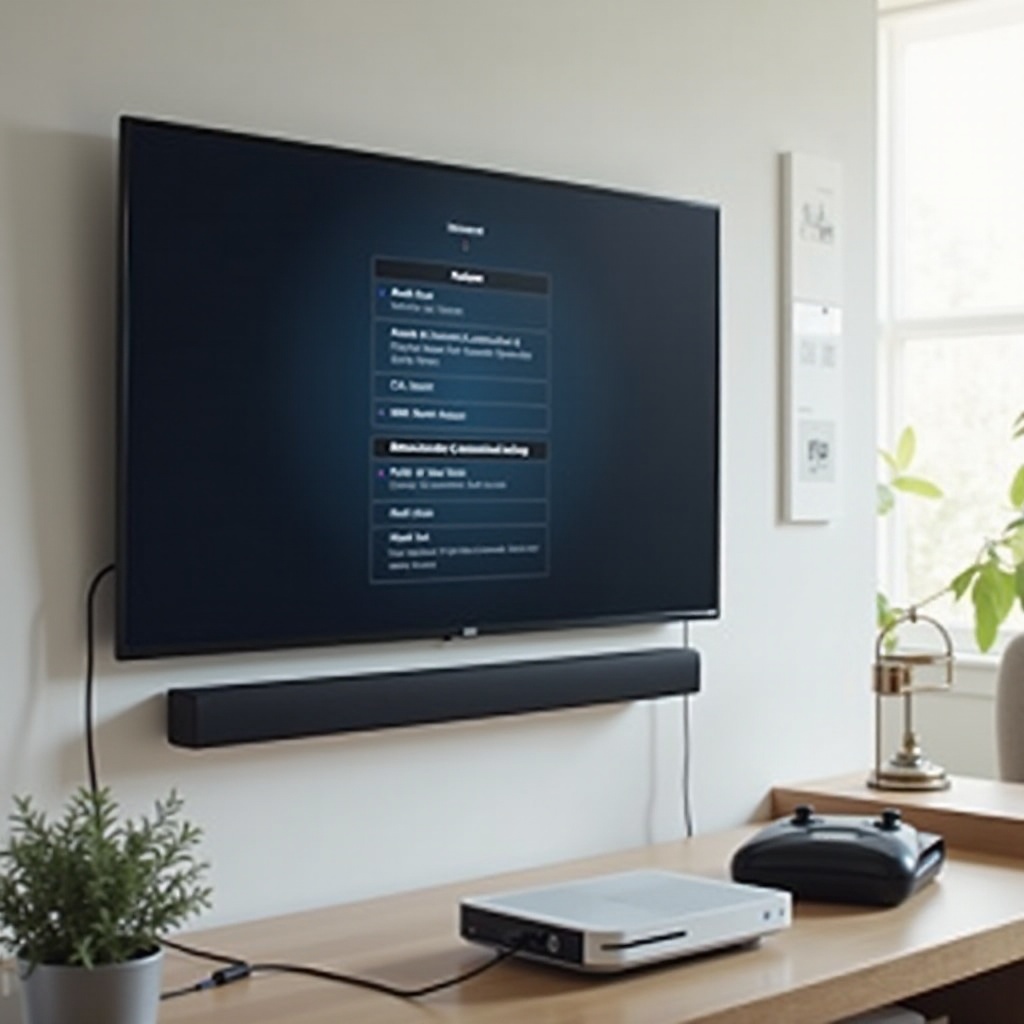
Optimalizace zvuku Sonos Playbar pro TV, filmy a hry
Když je vše připojené a zvuk prochází přes Playbar, můžete ho doladit. Sonos nabízí užitečné funkce, které zvýrazní dialogy, zjemní hlasité efekty a přizpůsobí zvuk vaší místnosti.
Použití Speech Enhancement a Night Sound
Když přes Playbar přehráváte zvuk z TV, otevřete aplikaci Sonos a na obrazovce aktuálního přehrávání pro danou místnost.
Můžete zapnout:
- Speech Enhancement:
- Zvýrazní dialogy, takže hlasy lépe vystoupí z pozadí.
-
Užitečné pro drama, zpravodajství a pořady, kde je důležitá mluvená řeč.
-
Night Sound:
- Snižuje hlasité efekty a zvýrazňuje tišší zvuky.
- Ideální pro noční sledování, kdy nechcete rušit ostatní.
Tyto volby můžete kdykoliv zapnout nebo vypnout podle toho, na co se díváte.
Úprava basů, výšek a omezení hlasitosti
Pro jemné doladění zvuku:
- Otevřete aplikaci Sonos.
- Přejděte do Nastavení > Systém > vyberte svoji místnost s Playbar.
- Klepněte na „EQ” nebo „Sound”.
- Upravte:
- Basy (Bass): zvyšte pro větší hloubku, nebo snižte, pokud je zvuk příliš dunivý.
- Výšky (Treble): upravte pro jasnější nebo měkčí vysoké frekvence.
- Loudness: zapněte, aby zvuk při nízké hlasitosti působil plněji.
Můžete také nastavit omezení hlasitosti, pokud chcete zabránit dosažení velmi vysokých úrovní hlasitosti, což se hodí v bytech nebo sdíleném bydlení.
Trueplay ladění pro lepší kalibraci místnosti
Pokud máte iOS zařízení, můžete použít Trueplay k vyladění Playbar podle vaší místnosti.
- Otevřete aplikaci Sonos.
- Přejděte do Nastavení > Systém > vyberte svoji místnost s Playbar.
- Klepněte na „Trueplay” a spusťte proces ladění.
- Postupujte podle pokynů na obrazovce: budete se procházet po místnosti, zatímco mikrofon vašeho zařízení bude poslouchat testovací tóny.
Trueplay analyzuje, jak se zvuk odráží od stěn, nábytku a dalších povrchů, a poté upraví výstup Playbaru pro přesnější a vyváženější zvuk. Jakmile máte hlavní zvuk doladěný, možná budete chtít systém posunout dál přidáním zadních reproduktorů a Sub.
Rozšíření sestavy: zadní reproduktory a Sonos Sub
Samotný Sonos Playbar už představuje velký posun oproti reproduktorům TV. Přidání zadních reproduktorů a Sonos Sub promění vaši sestavu ve skutečný domácí kinosystém s větším dopadem a ponořením do děje.
Přidání zadních Sonos reproduktorů k Playbar
Jako surroundy můžete přidat reproduktory Sonos One, One SL nebo Era 100.
- Umístěte jeden reproduktor vlevo a druhý vpravo za hlavní poslechové místo.
- Otevřete aplikaci Sonos.
- Přejděte do Nastavení > Systém > vyberte svoji místnost s Playbar.
- Klepněte na „Přidat surroundy” a postupujte podle pokynů.
Playbar se stará o přední levý, středový a přední pravý kanál, zatímco dva nové reproduktory zajišťují zadní efekty. Tím vzniká mnohem působivější zvukové pole pro filmy a hry.
Připojení a umístění Sonos Sub
Pro hlubší basy můžete přidat Sonos Sub.
- Umístěte Sub na podlahu poblíž zdi pro silnější basy, ale neukrývejte ho do uzavřené skříňky.
- Otevřete aplikaci Sonos a přejděte do Nastavení > Systém.
- Vyberte svoji místnost s Playbar a klepněte na „Přidat Sub”.
- Postupujte podle pokynů na obrazovce a spárujte Sub s Playbar.
Sub můžete umístit dopředu, na stranu nebo blízko poslechového místa. Aplikace vám pomůže upravit jeho úroveň tak, aby byly basy silné, ale neohlušující.
Vyvážení předních, zadních a Sub úrovní
Po přidání surroundů a Sub:
- Přejděte v aplikaci Sonos do vaší místnosti s Playbar.
- Upravte úrovně zadních reproduktorů zvlášť pro TV, filmy a hudbu.
- Upravte úroveň Sub tak, aby basy působily plně, ale nepřehlušovaly dialogy.
Vyvážené nastavení přináší filmový zvuk bez únavy z poslechu. I ten nejlepší systém se ale může občas potýkat s problémy, proto je dobré vědět, jak je řešit.
Časté problémy při připojení Sonos Playbar k TV
I s odpovídajícími kabely a nastavením se můžete setkat s problémy, jako je žádný zvuk, zpoždění zvuku nebo potíže s dálkovým ovladačem. Většinu z nich lze odstranit pomocí jednoduchých postupných kroků.
Žádný zvuk z TV přes Sonos Playbar
Pokud vidíte obraz, ale z Playbaru nic neslyšíte, zkontrolujte:
- Je optický kabel pevně připojen na straně TV i Playbar?
- Je zvukový výstup TV nastaven na „Optical/Digital Out” nebo „External Speaker” místo „TV Speakers”?
- Je formát zvuku nastaven na PCM nebo Dolby Digital (ne Dolby Digital Plus nebo DTS)?
- Není TV ztlumená nebo nastavená na velmi nízkou hlasitost?
Pokud stále není zvuk, zkuste jinou TV aplikaci nebo HDMI zdroj, abyste vyloučili problém s konkrétní aplikací nebo zařízením. Pokud je to možné, otestujte jiný optický kabel, abyste zjistili, zda není kabel vadný.
Zpoždění zvuku a nesoulad rtů s obrazem
Pokud hlasy nesedí s pohybem úst nebo zvuk přichází mírně později než obraz:
- Zkontrolujte, zda vaše TV nemá nastavení „Lip Sync”, „Audio Delay” nebo „AV Sync” a pomalu ho upravujte, dokud se obraz a zvuk nesladí.
- V aplikaci Sonos přejděte do Nastavení > Systém > vyberte svoji místnost s Playbar a vyhledejte volbu „TV Dialog Sync” nebo podobnou, a poté ji upravte.
- Vypněte dodatečné zvukové režimy TV, jako virtuální surround nebo silné vylepšení zvuku, které mohou způsobovat zpoždění.
Drobné úpravy v TV nebo v aplikaci Sonos obvykle problém s nesynchronizovaným zvukem vyřeší, aniž byste potřebovali nový hardware.
Dálkový ovladač TV neovládá hlasitost Playbar
Pokud tlačítka hlasitosti na dálkovém ovladači TV nemění hlasitost Playbar:
- Ujistěte se, že přední část Playbaru není zakrytá, protože právě tam přijímá IR signály.
- Otevřete aplikaci Sonos.
- Přejděte do Nastavení > Systém > vyberte svoji místnost s Playbar.
- Klepněte na „Nastavení dálkového ovladače” (Remote Control Setup).
- Postupujte podle pokynů na obrazovce a namiřte dálkový ovladač TV na Playbar, až budete vyzváni, aby se naučil příkazy pro zvýšení, snížení hlasitosti a ztlumení.
Jakmile je proces dokončen, měl by váš stávající dálkový ovladač TV ovládat hlasitost Playbar stejně jako původní reproduktory TV. Pokud potíže přetrvávají, možná bude nutné hlubší odstraňování problémů nebo rychlý reset.
Pokročilé odstraňování problémů a možnosti resetu
Někdy mohou přetrvávající problémy, jako výpadky zvuku nebo ztráta připojení, způsobovat síťové potíže, zastaralý firmware nebo poškozené nastavení. V takových případech mohou provedení několika pokročilejších kroků obnovit normální funkci.
Řešení výpadků zvuku a síťových problémů
Pokud se zvuk přerušuje nebo Playbar mizí z aplikace:
- Přesuňte Wi‑Fi router dál od silných zdí, kovových polic a jiných elektronických zařízení, která mohou způsobovat rušení.
- Ujistěte se, že má Playbar silný Wi‑Fi signál, nebo ho připojte přímo k routeru ethernetovým kabelem.
- Vypněte a zapněte router: odpojte ho z napájení asi na 30 sekund, poté ho znovu zapojte a počkejte na úplné restartování.
- Odpojte Playbar na 10 sekund z napájení a znovu ho zapojte, abyste ho restartovali.
Pokud má vaše domácí síť mnoho zařízení, může vám prospět dvoupásmový router a využití pásma 5 GHz pro streamování, kde je to možné.
Kdy restartovat a kdy provést tovární nastavení
- Nejprve zkuste restart (power cycle):
- Odpojte Playbar, počkejte 10–15 sekund a znovu ho zapojte.
-
Tím zachováte všechna nastavení a místnosti.
-
Tovární nastavení provádějte jen jako poslední možnost:
- Použijte ho, pokud Playbar odmítá dokončit nastavení nebo pokud vám to doporučí podpora Sonos.
- Tovární reset odstraní Playbar z vašeho systému, takže ho musíte znovu přidat a nakonfigurovat.
Vždy zkuste nejdřív jednodušší kroky, jako kontrolu kabelů, formátů zvuku a síly sítě, než přistoupíte k továrnímu nastavení.
Kontrola firmwaru a aktualizací aplikace v roce 2024
Pravidelná aktualizace předchází mnoha problémům:
- V aplikaci Sonos přejděte do Nastavení > Systém > Aktualizace systému a nainstalujte dostupné aktualizace.
- Aktualizujte firmware TV v jejím systémovém nebo podpůrném menu.
- Pravidelně aktualizujte streamovací zařízení a konzole.
Aktualizace často opravují chyby, zlepšují zvukovou kompatibilitu a přidávají drobná vylepšení, která váš systém činí stabilnějším a snadněji použitelným. Jakmile systém běží hladce, můžete začít přemýšlet, zda Playbar stále vyhovuje vašim dlouhodobým potřebám.
Kdy upgradovat ze Sonos Playbar na novější Sonos soundbar
Sonos Playbar stále nabízí kvalitní zvuk pro TV, ale novější soundbary Sonos přidávají funkce jako HDMI eARC a Dolby Atmos. Je užitečné vědět, kdy by mohl upgrade dávat smysl pro vaši domácnost.
Srovnání Playbar se Sonos Arc a Beam
- Sonos Arc:
- Používá HDMI eARC/ARC.
- Podporuje Dolby Atmos pro působivější 3D zvuk.
-
Hodí se k větším televizím a otevřeným obývacím prostorům.
-
Sonos Beam (Gen 2):
- Kompaktní HDMI soundbar.
- Podporuje virtuální Atmos.
- Ideální pro menší místnosti nebo sekundární TV.
Playbar se spoléhá na optiku a podporuje až Dolby Digital 5.1, ale stále poskytuje bohatý, vyvážený zvuk pro většinu TV a filmového obsahu.
Rozhodování podle HDMI eARC, Dolby Atmos a velikosti místnosti
Zvažte upgrade, pokud:
- Vaše TV podporuje HDMI eARC a chcete plný Dolby Atmos.
- Máte velký obývací pokoj a chcete silnější, směrovější zvuk.
- Sledujete mnoho filmů nebo pořadů s Atmos a chcete tyto efekty slyšet.
Pokud je vaše místnost menší nebo jste spokojeni s Dolby Digital 5.1 a kvalitním stereem, je ponechání Playbar stále rozumnou volbou.
Znovupoužití stávajících Sonos reproduktorů v upgradované sestavě
Pokud upgradujete z Playbar na Arc nebo Beam:
- Můžete znovu použít svůj Sonos Sub.
- Můžete znovu použít zadní reproduktory Sonos jako One, One SL nebo Era.
- Můžete přemístit Playbar do jiné místnosti a používat ho jako samostatný hudební nebo sekundární TV reproduktor.
Tato flexibilita chrání vaši investici a umožňuje vám rozšiřovat Sonos systém vlastním tempem.
Závěr
Naučit se, jak připojit Sonos Playbar k TV, je jednoduché, jakmile pochopíte, že vše se točí kolem optického připojení, aplikace Sonos a správného nastavení zvuku v TV. Nejprve jste ověřili, že vaše TV má optický výstup nebo jste použili HDMI‑na‑optický adaptér, poté jste Playbar připojili optickým a napájecím kabelem.
Nastavili jste Playbar v aplikaci Sonos S2, přepnuli zvukový výstup TV na optický a zvolili vhodné zvukové formáty, jako PCM nebo Dolby Digital. Poté jste zvuk vyladili pomocí funkcí jako Speech Enhancement, Night Sound, úprav EQ a Trueplay ladění. Pokud se objeví problémy, můžete je vyřešit pomocí jednoduchých kontrol, úprav sítě a – jen pokud je to nutné – možností resetu.
Až budete připraveni systém rozšířit, přidání zadních Sonos reproduktorů a Sub vytvoří plnohodnotný kinozážitek a přechod na Arc nebo Beam vám nabídne novější formáty jako Dolby Atmos. S touto kompletní sestavou pak Sonos Playbar a TV spolupracují na tom, aby poskytly jasné dialogy, silné basy a mnohem poutavější zážitek ze sledování než jakékoliv vestavěné reproduktory TV.
Často kladené otázky
Mohu připojit Sonos Playbar k TV bez optického výstupu?
Ano. Pokud váš televizor nemá optický port, můžete použít HDMI‑na‑optický audio extraktor. Připojte televizor nebo streamovací zařízení k extraktoru přes HDMI a poté z výstupu extraktoru veďte optický kabel do Sonos Playbar. Ujistěte se, že je extraktor nastaven na výstup PCM nebo Dolby Digital, aby mohl Playbar zvuk správně dekódovat.
Podporuje Sonos Playbar Dolby Atmos na moderních televizorech?
Ne. Sonos Playbar nepodporuje Dolby Atmos, ani pokud máte televizor z roku 2024 s HDMI eARC. Podporuje stereo a Dolby Digital 5.1 přes optický vstup. Abyste získali Atmos z televizoru a streamovacích aplikací, potřebujete soundbar, jako je Sonos Arc nebo Beam (Gen 2), který používá HDMI ARC nebo eARC a Atmos podporuje.
Jak ovládám hlasitost Sonos Playbar pomocí stávajícího dálkového ovladače od TV?
Použijte aplikaci Sonos k naučení Playbar infračerveným příkazům vašeho dálkového ovladače od TV. Přejděte do Nastavení > Systém > vyberte místnost s Playbar > Nastavení dálkového ovládání a postupujte podle pokynů na obrazovce. Když jste vyzváni, namiřte dálkový ovladač TV na Playbar, aby se mohl naučit zvýšení hlasitosti, snížení hlasitosti a ztlumení. Ujistěte se, že přední část Playbar není zakrytá, aby mohla přijímat IR signál.