
Úvod
Bluetooth sluchátka Beats by Dre jsou navržena tak, aby se snadno přepínala mezi telefony, notebooky a tablety, ale párování může i tak řadu uživatelů zmást. Možná se vaše Beats nezobrazují v seznamu Bluetooth zařízení. Možná se připojí, ale nepřehrávají žádný zvuk. Nebo se odpojují ve chvíli, kdy se jen trochu vzdálíte od zařízení.
Tento průvodce vám přesně ukáže, jak spárovat Bluetooth sluchátka Beats by Dre s nejběžnějšími zařízeními: iPhone, Android, Mac, počítačem s Windows, televizory a herními konzolemi. Také se naučíte, jak každý typ Beats přepnout do režimu párování, jak je resetovat a jak vyřešit nejčastější problémy s párováním.
Postupujte krok za krokem podle jednotlivých částí. Začněte identifikací vašeho modelu Beats a pochopením základního chování Bluetooth. Poté postupujte podle návodu k párování pro vaše konkrétní zařízení. Na konci budete vědět, jak rychle spárovat Bluetooth sluchátka Beats by Dre a jak je udržet spolehlivě připojená.
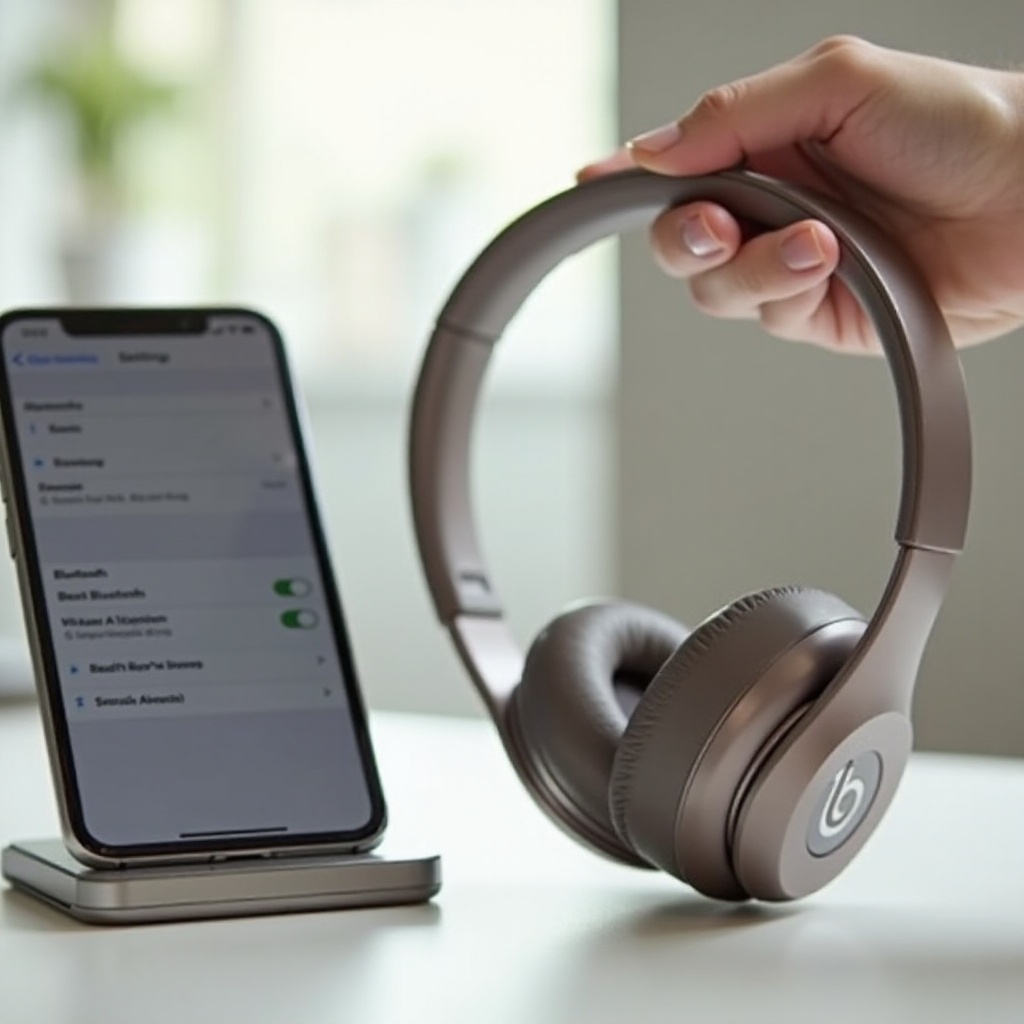
Poznajte svá Beats: modely a základy Bluetooth
Než začnete párovat, musíte vědět, která Beats vlastníte a jak fungují jejich Bluetooth funkce. Různé modely používají různé tlačítka, pouzdra a kontrolky pro ovládání párování, takže hádání často vede k frustraci.
Oblíbené Bluetooth modely Beats by Dre v roce 2024
Zde jsou některé z nejběžnějších Bluetooth modelů Beats, které lidé v roce 2024 používají:
- Beats Studio (například Studio3 Wireless)
- Beats Solo (Solo3, Solo Pro)
- Beats Fit Pro
- Powerbeats a Powerbeats Pro
- Beats Flex a BeatsX
Náhlavní a náušní modely jako Studio a Solo mají ovládací prvky na mušlích. Skutečně bezdrátová sluchátka do uší jako Beats Fit Pro a Powerbeats Pro se spoléhají na nabíjecí pouzdro a boční tlačítka. Nákrčníkové modely jako Beats Flex a BeatsX mají ovládání na inline modulu na kabelu.
Bluetooth čipy v Beats (W1, H1 a standardní Bluetooth)
Mnoho novějších modelů Beats používá Apple čipy jako W1 nebo H1. Tyto čipy:
- Umožňují jedním klepnutím spárovat s iPhonem a iPadem
- Synchronizují spárování mezi Apple zařízeními přihlášenými ke stejnému iCloud účtu
- Zlepšují stabilitu připojení a výdrž baterie
Pokud používáte Android nebo Windows, tato Beats se stále chovají jako standardní Bluetooth sluchátka. Jednoduše je spárujete přes běžné nastavení Bluetooth bez speciálních funkcí od Apple.
LED indikátory a co znamenají při párování
Vaše Beats používají malé LED kontrolky k zobrazení stavu při párování:
- Rychlé blikání: režim párování, připraveno k připojení
- Stálé světlo: připojeno a funkční
- Pomalé blikání nebo slabé světlo: nízká baterie, může se brzy odpojovat
Sledujte LED, když mačkáte tlačítka a otevíráte Bluetooth menu. Ukazuje vám, zda jsou vaše Beats skutečně v režimu párování, nebo už jsou připojená k jinému zařízení.
Jakmile pochopíte svůj model a základní chování Bluetooth, můžete připravit sluchátka i zařízení. Dobrá příprava výrazně usnadní další kroky.
Přípravné kroky před párováním vašich Beats
Dobrá příprava zabrání mnoha problémům s párováním ještě dříve, než začnou. Krátká kontrola baterie, nastavení Bluetooth a starých připojení může ušetřit spoustu času a dohadů.
Zkontrolujte úroveň baterie a nabijte své Beats
Nízká baterie často způsobuje náhodná odpojení, slabý zvuk nebo nezdařené párování. Abyste se tomu vyhnuli:
- Dejte své Beats na nabíječku, dokud LED neukáže stabilní úroveň.
- Mějte před párováním nabito alespoň na 20–30 %.
- Pokud jste je dlouho nepoužívali, nechte je na nabíječce několik minut, než je zapnete.
Stabilní baterie pomáhá Bluetooth rádiu pracovat spolehlivě.
Zapněte Bluetooth na telefonu, tabletu nebo počítači
Vaše zařízení musí mít zapnuté Bluetooth, aby se vaše Beats mohla připojit:
- Na telefonech a tabletech:
- Otevřete Nastavení > Bluetooth a přepněte Bluetooth na zapnuto.
- Na počítačích Mac:
- Klikněte na nabídku Apple > Systémová nastavení > Bluetooth a zapněte ho.
- Na počítačích s Windows:
- Otevřete Nastavení > Bluetooth a zařízení a zapněte Bluetooth.
Ponechte obrazovku Bluetooth otevřenou během párování, abyste viděli, jak se vaše Beats v reálném čase objeví.
Odstraňte stará Bluetooth připojení, která mohou rušit
Beats se snaží znovu připojit k poslednímu použitelnému zařízení. Pokud je toto zařízení poblíž a má stále zapnuté Bluetooth, může se k němu vaše sluchátka tiše připojit místo k novému zařízení.
Aby se tomu zabránilo:
- Vypněte Bluetooth na starém telefonu, tabletu nebo notebooku, který nepoužíváte.
- Nebo v nastavení Bluetooth na těchto zařízeních zvolte u svých Beats možnost „Zapomenout“ nebo „Odstranit“.
- Zavřete víko nebo vypněte ostatní Bluetooth sluchátka v okolí, abyste snížili zmatek.
Až budou vaše Beats nabitá a zařízení připravená, můžete sluchátka přepnout do režimu párování a nechat je vyhledat.
Jak přepnout sluchátka Beats by Dre do režimu párování
Každý model Beats používá pro vstup do režimu párování mírně odlišnou metodu. Použití špatného tlačítka nebo jeho nedostatečně dlouhé podržení patří k nejčastějším důvodům neúspěšného párování.
Režim párování pro náhlavní/náušní sluchátka Beats Solo a Studio
Pro modely Beats Solo a Studio, jako jsou Solo3 a Studio3 Wireless:
- Sluchátka vypněte.
- Stiskněte a podržte tlačítko napájení na mušli asi 5 sekund.
- Sledujte LED indikátor na mušli.
- Jakmile začne kontrolka blikat, jsou sluchátka v režimu párování.
Pokud se kontrolka rozsvítí trvale místo blikání, mohou být vaše Beats už připojená k jinému zařízení. Vypněte Bluetooth na tomto zařízení a zkuste to znovu.
Režim párování pro Powerbeats, Powerbeats Pro a Beats Fit Pro
Modely s pouzdrem používají k ovládání párování nabíjecí pouzdro.
Pro Powerbeats (nákrčníková verze):
- Vypněte sluchátka do uší.
- Stiskněte a podržte tlačítko napájení nebo „b“, dokud LED nezačne blikat.
Pro Powerbeats Pro:
- Vložte obě sluchátka do nabíjecího pouzdra a otevřete víko.
- Stiskněte a podržte tlačítko na pouzdře, dokud vnitřní nebo přední LED nezačne blikat.
Pro Beats Fit Pro:
- Vložte obě sluchátka do pouzdra a otevřete víko.
- Stiskněte a podržte systémové tlačítko na pouzdře, dokud nezačne blikat stavová kontrolka.
Blikající kontrolky v těchto případech znamenají, že jsou sluchátka rozpoznatelná a připravená k párování.
Režim párování pro Beats Flex, BeatsX a další bezdrátové nákrčníky
Nákrčníkové modely jako Beats Flex a BeatsX používají k párování inline modul.
- Ujistěte se, že jsou sluchátka zapnutá.
- Stiskněte a podržte tlačítko napájení nebo „b“ na inline ovládacím modulu po několik sekund.
- Počkejte, až LED začne blikat, což signalizuje režim párování.
Pokud LED zůstává zhasnutá nebo se chová nestandardně, nejprve své Beats nabijte a poté kroky zopakujte.
Jak poznat, zda jsou vaše Beats už spárována s jiným zařízením
Často poznáte, že se vaše Beats připojila k jinému zařízení, když:
- LED při zapnutí svítí trvale místo blikání.
- Slyšíte tón připojení, ale v seznamu Bluetooth na zařízení, které držíte, se neobjeví žádné nové zařízení.
- Jiný blízký telefon, tablet nebo notebook zobrazuje vaše Beats jako „Připojeno“.
Vypněte Bluetooth na blízkých zařízeních nebo u nich použijte možnost „Zapomenout toto zařízení“, aby se Beats uvolnila. Poté zopakujte kroky pro režim párování. Jakmile uvidíte blikající LED, jste připraveni sluchátka připojit ke konkrétnímu zařízení, počínaje iPhonem a iPadem.
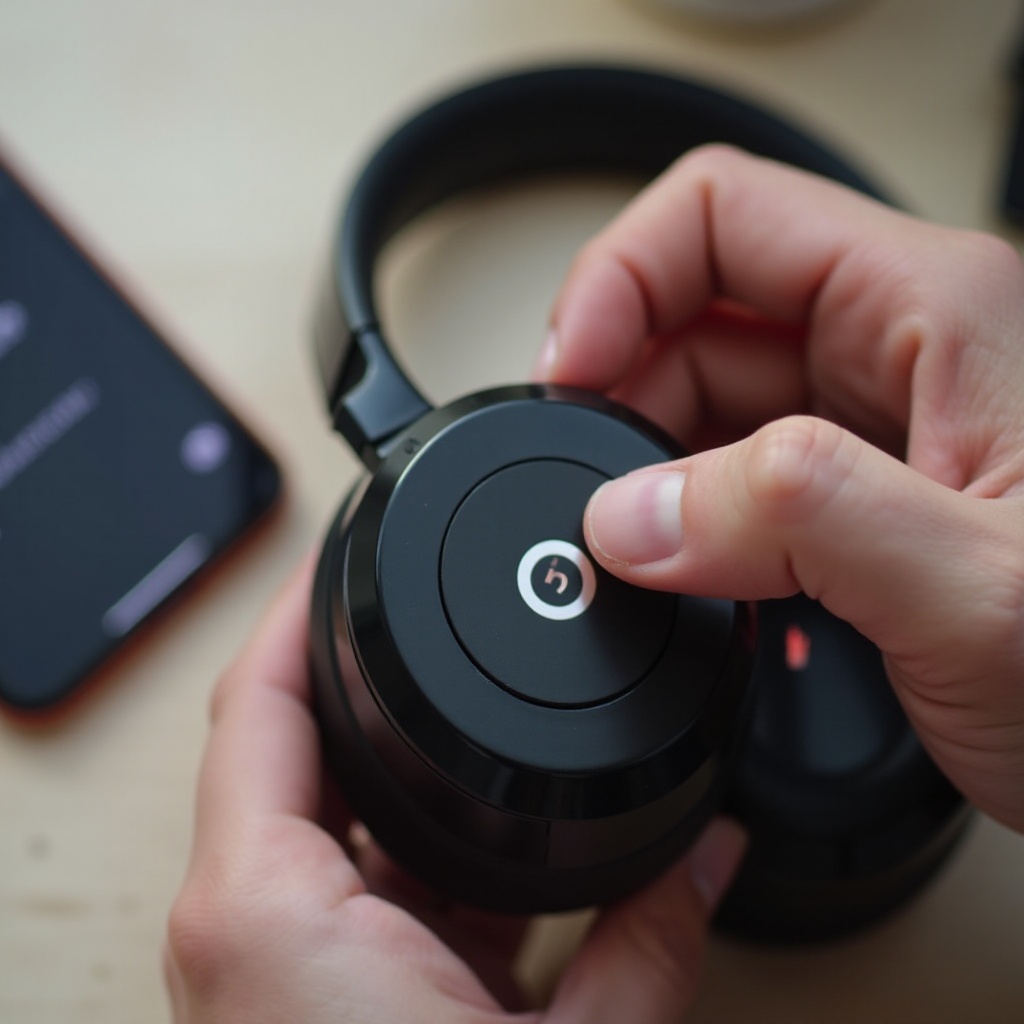
Jak spárovat Beats by Dre s iPhonem a iPadem
Zařízení Apple nabízejí některé z nejjednodušších způsobů párování Beats, zejména u modelů s čipy W1 nebo H1. Můžete použít buď automatické nastavení jedním klepnutím, nebo ruční párování přes nastavení Bluetooth.
Nastavení jedním klepnutím na kompatibilních zařízeních Apple
U mnoha novějších modelů Beats:
- Zapněte své Beats a umístěte je blízko odemčeného iPhonu nebo iPadu.
- Počkejte, až se objeví vyskakovací karta zobrazující vaše Beats.
- Klepněte na „Připojit“.
- Následujte případné výzvy, například aktivaci „Hey Siri“, pokud to váš model podporuje.
Po tomto prvním nastavení se vaše Beats mohou zobrazit také na dalších Apple zařízeních přihlášených ke stejnému iCloud účtu, jako je váš Mac nebo jiný iPad.
Ruční párování přes nastavení Bluetooth v iOS
Pokud se vyskakovací okno pro nastavení nezobrazí, můžete párovat ručně:
- Přepněte své Beats do režimu párování, aby LED blikala.
- Otevřete „Nastavení“ na vašem iPhonu nebo iPadu.
- Klepněte na „Bluetooth“ a ověřte, že je zapnuté.
- Pod „Další zařízení“ vyhledejte název svých Beats, například „Beats Solo3“.
- Klepněte na název a spusťte připojení.
Po krátké chvíli se vaše Beats přesunou do části „Má zařízení“ se stavem „Připojeno“.
Přepínání mezi více zařízeními Apple pomocí iCloudu
Pokud jsou vaše Beats svázána s vaším Apple ID, je přepínání mezi Apple zařízeními jednodušší:
- Na iPhonu otevřete Ovládací centrum a klepněte na ikonu výstupu zvuku a vyberte své Beats.
- Na Macu nebo iPadu otevřete menu zvuku nebo Bluetooth a vyberte své Beats ze seznamu.
Pokud se vaše Beats nepřepínají automaticky, odpojte je z aktuálního zařízení a poté je vyberte v seznamu Bluetooth na zařízení, které chcete používat.
Jakmile si osvojíte párování s Apple zařízeními, můžete podobné kroky následovat i na telefonech a tabletech s Androidem.
Jak spárovat Beats by Dre s telefony a tablety Android
Zařízení Android nenabízejí Apple styl párování jedním klepnutím, ale proces je stále jednoduchý. Stačí najít vaše Beats v nabídce Bluetooth a potvrdit připojení.
Párování Beats z menu Bluetooth v Androidu
Pro spárování Beats s telefonem nebo tabletem Android:
- Přepněte své Beats do režimu párování, aby LED blikala.
- Na zařízení Android otevřete „Nastavení“.
- Klepněte na „Připojení“ nebo „Připojená zařízení“, poté na „Bluetooth“.
- Ujistěte se, že je Bluetooth zapnuté.
- Klepněte na „Spárovat nové zařízení“ nebo „Přidat zařízení“ podle typu telefonu.
- Počkejte, až se vaše Beats objeví v seznamu dostupných zařízení.
- Klepněte na název svých Beats a potvrďte požadavek na párování.
Měli byste vidět stav „Připojeno“ a mnoho telefonů Android zobrazí vedle názvu zařízení úroveň baterie vašich Beats.
Použití aplikace Beats v Androidu pro další funkce
Aplikace Beats v Androidu nabízí více ovládání a informací. U kompatibilních modelů vám umožní:
- Zkontrolovat stav baterie sluchátek Beats a pouzdra
- Přejmenovat svá Beats pro snazší rozeznání
- Aktualizovat firmware pro lepší stabilitu a nové funkce
- Upravovat některá nastavení v závislosti na modelu
Pro její použití:
- Stáhněte aplikaci Beats z Obchodu Google Play.
- Otevřete aplikaci, když jsou vaše Beats připojena.
- Postupujte podle pokynů na obrazovce a dokončete nastavení.
Udržování aktuálního firmwaru může zabránit mnoha problémům s připojením a zvukem.
Správa více spárovaných zařízení v Androidu
Pokud se vaše Beats stále připojují k nesprávnému zařízení, upravte seznam spárovaných zařízení:
- Otevřete „Nastavení“ > „Bluetooth“ na telefonu Android.
- Klepněte na ikonu nastavení vedle vašich Beats u zařízení, která používáte zřídka.
- Vypněte určité typy připojení nebo klepněte na „Zrušit párování“ pro odstranění zařízení.
Jakmile máte Beats správně fungující na mobilních zařízeních, dalším krokem je jejich připojení k počítači pro pracovní hovory, streamování nebo střih.
Jak spárovat Beats by Dre s MacBooky a iMacy
Počítače Mac fungují s Beats hladce, zvláště s modely, které používají čipy W1 nebo H1. Párování přes macOS zabere jen několik kliknutí.
Zapnutí Bluetooth a přidání Beats v macOS
Pro připojení Beats k Macu:
- Přepněte své Beats do režimu párování, dokud LED nezačne blikat.
- Klikněte na nabídku Apple a zvolte „Systémová nastavení“.
- V postranním panelu vyberte „Bluetooth“ a ujistěte se, že je zapnutý.
- Vyhledejte svá Beats v seznamu „Blízká zařízení“.
- Klikněte na „Připojit“ vedle vašich Beats.
Po chvíli by se měla vaše Beats zobrazit se stavem „Připojeno“ a můžete je začít používat pro zvuk na Macu.
Výběr Beats jako výstupního zařízení v nastavení zvuku
Někdy se Mac spáruje s Beats, ale nadále používá vestavěné reproduktory. Abyste zvuk směrovali přes Beats:
- Otevřete „Systémová nastavení“ a klikněte na „Zvuk“.
- V části „Výstup“ vyberte svá Beats jako preferované zařízení.
- Upravte posuvník hlasitosti a otestujte zvuk pomocí hudby nebo videa.
Nyní váš Mac posílá veškerý zvuk přes vaše Beats místo interních reproduktorů.
Používání Beats pro hovory, schůzky a střih videa na Macu
Můžete také používat mikrofon vašich Beats na Macu:
- V „Systémová nastavení“ > „Zvuk“ přejděte do části „Vstup“.
- Vyberte své Beats jako vstupní zařízení.
Toto nastavení dobře funguje pro videohovory v aplikacích, jako jsou Zoom, Microsoft Teams nebo FaceTime, a pro střih videa či audia, kde je důležitý konzistentní poslech.
Pokud používáte počítač s Windows, kroky jsou podobné, ale s jinými nabídkami a názvy.
Jak spárovat Beats by Dre s počítači s Windows 10 a Windows 11
Počítače s Windows vnímají Beats jako standardní Bluetooth audio zařízení. Jakmile zapnete Bluetooth a přidáte Beats, stačí je nastavit jako výchozí zařízení pro přehrávání.
Zapnutí Bluetooth a přidání nového zařízení ve Windows
Pro spárování Beats s počítačem s Windows 10 nebo Windows 11:
- Přepněte své Beats do režimu párování, aby LED blikala.
- Na počítači otevřete „Nastavení“.
- Klikněte na „Bluetooth a zařízení“.
- Zapněte Bluetooth, pokud je vypnuté.
- Klikněte na „Přidat zařízení“ a vyberte „Bluetooth“.
- Počkejte, až se vaše Beats objeví v seznamu, poté klikněte na jejich název.
- Potvrďte párování, pokud si Windows vyžádají povolení.
Jakmile uvidíte potvrzení „Připojeno“, jsou vaše Beats připravena k použití v počítači.
Nastavení Beats jako výchozího zařízení pro přehrávání a vstup
Po spárování byste měli Beats nastavit jako výchozí audio zařízení:
- Klikněte pravým tlačítkem na ikonu reproduktoru na hlavním panelu.
- Vyberte „Nastavení zvuku“ nebo „Otevřít nastavení zvuku“.
- V části „Výstup“ vyberte z rozbalovacího seznamu své Beats.
- Pokud chcete používat i mikrofon Beats, vyberte své Beats také v části „Vstup“.
Pusťte si píseň, video nebo se připojte ke zkušebnímu hovoru, abyste ověřili, že výstup zvuku i vstup mikrofonu fungují správně.
Řešení problémů s ovladači a zvukovým profilem ve Windows
Pokud po párování slyšíte špatnou kvalitu zvuku nebo žádný zvuk:
- Aktualizujte Windows a nainstalujte případné aktualizace Bluetooth ovladačů od výrobce počítače.
- Odstraňte svá Beats ze seznamu Bluetooth, restartujte počítač a spárujte je znovu.
- Otevřete pokročilá nastavení zvuku a ujistěte se, že vaše Beats používají profil „Stereo“ místo profilu „Hands-Free“ při poslechu hudby.
Jakmile vaše Beats fungují na hlavních zařízeních, můžete je připojit k televizorům a konzolím pro filmy a hry.
Jak spárovat Beats by Dre s televizory, konzolemi a dalšími zařízeními
Beats mohou filmy a hry učinit působivějšími a soukromějšími. Některé televizory a konzole podporují Bluetooth audio přímo, jiné potřebují adaptéry nebo jednoduché obchvaty.
Párování Beats s chytrými televizory a streamovacími zařízeními
Mnoho novějších chytrých televizorů a streamovacích sticků nabízí výstup zvuku přes Bluetooth:
- Přepněte své Beats do režimu párování, aby LED blikala.
- Otevřete menu „Nastavení“ na televizi.
- Přejděte do nastavení „Zvuk“, „Audio“ nebo „Bluetooth“.
- Zvolte „Přidat Bluetooth zařízení“ nebo „Spárovat nové zařízení“.
- Vyberte svá Beats ze seznamu na obrazovce.
Některé televizory mohou přes Bluetooth způsobovat mírné zpoždění zvuku. Pokud se hlasy neshodují s pohybem rtů, vyhledejte v nastavení TV volbu „lip sync“ nebo „zpoždění zvuku“ a upravte ji, dokud se zvuk nesrovná s obrazem.
Použití Bluetooth vysílačů a adaptérů pro televizory bez Bluetooth
Pokud váš televizor nepodporuje Bluetooth, stále můžete své Beats používat pomocí malého adaptéru:
- Pořiďte Bluetooth audio vysílač, který se zapojí do sluchátkového výstupu TV, optického portu nebo HDMI ARC adaptéru.
- Připojte vysílač k televizi a zapněte ho.
- Přepněte vysílač i své Beats do režimu párování.
- Postupujte podle pokynů vysílače, dokud jeho kontrolka neukáže úspěšné spojení.
Po spárování se zvuk z televize bude přes vysílač streamovat do vašich Beats, což vám umožní sledovat pořady ve vlastní hlasitosti, aniž byste rušili ostatní.
Obchvaty pro použití Beats s herními konzolemi
Herní konzole často omezují přímé Bluetooth audio kvůli výkonu a kompatibilitě.
Pro konzole PlayStation:
- Některé modely podporují určitá Bluetooth sluchátka, ale podpora může být nejednotná.
- Často můžete do USB portu konzole nebo sluchátkového konektoru ovladače zapojit Bluetooth vysílač a své Beats spárovat s tímto vysílačem.
Pro konzole Xbox:
- Nativní podpora Bluetooth audia je velmi omezená.
- Pokud vaše Beats obsahují kabel pro kabelové připojení, můžete je zapojit přímo do 3,5mm sluchátkového konektoru ovladače.
- Případně použijte adaptér navržený pro Xbox pro bezdrátový zvuk.
Jakmile máte Beats připojené ke všem zařízením, budete chtít vědět, jak rychle řešit problémy, když něco přestane fungovat.
Časté problémy s párováním a rychlá řešení
Navzdory pečlivému nastavení může párování i tak selhat. Většina problémů spadá do několika běžných vzorců a každý má jasnou sadu řešení.
Beats se nezobrazuje v seznamu Bluetooth zařízení
Když se vaše Beats na zařízení vůbec neobjeví:
- Zkontrolujte, zda jsou vaše Beats skutečně v režimu párování a LED bliká.
- Přibližte své Beats k telefonu, tabletu nebo počítači.
- Vypněte a znovu zapněte Bluetooth na zařízení.
- Restartujte jak zařízení, tak Beats.
Pokud se vaše Beats stále nezobrazuje, proveďte reset konkrétního modelu a poté zkuste párování znovu.
Beats jsou připojena, ale bez zvuku nebo s velmi nízkou hlasitostí
Někdy vypadá připojení v pořádku, ale zvuk chybí nebo je příliš tichý:
- Zvyšte hlasitost jak na Beats, tak na zařízení.
- V nastavení zvuku potvrďte, že jsou vaše Beats aktivním výstupním zařízením.
- Zavřete a znovu otevřete aplikaci, která přehrává zvuk, například streamovací aplikaci nebo prohlížeč.
- Odpojte své Beats a znovu je připojte v nabídce Bluetooth.
Pokud hlasitost zůstává nízká, zkontrolujte, zda váš telefon nepoužívá nastavení „omezení hlasitosti“ nebo „ochrana sluchu“ a upravte ho podle potřeby.
Beats se neustále odpojuje nebo vypadává zvuk
Časté výpadky obvykle ukazují na rušení nebo problém s dosahem:
- Zůstaňte v malé vzdálenosti od zařízení, ideálně v několika metrech.
- Vyhněte se silným zdem, kovovým policím a přeplněnému bezdrátovému prostředí.
- Vypněte nebo se vzdalte od jiných Bluetooth zařízení, která nepoužíváte.
Pokud problémy pokračují, zkontrolujte aktualizace firmware pro svá Beats v aplikaci Beats nebo přes připojené Apple zařízení, poté aktualizujte a znovu otestujte.
Jak resetovat různé modely Beats by Dre
Když běžná řešení selžou, reset často odstraní softwarové závady. Přesné kroky se liší podle modelu, obecně ale platí:
- U náhlavních a náušních Beats: podržte kombinaci tlačítek (často napájení a hlasitost), dokud LED nezačne blikat novým způsobem.
- U sluchátek do uší s pouzdrem: vložte sluchátka do pouzdra a poté podržte tlačítko na pouzdře, dokud kontrolka nezmění barvu nebo nezačne blikat.
Po resetu smažte starý záznam Beats ze seznamu Bluetooth na zařízení, přepněte Beats do režimu párování a spárujte je, jako by byla nová.
Jakmile se vaše Beats opět spolehlivě připojují, můžete se zaměřit na dosažení co nejlepšího Bluetooth výkonu při každodenním používání.
Tipy pro co nejlepší Bluetooth připojení vašich Beats
Silné připojení nezáleží jen na správném párování. Stabilitu a kvalitu zvuku ovlivňuje také to, jak zařízení používáte a umisťujete.
Ideální dosah a umístění pro stabilní zvuk
Bluetooth funguje nejlépe, když:
- Držíte telefon nebo notebook a Beats pokud možno v přímé viditelnosti.
- Zůstáváte v dosahu asi 10 metrů od zařízení.
- Nemáte telefon hluboko v tašce, za silným nábytkem nebo pod kovovými povrchy.
Krátší vzdálenosti a méně překážek poskytují vašim Beats čistší signál a méně výpadků.
Jak se vyhnout bezdrátovému rušení v rušných prostředích
Rušné bezdrátové prostředí může způsobovat šum a výpadky:
- Přesuňte se trochu dál od Wi-Fi routerů, pokud jsou velmi blízko.
- Vypněte Bluetooth na zařízeních, která aktivně nepoužíváte.
- Neklaďte několik bezdrátových zařízení těsně na sebe do stejné kapsy nebo tašky.
Drobné posuny v umístění často přinesou citelné zlepšení stability připojení.
Aktualizace firmwaru a softwaru zařízení v roce 2024
Nové aktualizace firmwaru a systému často opravují chyby Bluetooth a zlepšují výkon:
- Používejte aplikaci Beats nebo připojené zařízení Apple ke kontrole a instalaci aktualizací firmwaru, kdykoli se objeví.
- Udržujte telefon, tablet nebo počítač aktualizovaný na nejnovější stabilní verzi operačního systému.
S aktualizovaným softwarem na Beats i na zařízeních snižujete pravděpodobnost náhodných problémů s párováním a kompatibilitou.
Kdy kontaktovat podporu Beats nebo Apple
Většina problémů s párováním a připojením reaguje na resety, aktualizace a jednoduché změny nastavení. Někdy však začne selhávat samotný hardware a nejlepší možností je obrátit se na podporu.
Známky hardwarových problémů vs. jednoduché softwarové závady
S hardwarovým problémem se potýkáte, pokud:
- Vaše Beats se vůbec nezapnou, ani po dlouhém nabíjení.
- LED nikdy nesvítí nebo se chová náhodně, i po resetu.
- Funguje pouze jedna mušle nebo jedno sluchátko do uší, bez ohledu na to, s jakým zařízením je spárujete.
Softwarové závady obvykle reagují na reset, nové párování nebo aktualizaci firmware. Pokud jste zkusili vše a problém se nikdy nezmění, pravděpodobnou příčinou je hardware.
Kontrola záruky a možností podpory v roce 2024
Než požádáte o servis, ověřte si své krytí:
- Najděte sériové číslo svých Beats v informacích Bluetooth na zařízení nebo na tištěném štítku na sluchátkách či pouzdře.
- Navštivte oficiální web podpory Apple nebo Beats a zadejte sériové číslo pro zobrazení stavu záruky.
- Projděte možnosti opravy, výměny nebo servisu podle vašeho krytí.
Pokud jsou vaše Beats stále v záruce nebo krytá rozšířeným plánem, může být servis zdarma nebo výrazně zlevněný.
Jaké informace si připravit před kontaktováním podpory
Příprava několika údajů před kontaktováním podpory pomůže celý proces urychlit:
- Název modelu Beats a sériové číslo
- Datum a místo nákupu spolu s dokladem o koupi
- Jasný popis problému a seznam kroků, které jste již vyzkoušeli
Když tyto informace sdělíte hned na začátku, může podpora přeskočit základní kontroly a přejít rovnou k hlubšímu odstraňování závad nebo k servisním možnostem.
Závěr
Párování Bluetooth sluchátek Beats by Dre je mnohem snazší, když rozumíte svému modelu, významu LED kontrolek a správným krokům pro každé zařízení. Jakmile víte, jak své Beats přepnout do režimu párování a jak používat Bluetooth menu na iPhonu, Androidu, Macu, Windows, televizorech a konzolích, stane se celý proces rutinou.
Většina problémů s připojením vychází z nízké baterie, rušení ze strany starých spárovaných zařízení nebo drobných softwarových závad. Nabíjením vašich Beats, odstraněním starých připojení, resetováním sluchátek a aktualizací firmwaru a operačních systémů dokážete většinu problémů vyřešit sami.
Použijte tento průvodce kdykoli nastavujete nový telefon, počítač nebo televizi, nebo když se vás někdo zeptá, jak spárovat Bluetooth sluchátka Beats by Dre. S jasným postupem a několika jednoduchými návyky udržíte svá Beats připojená, stabilní a připravená na hudbu, hovory a hry na všech svých zařízeních.
Často kladené otázky
Proč se moje Bluetooth sluchátka Beats by Dre nepřepnou do režimu párování?
Párování může blokovat několik věcí. Baterie může být příliš vybitá, proto nejprve své Beats alespoň několik minut nabíjejte. Sluchátka mohou být už připojena k jinému zařízení, takže na tomto zařízení vypněte Bluetooth nebo zvolte „Zapomenout toto zařízení“. Také možná nedržíte správné tlačítko dostatečně dlouho; podržte tlačítko napájení nebo tlačítko na pouzdře alespoň pět sekund, dokud nezačne blikat LED kontrolka. Pokud žádný z těchto kroků nefunguje, proveďte reset podle konkrétního modelu a zkuste to znovu.
Mohu své Beats spárovat s více zařízeními současně?
Beats můžete spárovat s několika zařízeními, ale obvykle přehrávají zvuk pouze z jednoho zařízení najednou. Vaše Beats si ukládají více zařízení v historii párování, například telefon, tablet a notebook. Chcete-li přepnout, odpojte se od aktuálního zařízení a poté vyberte své Beats v seznamu Bluetooth na jiném zařízení. Pokud používáte zařízení Apple s čipy W1 nebo H1 a iCloudem, přepínání je rychlejší, ale zvuk se stejně přehrává vždy jen z jednoho zařízení.
Jak resetuji Bluetooth sluchátka Beats by Dre, pokud párování stále selhává?
Postup resetu se liší podle modelu, ale princip je podobný. U mnoha sluchátek přes uši a na uši stisknete a podržíte kombinaci tlačítek, často tlačítko napájení a tlačítka hlasitosti, dokud LED nezačne blikat jinak. U sluchátek do uší s pouzdrem vložte obě sluchátka do pouzdra, potom stiskněte a podržte tlačítko na pouzdře, dokud LED nezmění barvu nebo nezačne několikrát blikat. Po resetu odstraňte starou položku Beats ze seznamu Bluetooth ve vašem zařízení, znovu přepněte Beats do režimu párování a poté je spárujte jako nové zařízení.