
Introducción
Un teclado dividido con un ratón puede transformar cómo se sienten tus manos, brazos y hombros después de un largo día frente al ordenador. En lugar de obligar a tus muñecas a torcerse hacia dentro y a tus hombros a encorvarse, un teclado dividido te permite colocar cada mitad donde tus brazos quieren descansar de forma natural. Cuando lo combinas con el ratón adecuado y una disposición inteligente del escritorio, obtienes una estación de trabajo diseñada alrededor de tu cuerpo, y no al revés.
Mucha gente solo piensa en sustituir un teclado básico cuando aparece el dolor: hormigueo en los dedos, tensión en los antebrazos o dolor en los hombros. Para entonces, pequeños cambios como un reposamuñecas o una silla diferente suelen ayudar solo un poco. Un teclado dividido y un ratón bien elegido trabajan juntos para abordar la causa raíz: ángulos incómodos, alcance excesivo y postura estática.
Esta guía explica qué es un teclado dividido con ratón, cómo ayuda, qué características importan y cómo ajustar tu escritorio para que todo favorezca una postura saludable. También verás quién se beneficia más, cómo adaptarte sin perder productividad y qué errores evitar para que tu inversión aporte verdaderas mejoras ergonómicas.

¿Qué es un teclado dividido con ratón?
Un teclado dividido con ratón describe algo más que poseer dos dispositivos separados. Es la combinación intencionada de un teclado que se separa en dos mitades y un ratón colocado dentro de una zona de alcance corta y natural. El objetivo es adaptar la posición de tus brazos y muñecas a la alineación neutral de tu cuerpo en lugar de obligar a tu cuerpo a adaptarse a un teclado rígido de una sola pieza.
Definición de teclado dividido en 2024
Un teclado dividido es un teclado que se separa en dos secciones distintas. Estas mitades pueden ser:
- Permanentemente separadas pero fijas en ángulo y distancia.
- Totalmente independientes, de modo que puedes mover cada mitad a cualquier lugar de tu escritorio.
Muchos teclados divididos modernos también incluyen:
- Inclinación ajustable en tienda, que inclina cada mitad hacia dentro como un tejado.
- Opciones de inclinación negativa, donde la parte frontal del teclado es más alta que la trasera.
- Distribuciones compactas que reducen la distancia hasta el ratón y otros elementos.
A diferencia de un teclado estándar, un teclado dividido permite que tus codos descansen más cerca de los costados. Esto reduce la flexión hacia dentro de las muñecas y la apertura hacia fuera de los hombros, que son factores clave de malestar durante sesiones largas.
Cómo encaja el ratón en una combinación ergonómica
La parte «con ratón» importa más de lo que la mayoría piensa. Un teclado dividido solo ayuda si también acercas el ratón a tu cuerpo y lo mantienes a la altura adecuada.
En un teclado tradicional de tamaño completo, el bloque numérico empuja el ratón muy hacia la derecha. Tu brazo tiene que extenderse alejándose del torso todo el día. Con un teclado dividido:
- Puedes mover la mitad derecha hacia dentro.
- Puedes colocar el ratón en el hueco entre las mitades o justo al lado de la mitad derecha.
- Tu brazo permanece más cerca del cuerpo, reduciendo la tensión y la fatiga en el hombro.
El resultado es un sistema coordinado: las mitades del teclado y la posición del ratón trabajan juntas en lugar de oponerse. El ratón deja de ser una ocurrencia tardía y se convierte en una parte central de tu plan ergonómico.
Quién suele usar configuraciones de teclado dividido y ratón
Las configuraciones de teclado dividido con ratón aparecen con mayor frecuencia en escritorios donde la gente depende del teclado y del ratón durante la mayor parte de la jornada y se preocupa por la comodidad a largo plazo. Entre los usuarios más habituales se encuentran:
- Profesionales de oficina que trabajan con hojas de cálculo, correo electrónico y documentos.
- Programadores y desarrolladores que gestionan código, terminales y atajos.
- Escritores, editores, periodistas y creadores de contenido.
- Jugadores que quieren comodidad sin renunciar al control.
- Cualquiera que lidie con dolor de muñeca, RSI o tensión en los hombros.
Comprender quién usa estas configuraciones y por qué prepara el terreno para los beneficios clave que ofrecen y te ayuda a ver dónde encajan tus propias necesidades.
Beneficios clave de usar un teclado dividido con ratón
Una vez que sabes qué es una combinación de teclado dividido y ratón, la siguiente pregunta es sencilla: ¿por qué cambiar tu configuración actual? Para muchas personas, la respuesta está en la reducción del dolor, una mejor postura y una productividad más sostenible. Cuando colocas correctamente las mitades del teclado y el ratón, eliminas gran parte de la tensión innecesaria del trabajo diario.
Menor tensión en muñecas y hombros
Los teclados estándar obligan a mantener las manos muy juntas y a anglar las muñecas hacia dentro. Esta postura crea desviación cubital, una flexión lateral de las muñecas que puede tensar tendones y nervios con el tiempo. Un teclado dividido te permite:
- Abrir las mitades para que coincidan con el ancho de tus hombros.
- Mantener las muñecas rectas en lugar de dobladas hacia dentro.
Al mismo tiempo, puedes acercar el ratón a tu cuerpo. Esto:
- Reduce la distancia que tu brazo debe extenderse.
- Mantiene el hombro más relajado y menos rotado.
- Disminuye el esfuerzo necesario para pasar de escribir a usar el ratón.
Estos cambios sencillos pueden reducir significativamente la tensión en los antebrazos y hombros durante largas sesiones de trabajo y ayudar a bajar el riesgo de lesiones por sobreuso.
Mejor postura y posición natural de las manos
Una buena postura empieza en las manos y viaja hacia arriba:
- Las muñecas rectas reducen la tensión en tendones y nervios.
- Los codos y hombros relajados reducen la tensión en la parte alta de la espalda.
- Menos encorvamiento hacia delante puede aliviar molestias en el cuello y la parte superior de la columna.
Un teclado dividido con ratón fomenta una postura neutral alineando todo con la posición natural de tus brazos. En lugar de torcerte para adaptarte al teclado, tus brazos y manos descansan donde quieren estar. Con el tiempo, esto puede facilitar sentarse erguido, respirar con más comodidad y mantener una postura general más saludable durante sesiones largas.
Mayor productividad y comodidad en sesiones largas
La comodidad favorece la concentración. Cuando te duelen las manos o los hombros, es difícil permanecer en un estado de trabajo profundo. Con un teclado dividido y ratón bien ajustados:
- Tus manos recorren menos distancia en cada pulsación.
- Tu ratón se sitúa más cerca, de modo que alcanzar se siente sin esfuerzo.
- Puedes trabajar más tiempo sin que el dolor persistente desvíe tu atención.
Muchos usuarios afirman que, una vez adaptados, escriben igual de rápido o más que con su antiguo teclado. La combinación de comodidad, menor fatiga y velocidad constante hace que estas configuraciones sean atractivas para cualquiera que pase la mayor parte del día frente a un ordenador.
Al considerar estos beneficios, ayuda observar más de cerca los distintos tipos de teclados divididos y ratones disponibles, ya que el diseño que elijas dará forma a tu experiencia.
Tipos de teclados divididos y ratones compatibles
Los beneficios de una configuración de teclado dividido con ratón dependen en gran medida del tipo de teclado y ratón que elijas. Distintos diseños se ajustan a diferentes flujos de trabajo, tamaños de mano y preferencias de comodidad. Elegir el tipo adecuado facilitará la configuración y hará más suave la adaptación.
Teclados divididos fijos frente a totalmente divididos
Los teclados divididos se dividen en dos grandes categorías:
- Teclados divididos fijos
Estos teclados tienen un hueco o ángulo visible en el centro, pero las mitades están unidas. Suelen ofrecer:
- Configuración más sencilla y menos cables.
- Una sensación familiar, ya que la distribución se mantiene estable.
- Ajuste limitado de distancia o ángulo.
Funcionan bien para usuarios que quieren una mejora ergonómica simple sin tener que gestionar piezas separadas.
- Teclados totalmente divididos
Estos teclados tienen dos mitades separadas conectadas por un cable o enlace inalámbrico. Proporcionan:
- Libertad para colocar cada mitad exactamente donde la quieras.
- Más espacio para acercar el ratón al área central.
- Flexibilidad para adaptarse a distintos escritorios o tipos de cuerpo.
Los diseños totalmente divididos son ideales si quieres el máximo control sobre la posición de brazos y muñecas y estás dispuesto a dedicar algo más de tiempo a la configuración.
Distribuciones columnar, ortolineal y con inclinación en tienda
Más allá de la división en sí, la forma de la cuadrícula de teclas también importa:
- Las distribuciones columnares alinean las teclas en columnas verticales para coincidir con el movimiento de los dedos. Reducen los alcances diagonales y pueden sentirse más naturales una vez te adaptas.
- Las distribuciones ortolineales usan un patrón de cuadrícula limpio, reduciendo el desplazamiento lateral de los dedos. Muchos usuarios las encuentran eficientes y precisas.
- Las distribuciones en tienda inclinan cada mitad de manera que los pulgares quedan más bajos y los meñiques más altos. Esta rotación favorece una posición más neutral del antebrazo.
Estos diseños buscan reducir la tensión adaptándose a los arcos naturales de tus dedos y la rotación de tus antebrazos. Algunos usuarios prefieren una distribución escalonada más tradicional por familiaridad, mientras que otros adoran la eficiencia de los teclados columnares u ortolineales.
Ratones verticales, trackballs y ratones ergonómicos estándar
El ratón que combinas con tu teclado dividido desempeña un papel importante en la comodidad. Los tipos más comunes incluyen:
- Ratones verticales
Mantienen la mano en posición de apretón de manos, lo que reduce la pronación (girar el antebrazo con la palma hacia abajo). Suelen adaptarse bien a usuarios con molestias en muñeca o antebrazo y pueden sentirse naturales tras un breve periodo de adaptación.
- Trackballs
Te permiten mover el puntero girando una bola con los dedos o el pulgar. Mantienen el brazo y el hombro casi inmóviles, funcionan bien en espacios reducidos y pueden ser muy suaves para las articulaciones cuando se colocan correctamente.
- Ratones ergonómicos estándar
Se parecen a los ratones normales pero con mejor forma y soporte. A menudo tienen cuerpos más grandes para llenar la mano, un ángulo más relajado y botones extra para atajos. Ofrecen un buen equilibrio entre comodidad y una sensación familiar.
Cualquiera de estos puede funcionar bien con un teclado dividido, siempre que coloques el ratón cerca y a la altura adecuada. Una vez que entiendes las principales opciones de hardware, el siguiente paso es fijarse en las características específicas que hacen que una configuración de teclado dividido con ratón sea realmente eficaz.
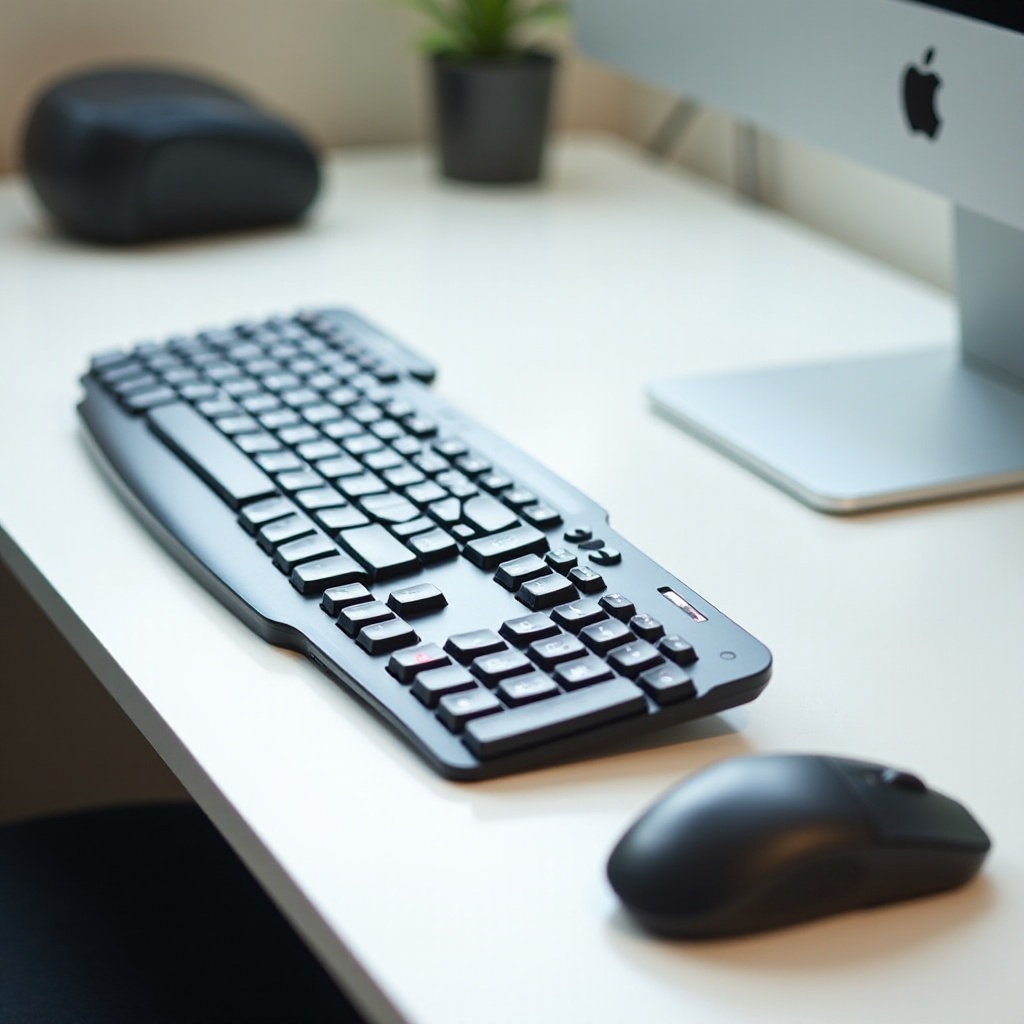
Características esenciales que buscar en un teclado dividido con ratón
Conocer las categorías es una cosa. Elegir hardware concreto es otra. Unas pocas características clave pueden marcar la diferencia entre una pequeña mejora ergonómica y una configuración que se sienta hecha a medida para tu cuerpo y tu flujo de trabajo. Al comparar productos, céntrate en la ajustabilidad, la sensación de escritura, la conectividad y el software.
Ajustabilidad: distancia de separación, inclinación en tienda e inclinación general
La ajustabilidad está en el corazón de un buen teclado dividido:
- Distancia de separación: la capacidad de acercar o alejar las mitades te permite igualar el ancho de tus hombros y evitar comprimir o estirar los brazos.
- Inclinación en tienda: elevar los bordes internos de las mitades reduce la rotación del antebrazo. Muchas personas encuentran más cómoda una inclinación moderada, especialmente en sesiones largas.
- Inclinación: la inclinación negativa (borde frontal más alto que la parte trasera) puede ayudar a mantener las muñecas rectas y evitar la extensión de la muñeca, que puede causar tensión.
Busca un teclado que permita al menos ajustes básicos en estas áreas. Incluso pequeños cambios en ángulo y distancia pueden tener grandes efectos en la comodidad y la resistencia.
Tipos de interruptores, distribuciones y programabilidad
La sensación al escribir y la distribución influyen mucho en que disfrutes de tu nuevo teclado y lo sigas usando:
- Tipos de interruptores:
- Los interruptores lineales se sienten suaves y silenciosos.
- Los interruptores táctiles ofrecen un pequeño bache que puedes sentir sin un clic fuerte.
- Los interruptores de clic añaden sonido y una respuesta intensa, que algunos usuarios adoran pero pueden no ser adecuados para espacios compartidos.
- Distribuciones:
- Las distribuciones compactas reducen el desplazamiento de la mano y acercan el ratón, pero pueden mover teclas como las flechas o la fila de función a capas.
- Las distribuciones más grandes mantienen más teclas dedicadas pero pueden alejar más el ratón.
- Programabilidad:
- Te permite reasignar teclas, crear capas y configurar macros.
- Te ayuda a poner atajos habituales bajo tus dedos más fuertes, reduciendo alcances incómodos.
Un teclado dividido programable puede evolucionar con tu flujo de trabajo a medida que refinan tus hábitos y descubres nuevos atajos.
Opciones de conectividad: con cable, inalámbrica y multidispositivo
El tipo de conexión afecta al desorden de cables, la latencia y la comodidad:
- USB-C con cable:
- Ofrece un rendimiento fiable sin gestión de baterías.
- Ideal para juegos o trabajo sensible a la latencia.
- Inalámbrica (Bluetooth o 2,4 GHz):
- Reduce los cables y despeja el escritorio.
- Excelente para configuraciones con varios dispositivos o portátiles.
- Soporte multidispositivo:
- Te permite cambiar entre ordenadores o entre un portátil y una tableta con solo pulsar un botón.
- Facilita usar un solo teclado y ratón a lo largo de todo tu flujo de trabajo.
Elige en función de tu entorno, la frecuencia con la que cambias de dispositivo y si priorizas la respuesta o la flexibilidad.
Software para reasignación de teclas, capas y macros
Un buen software convierte un teclado dividido con ratón en una herramienta potente y personalizada:
- Reasigna teclas para reducir alcances incómodos y facilitar los atajos.
- Crea capas para navegación, controles multimedia o símbolos de programación.
- Crea macros para secuencias repetitivas como plantillas de correo o comandos de IDE.
De manera similar, el software del ratón puede:
- Reasignar los botones laterales a atajos habituales como copiar, pegar o cambiar de ventana.
- Ajustar la velocidad y aceleración del puntero para que coincidan con el tamaño de tu pantalla.
- Configurar diferentes perfiles para trabajo, navegación y juegos con cambio rápido.
El software adecuado puede convertir un buen hardware en un centro de control ergonómico altamente eficiente. Con el hardware y las características en mente, el siguiente paso es configurarlo todo correctamente para obtener de verdad los beneficios ergonómicos por los que has pagado.
Cómo configurar un teclado dividido con ratón para una ergonomía máxima
Una vez que tienes el hardware, la configuración es donde desbloqueas los beneficios reales. Una buena disposición de teclado dividido con ratón se adapta a tu cuerpo, tu silla y tu pantalla. Reduce la tensión desde la base en lugar de limitarse a hacer que tu escritorio parezca más avanzado.
Colocar las mitades del teclado a la anchura de los hombros
Empieza por la colocación del teclado:
- Siéntate en tu postura habitual de trabajo, con la espalda apoyada en la silla.
- Deja que tus brazos cuelguen y luego dobla los codos hasta unos 90 grados.
- Coloca cada mitad del teclado bajo tus manos donde caigan de forma natural.
Ajusta hasta que:
- Tus muñecas se mantengan rectas en lugar de doblarse hacia fuera o hacia dentro.
- Tus codos descansen cerca de los costados, no abiertos hacia fuera.
- Tus hombros se sientan relajados, no tirados hacia delante.
Si tu teclado admite inclinación en tienda, empieza con un ángulo moderado y ajusta lentamente. Presta atención a cómo se sienten tus antebrazos tras una hora de uso y modifica según sea necesario.
Colocación óptima del ratón para un alcance corto
A continuación, coloca el ratón para que apoye la disposición del teclado en lugar de contradecirla:
- Ponlo lo más cerca posible de la mitad derecha del teclado o en el hueco entre las mitades.
- Manténlo al mismo nivel que el teclado para evitar doblar la muñeca hacia arriba o hacia abajo.
- Colócalo de manera que tu codo permanezca cerca del cuerpo cuando lo sujetes.
Una prueba sencilla: cuando tu mano se mueve desde la fila de inicio hasta el ratón, tu hombro debería moverse apenas y tu brazo superior no debería tener que girar hacia fuera.
Alinear la altura de la silla, el escritorio y el monitor
Tu teclado dividido con ratón solo puede hacer tanto si el resto de la configuración está desajustada. Apunta a:
- Altura de la silla:
- Pies planos en el suelo o en un reposapiés.
- Rodillas cerca de los 90 grados.
- Muslos paralelos al suelo o inclinados ligeramente hacia las rodillas.
- Altura del escritorio:
- Codos a unos 90 grados.
- Antebrazos paralelos al suelo al escribir.
- Altura del monitor:
- Parte superior de la pantalla a la altura de los ojos o ligeramente por debajo.
- Pantalla a aproximadamente la distancia de un brazo.
Esta alineación ayuda a mantener el cuello neutral, los hombros relajados y los ojos a un nivel cómodo, lo que refuerza los beneficios ergonómicos de tu teclado dividido y ratón.
Uso eficaz de reposamuñecas y alfombrillas de escritorio
Los reposamuñecas y las alfombrillas de escritorio pueden sostener tus antebrazos y muñecas, pero solo si los usas correctamente:
- Apoya los talones de las palmas, no la mitad de las muñecas, sobre el soporte.
- Evita presionar con fuerza; el soporte solo debe encontrarse con tus manos, no soportar tu peso.
- Elige un material cómodo, como tela o gel, y lo bastante ancho para ambas mitades y el ratón.
Si notas más presión, hormigueo o entumecimiento al usar un reposamuñecas, ajusta la altura de la silla y el escritorio o plantéate trabajar sin reposamuñecas durante parte del día. Cuando tu configuración se siente ajustada, resulta más fácil ver exactamente quién se beneficiará más de este tipo de inversión.

Mejores casos de uso de un teclado dividido con ratón en 2024
Una configuración de teclado dividido con ratón puede ayudar casi a cualquiera que escriba mucho, pero algunos perfiles obtienen beneficios especialmente grandes. Comprender los casos de uso comunes puede ayudarte a decidir cómo se ajusta esta configuración a tu trabajo diario y si merece la pena priorizar la actualización.
Profesionales de oficina y trabajadores remotos
Los trabajadores de oficina y los profesionales remotos suelen:
- Pasar de 6 a 10 horas al día en un escritorio.
- Alternar entre correo electrónico, documentos, hojas de cálculo y videollamadas.
- Usar atajos de teclado y el ratón constantemente a lo largo del día.
Para ellos, un teclado dividido y un ratón ergonómico pueden:
- Reducir la fatiga diaria en hombros, muñecas y parte alta de la espalda.
- Hacer más sostenibles las sesiones largas en casa o en la oficina.
- Favorecer una postura saludable incluso en oficinas en casa pequeñas o improvisadas.
Programadores, creadores y usuarios avanzados
Los programadores y creadores dependen mucho del teclado:
- Atajos constantes, corchetes, símbolos y navegación.
- Cambios frecuentes de contexto entre herramientas, ventanas y terminales.
Un teclado dividido programable con ratón les permite:
- Colocar los atajos más usados bajo los dedos más fuertes.
- Reducir el alcance hacia flechas, teclas de función y modificadores.
- Usar botones del ratón para comandos rápidos en IDE, edición o aplicaciones creativas.
Esto puede conducir a flujos de trabajo más fluidos, menos movimientos de la mano y menos tensión durante largas sesiones de programación, edición o diseño.
Jugadores que buscan comodidad sin sacrificar control
Los jugadores suelen centrarse en el tiempo de respuesta y la precisión, pero la comodidad también importa, especialmente en sesiones largas. Un teclado dividido con ratón puede:
- Permitir que la mano izquierda se coloque más cómodamente sobre las teclas de movimiento y habilidades.
- Acercar el ratón de la mano derecha, reduciendo la fatiga del hombro.
- Mantener un rendimiento competitivo con opciones con cable de baja latencia.
Esto es especialmente valioso en juegos que implican incursiones largas, partidas extendidas o uso intenso de combinaciones de teclas.
Usuarios que gestionan RSI, dolor de muñeca o problemas de hombro
Para usuarios que ya sufren molestias o RSI diagnosticada, la configuración adecuada puede formar parte de un plan de manejo más amplio. Un teclado dividido con ratón puede:
- Reducir la tensión en tendones y nervios irritados mejorando la alineación.
- Permitir posiciones más neutrales de las muñecas durante el trabajo y la recuperación.
- Trabajar junto con el asesoramiento médico, la fisioterapia o la formación ergonómica.
El hardware no es una cura, pero puede eliminar parte del estrés que agrava los síntomas. Tras decidir que un teclado dividido con ratón es adecuado para ti, el siguiente reto es adaptarte a la nueva sensación sin perder demasiada productividad.
Consejos para adaptarse a una combinación de teclado dividido y ratón
Aunque sepas que un teclado dividido con ratón es mejor para tu cuerpo, el cambio puede resultar extraño al principio. Tus dedos y manos tienen años de memoria asociados a la posición de tu antiguo teclado y ratón. Un plan de adaptación claro te ayuda a superar esa brecha sin frustración constante.
Gestionar la curva de aprendizaje y entrenar la memoria muscular
Espera una curva de aprendizaje. Para entrenar nuevos hábitos y mantener baja la frustración:
- Usa pruebas de mecanografía para seguir la velocidad y precisión y observar el progreso con el tiempo.
- Empieza con tareas sencillas y añade gradualmente atajos y teclas rápidas más complejos.
- Mantén visibles las leyendas de las teclas o usa una distribución impresa hasta que tus manos se adapten.
Céntrate en la constancia más que en la perfección. La práctica diaria, incluso en sesiones cortas, construye nueva memoria muscular y ayuda a que tus manos y cerebro acepten las nuevas posiciones.
Transición gradual frente a cambio completo inmediato
Puedes cambiar de dos maneras principales:
- Transición gradual
- Usa el teclado dividido 1–2 horas al día al principio.
- Aumenta el tiempo a medida que mejoran tu comodidad y precisión.
- Mantén el teclado antiguo como respaldo para tareas urgentes en los primeros días.
Este enfoque se adapta a usuarios con plazos ajustados o cargas de trabajo intensivas.
- Cambio completo inmediato
- Pásate por completo a la nueva configuración de una sola vez.
- Acepta una caída a corto plazo en la velocidad a cambio de una adaptación más rápida.
- Apóyate en la práctica y en tareas sencillas durante los primeros días.
Este enfoque puede acortar el tiempo total de adaptación, pero puede sentirse más intenso al principio.
Elige el método que se ajuste a tu carga de trabajo, tus plazos y tu nivel de comodidad con el cambio.
Seguimiento de velocidad, precisión y comodidad al escribir con el tiempo
Mide tu progreso para mantener la motivación y confirmar que la nueva configuración ayuda:
- Registra tu velocidad inicial en palabras por minuto (PPM) y tu tasa de error con el teclado antiguo.
- Comprueba tus PPM una o dos veces por semana con la nueva configuración.
- Lleva un registro sencillo de los niveles de comodidad, por ejemplo, una escala del 1 al 10 para dolor de muñeca y hombro.
Ver mejoras objetivas ayuda a confirmar que la incomodidad inicial es temporal y que las ganancias a largo plazo son reales. Junto con la adaptación, también es importante evitar errores de configuración comunes que pueden frenarte.
Errores comunes que evitar con configuraciones de teclado dividido y ratón
Incluso un hardware excelente puede sentirse mal si se usa de forma incorrecta. Evita estos errores habituales para sacar todo el valor de tu teclado dividido con ratón y proteger tus manos y hombros a lo largo del tiempo.
Colocar el ratón demasiado lejos del teclado
Uno de los mayores errores es dejar el ratón:
- Muy a la derecha, como con un teclado de tamaño completo con bloque numérico.
- En un lugar que obliga a tu brazo a extenderse y a tu hombro a levantarse.
En su lugar, procura que el ratón esté siempre:
- Lo más cerca posible de la mitad derecha del teclado o en el hueco central.
- A la misma altura que las teclas, sobre una superficie estable.
Si tu hombro o brazo superior se sienten cansados o tensos, probablemente tu ratón está demasiado lejos o demasiado alto.
Exceso de inclinación en tienda o desalineación de las mitades del teclado
La inclinación en tienda y el espacio ayudan, pero en exceso pueden ser contraproducentes:
- Ángulos de tienda extremos pueden hacer que las manos se deslicen o tensar las muñecas.
- Espaciado desigual o desalineación entre las mitades pueden torcer los hombros o el cuello.
Prueba primero con ajustes moderados. Cambia poco a poco y prueba cada cambio al menos un día antes de volver a ajustar, para saber qué modificaciones realmente ayudan.
Ignorar las micro-pausas y los estiramientos
Un teclado dividido con ratón reduce la tensión, pero no elimina la necesidad de descansos. Tu cuerpo sigue necesitando movimiento y variedad:
- Tómate micro-pausas de 1 a 2 minutos cada 30–45 minutos.
- Ponte de pie, rueda los hombros y estira antebrazos y dedos.
- Cambia ligeramente tu postura al sentarte a lo largo del día.
Un buen hardware más hábitos saludables ofrece la mejor comodidad y rendimiento a largo plazo.
Conclusión
Una configuración de teclado dividido con ratón ofrece una forma potente de mejorar la comodidad, la postura y la productividad frente al ordenador. Al permitirte colocar cada mitad del teclado según tus hombros y acercar el ratón a tu cuerpo, reduces la tensión en muñecas, antebrazos y hombros y haces más sostenibles las sesiones largas de trabajo.
Elegir la combinación adecuada de tipo de teclado, estilo de ratón y capacidad de ajuste es solo la mitad de la historia. Una configuración cuidadosa, desde la colocación del teclado hasta la altura de la silla y el monitor, desbloquea las verdaderas ganancias ergonómicas. Con un plan de transición reflexivo, atención a los errores comunes y descansos regulares, puedes adaptarte sin problemas y disfrutar de los beneficios durante años.
Si pasas muchas horas escribiendo o usando el ratón cada día, una buena configuración de teclado dividido con ratón es más que una actualización de gadget. Es una inversión en tu salud, tu comodidad y tu capacidad de trabajar eficazmente a largo plazo.
Preguntas frecuentes
¿Un teclado dividido con ratón es realmente mejor que un teclado y un ratón estándar?
Para muchos usuarios, sí. Un teclado dividido con ratón puede mantener las muñecas rectas y los hombros relajados al ajustar las mitades del teclado a la posición natural de tus brazos y acercar el ratón. Esto reduce la tensión en comparación con un teclado de tamaño completo estándar que obliga a colocar las manos hacia adentro y el brazo muy hacia un lado. Los beneficios dependen de una configuración adecuada, tu postura y tu cuerpo en particular, pero muchas personas experimentan menos dolor y mayor comodidad una vez que se adaptan.
¿Cuánto tiempo se tarda en acostumbrarse a un teclado dividido con ratón?
La adaptación suele tomar desde unos pocos días hasta varias semanas. La escritura sencilla puede resultar cómoda en unos pocos días, mientras que los atajos complejos y el trabajo de alta velocidad pueden tardar más en sentirse naturales. Practicar a diario, registrar tu velocidad de escritura y hacer ajustes pequeños y constantes ayuda a acortar la curva de aprendizaje. La mayoría de los usuarios que mantienen la nueva configuración durante algunas semanas descubren que alcanzan o superan su velocidad anterior con mayor comodidad.
¿Necesito un ratón ergonómico si ya uso un teclado dividido?
Un teclado dividido ayuda mucho, pero un ratón ergonómico puede reducir aún más la tensión, especialmente en la muñeca, el codo y el hombro. Si ya usas un teclado dividido y aún sientes molestias al usar el ratón, cambiar a un ratón vertical, trackball o un ratón ergonómico con una mejor forma puede ayudar. Los mejores resultados suelen lograrse tratando el teclado y el ratón como un único sistema y optimizando ambos según tu postura, alcance y carga de trabajo diaria.