
Panimula
Ang isang wireless na mouse na may mga side button ay mukhang simple, pero kaya nitong baguhin kung paano ka magtrabaho, maglaro, at mag-browse. Ang mga dagdag na button sa hinlalaki ay nagbibigay sa iyo ng mga shortcut na nakakatipid ng oras, nagpapabawas ng mga pag-click, at nagpaparamdam na mas tumutugon ang iyong computer sa iyo.
Kahit gumugugol ka man ng oras sa mga dokumento, halos nakatira sa iyong browser, o tumatalon sa mga laro pagkatapos ng trabaho, malaki ang epekto ng tamang mouse. Ang maling mouse ay parang alanganin sa kamay, madalas mag-miss ng click, at pinipilit kang igalaw ang kamay nang higit sa kailangan mo. Sa buong maghapon, naiipon ang mga maliliit na inis na iyon.
Ang gabay na ito ay maglalakad sa iyo sa mga mahahalagang bagay sa pagpili ng wireless na mouse na may mga side button sa 2024. Matututuhan mo kung aling mga feature ang sulit bayaran, kung paano tunay na nakakatulong ang mga side button, at ano ang dapat suriin bago ka bumili. Makikita mo rin kung paano i-setup ang iyong mouse para sa pinakamataas na produktibidad at kung paano ayusin ang karaniwang mga problema, para makuha mo ang pinakamahusay na karanasan mula sa unang araw.
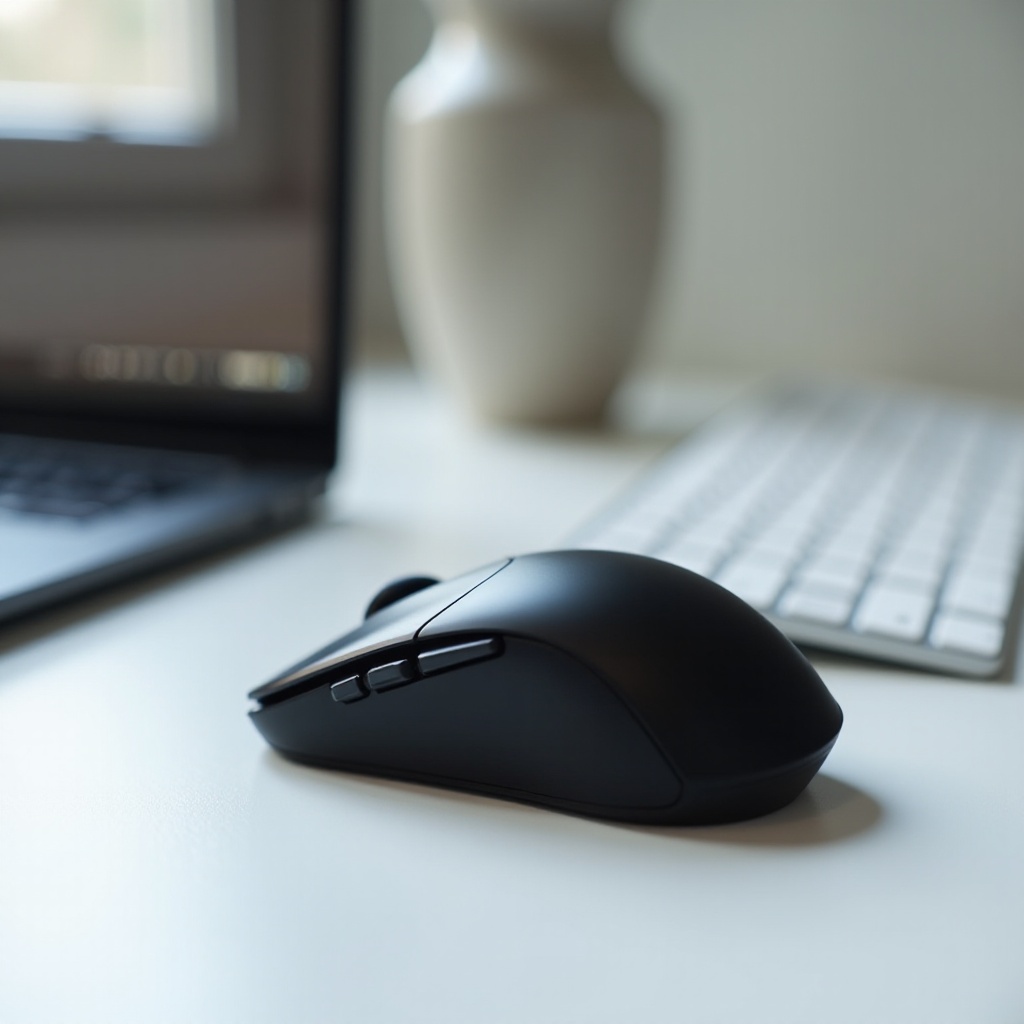
Ano ang Wireless na Mouse na may mga Side Button?
Ang wireless na mouse na may mga side button ay isang cordless na mouse na may dagdag na mga button sa gilid, kadalasan kung saan nakapahinga ang iyong hinlalaki. Karamihan sa mga modelo ay may hindi bababa sa dalawang hinlalaking button, ngunit ang ilan ay may apat, anim, o higit pa.
Ang mga side button na ito ay karaniwang naka-set sa default bilang back at forward sa iyong browser o file explorer. Sa pamamagitan ng software, maaari mo silang i-remap halos sa kahit ano:
- Mga keyboard shortcut
- Mga kontrol sa media
- Mga aksyon na partikular sa app
- Mga command sa gaming
Dahil kumokonekta ang mouse sa pamamagitan ng Bluetooth, 2.4 GHz USB receiver, o pareho, magkakaroon ka ng malinis na desk na walang hila ng kable. Ang totoong lakas ay nanggagaling sa pagsasama ng kalayaang wireless na iyon at ng mga programmable na side button na babagay sa iyong kamay at sa iyong mga nakasanayan.
Ang pag-unawa kung ano ang wireless na mouse na may mga side button ay nagpapadaling makita kung bakit napakahalaga ng mga dagdag na kontrol na ito. Susunod, makakatulong na tingnan kung paano binabago ng mga side button ang iyong araw-araw na produktibidad, pagga-gaming, at karaniwang paggamit ng computer.
Bakit Mahalaga ang mga Side Button sa 2024
Noon, ang mga side button ay feature na para lang sa gamer. Sa 2024, isa na silang seryosong productivity tool para sa sinumang gumugugol ng higit sa ilang minuto sa computer. Sa dalawa o higit pang maayos na nakapuwestong button, maaari mong payakín ang paulit-ulit na mga gawain at mas madalas mong mapapanatili ang iyong kamay sa mouse.
Kapag nag-map ka ng mga kapaki-pakinabang na shortcut sa mga side button, inaalis mo ang sagabal sa pangkaraniwang mga gawain. Mas kontrolado at hindi nakakapagod ang galaw ng iyong kamay, na mahalaga man ikaw ay nagtatrabaho o nagpapahinga.
Mga Benepisyo sa Produktibidad ng mga Side Button
Para sa trabaho at pag-aaral, binabawasan ng mga side button ang libo-libong keystroke at click bawat linggo. Sa halip na lagi kang aabot sa mga keyboard shortcut, itinatali mo ang mga ito sa iyong hinlalaki.
Ilang kapaki-pakinabang na ideya:
- Back at forward sa iyong browser
- Copy at paste
- Undo at redo
- Mute at unmute sa mga video call
- Pagpalit ng virtual desktops o workspaces
Sa una, parang maliit na bagay ito, pero lumalaki ang epekto. Nananatili ang cursor kung nasaan ito. Nananatiling nakapahinga ang kaliwang kamay sa keyboard. Nagsisimula kang dumulas sa mga gawain sa halip na tumigil para mag-isip kung nasaan ang isang partikular na shortcut.
Mga Kalamangan sa Gaming ng Dagdag na mga Button
Umasa ang mga gamer sa mabilis na reaksyon, at ang mga side button ay pangunahing puwesto para sa mahahalagang aksyon. Sa isang wireless na mouse na may mga side button, maaari kang:
- Maglagay ng melee, reload, o grenade sa iyong hinlalaki
- Mag-assign ng push-to-talk sa isang side button
- I-map ang mga building o ability key para maiwasan ang alanganing pagkaunat ng mga daliri
Ang modernong wireless na teknolohiya ay nagbibigay ng low latency na sapat kahit para sa competitive play. Ibig sabihin, makukuha mo ang parehong kalayaan mula sa kable at mabilis na input, nang hindi ramdam na pinipigilan ka ng iyong hardware.
Araw-araw na Kaginhawahan at Accessibility
Kahit hindi ka nagtatrabaho sa spreadsheets o naglalaro ng shooters, nakakatulong ang mga side button sa pang-araw-araw na gawain:
- Mabilis na pag-navigate sa browser nang hindi lumilipat sa back button
- Isang-click na pagkuha ng screenshot
- Play, pause, o skip ng mga kanta habang nakikinig ng musika
Para sa mga may isyu sa paggalaw o kasu-kasuan, ang paglipat ng karaniwang mga aksyon sa mas malalaki at madaling pinduting side button ay makakabawas ng strain at makagagawa ng mas accessible na paggamit ng computer. Ang magandang layout ay nangangahulugang mas kaunting pag-ikot ng pulso at mas kaunting alanganing pag-unat.
Kapag naunawaan mo na kung bakit mahalaga ang mga side button, ang susunod na hakbang ay ang pagpili ng mouse na talagang babagay sa iyong kamay at sa iyong workflow. Nagsisimula iyon sa ilang pangunahing salik na dapat mong isaalang-alang bago ka bumili.
Mahahalagang Salik na Dapat Isaalang-alang Bago Bumili
Ang pag-unawa sa mga benepisyo ay isang bagay. Ang pagpili ng mouse na tunay na babagay sa iyo ay iba pa. Bago ka tumingin sa mga spec tulad ng DPI, kailangan mong magsimula sa iyong kamay at kung paano mo ito ginagamit.
Ang pinakamahusay na wireless na mouse na may mga side button ay iyong pakiramdam ay natural sa iyong hawak, sumusuporta sa iyong araw-araw na gawain, at hindi nagpapasakit ng kamay matapos ang buong araw na paggamit.
Laki ng Kamay at Estilo ng Pagkakahawak
Ang laki ng kamay at istilo ng pagkakahawak ang pinakamalaking nakaaapekto sa pakiramdam ng mouse.
Karaniwang istilo ng grip ay:
- Palm grip: Naka-rest ang buong kamay sa mouse. Kailangan mo ng mas malaki at mas bilugan na hugis.
- Claw grip: Ang iyong palad ay nakadikit sa likod, at naka-arko ang mga daliri. Babagay ang medium-sized na medyo mas mataas na mga mouse.
- Fingertip grip: Mga daliri lang ang nakadikit sa mouse. Mas mainam ang mas maliit at mas magaan na mouse.
Sukatin ang iyong kamay mula pulso hanggang dulo ng gitnang daliri. Suriin ang sukat ng mouse at ang mga review ng user na nababanggit ang laki ng kamay. Tiyaking nakalagay ang mga side button kung saan natural na nakapahinga ang iyong hinlalaki nang hindi iniinat.
Ergonomiya at Pangmatagalang Ginhawa
Mas mahalaga ang ergonomiya habang mas matagal mong ginagamit ang mouse bawat araw. Hanapin ang:
- Hugis na sumusuporta sa iyong palad at hinlalaki
- Makinis na gilid na hindi sumasayad o sumasakit sa mga daliri
- Banayad na umbok na tumutugma sa natural na kurba ng iyong kamay
Kung madalas kang makaramdam ng pananakit o paninikip sa pulso, isaalang-alang ang ergonomic o kahit vertical na disenyo. Binabago nito ang ikot ng pulso at maaaring magpababa ng stress sa mga litid. Dapat laging manaig ang ginhawa kaysa sa magarang itsura.
Gamit: Trabaho, Gaming, o Halo-halo
Ang pangunahing gamit mo ang dapat gumabay sa iyong pagpili:
- Trabaho: Ituon sa ginhawa, tahimik na click, malakas na software para sa side button, at suporta sa maraming device.
- Gaming: Hanapin ang mabilis na sensor, mababang latency, mas mataas na polling rate, at solidong puwesto ng mga side button.
- Halo-halo: Maghanap ng balanseng mouse na komportable, tumutugon, at flexible, na may maganda ang buhay ng baterya.
Alamin kung saan ka pinakamaraming oras na gumagamit ng computer, at pumili ng mouse na tumutugma sa realidad na iyon. Kapag alam mo na kung paano mo balak gamitin ang mouse, maaari mong pagdesisyunan kung paano ito dapat kumonekta sa iyong mga device.
Koneksyon: Bluetooth vs 2.4 GHz vs Multi-Device
Pagkatapos mong pumili ng hugis at gamit, kailangan mo nang piliin kung paano kokonekta ang iyong wireless na mouse. Ang uri ng koneksyon ay nakaaapekto sa latency, saklaw, at kung gaano kadaling magpalit sa pagitan ng mga device.
Karamihan sa mga magagandang mouse sa 2024 ay nag-aalok ng hindi bababa sa dalawang opsyon. Ang pag-alam sa mga pagkakaiba ay tutulong sa iyong pumili ng tamang mode para sa bawat sitwasyon.
Low-Latency na 2.4 GHz Wireless
Ang koneksyong 2.4 GHz ay gumagamit ng maliit na USB receiver na isinasaksak mo sa iyong computer.
Kabilang sa mga benepisyo ang:
- Napakababang latency, halos tulad ng wired na performance
- Matatag na koneksyon na may kaunting interference
- Napakaganda para sa gaming at mabilisang trabaho
Ang kapalit ay kailangan mo ng USB port. Sa mga manipis na laptop o tablet, maaari itong maging problema. Gayunpaman, kung pinapahalagahan mo ang response time, kadalasang pinakamainam ang 2.4 GHz.
Ang Kaginhawahan ng Bluetooth
Ang Bluetooth ay hindi nangangailangan ng dongle, kaya perpekto ito para sa mga laptop, tablet, at paglalakbay.
Kalamangan nito ay:
- Walang kailangang USB port
- Gumagana sa maraming device, kabilang ang mga tablet at ilang TV
- Madaling i-pair at i-repair
Maaaring bahagyang mas mataas ang latency ng Bluetooth kaysa 2.4 GHz, ngunit para sa office work at pangkalahatang mga gawain, kadalasan ay sapat na. Gumagamit din ito ng mas kaunting kuryente sa maraming mouse, na makakatulong sa buhay ng baterya.
Multi-Device Switching para sa mga Modernong Setup
Maraming modernong mouse ang sumusuporta sa parehong 2.4 GHz at Bluetooth at maaaring ma-pair sa maraming device nang sabay-sabay. Nagpapalit ka sa mga ito sa pamamagitan ng pagpindot ng button sa mouse.
Perpekto ito kung:
- Gumagamit ka ng laptop at desktop
- Nagtatrabaho ka sa PC pero kumukuha ng nota sa tablet
- Pinaghihiraman ang mouse sa work at personal na makina
Makakakuha ka ng flexibility nang hindi muling kumokonekta o kinakalikot ang Bluetooth settings araw-araw. Kapag ayos na ang koneksyon, makakatuon ka sa performance specs na talagang nagpapabago sa pakiramdam ng mouse.
Mga Performance Spec na Talagang Mahalaga
Madalas ipagmalaki sa marketing ang matataas na DPI at napakataas na polling rate. Mas simple ang realidad. Ang isang mahusay na wireless na mouse na may mga side button ay nangangailangan ng solid at balanseng performance, hindi lang malalaking numero.
Magtuon sa kung paano kumikilos at tumutugon ang mouse kapag igalaw mo ito, sa halip na habulin ang mga spec na hindi mo naman gagamitin.
DPI/CPI at mga Setting ng Sensitivity
Ang DPI (o CPI) ay naglalarawan kung gaano kalayo gagalaw ang cursor sa screen kapag inigalaw mo ang mouse. Mas mataas na DPI, mas mabilis na galaw ng cursor.
Ilang mahalagang punto:
- Ang 800 hanggang 1600 DPI ay babagay sa karamihan ng office at browsing na gawain.
- Maraming gamer din ang gumagamit ng 800 hanggang 1600 DPI, kasabay ng in-game sensitivity.
- Napakataas na DPI (higit 10,000) ay karamihan ay pang-marketing lang.
Maghanap ng mouse na makakapag-adjust ng DPI sa maliliit na hakbang at makakapagpalit ng mga profile. Sa ganitong paraan, maaari kang gumamit ng isang setting para sa detalyadong trabaho at iba pa para sa mabilis na pag-navigate.
Polling Rate at Input Lag
Ang polling rate ay sumusukat kung gaano kadalas iniuulat ng mouse sa iyong computer ang posisyon nito, sa hertz (Hz).
Karaniwang halaga ay:
- 125 Hz: Para sa mga basic na office mouse
- 500 Hz: Responsive, maganda para sa karamihan ng user
- 1000 Hz: Standard para sa gaming mouse
Mas mataas na polling rate, mas mababa ang input lag pero mas malakas sa kuryente. Para sa karamihan, 500 o 1000 Hz ay higit na sapat. Kung naglalaro ka ng competitive games, pumili ng mouse na sumusuporta sa hindi bababa sa 1000 Hz sa 2.4 GHz na koneksyon nito.
Kalidad ng Sensor at Aktwal na Accuracy
Ang magandang sensor ay nagta-track nang tama sa iba’t ibang surface nang walang jitter, skip, o acceleration.
Hanapin ang:
- Optical sensor mula sa kilalang brand
- Consistent na pag-track sa iyong desk o mouse pad
- Walang built-in acceleration na hindi mo puwedeng i-disable
Mas mahalaga rito ang mga review at aktwal na karanasan kaysa sa spec sheet. Ang maaasahang sensor ay nagbibigay ng tumpak na kontrol, na mahalaga sa parehong maselang design work at sa pixel-perfect na pag-aim. Kapag alam mong tugma ang sensor at performance sa iyong pangangailangan, maaari ka nang magtuon sa layout ng side button at kung gaano ito nako-customize.
Mga Layout at Pag-customize ng Side Button
Hindi ka lang bumibili ng wireless na mouse; bumibili ka rin ng set ng pisikal na shortcut. Ang layout at flexibility ng mga side button na iyon ang magtatakda kung gaano sila kapaki-pakinabang sa iyong araw-araw na gawain.
Maglaan ng oras para pag-isipan kung aling mga aksyon ang pinakamadalas mong gawin at kung saan natural na nakapahinga ang iyong hinlalaki.
Karaniwang mga Konpigurasyon ng Side Button
Karaniwang layout ay kinabibilangan ng:
- Dalawang hinlalaking button: Ang standard na setup, kadalasang naka-map sa back at forward
- Apat o higit pang hinlalaking button: Kapaki-pakinabang para sa MMO games o power users
- Dagdag na top button: May mga mouse na nagdaragdag ng extra button malapit sa scroll wheel
Iwasan ang mga layout kung saan kailangan mong iunat ang hinlalaki o baguhin nang malaki ang iyong grip. Kung mahirap abutin ang button, malamang hindi mo ito gagamitin.
Software para sa Remapping at Macros
Kasinghalaga ng magandang hardware ang magandang software. Sa pamamagitan nito, maaari kang:
- I-remap ang mga side button sa anumang key o shortcut
- Magbukas ng apps o partikular na file
- Kontrolin ang media, volume, o mga feature ng system
- Lumikha ng mga macro na nagti-trigger ng maraming aksyon sunud-sunod
Suriin kung sinusuportahan ng mouse software ang iyong operating system. Ang ilan ay para lang sa Windows. Kung gumagamit ka ng macOS o Linux, tiyaking maaari mo pa ring i-customize ang mga side button, alinman sa pamamagitan ng opisyal na app o third-party na tools.
Mga Profile para sa Iba’t ibang App at Laro
Ang mga profile ay nagbibigay-daan sa iyong lumikha ng magkakahiwalay na layout ng button para sa bawat app o laro. Sa ganitong paraan:
- Maaaring gumamit ang iyong browser ng back at forward kasama ng copy at paste.
- Maaaring gumamit ang iyong editor ng undo at redo at mga run o build command.
- Maaaring magkaroon ng ganap na magkaibang binding ang iyong mga laro.
Ang ilang mouse ay nag-iimbak ng mga profile sa onboard memory, kaya sumusunod ang iyong mga setting kahit magpalit ka ng device. Ang iba ay umaasa sa software na nakatakbo sa background. Sa mga shared o mahigpit na work PC, malaking bentahe ang onboard memory.
Kapag nakapagpasya ka na kung paano gagamitin ang mga side button na iyon, sulit na pag-isipan kung paano mananatiling may kuryente ang mouse at kung paano naaapektuhan ng baterya ang bigat at pakiramdam nito.
Buhay ng Baterya, Pag-charge, at Timbang
Kasabay ng kalayaang wireless ang isang pangunahing kapalit: kailangan ng kuryente. Ang uri ng baterya, kapasidad, at paraan ng pag-charge ay lahat nakaapekto sa pakiramdam ng mouse at kung gaano kadalas mo kailangan itong isaksak.
Layunin mo ang balanse sa pagitan ng magandang buhay ng baterya at komportableng timbang.
Rechargeable vs Napapalitang Baterya
Ang mga rechargeable na mouse ay gumagamit ng built-in na baterya. Ang may napapalitang baterya ay gumagamit ng AA o AAA cells.
Mga rechargeable na modelo:
- Nagcha-charge sa pamamagitan ng cable o dock
- Tinatanggal ang pangangailangang bumili ng baterya
- Madalas may fast charging
Mga napapalitang modelo:
- Hinahayaan kang magpalit ng baterya kapag naubos
- Walang downtime kung may nakaabang kang ekstrang baterya
- Maaaring mas mabigat, depende sa disenyo
Puwede ang alinman sa dalawa. Kung ayaw mo ng downtime, maghanap ng rechargeable na mouse na gumagana rin sa wired mode habang nagcha-charge.
USB‑C Fast Charging at Pag-optimize ng Baterya
Maraming bagong mouse sa 2024 ang gumagamit ng USB‑C para sa pag-charge.
Kabilang sa mga benepisyo ang:
- Reversible na connector na madaling isaksak
- Maaaring i-share ang cable sa iyong laptop o telepono
- Mas mabilis na pag-charge, kadalasan ilang minutong charge para sa ilang oras na gamit
Para pahabain ang buhay ng baterya:
- Gamitin ang Bluetooth para sa magaan na office work
- Babaan ang polling rate kapag hindi mo kailangan ang 1000 Hz
- Patayin ang RGB lighting kung hindi mo ito pinapahalagahan
Ang mahusay na dinisenyong mouse ay maaaring tumagal ng ilang araw o linggo sa isang charge, depende sa iyong paggamit.
Paano Naaapektuhan ng Baterya ang Timbang at Pakiramdam ng Mouse
Naaapektuhan din ng uri at laki ng baterya ang timbang. Ang napakabigat na mouse ay maaaring makapagpagod ng kamay, lalo na kung mabilis mo itong ini-flick sa mga laro. Ang napakagaan naman ay maaaring magmukhang “lutang” para sa ilang user.
Isaalang-alang ang:
- Magaan (mas mababa sa mga 80 g): Mahusay para sa mabilis na galaw at FPS gaming
- Katamtaman (mga 80–100 g): Balansyado para sa karamihan ng user
- Mas mabigat (100 g pataas): Mas stable, pero maaaring nakakapagod para sa mabilisang laro
Isipin kung paano mo ginagalaw ang mouse ngayon. Kung madalas mo itong iangat mula sa pad, maaaring mas komportable ang mas magaan na modelo. Kapag malinaw na sa iyo ang tungkol sa kuryente at timbang, ang susunod na salik ay kung gaano katibay ang pagkakagawa ng mouse at kung gaano ito tatagal.
Kalidad ng Pagkakagawa, mga Materyales, at Tibay
Ang kalidad ng pagkakagawa ang magtatakda kung ano ang pakiramdam ng wireless na mouse na may mga side button sa unang araw, at kung paano ito mananatili pagkatapos ng maraming taong pag-click.
Ang solidong mouse ay dapat ramdam na matibay, walang langitngit, maluwag na button, o maluwang na scroll wheel.
Mga Mekanismo ng Click at Haba ng Buhay ng Switch
Ang mga switch ng mouse ay may rated lifespan, kadalasan sa milyon-milyong click. Para sa aktuwal na paggamit:
- Maghanap ng maaasahang switch mula sa kilalang brand
- Suriin ang mga review para sa double-click issues o nawawalang click
- Alamin kung mas gusto mo ang magaan o mas mabigat na puwersa ng click
Ang magagandang switch ay nagbibigay ng crisp at consistent na pakiramdam. Mahalaga ito para sa parehong precision work at gaming.
Mga Uri ng Scroll Wheel at Side Tilt
Malaki ang pagkakaiba-iba ng scroll wheel:
- Notched wheels: May malinaw na hakbang, maganda para sa weapon switching o line-by-line na pag-scroll
- Free-spin wheels: Malayang umiikot para sa mabilis na pag-scroll sa mahahabang dokumento
- Hybrid wheels: Maaaring magpalit sa pagitan ng notched at free-spin mode
May ilang wheel na nakaka-tilt pakaliwa at pakanan, na nagsisilbing dagdag na button. Maaari mong i-map ang mga ito sa horizontal scroll o iba pang shortcut.
Mga Coating, Grip, at Resistensya sa Pagkapudpod
Ang surface ng mouse ay nakaapekto sa grip at ginhawa:
- Matte coatings na lumalaban sa fingerprint at pawis
- Textured na gilid na tumutulong sa mas siguradong pagkakahawak
- Mumurahing glossy plastic na maaaring maging madulas at mabilis mapudpod
Ang matibay na coating ay nagpapanatiling maganda ang hitsura at pakiramdam ng mouse pagkatapos ng buwan-buwang araw-araw na paggamit. Kapag alam mo na kung anong kalidad ang hahanapin, makakatulong na iugnay ang mga feature na ito sa karaniwang mga gamit para mas mapabilis mong ma-narrow down ang iyong mga pagpipilian.
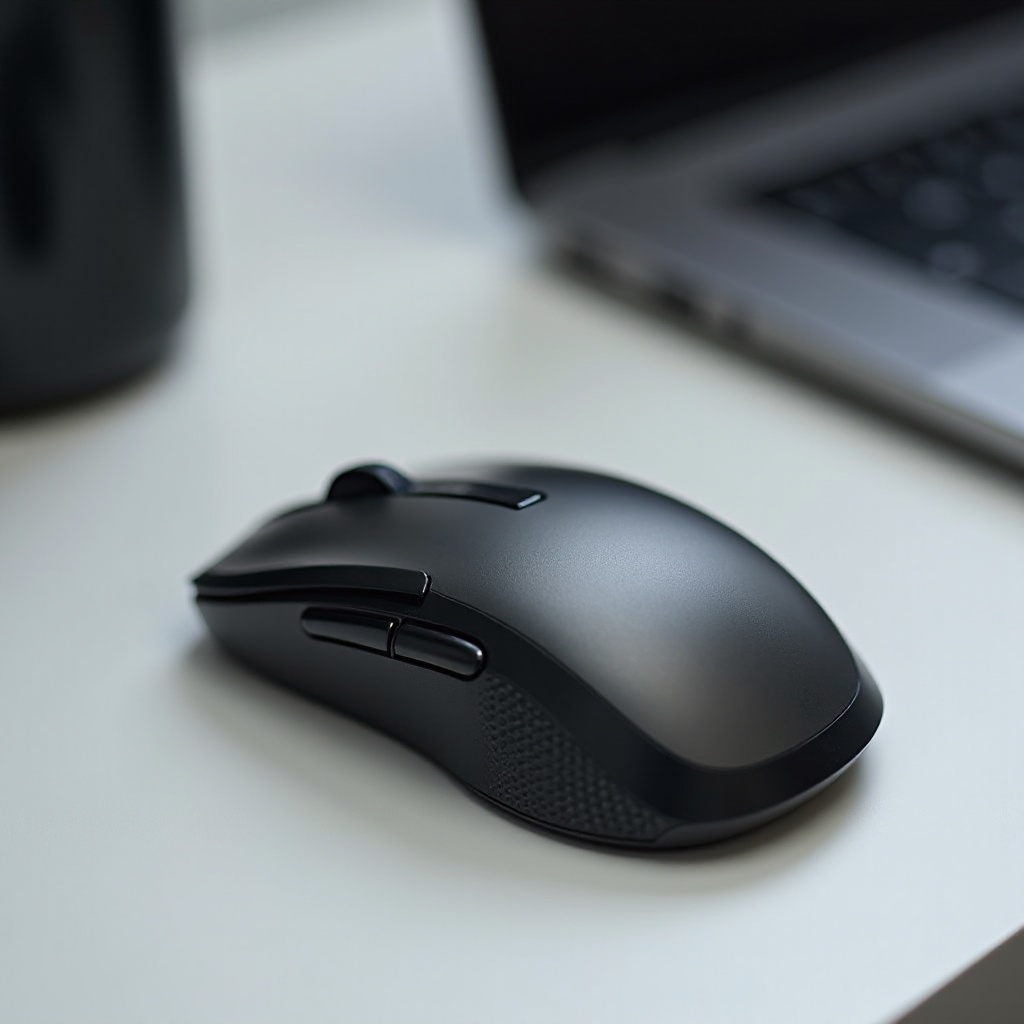
Mga Pinakamahusay na Wireless na Mouse na may mga Side Button ayon sa Gamit sa 2024
Sa lahat ng salik na ito sa isip, makakatulong na mag-isip base sa “pinaka-mabuti para sa kung paano mo ito gagamitin.” Habang madalas magbago ang eksaktong mga modelo, pareho lang ang mga kategorya. Gamitin ang mga ito bilang blueprint kapag naghahambing ka ng mga opsyon.
Maaari mong itugma ang iyong pangangailangan sa isang use case at pagkatapos ay maghanap ng mouse na tumutugma sa mga kahon sa kategoryang iyon.
Pinakamahusay para sa Office at Produktibidad
Para sa office o home productivity, ituon sa:
- Ergonomic na hugis para sa mahabang session
- Tahimik na click at maayos na pag-scroll
- Maasahang software para sa side button
- Multi-device support para sa laptop, desktop, at tablet
Ang mabuting productivity mouse ay nagbibigay ng tumpak na pag-track, matatag na wireless, malakas na buhay ng baterya, at mga side button na naka-map sa iyong pinaka-karaniwang shortcut.
Pinakamahusay para sa Gaming at Esports
Para sa gaming, lalo na sa FPS o competitive titles, gusto mo ng:
- Low-latency na 2.4 GHz na koneksyon
- Mataas na kalidad na sensor
- Hindi bababa sa 1000 Hz na polling rate
- Magaan o katamtamang timbang
- Matitibay at responsive na side button
Maaari mo pa ring gamitin ang Bluetooth para sa paglalakbay o office work, pero sa mga laro, dapat kang magpalit sa mas mabilis na 2.4 GHz na koneksyon.
Pinakamahusay na Budget Option para sa Araw-araw na Gamit
Ang mga budget mouse ay maaari pa ring mag-alok ng:
- Dalawang solidong side button
- Disenteng optical sensor
- Basic pero gumaganang software
- Katamtamang buhay ng baterya
Maaaring isuko mo ang premium na materyales, advanced na sensor, at magarang wheel, pero makukuha mo pa rin ang pangunahing benepisyo ng wireless na gamit at side-button na mga shortcut.
Pinakamahusay na Compact Mouse para sa Paglalakbay at Laptops
Kung nagtatrabaho ka habang on the go, maghanap ng:
- Mas maliit na sukat na kasya sa bag
- Suporta para sa Bluetooth para hindi na magdala ng dongle
- Matibay na pagkakagawa na kayang tiisin ang pagbiyahe
Mananatiling mahalaga ang mga side button kahit sa compact mouse, lalo na para sa pag-navigate sa browser at mabilis na aksyon sa mga meeting. Kapag nakapili ka na ng mouse na babagay sa iyong use case, ang susunod na hakbang ay ang maayos na pag-setup.
Mga Tip sa Setup at Pag-optimize para sa 2024
Kapag napili mo na ang mouse, ang tamang setup ang magbubukas ng tunay nitong lakas. Ilang minutong configuration ang makakatipid sa iyo ng oras sa mga susunod na buwan.
Sa pamamagitan ng tamang pairing, pag-update ng firmware, at pag-map ng mga side button, masisiguro mong makukuha mo ang buong halaga ng iyong binili.
Unang Pairing at Firmware Updates
Upang magsimula:
- Pagdesisyunan kung gagamit ka ng Bluetooth o 2.4 GHz para sa iyong pangunahing device.
- Isaksak ang USB receiver kung 2.4 GHz ang pipiliin mo.
- Pindutin at hawakan ang pairing button para kumonekta via Bluetooth sa mga laptop o tablet.
- I-install ang opisyal na software mula sa website ng manufacturer.
- Suriin ang firmware updates para sa parehong mouse at receiver.
Maaaring ayusin ng mga firmware update ang bugs, pagandahin ang buhay ng baterya, at kahit bawasan ang input lag.
Pag-map ng mga Side Button para sa Pinakamataas na Bisa
Susunod, i-customize ang iyong mga side button:
- Ilista ang iyong pinaka-madalas na ginagamit na shortcut, tulad ng copy, paste, undo, at mute.
- I-assign ang bawat shortcut sa isang side button sa software.
- Lumikha ng mga profile para sa work apps at games kung sinusuportahan ito ng software.
- Subukan ang layout nang isang araw at i-adjust kung kinakailangan.
Manatiling praktikal. Gamitin ang side button para sa mga aksyong ginagawa mo nang dose-dosenang beses bawat araw, hindi para sa bihirang gawain.
Cross-Platform na Settings: Windows, macOS, at Iba pa
Kung gumagamit ka ng mahigit isang system:
- Suriin kung sinusuportahan ng software ang parehong Windows at macOS.
- Gamitin ang onboard profiles kung walang software sa isang device.
- Isaalang-alang ang third-party tools sa macOS o Linux kung kailangan.
- Panatilihing pare-pareho ang mga function ng button sa iba’t ibang device para mapanatili ang muscle memory.
Kahit sa maayos na setup, maaari ka pa ring makaranas ng ilang problema paglipas ng panahon. Ang pag-alam kung paano ayusin ang pangkaraniwang isyu ay nagpapanatiling maaasahan at maayos gamitin ang iyong mouse.
Karaniwang Isyu at Paano Ito Ayusin
Kahit ang pinakamahusay na wireless na mouse na may mga side button ay maaaring magkaroon ng problema. Karamihan sa mga isyu ay madaling ayusin kapag alam mo kung saan titingin.
Sa pamamagitan ng pag-troubleshoot sa koneksyon, button mapping, at power, kadalasan ay maibabalik mo sa normal ang iyong mouse sa loob ng ilang minuto.
Hindi Gumagana ang mga Side Button sa mga App o Laro
Kung hindi tumutugon ang mga side button:
- Buksan ang mouse software at tiyaking may naka-assign na function ang mga button.
- Suriin kung may sarili bang input settings ang app o laro na nag-o-override sa default.
- Subukang i-map ang button sa isang keyboard key at i-bind ang key na iyon sa laro.
- Sa Windows, patakbuhin ang software bilang administrator kung hindi ito ma-detect.
May ilang lumang o mahigpit na laro na hindi binabasa ang mas mataas na mouse button numbers, kaya kadalasan ay pinakamapaghuhusay ang keyboard emulation.
Lag, Pag-stutter, o Interference
Kung nagma-malfunction ang cursor o may lag:
- Ilapit ang USB receiver sa mouse, o gumamit ng extension cable.
- Ilayo ang receiver sa USB hubs, Wi‑Fi router, at metal na surface.
- Magpalit mula Bluetooth papuntang 2.4 GHz para sa mas mababang latency.
- Palitan o i-recharge ang baterya kung mababa na ito.
Karaniwan ang wireless interference sa masisikip na desk, pero kadalasan sapat na ang ibang port o maikling extension cable para maayos ito.
Masyadong Mabilis Maubos ang Baterya
Kung mas mabilis maubos ang baterya ng iyong mouse kaysa sa inaasahan:
- Babaan ang polling rate sa software kapag hindi mo kailangan ang gaming-level performance.
- Patayin o hinaan ang RGB lighting effects.
- Gamitin ang Bluetooth para sa magagaan na gawain at 2.4 GHz lang kapag kailangan ang mababang latency.
- Suriin kung may firmware update na nagpapahusay ng power efficiency.
Kung tila mahina pa rin ang buhay ng baterya, maaaring worn na ang baterya mismo, lalo na sa mas lumang device. Sa puntong ito, dapat mong pagdesisyunan kung mas praktikal ang pagpaayos o pagpapalit.
Konklusyon
Ang wireless na mouse na may mga side button ay higit pa sa mas magarang bersyon ng basic na pointer. Kapag pinili mo ang tamang hugis, koneksyon, at layout ng side button, magkakaroon ka ng tunay na kontrol sa kung paano ka magtrabaho at maglaro.
Magsimula sa ginhawa at sukat. Tiyaking nababagay ang mouse sa laki ng iyong kamay, sa iyong grip, at sa araw-araw mong paggamit. Pagkatapos, tingnan ang performance, connectivity, kalidad ng pagkakagawa, at buhay ng baterya para tumugma sa iyong pangangailangan. Sa huli, maglaan ng kaunting oras para i-map ang mga side button sa iyong pinaka-karaniwang shortcut.
Sa mga hakbang na ito, nagiging tunay na kasangkapan ang iyong mouse, hindi lang accessory. Mas mabilis kang kumikilos, mas kaunti ang pag-click, at mas malinis ang desk na walang kable. Sa 2024, ang kombinasyon ng ginhawa, bilis, at kasimplehan ang dahilan kung bakit ang wireless na mouse na may mga side button ay isa sa pinakamadali at pinaka-epektibong upgrade na maaari mong gawin sa iyong setup.
Mga Madalas Itanong
May kapansin-pansing input lag ba ang mga wireless mouse na may side buttons sa 2024?
Ang mga modernong wireless mouse na gumagamit ng 2.4 GHz na teknolohiya ay may input lag na halos kapareho ng wired na mga modelo. Kung pipili ka ng mouse na may magandang sensor at hindi bababa sa 500–1000 Hz na polling rate, hindi mo dapat mapapansin ang pagkaantala sa pang-araw-araw na paggamit. Medyo mas mabagal ang Bluetooth, ngunit para sa trabaho sa opisina at pagba-browse, kadalasan ay sapat na mabilis ito.
Maaari ko bang i-customize ang mga side button sa parehong Windows at macOS?
Oo, karamihan sa malalaking brand ay naglalaan ng customization software para sa Windows, at marami ngayon ang sumusuporta rin sa macOS. Sa pamamagitan ng mga app na ito, maaari mong i-remap ang mga side button, gumawa ng mga profile, at magtakda ng mga macro. Kung ang iyong mouse ay walang native na macOS software, madalas na napupunan ito ng mga third-party na tool, o maaari kang umasa sa onboard memory profiles na na-configure sa isang Windows machine.
Ilang side button ba talaga ang kailangan ko para sa trabaho o gaming?
Para sa karamihan ng mga gumagamit sa opisina at pangkalahatang gamit, sapat na ang dalawang side button para sa pag-navigate at ilang pangunahing shortcut. Ang mga gamer, lalo na ang mga MMO o MOBA player, ay maaaring makinabang sa apat o higit pang button upang hawakan ang dagdag na skills o commands. Mas unahin mong tingnan kung madali bang abutin ang mga button at kung maaari silang i-map sa mga aksyong madalas mong ginagamit, kaysa basta tumingin lang sa bilang ng mga ito.