
Panimula
Ang paghahanap kung paano gawing Bluetooth ang isang wireless mouse ay karaniwang nangangahulugan na mayroon kang isang malinaw na problema: ang USB port ng iyong laptop, tablet, o desktop ay puno na, sira, o simpleng hindi maginhawa. Nakikita mo ang maliit na USB receiver na nakasaksak, at naiisip mo kung puwede mo na lang itong laktawan at direktang gumamit ng Bluetooth.
Maikling sagot: may ilang wireless mouse na maaaring gumamit ng Bluetooth, pero marami ang hindi puwede. Depende ito sa hardware sa loob ng mouse at sa suporta sa Bluetooth ng iyong device. Ipinapaliwanag ng gabay na ito kung ano talaga ang ibig sabihin ng “wireless mouse to Bluetooth”, kung paano suriin ang iyong mouse at computer, at ang eksaktong mga hakbang para ikonekta ang isang compatible na mouse sa pamamagitan ng Bluetooth.
Makikita mo rin kung bakit karamihan sa mga USB-only na wireless mouse ay hindi maaaring maging mga Bluetooth device, pati na ang mga simpleng alternatibo at tip sa pag-upgrade. Sa pagtatapos, malalaman mo kung magagamit mo ang Bluetooth sa kasalukuyan mong mouse, o kung mas mabuting lumipat ka sa isang dual-mode o Bluetooth mouse na mas babagay sa iyong setup.
Ang Totoong Ibig Sabihin ng “Wireless Mouse to Bluetooth”
Maraming tao ang naghahanap ng pariralang ito na iniisip na mayroong mabilis na software trick o adapter na kayang gawing Bluetooth ang anumang wireless mouse. Para maunawaan kung bakit bihira itong posible, kailangan mo munang malaman kung paano talaga gumagana ang mga wireless mouse at kung paano naiiba ang Bluetooth sa karaniwang 2.4 GHz wireless.
Ang pagkakaiba ng 2.4 GHz wireless at Bluetooth
Karamihan sa mga “wireless” mouse ay gumagana sa isa sa dalawang paraan:
- 2.4 GHz wireless na may USB receiver
- Nakikipag-usap ang mouse sa isang maliit na USB dongle gamit ang proprietary na 2.4 GHz signal.
- Isinasaksak ang dongle sa iyong computer at kumikilos bilang custom na radio receiver.
-
Magkapareha na ang dalawa mula sa pabrika at karaniwang sila lang ang gumagana sa isa’t isa.
-
Bluetooth wireless
- Ang mouse ay may Bluetooth radio at firmware na sumusunod sa Bluetooth standard.
- Ang iyong laptop, desktop, tablet, o telepono ay mayroon ding Bluetooth radio.
- Direktang nagpa-pair ang dalawang device gamit ang Bluetooth settings. Hindi kailangan ng USB dongle.
Pareho silang wireless, pero ang pangalawa lang ang tunay na Bluetooth. Ang 2.4 GHz mouse na may USB receiver ay hindi makakapag-usap gamit ang Bluetooth maliban na lang kung mayroon itong nakapaloob na Bluetooth chip at software.
Bakit gustong lumipat ng mga tao mula USB dongle papuntang Bluetooth
Sinusubukan ng mga user na lumipat mula karaniwang wireless mouse papuntang Bluetooth dahil sa ilang dahilan:
- Limitadong USB ports: Ang maninipis na laptop at tablet ay maaaring may isa o dalawang port lang.
- Sira o baradong ports: Ang sirang port o docking setup ay maaaring magpahirap gamitin ang dongle.
- Portability: Hassle ang magdala at mawalan ng dongle. Mas malinis at mas simple ang pakiramdam sa Bluetooth.
- Multi-device na paggamit: Ang mga Bluetooth mouse ay madaling ilipat sa laptop, tablet, at telepono nang hindi nagpapalit ng dongle.
Lahat ng ito ay makatwirang dahilan. Bago ka magbago ng kahit ano sa iyong setup, kailangan mo munang tiyakin kung anong uri ng mouse ang talagang pagmamay-ari mo, dahil iyon ang magtatakda kung ano ang posible at ano ang hindi.
Hakbang 1 – Tukuyin kung Anong Uri ng Wireless Mouse ang Meron Ka
Bago ka sumubok ng kahit anong hakbang sa Bluetooth pairing, tiyakin muna kung kaya ba talagang makipag-usap ng mouse mo gamit ang Bluetooth. Maraming problema ang nanggagaling sa pagtatangkang ikonekta ang USB-only na mouse na para bang ito ay Bluetooth.
Paano tingnan kung sumusuporta ang mouse mo sa Bluetooth
Gamitin ang mga mabilisang tsek na ito:
- Tingnan ang ilalim ng mouse
- Hanapin ang mga salitang “Bluetooth”, “BT”, “Dual Mode”, o mga icon na kamukha ng Bluetooth logo.
-
Tingnan kung may button na may markang “BT”, “Mode”, o simbolo para sa maraming device.
-
Suriin ang packaging o kahon
- Dapat malinaw na nakalagay sa specs ang “Bluetooth”, “Bluetooth LE”, o “Bluetooth 5.x”.
-
Kung ang nakalagay lang ay “2.4 GHz wireless” o “USB receiver included” na walang binabanggit na Bluetooth, ipagpalagay na hindi ito Bluetooth.
-
Hanapin ang model online
- I-search ang brand at model (halimbawa, “Logitech M720 Bluetooth”).
- Buksan ang opisyal na product page at basahing mabuti ang connectivity section.
Kung hindi binabanggit ng manufacturer ang Bluetooth, halos palaging nangangahulugan iyon na wala itong Bluetooth support.
Paano malalaman kung USB-only wireless ang mouse mo
Mga palatandaan na USB-only 2.4 GHz wireless ang mouse mo:
- May kasama lang itong isang USB receiver at walang binabanggit na Bluetooth sa manual.
- May on/off switch sa ilalim pero walang button para sa pagpapalit ng mode o channel.
- Nakasaad sa product page na “Wireless via USB receiver” at walang anumang tungkol sa Bluetooth.
Sa ganitong kaso, hindi mo maipaparis ang mouse sa iyong device sa pamamagitan ng Bluetooth settings. Kailangan mong gamitin ang USB dongle.
Paghanap ng Bluetooth o dual-mode sa product specs o manual
Ang ilang modernong mouse ay sumusuporta sa parehong 2.4 GHz wireless at Bluetooth. Kadalasan ay tinatawag itong:
- “Dual-mode wireless mouse”
- “Bluetooth + 2.4G”
- “Multi-device Bluetooth mouse
Karaniwang nakalista sa manual o product page ang:
- “Connection: 2.4 GHz wireless via USB receiver + Bluetooth 5.0”
- Mga icon para sa maraming device (halimbawa, 1, 2, 3) na may mode button.
Kung dual-mode ang mouse mo, maaari mo itong gamitin sa pamamagitan ng Bluetooth. Kapag alam mo nang kaya ito ng mouse mo, susunod na hakbang ang pagtitiyak na kaya rin ng iyong computer ang Bluetooth.
Hakbang 2 – Suriin Kung Sumusuporta sa Bluetooth ang Iyong Computer
Kahit sumusuporta sa Bluetooth ang mouse mo, dapat ay sumusuporta rin ang iyong laptop, desktop, o tablet. Karamihan sa mga kasalukuyang device ay ganoon, pero mainam pa ring siguraduhin bago ka mag-aksaya ng oras sa pag-troubleshoot.
Paano suriin ang Bluetooth sa Windows 11/10
Sa Windows:
- I-click ang Start button at buksan ang Settings.
- Pumunta sa Bluetooth & devices.
- Kung may makikita kang toggle na may label na Bluetooth, may Bluetooth ang iyong PC.
- I-on ang toggle kung ito ay naka-off.
Kung walang Bluetooth option, o sinasabi ng Windows na “Bluetooth is not available on this device”, malamang na walang Bluetooth hardware o wastong driver ang iyong PC.
Paano suriin ang Bluetooth sa macOS
Sa Mac:
- I-click ang Apple menu at piliin ang System Settings.
- Piliin ang Bluetooth sa sidebar.
- Hanapin ang Bluetooth status sa itaas.
- Kung may toggle, i-on ito.
- Kung nakalagay na Bluetooth unavailable, may problema sa hardware o driver.
Halos lahat ng modernong MacBook at iMac ay may kasamang Bluetooth bilang default.
Kailan mo kakailanganin ng hiwalay na Bluetooth adapter
Kung ang desktop PC o lumang laptop mo ay walang ipinapakitang Bluetooth option, maaari kang:
- Bumili ng maliit na USB Bluetooth adapter (tinatawag ding Bluetooth dongle).
- Isaksak ito sa isang libreng USB port.
- Mag-install ng drivers kung kinakailangan (madalas na awtomatikong ginagawa ito ng Windows).
Pagkatapos nito, dapat lumitaw ang Bluetooth sa system settings mo, at maaari ka nang mag-pair ng Bluetooth mouse. Kapag pareho nang sumusuporta sa Bluetooth ang mouse at device mo, maaari ka nang magpatuloy sa mga hakbang sa pag-konekta at simulan ang pairing.
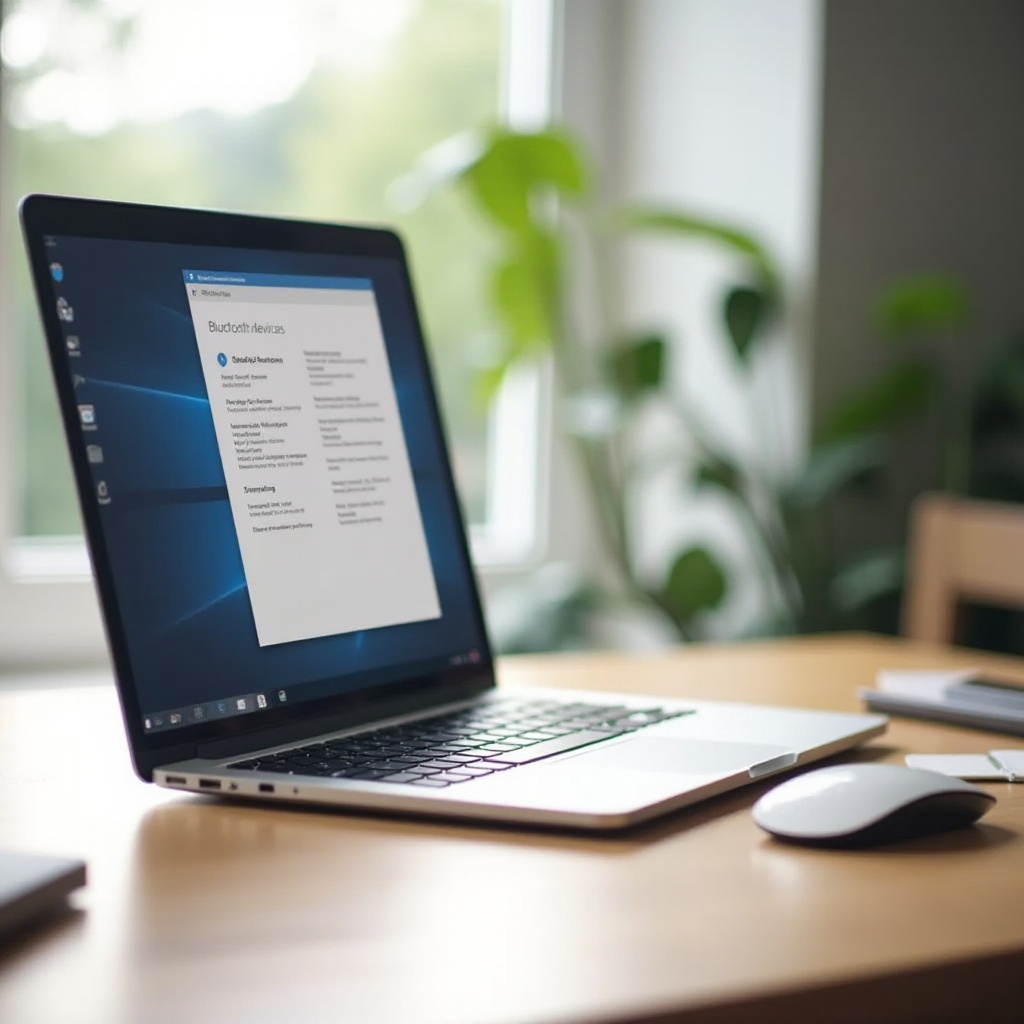
Hakbang 3 – Ikonekta ang Wireless Mouse sa Bluetooth sa Windows
Kapag nakumpirma mong parehong sumusuporta sa Bluetooth ang mouse at Windows device mo, maaari mo nang simulan ang pairing process. Simple ang pangunahing ideya: ilagay ang mouse sa pairing mode, pagkatapos ay idagdag ito sa Windows Settings.
Ilagay ang iyong mouse sa Bluetooth pairing mode
May kanya-kanyang paraan ang bawat mouse, pero karaniwang ganito ang mga hakbang:
- I-on ang mouse.
- Pindutin at hawakan ang Bluetooth o Mode button nang ilang segundo.
- Magmasid sa kumikislap na LED (madalas asul o puti). Karaniwang nangangahulugan ito na nasa pairing mode ang mouse.
Ang ilang dual-mode na mouse ay may:
- Isang switch na may mga icon tulad ng “2.4G” at “BT” o mga numero (1, 2, 3).
- Kailangan mong itakda ito sa “BT” o sa numerong device na gusto mo, pagkatapos ay pindutin nang matagal ang mode button.
Suriin ang manual ng mouse mo kung hindi malinaw ang mga ilaw o button.
I-pair ang iyong Bluetooth mouse sa Windows Settings
Kapag nasa pairing mode na ang mouse:
- Sa Windows, buksan ang Settings → Bluetooth & devices.
- Tiyaking naka-On ang Bluetooth.
- I-click ang Add device.
- Piliin ang Bluetooth.
- Hintayin lumitaw ang pangalan ng iyong mouse sa listahan.
- I-click ang pangalan ng mouse para simulan ang pairing.
- Makalipas ang ilang sandali, dapat magpakita ang Windows ng success message, at gagalaw na ang cursor.
Kung may nakasaksak din na USB receiver para sa parehong mouse, ang pag-unplug nito ay makatutulong para maiwasan ang kalituhan.
Ano ang gagawin kung hindi madetect ng Windows ang mouse
Kung hindi lumabas ang mouse:
- Tiyaking nasa pairing mode ito at kumikislap ang ilaw.
- Siguraduhing malapit ito sa laptop o PC.
- I-off at i-on muli ang Bluetooth sa Windows.
- I-restart ang computer at subukang muli.
Kung patuloy na pumapalya, i-update ang Bluetooth drivers sa pamamagitan ng Device Manager o sa support page ng manufacturer ng PC. Kung Bluetooth lang ang pumapalya pero maayos na gumagana ang mouse gamit ang USB dongle, maaaring hindi ito nasa Bluetooth mode o wala talaga itong Bluetooth support, sa kabila ng unang akala.
Kapag naunawaan mo na ang mga hakbang sa Windows, magiging pamilyar na ang pag-konekta ng parehong mouse sa macOS, bagama’t bahagyang mag-iiba ang mga menu at salita.
Hakbang 4 – Ikonekta ang Wireless Mouse sa Bluetooth sa macOS
Magkatulad ang lohika sa macOS at Windows: i-enable ang Bluetooth, ilagay ang mouse sa pairing mode, tapos idagdag ito sa Bluetooth settings. Iba ang itsura ng interface, pero simple ang mga hakbang.
I-enable ang Bluetooth at buksan ang System Settings
Sa iyong Mac:
- I-click ang Apple logo at piliin ang System Settings.
- I-click ang Bluetooth sa kaliwang sidebar.
- Tiyaking naka-On ang Bluetooth.
Maaari mo ring buksan ang Bluetooth mula sa Control Center sa menu bar, pero mas malinaw ang view sa System Settings kapag magpa-pair.
Idagdag at i-pair ang iyong Bluetooth mouse sa Mac
Kapag nasa pairing mode na ang iyong mouse:
- Hanapin sa ilalim ng “Nearby Devices” sa Bluetooth section.
- Hanapin ang pangalan ng mouse (halimbawa, “MX Anywhere 3”, “Bluetooth Mouse”).
- I-click ang Connect sa tabi ng pangalan ng mouse.
- Maghintay ng ilang segundo hanggang magpakitang Connected ang status.
- Igalaw ang mouse para makumpirmang maayos na tumutugon ang cursor.
Kung may USB receiver ding nakakabit ang mouse, tanggalin ito para matiyak na Bluetooth connection lang ang ginagamit mo.
Pag-aayos ng karaniwang problema sa pairing sa macOS
Kung hindi lumitaw o hindi kumonekta ang mouse:
- I-off at i-on muli ang Bluetooth sa System Settings.
- I-off at i-on ang mouse, pagkatapos ay ilagay muli sa pairing mode.
- I-restart ang iyong Mac at subukang mag-pair muli.
- Kalimutan o alisin ang anumang dating entry ng parehong mouse at magsimula muli.
Kung wala pa ring gumana, subukan ang mouse sa iba pang device na may Bluetooth. Kung ayaw pa rin mag-pair, maaaring may sira ang Bluetooth function ng mouse at baka kailangan mo na itong palitan.
Kapag alam mo na kung paano mag-pair sa Windows at macOS, ang paggamit ng parehong Bluetooth mouse sa mga tablet at iba pang device ang susunod na natural na hakbang.
Hakbang 5 – Gumamit ng Bluetooth Mouse sa mga Tablet, Telepono, at Iba Pang Device
Kapag naintindihan mo na ang Bluetooth pairing sa Windows at macOS, mas nagiging madali ang paggamit ng Bluetooth mouse sa mga tablet, telepono, at iba pang device. Magkakahawig ang proseso, pero magkakaiba ang kinalalagyan ng settings sa bawat platform.
Pag-pair ng Bluetooth mouse sa iPadOS at iOS
Sa iPad o iPhone:
- Buksan ang Settings → Bluetooth.
- I-on ang Bluetooth.
- Ilagay ang iyong mouse sa Bluetooth pairing mode.
- Sa ilalim ng “Other Devices”, i-tap ang pangalan ng mouse.
- Maghintay hanggang lumipat ito sa “My Devices” at magpakitang “Connected”.
Sa iPadOS, maaari mo nang ayusin ang tracking speed at asal ng mga button sa Settings → Accessibility → Pointer Control.
Pag-pair sa mga Android phone at tablet
Sa Android (maaaring bahagyang mag-iba ang mga hakbang depende sa brand):
- Buksan ang Settings → Bluetooth o Connected devices.
- I-enable ang Bluetooth.
- I-tap ang Pair new device o katulad nito.
- Ilagay ang mouse sa pairing mode.
- I-tap ang pangalan ng mouse kapag lumitaw sa listahan.
Pagkatapos mag-pair, dapat lumitaw ang pointer sa screen. Kung walang lumitaw, tiyakin na tinatanggap ng app o laro na ginagamit mo ang pointer input.
Pag-pair sa mga Chromebook at smart TV
Sa Chromebook:
- I-click ang oras sa kanang ibaba.
- I-click ang Bluetooth icon.
- I-on ang Bluetooth at i-click ang Pair new device.
- Ilagay ang mouse sa pairing mode at piliin ito kapag lumitaw sa listahan.
Sa maraming smart TV o streaming box:
- Buksan ang Settings menu.
- Hanapin ang Remote & Accessories o Bluetooth.
- I-enable ang Bluetooth at magdagdag ng bagong device.
- Piliin ang iyong mouse kapag lumitaw.
Kung hindi sumusuporta ang TV sa mouse pointer, maaari itong mag-pair pero walang cursor na lilitaw. Matapos mong subukan ang mouse sa iba’t ibang device, maaari mo pa ring tanungin kung bakit hindi mo basta-basta ma-convert ang lumang USB mouse sa Bluetooth. Nililinaw ito ng susunod na seksyon.
Bakit Kadalasan ay Hindi Mo “Maiko-convert” ang USB Wireless Mouse sa Bluetooth
Sa puntong ito, nakita mo na kung paano gamitin ang Bluetooth-enabled na mouse sa iba’t ibang platform. Pero paano kung USB-only wireless ang kasalukuyan mong mouse? Dito umaasa ang maraming user sa mahiwagang “wireless mouse to Bluetooth” converter, pero hinaharangan ito ng mga limitasyon sa hardware.
Mga limitasyon sa hardware: nawawalang Bluetooth radio at firmware
Walang mga sumusunod ang USB-only wireless mouse:
- Bluetooth radio chip.
- Bluetooth firmware at mga protocol.
- Disenyong hardware para makapagsalita gamit ang Bluetooth standard.
Ang USB dongle na kasama nito ay hindi generic na Bluetooth adapter. Isa itong custom receiver na nakakaunawa lamang sa specific na 2.4 GHz signal ng mouse na iyon. Walang software update na makakadagdag ng Bluetooth chip kung wala naman talaga ito.
Para tunay na ma-convert ang ganitong mouse, kailangan mo itong buksan, i-redesign ang electronics, at mag-install ng Bluetooth module. Hindi ito praktikal para sa karamihan at kadalasan ay mas magastos pa kaysa bumili ng bagong Bluetooth mouse.
Mga maling paniniwala tungkol sa universal Bluetooth dongle para sa kahit anong mouse
Karaniwang maling paniniwala ang:
- “Kapag isinaksak ko ang USB receiver ng mouse sa Bluetooth adapter, magiging Bluetooth na ito.”
- “May universal Bluetooth dongle na gumagana sa lahat ng wireless mouse.”
Parehong mali ang mga ito. Nakikipag-usap ang Bluetooth adapters sa mga Bluetooth device, hindi sa proprietary na 2.4 GHz receivers. Ang dongle na kasama ng mouse mo pa rin ang natatanging receiver na makakaunawa sa signal ng mouse na iyon.
Ligtas at realistiko na mga alternatibo sa halip na conversion
Sa halip na habulin ang hindi umiiral na conversion trick, gumamit ng mga realistiko at praktikal na solusyon:
- Gumamit ng USB hub o dock kung kulang ka sa ports.
- Magdagdag ng Bluetooth adapter sa mga device na walang Bluetooth.
- Bumili ng dual-mode mouse na sumusuporta sa parehong 2.4 GHz at Bluetooth.
Mas kaunting oras ang magagastos sa mga opsyong ito, mas kaunting inis, at mas maaasahang koneksyon. Kung nais mo pa ring pagandahin ang iyong araw-araw na setup nang hindi agad pinapalitan ang lahat, may ilang praktikal na workaround.
Praktikal na Workaround Kung Hindi Bluetooth ang Iyong Mouse
Kung hindi magawang Bluetooth ang kasalukuyan mong mouse, may mga opsyon ka pa rin para magpalaya ng ports, pasimplehin ang iyong setup, at maghanda para sa hinaharap nang hindi agad itinatapon ang lahat.
Pag gamit ng USB hub, dock, o adapter kapag limitado ang ports
Kung isa o dalawa lang ang port ng iyong laptop:
- Isaksak ang maliit na USB hub o USB-C dock sa isang port.
- Ikonekta ang USB receiver ng mouse sa hub.
- Gamitin ang dagdag na ports para sa keyboard, storage, o charging cables.
Mga benepisyo:
- Gagana ang mouse mo tulad ng dati.
- Walang drivers o bagong hakbang sa pairing.
- Maiiwasan mong mawala ang maliit na dongle sa pamamagitan ng pag-iwan nito na nakakabit sa hub.
Pagpili ng dual-mode (2.4 GHz + Bluetooth) mouse bilang upgrade
Kung gusto mo ng tunay na flexibility, ang dual-mode mouse ay isa sa pinakamagandang upgrade:
- Gamitin ang 2.4 GHz dongle sa desktop para sa mas mababang latency at stable na performance.
- Lumipat sa Bluetooth sa laptop o tablet para makatipid ng USB ports.
- I-pair sa maraming device at magpalipat-lipat sa mga ito gamit ang isang button.
Hanapin ang mga pariralang tulad ng “Bluetooth + 2.4G”, “dual wireless”, o “multi-device Bluetooth” sa product description.
Mga budget Bluetooth mouse bilang backup at pangbiyahe
Hindi mo laging kailangan ng high-end na mouse. Ang simple at murang Bluetooth mouse ay mahusay bilang:
- Kasamang pangbiyahe para sa iyong laptop o tablet.
- Backup sakaling mawala mo ang USB receiver.
- Magagaan na opsyon na puwedeng manatili sa iyong bag.
Ang pagkakaroon ng kahit isang Bluetooth mouse ay tinitiyak na palagi kang may opsyon na walang dongle kapag kapos ka sa ports. Kapag nakalipat ka na sa Bluetooth para sa bahagi ng iyong setup, maaari mong mapansin ang mga bagong isyu tulad ng lag o disconnect. Ipinapakita ng susunod na seksyon kung paano ito ayusin.
Pag-troubleshoot ng Mga Problema sa Bluetooth Mouse Pagkatapos Lumipat
Kapag nagsimula kang gumamit ng Bluetooth, maaari kang makaranas ng mga bagong isyu tulad ng lag, disconnect, o bigong pairing. Karaniwan ang mga ito, pero karamihan ay may mabilis na solusyon.
Nagpa-pair ang mouse pero ayaw gumalaw o lagi itong nagla-lag
Kung naka-connect ang mouse pero mabagal o hindi tumutugon:
- I-charge o palitan ang baterya ng mouse. Madalas nagdudulot ng lag ang mahinang power.
- Ilapit ang mouse sa device at ilayo sa mga metal na bagay o makakapal na pader.
- Isara ang mabibigat na background app na posibleng nagpapabagal sa sistema.
- Subukan ang ibang surface; ayaw ng ilang optical sensor sa makintab o glass na mesa.
Sa Windows at macOS, maaari mo ring ayusin ang pointer speed at acceleration sa system settings para mas maging makinis ang control.
Madalas na disconnect o putol-putol na koneksyon
Ang mga putol-putol na koneksyon ay madalas dulot ng interference o power saving:
- Ilayo ang mouse sa Wi-Fi routers at iba pang 2.4 GHz device.
- I-off at i-on muli ang Bluetooth sa iyong device para i-refresh ang link.
- Sa mga laptop, i-disable ang agresibong Bluetooth power-saving options sa advanced power settings.
- Alisin at muling idagdag ang mouse sa Bluetooth settings para ma-clear ang masamang pairing.
Kung maaari, subukan ang mouse sa ibang device. Kung sumunod ang problema sa mouse, maaaring hardware-related ito.
Kailan i-reset, mag-update ng drivers, o palitan ang mouse
Gamitin ang mga hakbang na ito bilang huling paraan:
- I-update ang Bluetooth drivers (sa Windows) o mag-install ng system updates.
- I-reset ang mouse kung may paliwanag sa manual tungkol sa reset combination.
- Subukan ang ibang Bluetooth mouse sa iyong device para malaman kung ang problema ay nasa mouse o sa computer.
Kung nahihirapan ang maraming device sa parehong mouse, maaaring panahon na para palitan ito ng modernong Bluetooth o dual-mode na modelo.
Kapag nalutas mo na ang mga pangunahing problema sa koneksyon, maaari ka nang magpokus sa pagpapakinis, pagpapaganda ng accuracy, at pagiging mas episyente ng iyong Bluetooth mouse sa araw-araw.
Mga Tip para Makakuha ng Pinakamainam na Performance mula sa Bluetooth Mouse
Kapag mayroon ka nang stable na Bluetooth connection, makakatulong ang ilang maliliit na pagbabago para mapaganda ang responsiveness, comfort, at buhay ng baterya.
Pagbawas ng latency at interference sa workspace mo
Para mababang manatili ang lag:
- Ilagay ang mouse sa maikling distansya mula sa iyong device.
- Iwasang ilagay ang device sa likod ng malalaking metal na bagay o sa loob ng saradong cabinet.
- Kung gumagamit ka ng wireless headphones o speakers, ilayo ang mga ito nang bahagya mula sa mouse at laptop.
- Palitan ang Wi-Fi router channel kung tila malakas ang interference.
Maliliit na pagbabago sa layout ay makapagpapaganda nang malaki sa kalidad ng Bluetooth.
Pag-optimize ng settings para sa gaming kumpara sa productivity
Karamihan sa modernong mouse ay nagbibigay-daan sa pag-tweak ng asal:
- Para sa gaming, taasan ang pointer speed at, kung mayroon, ang DPI. Isaalang-alang ang paggamit ng 2.4 GHz mode para sa mas mababang latency.
- Para sa office work, pumili ng katamtamang bilis para sa tumpak na pag-highlight ng teksto at paggamit ng spreadsheet.
- I-customize ang side buttons para sa copy, paste, o browser navigation kung pinapayagan ng software ng mouse.
Iangkop ang settings sa pangunahing gawain mo, at mas mararamdaman mong kontrolado at hindi nakakapagod gamitin.
Mga gawi para makatipid ng baterya nang hindi nawawala ang reliability
Pahabain ang buhay ng baterya nang hindi laging napuputol ang koneksyon:
- I-off ang mouse kapag nagbibiyahe ka o itinatago sa bag.
- Gumamit ng de-kalidad na rechargeable batteries o mouse na may built-in na rechargeable cell.
- Iwasan ang hindi kailangang RGB lighting kung sinusuportahan ito ng mouse mo.
- Tanggapin ang makatwirang auto-sleep timeout, pero iwasan ang sobrang agresibong setting na nagdudulot ng ilang segundong paghihintay bago magising ang mouse.
Pinananatiling handang magtrabaho ng balanseng settings ang iyong mouse habang iniiwasan ang madalas na pagcha-charge.
Konklusyon
Ang pag-convert ng wireless mouse sa Bluetooth ay hindi isang simpleng unibersal na trick. Nakadepende ito nang buo sa hardware sa loob ng iyong mouse at kung sumusuporta ba sa Bluetooth ang iyong device. Kung ang mouse mo ay may built-in na Bluetooth o dual-mode, madali mo itong makokonekta sa Windows, macOS, mga telepono, tablet, at Chromebook sa pamamagitan ng mga pairing step na tinalakay dito.
Kung USB-only 2.4 GHz ang kasalukuyan mong mouse, walang adapter o software ang tunay na makakakonvert nito sa Bluetooth. Sa halip, maaari kang gumamit ng mga hub, dock, o Bluetooth adapter para sa iyong PC, o pumili ng modernong dual-mode o Bluetooth mouse na babagay sa iyong setup at pangbiyahe na pangangailangan.
Sa pamamagitan ng pag-unawa sa pagkakaiba ng mga wireless na teknolohiya at paggamit ng realistiko na mga workaround, makakabuo ka ng mas malinis at mas flexible na workspace at mae-enjoy ang maaasahang mouse connection, mapa-may receiver man o lubusang Bluetooth ang gamit mo.
Mga Madalas Itanong
Maaari ko bang gawing Bluetooth ang anumang wireless mouse nang hindi bumibili ng bago?
Hindi. Ang wireless mouse na USB-only ay walang Bluetooth radio at firmware na kailangan para makagamit ng Bluetooth. Ang maliit na USB receiver na kasama ng mouse ay hindi pangkalahatang Bluetooth adapter; nauunawaan lamang nito ang proprietary na 2.4 GHz signal ng mouse na iyon. Hindi mo ito maaaring gawing Bluetooth sa pamamagitan ng software o simpleng dongle. Kung ang iyong mouse ay hindi nakalista ang Bluetooth o dual-mode support sa mga detalye nito, walang tunay na paraan para ito ay ma-convert. Ang pinakamahuhusay mong opsyon ay gumamit ng USB hub o dock, magdagdag ng Bluetooth adapter sa iyong computer, o mag-upgrade sa mouse na mayroon nang suporta sa Bluetooth.
Mas mahina ba ang Bluetooth kumpara sa 2.4 GHz wireless dongle para sa gaming?
Para sa seryosong gaming, ang 2.4 GHz wireless na may USB receiver ay karaniwang may mas mababang latency at mas pare-parehong response kaysa Bluetooth. Maraming gaming mouse ang gumagamit ng high-performance na 2.4 GHz mode dahil sa kadahilanang ito. Maaaring maramdaman na bahagyang mas mabagal o hindi ganoon katatag ang Bluetooth kapag mahalaga ang eksaktong timing, tulad sa competitive shooters. Gayunpaman, para sa casual gaming o pang-araw-araw na gamit, maayos nang gumagana ang isang magandang Bluetooth mouse. Kung mahalaga sa iyo ang mabilis na reaction time, pumili ng dual-mode na mouse: gamitin ang dongle para sa gaming sa iyong desk, at lumipat sa Bluetooth kapag kailangan mo ng kaginhawaan habang on the go.
Ano ang dapat kong hanapin kapag bibili ng bagong mouse na may suporta sa Bluetooth?
Kapag namimili ka ng bagong mouse na may Bluetooth, tingnan ang mga puntong ito: malinaw na pagbanggit ng Bluetooth o Bluetooth LE sa mga detalye, at mga katagang tulad ng dual-mode, Bluetooth + 2.4G, o multi-device kung gusto mo ng parehong dongle at Bluetooth. Tiyaking komportable sa iyong kamay ang hugis at laki, at humanap ng magandang battery life, mas mabuti kung may rechargeable na opsyon. Ang mga dagdag na tampok gaya ng side buttons, tahimik na pag-click, o ergonomic na disenyo ay maaari ring magpabuti sa araw-araw na paggamit. Ang maingat na pagbasa sa product page ay nakakaiwas sa kalituhan at tinitiyak na ang susunod mong mouse ay kokonekta sa paraang inaasahan mo.