
Panimula
Maraming gumagamit ang nagbubukas ng kahon ng kanilang Ajazz Nacodex keyboard, isinasaksak ito, iniikot ang isang switch, at pagkatapos ay walang nangyayari. Walang ilaw, hindi makapag-type, at walang ideya kung ano ang nagkamali. Iyan ang dahilan kung bakit napakaraming tao ang naghahanap ng “ajazz nacodex keyboard how to turn on” kaagad pagkatapos bumili.
Gabay na ito ang maglalakad sa iyo sa buong proseso ng pag-on at pag-setup ng iyong Ajazz Nacodex keyboard, maging ito man ay wired, wireless, 2.4 GHz, o Bluetooth. Malalaman mo kung nasaan ang power switch, paano ilagay ang keyboard sa tamang mode, at kung ano talaga ang ibig sabihin ng mga LED.
Makakakita ka rin dito ng malinaw na mga hakbang sa pag-troubleshoot kung ang keyboard mo ay parang patay, umaandar pero ayaw mag-type, o palaging nawawala ang koneksyon. Sundin ang bawat seksyon nang sunud-sunod, at sa huli, dapat ay may gumaganang keyboard ka at isang simpleng routine para maiwasan ang mga problema sa kuryente sa hinaharap.
Alamin Muna ang Iyong Modelong Ajazz Nacodex Keyboard
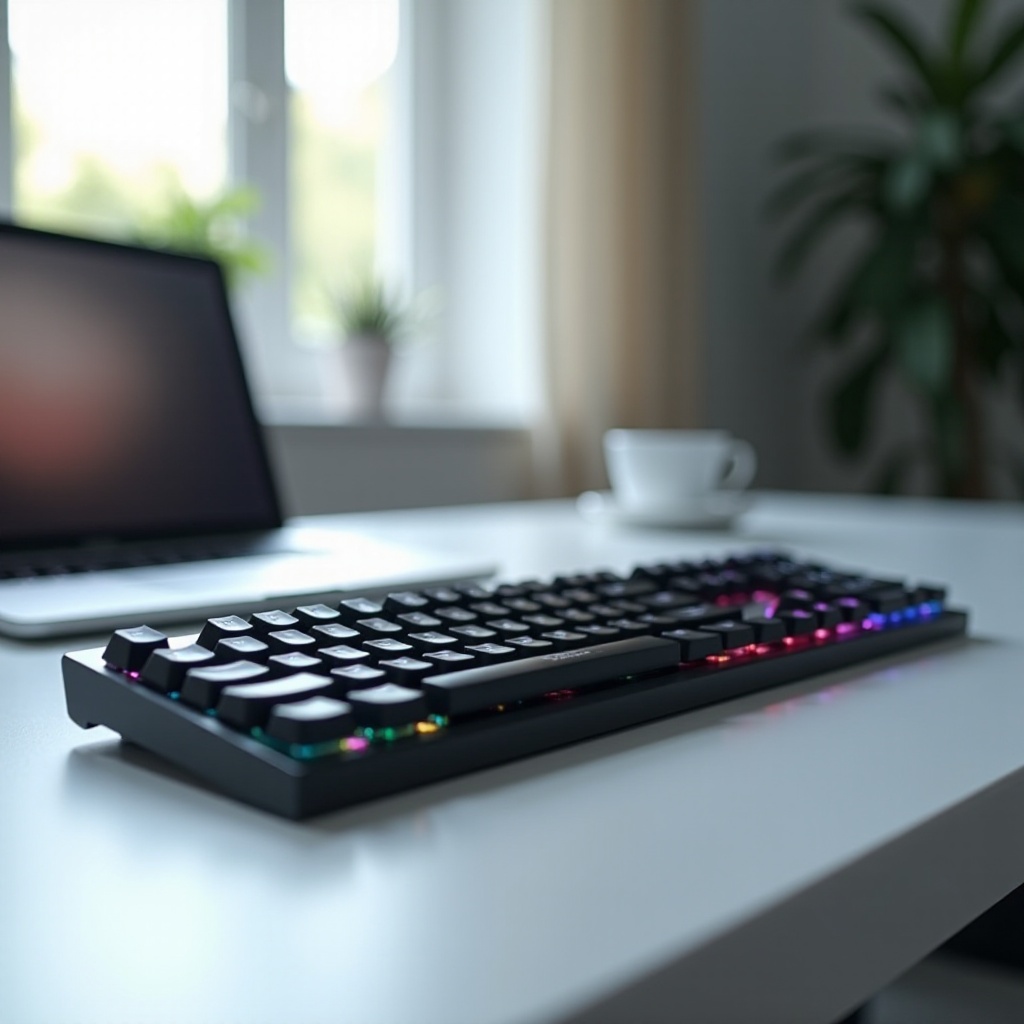
Bago mo masolusyonan ang “ajazz nacodex keyboard how to turn on”, kailangan mo munang malaman kung anong uri ng Ajazz Nacodex keyboard ang mayroon ka. Iba-iba ang paraan ng pag-on ng bawat modelo. Hindi lahat ay gumagamit ng parehong power switch, mode ng koneksyon, o kombinasyon ng mga key.
Paano Matukoy ang Eksaktong Modelo ng Iyong Ajazz Nacodex
Magsimula sa pag-check ng pisikal na keyboard:
- Baliktarin ang keyboard at tingnan ang label sa likod.
- Dapat mong makita ang model number tulad ng “Ajazz AKxxx” o isang Nacodex code.
- May ilang pakete o manual na naka-print din ang pangalan ng modelo sa unang pahina o gilid ng kahon.
Kung hindi ka pa rin sigurado, ihambing ang keyboard mo sa mga larawan ng produkto sa opisyal na website ng Ajazz o Nacodex o sa listahan ng retailer. Ang pag-alam ng eksaktong modelo ay tumutulong sa iyong i-match ang posisyon ng mga switch, kombinasyon ng mga key, at mga feature.
Wired vs. Wireless vs. Combo na Bluetooth/2.4 GHz na mga Keyboard
Karaniwang nahahati ang mga Ajazz Nacodex keyboard sa tatlong grupo:
- Wired lang: Gumagamit ng USB cable at walang internal na baterya. Madalas wala itong power switch.
- Wireless na may 2.4 GHz dongle: Gumagamit ng USB receiver, may baterya, at kadalasang may power switch.
- Multi-mode (Bluetooth + 2.4 GHz + wired): Sumusuporta sa ilang mode at may mode switch o kombinasyon ng mga key para magpalit sa mga ito.
Magkaiba ang paraan ng pag-on ng bawat grupo. Ang wired keyboard ay “naka-on” kapag isinaksak mo ito. Ang wireless keyboard ay nangangailangan ng kapangyarihan mula sa baterya at tamang mode ng koneksyon. Ang multi-mode keyboard ay maaaring magmukhang naka-off kahit may kuryente kung nasa maling mode ito.
Bakit Mahalaga ang Modelo para sa Pag-on Nito
Kung tratuhin mo ang isang Bluetooth na modelo na parang wired, baka hindi ito kailanman kumonekta. Kung inaasahan mong may power switch ang isang wired-only na modelo, patuloy kang maghahanap sa case at wala kang makikita. Kapag alam mo ang uri at modelo:
- Alam mo kung dapat ka bang maghanap ng power switch.
- Alam mo kung kailangan mong mag-charge o maglagay ng mga baterya.
- Alam mo kung aling mode ng koneksyon ang dapat mong gamitin muna.
Kapag natukoy mo na ang iyong modelo, ang susunod na hakbang ay unawain ang hardware layout. Kapag alam mo na kung nasaan ang mga switch, port, at LED, mas madaling sundan ang proseso ng “pag-on”.
Batayang Paglilibot sa Hardware: Mga Switch, Port, at Ilaw na Indicator
Ngayong alam mo na ang uri ng iyong modelo, maaari mo nang hanapin ang mga bahagi na kumokontrol sa kuryente at mga mode. Maraming problema sa “ajazz nacodex keyboard how to turn on” ang nanggagaling sa hindi napansing maliit na switch o maling pagbasa ng LED. Ang mabilis na paglibot sa hardware ay nakakaiwas sa maraming panghuhula sa bandang huli.
Mga Lokasyon ng Power Switch sa Karaniwang Ajazz Nacodex Keyboard
Karamihan sa wireless at multi-mode na Ajazz Nacodex keyboard ay may kasamang power switch. Madalas itong makikita:
- Sa likurang gilid malapit sa USB port.
- Sa ilalim ng keyboard, malapit sa label.
- Sa tagiliran, karaniwan isang maliit na sliding switch na may label na “ON/OFF”.
Itulak nang madiin ang switch sa “ON”. Kung rocker style ito, pindutin ang bahagi na may markang “ON”. Kung walang switch, malamang na wired-only na modelo ito na kumukuha ng kuryente sa pamamagitan ng USB.
Mga Uri ng USB Port at Para Saan Ito Ginagamit
Karaniwang gumagamit ang mga Ajazz Nacodex keyboard ng isa sa dalawang uri ng USB port:
- USB-C: Mas bagong mga modelo, reversible na connector, kadalasang sumusuporta pareho sa data at charging.
- Micro-USB: Mas lumang mga modelo, makitid na connector, para rin sa data at charging.
Para sa wired-only na mga modelo, ang port ang humahawak sa data at kuryente. Para sa wireless na mga modelo, ang cable ay karaniwang nagcha-charge sa internal na baterya at minsan ay nagbibigay-daan din sa wired mode. Gumamit ng dekalidad na cable at isaksak muna ito direkta sa iyong PC o laptop, hindi sa mahihinang hub o low-power adapter.
Pag-unawa sa Mga Status at Battery LED Indicator
Tinutulungan ka ng mga LED na makita kung naka-on ang keyboard at kung anong mode ito:
- Power/Battery LED: Madalas nasa bandang kanang itaas o tabi ng USB port; maaaring kumurap kapag mababa ang baterya o habang nagcha-charge.
- Connection LED: Ipinapakita ang 2.4G o Bluetooth pairing activity; madalas kumikislap habang naghahanap at nagiging solid kapag nakakonekta.
- Karaniwang lock LED: Caps Lock, Num Lock, at Scroll Lock.
Kung wala kang nakikitang kahit anong LED, maaaring may problema sa kuryente o cable, maaaring naka-off ang switch, o nasa sleep mode ang keyboard. Ngayon na nauunawaan mo na ang pisikal na layout, maaari mo nang sundan ang eksaktong hakbang para sa bawat uri ng koneksyon, simula sa pinakamadali: wired.
Paano I-on ang Isang Wired na Ajazz Nacodex Keyboard
Ang mga wired na modelo ang pinakamadaling paandarin at magandang panimula para maunawaan kung paano umaasal ang Ajazz Nacodex keyboard kapag naka-on. Kung sinusuportahan ng iyong keyboard ang wired mode, naaangkop ang mga hakbang na ito kahit may wireless modes din ito.
Pagkonekta nang Tama sa USB Cable
Para i-on ang isang wired na Ajazz Nacodex keyboard:
- Isaksak ang USB cable sa USB-C o micro-USB port ng keyboard.
- Ikonekta ang kabilang dulo direkta sa USB port ng iyong PC o laptop.
- Iwasang gumamit ng mahihinang USB hub o unpowered adapter sa unang setup.
Kapag nakakonekta na, dapat kumuha ng kuryente ang keyboard mula sa iyong device. Maraming wired keyboard ang walang hiwalay na power switch, kaya ang cable na ang nagsisilbing “on” button.
Pag-verify ng Kuryente sa pamamagitan ng Mga LED at Pagtukoy ng OS
Pagkatapos isaksak:
- Maghanap ng mabilis na pag-flash ng backlight o lock LED.
- Pindutin ang Caps Lock; kung umiilaw at namamatay ang ilaw, may kuryente ang keyboard.
Sa iyong computer:
- Dapat tumunog ang Windows ng device connection sound.
- Dapat lumabas ang keyboard sa ilalim ng “Keyboards” sa Device Manager.
Kung wala kang nakikita kahit ano, subukan ang ibang USB port o cable at i-test sa isa pang device. Kung hindi pa rin gumana, maaaring may problema sa hardware ng port o ng cable.
Unang Setup sa Windows at macOS
Karamihan sa mga wired na Ajazz Nacodex keyboard ay plug-and-play:
- Windows: Awtomatikong nag-i-install ng generic drivers. Hindi mo kailangan ng karagdagang software para sa basic na pag-type.
- macOS: Maaaring hilingin sa iyo na kumpirmahin ang uri ng keyboard; sundin ang on-screen na mga hakbang.
Kapag kinilala na ng iyong operating system ang keyboard, ito ay ganap nang may kuryente at handa. Kung may wireless o multi-mode na modelo ka, maaari mo na ngayong lumipat mula sa simpleng wired power patungo sa pag-manage ng mga baterya at wireless na koneksyon.
Paano I-on ang Isang Wireless na Ajazz Nacodex Keyboard (May Baterya o Rechargeable)
Ang mga wireless na modelo ay may baterya at power management, na nagpapakomplikado sa proseso ng pag-on. Ang maling hakbang ay maaaring magmukhang patay ang keyboard kahit maayos ito. Kailangan mong tama ang paghawak parehong sa baterya at sa power switch.
Paglalagay o Pag-charge ng Baterya Bago Unang Gamit
Ang ilang Ajazz Nacodex wireless keyboard ay gumagamit ng:
- Naaalis na baterya (AA o AAA). Alisin ang takip ng baterya, ilagay ang mga baterya nang tama ang polarity, at isara nang maigi ang takip.
- Built-in na rechargeable na baterya. Isaksak ang USB cable at i-charge nang hindi bababa sa 30–60 minuto bago unang gamitin.
Tingnan kung may maliit na LED malapit sa charging port. Ang pulang o orange na ilaw ay kadalasang nangangahulugang nagcha-charge; ang berde o asul na ilaw ay karaniwang ibig sabihing puno o handa na. Kung walang ilaw na umiilaw habang nagcha-charge, subukan ang ibang cable at charger.
Pagflip sa Power Switch at Paghintay sa mga LED
Kapag nakalagay na o naka-charge na ang baterya:
- Itulak ang power switch sa “ON”.
- Magbantay sa maikling pag-flash ng LED na nagpapakitang nagising ang keyboard.
- Kung may backlight ang keyboard, maaari itong umilaw nang isang segundo habang nagsta-start.
Kung wala kang nakikitang ilaw, pindutin nang ilang sandali ang isang key tulad ng Fn o space bar. Maaari nitong gisingin ang ilang modelo mula sa deep sleep. Kung wala pa ring senyales ng kuryente ang keyboard, bumalik sa pag-check ng baterya at cable.
Pag-check sa Auto-Sleep at Wake-Up na Pag-uugali
Para makatipid ng kuryente, maraming Ajazz Nacodex wireless keyboard ang may auto-sleep:
- Pagkalipas ng ilang minutong walang pag-type, papasok ang keyboard sa sleep mode.
- Pindutin ang anumang key para gisingin ito. Maaaring may kaunting delay bago ito muling makapag-type.
Kung sa tingin mo ay nag-off ang keyboard, subukang pindutin ang isang key at maghintay ng dalawa hanggang tatlong segundo bago magdesisyong may mali. Kapag nasiguro mong maayos ang wireless power at wake-up, maaari ka nang pumili kung gagamit ng 2.4 GHz dongle mode o Bluetooth bilang pangunahing setup.

Paano I-on at Gamitin ang 2.4 GHz Dongle Mode
Gumagamit ang 2.4 GHz mode ng maliit na USB receiver (dongle). Maraming tao ang hindi napapansin ang pirasong ito, na direktang humahantong pabalik sa mga paghahanap na “ajazz nacodex keyboard how to turn on”. Kapag tama mong ginamit ang dongle, mabilis at matatag kadalasan ang koneksyon.
Paghanap at Pagsaksak sa USB Receiver
Una, hanapin ang dongle:
- Tingnan sa loob ng kahon o ilalim ng plastic tray.
- Maraming keyboard ang naglalagay ng dongle sa isang slot sa ilalim ng keyboard o sa loob ng battery compartment.
Pagkatapos:
- Isaksak ang dongle sa USB port ng iyong PC o laptop.
- Iwasang harangan ito sa likod ng makapal na metal, na maaaring magpahina sa signal.
Ang dongle ang tulay sa pagitan ng iyong keyboard at ng computer. Kung ito ay nawawala o sira, mag-o-on ang keyboard pero hindi kailanman kokonekta sa 2.4G mode.
Pag-on sa Keyboard at Pagpili sa 2.4G Mode
Kapag nakasaksak na ang dongle:
- I-on ang power switch ng keyboard.
- Itakda ang mode sa 2.4G kung may pisikal na mode switch na may label na “BT / 2.4G / OFF” o katulad nito.
- Kung walang pisikal na switch, gamitin ang Fn shortcut sa manual (halimbawa, Fn + 1 o Fn + Q) para pumasok sa 2.4G mode.
Maaaring kumurap ang connection LED habang nagpe-pair, saka magiging solid kapag matatag na ang link. Ang ilang modelo ay awtomatikong nagpe-pair mula sa kahon; ang iba ay nangangailangan ng mabilis na pagpindot sa Fn pairing key.
Pagkumpirma ng Matagumpay na Koneksyon sa Iyong Computer
Para makumpirmang ganap nang naka-on at nakakonekta ang keyboard:
- Subukang mag-type sa isang text file o address bar ng browser.
- Sa Windows, hanapin ang bagong HID Keyboard Device sa Device Manager.
Kung walang tugon:
- Subukan ang ibang USB port para sa dongle.
- Ilapit ang keyboard sa receiver.
- I-off at i-on muli ang power switch at mode switch.
Kung gusto mong gamitin ang keyboard sa mga phone o tablet, o kung malakas ang Bluetooth support ng iyong laptop, maaari mo ring i-on at i-pair ang keyboard sa Bluetooth.
Paano I-on at I-pair ang Bluetooth na Ajazz Nacodex Keyboard
Ang Bluetooth mode ay nagbibigay-daan para magamit mo ang iyong Ajazz Nacodex keyboard sa mga laptop, tablet, at phone nang walang dongle. Kasama sa prosesong ito ang parehong keyboard at ang device na kokonektahan mo, kaya pareho dapat tama ang mga setting.
Pagpasok sa Bluetooth Pairing Mode (Karaniwang Fn Key Combo)
Pagkatapos i-on ang power switch ng keyboard:
- Pindutin ang Fn key at ang Bluetooth key (madalas may maliit na Bluetooth icon o “BT1 / BT2 / BT3”).
- Hawakan nang ilang segundo hanggang magsimulang mabilis na kumurap ang Bluetooth LED.
- Ang pagkukurap ay karaniwang ibig sabihing discoverable ang keyboard.
Tingnan ang manual o pahina ng produkto para sa eksaktong Fn combination, dahil maaaring mag-iba ito sa bawat modelo. Kung hindi kumikislap ang LED, maaaring nasa ibang mode ka at dapat mong palitan ang profile.
Pag-pair sa Windows 11, macOS, Android, at iOS/iPadOS
Sa iyong device:
- Windows 11
- Pumunta sa Settings > Bluetooth & devices.
- I-on ang Bluetooth, i-click ang “Add device”, at piliin ang “Bluetooth”.
-
Piliin ang iyong Ajazz o Nacodex keyboard mula sa listahan, at kumpirmahin ang pairing.
-
macOS
- Buksan ang System Settings > Bluetooth.
- Tiyaking naka-on ang Bluetooth.
-
I-click ang iyong Ajazz Nacodex keyboard kapag lumitaw, pagkatapos ay i-click ang Connect.
-
Android
- Buksan ang Settings > Bluetooth.
- I-on ang Bluetooth, tapikin ang “Pair new device”.
-
Tapikin ang iyong keyboard at kumpirmahin.
-
iOS/iPadOS
- Buksan ang Settings > Bluetooth.
- I-on ang Bluetooth.
- Tapikin ang pangalan ng keyboard para mag-pair.
May ilang sistema na nagpapakita ng code na dapat mong i-type sa keyboard, saka pindutin ang Enter. Pagkatapos nito, mananatiling paired ang keyboard at mag-o-on agad ito kapag ginising mo at pinili ang tamang Bluetooth slot.
Paglipat sa Pagitan ng Ilang Bluetooth Device
Maraming Ajazz Nacodex Bluetooth keyboard ang sumusuporta sa maraming device profile:
- Fn + 1 para sa Device 1, Fn + 2 para sa Device 2, Fn + 3 para sa Device 3 (bilang halimbawa).
- Bawat slot ay may hiwalay na pairing.
Para magpalipat-lipat ng device:
- Tiyaking naka-on ang power switch ng keyboard.
- Pindutin ang Fn + number key para sa nais mong device.
- Maghintay ng isa o dalawang segundo para muling mag-resume ang koneksyon.
Kung hindi tumutugon ang keyboard sa isang device, subukan ang ibang profile o i-clear at i-repair. Kapag kahit naka-on na keyboard ay ayaw kumonekta o mag-type, dapat kang dumaan sa mabilis na diagnostic checks.
Mabilis na Mga Check Kapag Ayaw Talagang Mag-on ang Iyong Ajazz Nacodex Keyboard
Kung parang patay pa rin ang iyong Ajazz Nacodex keyboard o walang anumang senyales ng kuryente, may ilang simpleng check na makakatipid ng oras. Ang mga check na ito ay paghahanda rin para sa mas malalim na pag-troubleshoot kung magpatuloy ang problema.
Baterya, Charging Cable, at Mga Pangunahing USB Port
Dumaan sa checklist na ito:
- Palitan o i-recharge nang buo ang baterya.
- Gumamit ng ibang cable at isang USB port na siguradong maayos.
- Hanapin kung may anumang sira sa mga dulo ng cable o sa USB port ng keyboard.
Kung hindi kailanman umiilaw ang charging LED, maaaring may sira ang cable, charger, o port. Ang pagsubok sa ibang charger o ibang computer ay tutulong na matukoy kung saan ang problema.
Pagkumpirma sa Tamang Posisyon ng Power at Mode Switch
Sa multi-mode na mga keyboard, madali lang iwan ang switch sa maling posisyon:
- Tingnan na naka-on ang power switch at hindi ito naipit sa gitna ng mga posisyon.
- Siguraduhing nakatakda ang mode sa nais mong gamitin (wired, 2.4G, o BT).
- Kung may hiwalay na “OFF” mode, tiyaking hindi ito napili nang hindi sinasadya.
Minsan ang pag-off at pag-on muli ng switch ay nakakapagising ng nakafreeze na controller. Subukan ding lumipat pansamantala sa ibang mode (halimbawa, mula Bluetooth papuntang wired) para makita kung tutugon ang keyboard sa alinmang mode.
Pagsubok sa Keyboard sa Ikalawang Device
Para maalis ang posibilidad na ang problema ay nasa pangunahing computer mo:
- Ikonekta ang keyboard sa ibang PC, laptop, tablet, o phone.
- Para sa wired mode, isaksak ito nang direkta sa ibang makina.
- Para sa wireless o Bluetooth, i-pair ito sa ibang device.
Kung gumagana ang keyboard sa ibang device, ibig sabihin nasa orihinal na device ang problema, hindi sa paraan ng pag-on ng Ajazz Nacodex keyboard. Kung palya pa rin ito sa lahat ng device, maaari ka nang magpatuloy sa mas advanced na hakbang sa pag-troubleshoot.
Advanced na Pag-troubleshoot: Nag-o-on ang Keyboard Pero Hindi Gumagana
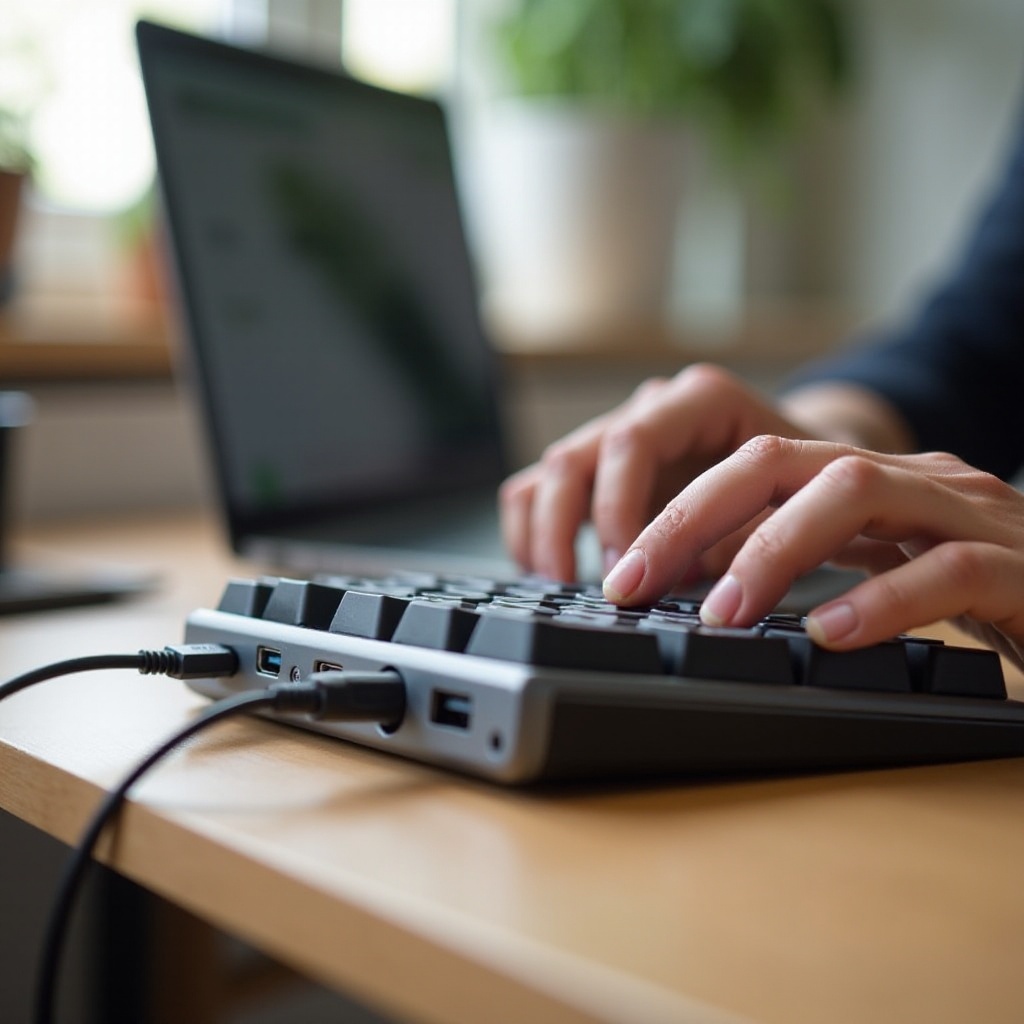
Minsan umiilaw ang keyboard, kumikislap ang mga LED, pero walang natatayp o palaging nawawala ang koneksyon. Ang magandang balita, madalas tumutugon ang mga problemang ito sa reset at mga software check. Sa pamamagitan ng paglilinis ng mga pairing at setting, maibabalik mo sa normal ang “stuck” na keyboard.
Pag-repair ng Wireless at Bluetooth na Koneksyon
Para sa 2.4G wireless:
- Hugutin ang dongle at i-off ang keyboard.
- Isaksak muli ang dongle, saka i-on ang keyboard.
- May ilang modelo na nangangailangan ng “pair” key o Fn combination; tingnan ang manual.
Para sa Bluetooth:
- Sa iyong device, alisin o “kalimutan” ang keyboard sa Bluetooth list.
- I-off ang keyboard, saka i-on muli.
- Ilagay ulit ito sa Bluetooth pairing mode at i-repair.
Nililinis nito ang luma at corrupt na connection data. Kung hindi pa rin gumagana ang re-pairing, maaaring kailanganin ang mas malalim na reset sa mismong keyboard.
Pag-reset sa Keyboard gamit ang Fn Reset Shortcuts
Maraming Ajazz Nacodex keyboard ang sumusuporta sa factory reset:
- Hawakan ang isang partikular na Fn combination (madalas Fn + Esc o Fn + Space) nang ilang segundo hanggang kumurap ang mga LED.
- Ibinabalik nito ang default settings at maaaring ayusin ang stuck na mga mode o kakaibang pag-uugali.
Mawawala ang anumang custom key mapping o lighting preset, pero malakas itong paraan para alisin ang software glitches sa panig ng keyboard. Pagkatapos ng reset, subukan ulit sa pinakamadaling mode, karaniwang wired o 2.4G, bago ibalik ang anumang custom settings.
Pag-update ng Mga Driver, Firmware, at OS Settings
Sa iyong computer:
- Patakbuhin ang system updates sa Windows o macOS.
- Tingnan sa Device Manager (Windows) kung may warning icon malapit sa mga keyboard device.
- Kung nagbibigay ang Ajazz o Nacodex ng configuration software o firmware updates para sa iyong modelo, i-install ang mga ito at sundin ang mga tagubilin sa pag-update.
Pagkatapos ng mga update, hugutin at ikonekta muli ang keyboard o i-toggle ang power switch para i-restart ito. Kapag gumagana na ulit, maaari ka nang magpokus sa maayos na pag-manage ng kuryente, sa halip na palaging nag-aayos ng mga problema sa power at koneksyon.
Mga Tip sa Power Management: Pag-off at Pag-save ng Baterya
Kasinghalaga ng pag-on ng keyboard ang pag-alam kung paano ito patayin. Ang magagandang gawi sa kuryente ay nagpapahaba ng buhay ng baterya, nagpapabawas ng random na disconnect, at tumutulong na mag-start nang maayos ang iyong Ajazz Nacodex keyboard sa bawat gamit.
Manwal na Pag-off sa Keyboard Pagkatapos Gamitin
Kapag tapos ka nang magtrabaho o maglaro:
- I-flip ang power switch mula ON patungong OFF sa wireless at multi-mode na mga modelo.
- Kung walang switch, hugutin ang cable para tuluyang i-power down ito.
Ang simpleng gawi na ito ay pumipigil sa overnight na pagkaubos ng baterya at ginagawang mas maaasahan ang susunod na pag-on. Binabawasan din nito ang posibilidad na magising ang keyboard nang hindi sinasadya sa loob ng bag o backpack.
Pag-aadjust ng Backlight at RGB para Mas Tumagal ang Baterya
Malakas gumamit ng baterya ang ilaw ng wireless keyboard. Para makatipid ng kuryente:
- Babaan ang antas ng liwanag.
- Gumamit ng static lighting sa halip na mga flashy na animation.
- Patayin ang backlight kapag nagta-type sa maliwanag na silid.
Karamihan sa mga Ajazz Nacodex keyboard ay gumagamit ng Fn + partikular na mga key para kontrolin ang lighting mode at brightness. Ang maliit na pagbabago sa liwanag ay maaaring magdagdag ng maraming oras sa buhay ng baterya habang nakikita pa rin ang mga key.
Best Practices para sa Araw-araw na Pagcha-charge at Storage
Para sa mga rechargeable na modelo:
- Mag-charge bago tuluyang maubos ang baterya kung maaari.
- Iwasang iwan ang keyboard sa mainit na ibabaw habang nagcha-charge.
- Kung hindi mo ito gagamitin nang ilang linggo, i-off ito at itago sa tuyong lugar.
Nakakatulong ang mga gawi na ito na manatiling malusog ang baterya at gawing mas malamang na agad na mag-on ang iyong Ajazz Nacodex keyboard kapag kailangan mo ito. Kapag kontrolado mo na ang power management, nagiging mabilis na hakbang na lang ang pag-on ng keyboard sa halip na paulit-ulit na pag-troubleshoot.
Konklusyon
Ang pagpapagana at pagpapanatiling nakakonekta ng Ajazz Nacodex keyboard ay nakasalalay sa ilang mahahalagang hakbang: pag-alam sa iyong modelo, paggamit ng tamang cable o baterya, pag-flip sa wastong power switch, at pagpili sa tamang mode. Kapag nakalagay na ang mga batayang ito, kadalasang nawawala ang karamihan sa mga problema sa “ajazz nacodex keyboard how to turn on”.
Alam mo na ngayon kung paano i-on ang wired, wireless, 2.4 GHz, at Bluetooth na Ajazz Nacodex keyboard, kung paano basahin ang mga LED, at kung paano hawakan ang karaniwang isyu kapag mukhang patay ang keyboard o ayaw mag-type. Sa mga mabilisang check, advanced reset, at mga tip sa pag-save ng power sa gabay na ito, mas kaunti na ang oras na gugugulin mo sa pakikipagbuno sa keyboard at mas marami sa aktwal na paggamit nito.
Kung ayaw pa ring mag-on ng iyong keyboard pagkatapos sundin ang bawat hakbang, maaaring hardware-related na ang isyu. Sa ganitong kaso, makipag-ugnayan sa Ajazz o Nacodex support dala ang iyong model number, patunay ng pagbili, at paglalarawan ng mga hakbang na sinubukan mo na. Makakatulong ang impormasyong iyon para mabilis na ma-diagnose ang problema at makapagbigay sila ng opsyon sa pag-aayos o pagpapalit.
Mga Madalas Itanong
Bakit umiilaw ang aking Ajazz Nacodex na keyboard pero hindi nagta-type pagkatapos ko itong buksan?
Kung umiilaw ang backlight pero hindi nagta-type ang mga key, may kuryente ang keyboard pero wala itong wastong koneksyon. Suriin kung nasa tamang mode ito (wired, 2.4G, o Bluetooth). Para sa mga wireless na modelo, tiyaking nakasaksak ang dongle o kumpleto ang Bluetooth pairing. Subukang i-pair muli ang keyboard, magpalit ng USB port, o subukan ito sa ibang device upang alisin ang posibilidad ng problema sa driver o operating system.
Paano ko papatayin o ire-reset ang aking Ajazz Nacodex na keyboard kung mag-freeze ito?
Upang patayin ito, islide ang power switch sa OFF, o tanggalin ang USB cable para sa mga wired na modelo. Para i-reset, maraming Ajazz Nacodex na keyboard ang may factory reset shortcut, gaya ng paghawak sa Fn + Esc o ibang kombinasyon ng key nang ilang segundo hanggang kumurap ang mga LED. Tingnan ang iyong manual para sa eksaktong shortcut. Pagkatapos ng reset, maaaring kailanganin mong i-pair muli ang mga wireless na koneksyon at isaayos muli ang iyong gustong lighting settings.
Maaari ko bang gamitin ang aking Ajazz Nacodex na keyboard habang nagcha-charge, at normal pa rin ba itong i-o-on?
Karamihan sa mga rechargeable na Ajazz Nacodex na keyboard ay gumagana habang nagcha-charge. Ikonekta ang USB cable, tiyaking naka-ON ang power switch, at dapat gumana ang keyboard tulad ng wired na device, habang nagcha-charge ang baterya. Maaaring manatiling naka-ilaw ang mga charging LED habang napupuno ang baterya. Kapag fully charged na, maaari mong tanggalin ang cable at ipagpatuloy ang paggamit ng keyboard sa wireless o Bluetooth mode nang hindi naaapektuhan kung paano ito nabubuksan o nagpa-pair.