
المقدمة
عندما لا تتصل سماعات Beats Pro الخاصة بك، فإن ذلك يفسد الموسيقى والمكالمات والتمرينات في ثوانٍ. تقوم بتشغيلها، وتفتح البلوتوث، ولا يظهر شيء أو ينقطع الاتصال فورًا. يزداد الإحباط سوءًا عندما تكون قد دفعت ثمن سماعات مميزة وتتوقع منها أن “تعمل فقط”.
الخبر الجيد هو أن معظم مشاكل الاتصال يمكن إصلاحها في المنزل. مع بعض الخطوات المركزة، يمكنك عادةً إقران سماعات Beats Pro مرة أخرى دون الحاجة إلى زيارة مركز خدمة. المفتاح هو اتباع ترتيب واضح: ابدأ بفحوصات سريعة، ثم انتقل إلى حلول خاصة بكل جهاز، وبعدها فقط فكّر في استكشاف المشكلات المتقدمة وإصلاحها.
يأخذك هذا الدليل عبر حلول مجرّبة تعمل في عام 2024 على iPhone وAndroid وMac وWindows 11. ستتعلم كيف يعمل إقران Beats Pro، وكيف تعيد ضبط سماعاتك، وكيف تحدّث أجهزتك، وكيف تميّز متى تكون هناك مشكلة في العتاد هي السبب. انتقل عبر كل قسم بالترتيب واختبر سماعات Beats Pro أثناء تقدمك. بحلول الوقت الذي تصل فيه إلى النهاية، يفترض أن يكون لديك اتصال مستقر أو خطة واضحة للحصول على الدعم.

لماذا لا تتصل سماعات Beats Pro: مشاكل البلوتوث الشائعة في 2024
فهم سبب عدم اتصال سماعات Beats Pro يجعل من الأسهل الوثوق بالحلول. في أغلب الأحيان لا تكون المشكلة غامضة. فهي عادةً ترجع إلى أحد عدد قليل من مشكلات البلوتوث الشائعة جدًا في عام 2024.
السبب الأكثر تكرارًا هو ارتباك في الإقران. قد تكون Beats Pro متصلة بالفعل بهاتف أو جهاز لوحي أو حاسوب محمول آخر استخدمته سابقًا. عندما يحدث ذلك، لا يستطيع جهازك الحالي الاستحواذ على السماعات، حتى لو ظهرت في القائمة. هذا الأمر شائع بشكل خاص إذا كنت تتنقل بين أجهزة العمل والأجهزة الشخصية خلال اليوم.
أعطال البرمجيات عامل رئيسي آخر. التحديثات إلى iOS 17 وAndroid 13 و14 وmacOS Sonoma أو Windows 11 قد تُدخل أحيانًا أخطاء مؤقتة في البلوتوث. في الوقت نفسه، يمكن أن يتعارض البرنامج الثابت القديم في سماعات Beats مع تحديثات أنظمة التشغيل الجديدة ويخلق انقطاعات عشوائية أو فشلًا في الاتصال.
مستوى البطارية له تأثير كبير أيضًا. إذا كانت بطارية Beats Pro منخفضة جدًا، أو إذا كان العلبة لا تشحن بشكل صحيح، فقد تشتغل السماعات لكنها تفشل في الحفاظ على اتصال مستقر. قد تراها تتصل لثانية أو ثانيتين ثم تنقطع مرارًا.
المشكلات المادية مهمة كذلك. الأوساخ أو الوبر في نقاط الشحن، الأزرار البالية، أو التعرض السابق للرطوبة يمكن أن تجعل Beats تتصرف بشكل غير متوقع. قد تظهر السماعات كأنها متصلة لكنها لا تصدر صوتًا أو تطفأ تحت الحمل.
وأخيرًا، غالبًا ما يمر التداخل اللاسلكي دون ملاحظة. شبكات Wi‑Fi المزدحمة، أو أجهزة بلوتوث أخرى، أو وحدات تحكم الألعاب، أو حتى ميكروويف قريب يمكن أن يضعف الإشارة ويكسر الاتصال. إبقاء هذه الأسباب في ذهنك سيساعدك على فهم الخطوات في الأقسام التالية.
قبل أن تبدأ في تغيير إعدادات أعمق على هاتفك أو حاسوبك، من المنطقي أن تمر على بعض الفحوصات السريعة التي تُصلح نسبة كبيرة من مشاكل الاتصال مع جهد شبه معدوم.
فحوصات سريعة قبل الخوض في الحلول
قد تبدو الفحوصات الأساسية تافهة، لكنها غالبًا ما تحل الحالات المستعصية التي لا تتصل فيها Beats Pro. هذه الخطوات سريعة وآمنة وتمنحك قاعدة قوية قبل الانتقال إلى استكشاف المشكلات الخاصة بكل جهاز.
تأكيد مستوى البطارية والشحن الصحيح
الطاقة المنخفضة أو غير المستقرة يمكن أن تجعل Beats Pro تتصرف بطرق غريبة حتى لو بدت وكأنها تعمل.
جرّب ما يلي:
- ضع سماعات Beats Pro في علبة الشحن وأغلق الغطاء.
- صل العلبة بشاحن موثوق باستخدام كابل عالي الجودة.
- اتركها تشحن لمدة 15–20 دقيقة على الأقل.
- افتح العلبة بالقرب من هاتفك وابحث عن نافذة منبثقة للبطارية أو تحقق من قائمة البلوتوث إذا كان جهازك يعرض مستويات بطارية السماعات.
إذا لم تضيء مصابيح الـ LED، أو بقي مستوى البطارية على الصفر أو كان يقفز بشكل عشوائي، فقد تكون تتعامل مع مشكلة في الشحن أو البطارية بدلًا من مشكلة بلوتوث بسيطة.
التأكد من أن Beats Pro في وضع الإقران
إذا كانت Beats Pro لا تتصل أو لا تظهر في قائمة البلوتوث، فقد لا تكون في وضع الإقران في الواقع.
اتبع هذه الخطوات العامة (قد تختلف التفاصيل حسب الطراز):
- أطفئ سماعات Beats Pro.
- اضغط مع الاستمرار على زر التشغيل أو النظام لعدة ثوانٍ حتى يومض ضوء الـ LED بنمط إقران واضح.
- على هاتفك أو حاسوبك، افتح صفحة إعدادات البلوتوث.
- انتظر حتى يكتشف جهازك السماعات وابحث عن الاسم “Beats Pro”.
إذا لم تظهر Beats، استمر في الضغط على الزر لمدة أطول قليلًا، أو أطفئها وكرر المحاولة. تأكد من أنها قريبة من الجهاز، دون عوائق كبيرة بينهما.
التحقق من اتصالات بلوتوث متنافسة
قد تكون Beats Pro متصلة بالفعل بجهاز آخر وترفض اتصالات جديدة.
قم بما يلي:
- أغلق البلوتوث على الهواتف أو الأجهزة اللوحية أو الحواسيب المحمولة أو الساعات الذكية الأخرى التي تربطها عادةً بسماعات Beats Pro.
- على جهازك الحالي، عطّل البلوتوث، انتظر بضع ثوانٍ، ثم أعد تشغيله.
- ضع Beats Pro في وضع الإقران مرة أخرى.
- حاول الاتصال من صفحة إعدادات البلوتوث.
إذا اتصلت السماعات الآن، فكانت المشكلة تعارضًا بين الأجهزة. تذكّر ذلك وأنت تتابع.
بعد الانتهاء من هذه الفحوصات الأساسية، يساعد أن تفهم كيف يعمل الإقران في 2024، خصوصًا مع أجهزة Apple، حتى تتمكن من تطبيق الحل المناسب لوضعك.
كيف يعمل إقران Beats Pro في 2024
معرفة كيف تتعامل Beats Pro مع الإقران يجعل استكشاف الأخطاء أسهل ويمنعك من تكرار أخطاء سابقة. تتصرف السماعات بشكل مختلف قليلًا على أجهزة Apple مقارنةً بـ Android وWindows.
فهم البلوتوث الحديث ونظام Apple البيئي
على iPhone وiPad وMac، تندمج Beats Pro مع نظام Apple البيئي. عندما تفتح العلبة أو تشغّل السماعات بالقرب من جهاز متوافق، قد ترى نافذة منبثقة خاصة ترشدك خلال الإقران. خلف هذه التجربة السلسة، يشارك شريحة Apple وiCloud معلومات الإقران عبر أجهزة Apple الخاصة بك المسجّلة بنفس Apple ID.
هذا التكامل المحكم يجعل التبديل التلقائي مريحًا. مع ذلك، يمكن أن يسبب أيضًا تعارضات في الاتصال. قد تحاول Beats Pro إعادة الاتصال بـ iPad بينما تريد استخدامها مع Mac، أو القفز من iPhone إلى الحاسوب المحمول بشكل غير متوقع.
على Android وWindows والمنصات الأخرى، تتصرف Beats Pro كأنها سماعات بلوتوث قياسية أكثر. لا توجد نافذة Apple المنبثقة، لكن العملية الأساسية واحدة. يقوم جهازك بالبحث عن ملحقات بلوتوث قريبة، تختار Beats Pro، ويقوم كلا الجهازين بتخزين بيانات الإقران حتى تقوم بإزالتها أو “نسيانها”.
الأعراض النموذجية عندما لا تتصل Beats Pro
من العلامات الشائعة لمشكلة في الإقران:
- عدم ظهور Beats Pro في قائمة أجهزة البلوتوث على الإطلاق.
- رسائل خطأ مثل “فشل الاتصال” أو “تم رفض الإقران”.
- ظهور Beats Pro كـ “متصلة” ولكن دون خروج صوت.
- عمل الصوت في أذن واحدة فقط أو انقطاعه كل بضع ثوانٍ.
التعرّف على هذه الأنماط يساعدك على ملاءمة العَرَض مع الحل. مع هذه الخلفية في ذهنك، يمكنك الآن النظر في حلول موجهة لكل منصة، بدءًا من iPhone وiPad.
حل مشاكل اتصال Beats Pro على iPhone وiPad (iOS 17 فما بعد)
عندما لا تتصل Beats Pro بجهاز iPhone أو iPad يعمل بنظام iOS 17 أو أحدث، يكون السبب عادةً بيانات إقران تالفة، أو خلل بسيط في البلوتوث، أو برمجيات قديمة. اتبع هذه الخطوات بالترتيب واختبر بعد كل واحدة.
نسيان وإعادة إقران Beats Pro من إعدادات iOS
غالبًا ما يُصلح الإقران الجديد مشاكل الاتصال المخفية.
- افتح الإعدادات > البلوتوث على iPhone أو iPad.
- ابحث عن Beats Pro في قائمة الأجهزة.
- اضغط على رمز i بجوار الاسم.
- اضغط على نسيان هذا الجهاز، ثم أكد.
- ضع Beats Pro في وضع الإقران.
- عندما يظهر “Beats Pro” في قائمة البلوتوث، اضغط عليه للاتصال.
تُزيل هذه العملية سجل الإقران القديم وتستبدله بآخر جديد نظيف.
إعادة تشغيل iPhone/iPad ومحاولة الإقران مجددًا
أحيانًا يحتاج نظام البلوتوث في iOS إلى إعادة تشغيل بسيطة.
- على iPhone مع Face ID: اضغط مع الاستمرار على الزر الجانبي وأحد أزرار الصوت، ثم اسحب لإيقاف التشغيل. انتظر نحو 30 ثانية، ثم اضغط مع الاستمرار على الزر الجانبي لتشغيله مجددًا.
- على iPhone مع زر الشاشة الرئيسية: اضغط مع الاستمرار على الزر الجانبي، ثم اسحب لإيقاف التشغيل، انتظر، ثم شغّله من جديد.
بعد إعادة تشغيل الجهاز:
- قم بتشغيل البلوتوث من الإعدادات > البلوتوث.
- ضع Beats Pro في وضع الإقران.
- حاول الاتصال مرة أخرى.
هذه الخطوة البسيطة تُصلح غالبًا أعطالًا مؤقتة في الراديو.
تحديث iOS وبرنامج Beats الثابت لتحسين الاستقرار
تجلب إصدارات البرمجيات الأحدث عادةً استقرارًا أفضل للبلوتوث وإصلاحات للأخطاء.
- اذهب إلى الإعدادات > عام > تحديث البرنامج.
- ثبّت أي تحديثات متاحة لنظام iOS.
- تأكد من أن تطبيق دعم Apple أو أي تطبيقات ذات صلة بـ Beats (إن كنت تستخدمها) محدثة من App Store.
- حافظ على اتصال Beats Pro بـ iPhone بانتظام. غالبًا ما تُثبت تحديثات البرنامج الثابت بشكل صامت عندما تكون السماعات مقترنة وتُشحن بالقرب منه.
بعد التحديث، أعد تشغيل iPhone واختبر الاتصال مرة أخرى. إذا كانت Beats لا تزال لا تتصل بشكل موثوق، وتستخدمها أيضًا مع Android، يمكنك اختبارها هناك بعد ذلك. وإلا، انتقل إلى خطوات إعادة الضبط والحلول المتقدمة لاحقًا في الدليل.
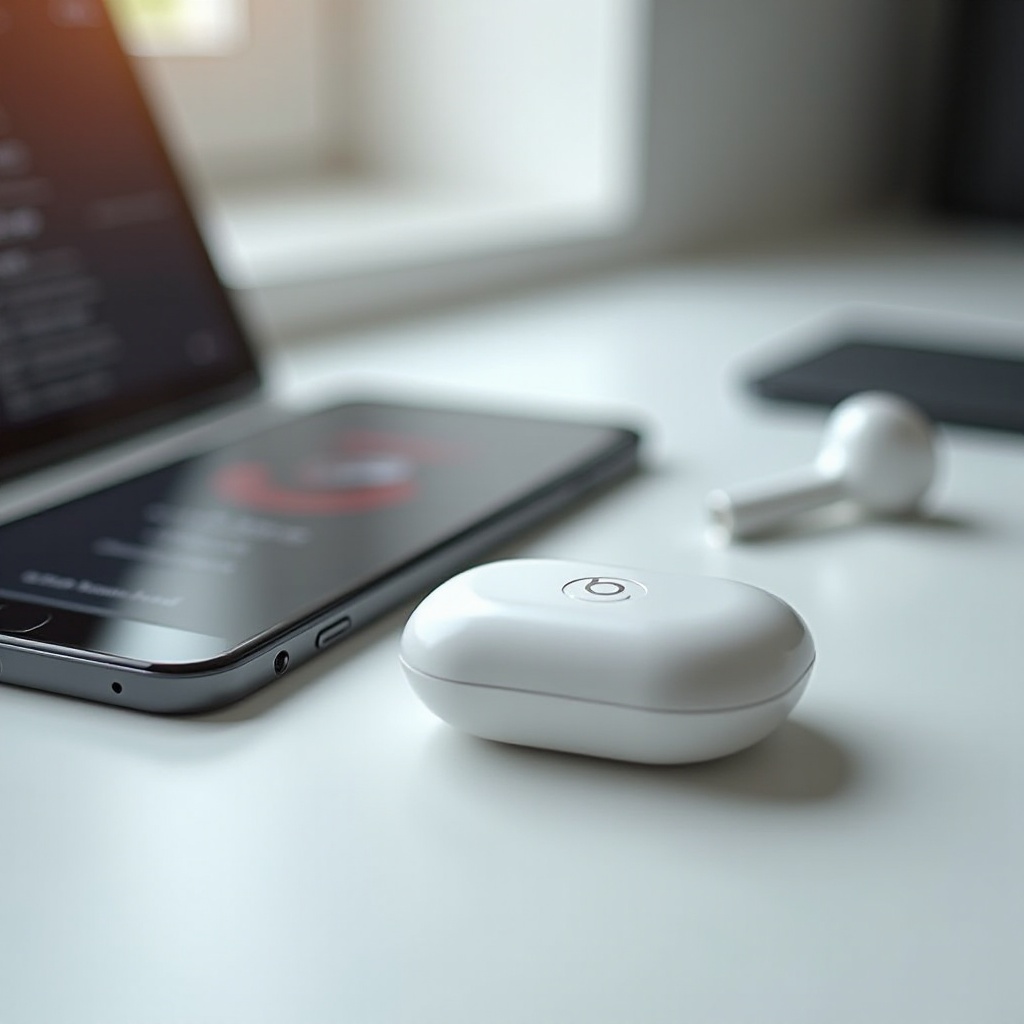
حل مشاكل اتصال Beats Pro على هواتف Android (Android 13 و14)
على Android 13 و14، تنشأ مشاكل إقران Beats Pro عادةً من بيانات بلوتوث تالفة، أو مشاكل في التعريفات، أو أخطاء خاصة بالمصنّع. تغطي الخطوات التالية أكثر حلول Android فعالية عندما لا تتصل Beats Pro.
خطوات إعادة الإقران الأساسية على Android
ابدأ بإعادة إقران بسيطة.
- افتح الإعدادات واذهب إلى البلوتوث أو الأجهزة المتصلة.
- ابحث عن Beats Pro ضمن “الأجهزة المقترنة”.
- اضغط على رمز الترس أو زر القائمة.
- اختر نسيان، أو إلغاء الاقتران، أو إزالة.
- أوقف البلوتوث، انتظر بضع ثوانٍ، ثم أعد تشغيله.
- ضع Beats Pro في وضع الإقران.
- اضغط على إقران جهاز جديد واختر “Beats Pro” من القائمة.
يُزيل هذا البيانات القديمة للإقران ويستبدلها باتصال جديد.
مسح ذاكرة التخزين المؤقت وبيانات البلوتوث على Android
عندما لا تتصل Beats Pro حتى بعد إعادة الإقران، يكون تلف ذاكرة التخزين المؤقت للبلوتوث سببًا محتملًا.
على العديد من أجهزة Android:
- افتح الإعدادات > التطبيقات.
- اضغط على النقاط الثلاث واختر إظهار تطبيقات النظام إذا لزم الأمر.
- مرّر للعثور على البلوتوث أو Bluetooth Share.
- اضغط على التخزين وذاكرة التخزين المؤقت.
- اضغط مسح ذاكرة التخزين المؤقت أولًا.
- ثم اضغط مسح التخزين أو مسح البيانات إذا كان متاحًا.
- أعد تشغيل هاتفك.
بعد إعادة التشغيل، شغّل البلوتوث مجددًا، وضع Beats Pro في وضع الإقران، وحاول الاتصال مرة أخرى.
التحقق من تحديثات النظام وأخطاء البلوتوث الخاصة بالمصنّع
غالبًا ما يدفع مصنّعو الهواتف تحديثات تُصلح مشاكل البلوتوث في الخلفية.
- اذهب إلى الإعدادات > النظام > تحديث النظام (قد يختلف المسار حسب العلامة التجارية).
- ثبّت أي تحديثات معلّقة.
- أعد تشغيل جهازك بعد التحديث.
إذا كانت Beats Pro تعمل جيدًا على أجهزة أخرى لكنها تستمر في الفشل على هاتف Android واحد، فقد تواجه خطأً خاصًا بهذا الطراز. يمكن أن يكشف التحقق من صفحات دعم المصنّع أو المنتديات المجتمعية عن خطوات إضافية أو تصحيحات مخصّصة لجهازك.
بعد تجربة حلول Android، من المفيد التأكد من أن Beats تعمل بشكل صحيح أيضًا على الحواسيب. بهذه الطريقة، يمكنك معرفة ما إذا كانت المشكلة مرتبطة بمنصة واحدة أم تظهر في كل مكان.
حل مشاكل اتصال Beats Pro على Mac (macOS Sonoma فما بعد)
على جهاز Mac يعمل بنظام macOS Sonoma أو أحدث، تنشأ مشاكل اتصال Beats Pro عادةً من عمليات إقران متعارضة أو إعدادات صوت غير صحيحة. يمكن أن تُصلح بعض التغييرات المركزة في إعدادات النظام ذلك.
إزالة وإعادة إضافة Beats Pro في تفضيلات البلوتوث
إنعاش الإقران خطوة أولى جيدة.
- انقر على قائمة Apple وافتح إعدادات النظام.
- اختر البلوتوث من الشريط الجانبي.
- ابحث عن Beats Pro في قائمة الأجهزة.
- انقر على رمز i أو المزيد من الخيارات.
- اختر نسيان، إزالة، أو ما يشابه ذلك.
- ضع Beats Pro في وضع الإقران.
- عندما يكتشفها Mac، انقر على اتصال.
يُزيل هذا ملف تعريف الإقران القديم ويُنشئ واحدًا جديدًا.
تأكيد اختيار Beats Pro كجهاز إخراج صوتي
قد يتصل Mac بـ Beats Pro ولكنه لا يزال يرسل الصوت إلى مكان آخر.
- انقر على رمز مركز التحكم في شريط القائمة.
- انقر على قسم الصوت.
- اختر “Beats Pro” كجهاز إخراج.
يمكنك أيضًا فتح إعدادات النظام > الصوت واختيار Beats Pro ضمن علامة التبويب إخراج. هذا يخبر macOS بتوجيه الصوت إلى سماعاتك بدلًا من مكبرات الصوت المدمجة.
إعادة تعيين وحدة البلوتوث وحذف الملفات التالفة
إذا استمرت المشاكل، قد تساعد إعادة تعيين بسيطة للبلوتوث.
- في إعدادات النظام > البلوتوث، عطّل البلوتوث.
- أعد تشغيل Mac.
- أعد تشغيل البلوتوث.
- حاول إقران Beats Pro مرة أخرى.
يقوم المستخدمون المتقدّمون أحيانًا بحذف ملفات تفضيلات البلوتوث لإصلاح المشاكل العنيدة، لكن هذه الخطوة يمكن أن تؤثر على كل أجهزة البلوتوث ويجب تنفيذها بحذر. إذا لم تكن مرتاحًا للتعامل مع ملفات النظام، التزم بخطوات إعادة التعيين الرسمية وفكّر في التواصل مع دعم Apple إذا استمرت المشاكل.
بعد معالجة مشكلات Mac المحتملة، يجب أيضًا التحقق من سلوك Beats Pro على Windows 11، خصوصًا إذا كنت تستخدم الزوج نفسه للعمل والأجهزة الشخصية.
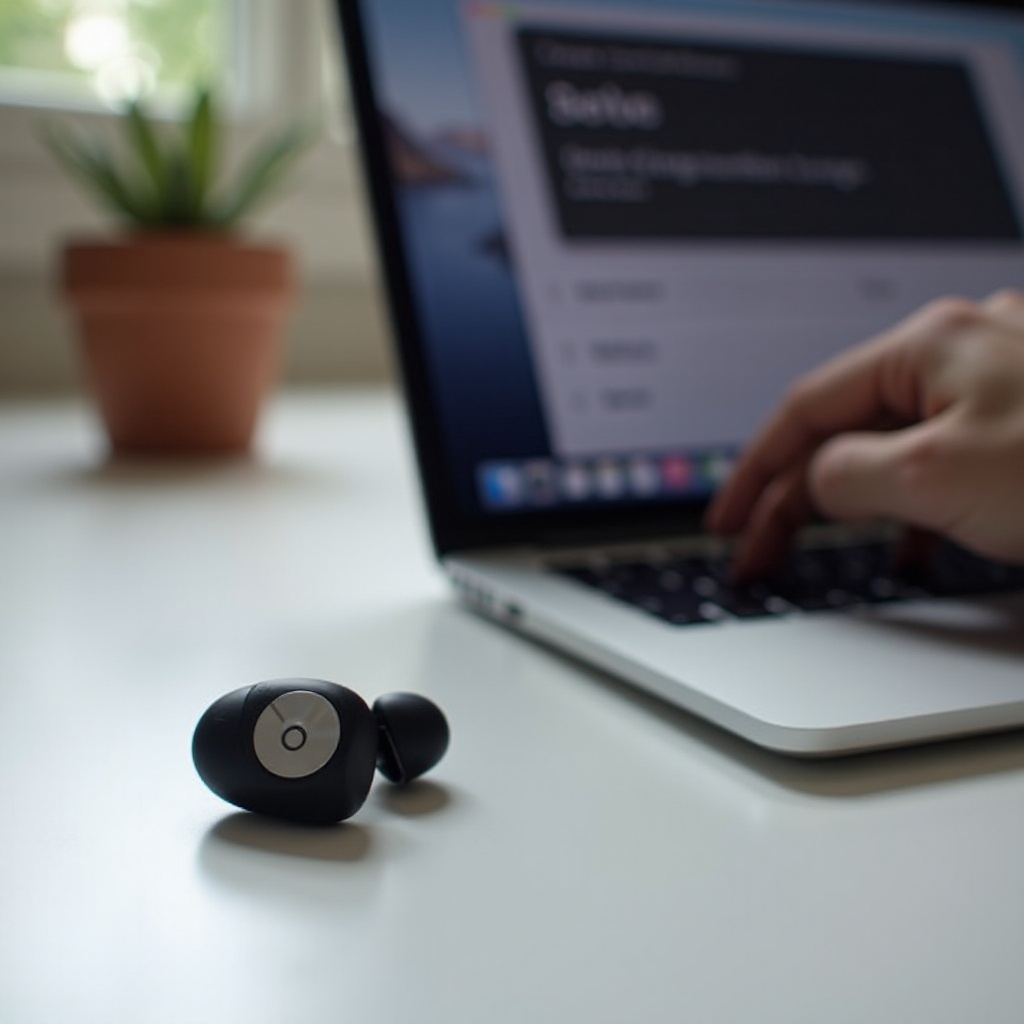
حل مشاكل اتصال Beats Pro على حواسيب Windows 11
على Windows 11، لا تتصل Beats Pro بشكل صحيح عندما تكون إعدادات البلوتوث أو التعريفات أو خيارات الطاقة مكونة بشكل خاطئ. عادةً ما يؤدي تصحيح هذه الإعدادات إلى استعادة اتصال مستقر.
إزالة الجهاز وإعادة إقران Beats Pro من إعدادات Windows
ابدأ بملف إقران جديد.
- افتح الإعدادات وانقر على البلوتوث والأجهزة.
- ابحث عن “Beats Pro” ضمن الأجهزة المقترنة.
- انقر على النقاط الثلاث بجوار الاسم.
- اختر إزالة الجهاز وأكد.
- عطّل البلوتوث ثم أعد تشغيله.
- ضع Beats Pro في وضع الإقران.
- انقر على إضافة جهاز > بلوتوث واختر “Beats Pro”.
تعيد هذه الخطوة بناء الاتصال من الصفر وغالبًا ما تُصلح أخطاء الإقران.
تحديث تعريفات البلوتوث في إدارة الأجهزة
تتسبب التعريفات القديمة أو التالفة في العديد من مشاكل البلوتوث على الحواسيب.
- انقر بزر الماوس الأيمن على زر البدء واختر إدارة الأجهزة.
- وسّع قسم البلوتوث.
- انقر بزر الماوس الأيمن على محوّل البلوتوث (مثل Intel أو Realtek).
- انقر على تحديث برنامج التشغيل.
- اختر البحث تلقائيًا عن برامج تشغيل.
- اتبع أي تعليمات، ثم أعد تشغيل الحاسوب.
بعد إعادة التشغيل، شغّل البلوتوث وحاول الاتصال بـ Beats Pro مرة أخرى.
تعطيل إعدادات توفير الطاقة التي تطفئ البلوتوث
يمكن أن تُغلق إدارة الطاقة في Windows البلوتوث لتوفير الطاقة، مما يقطع الاتصالات.
- في إدارة الأجهزة، انقر بزر الماوس الأيمن على محوّل البلوتوث.
- انقر على خصائص.
- اذهب إلى علامة تبويب إدارة الطاقة.
- ألغِ تحديد السماح للكمبيوتر بإيقاف تشغيل هذا الجهاز لتوفير الطاقة.
- انقر موافق وأعد تشغيل الحاسوب.
يمنع هذا Windows من تعطيل البلوتوث أثناء استخدام Beats Pro.
إذا استمرت Beats Pro في التعثر عبر أجهزة مختلفة، فإن إعادة ضبط المصنع للسماعات نفسها هي الخطوة المنطقية التالية.
كيفية إعادة ضبط Beats Pro إلى إعدادات المصنع في 2024
يمكن أن تُصلح إعادة ضبط المصنع الأعطال البرمجية العميقة داخل السماعات عندما تفشل حلول الإقران الأساسية. فهي تُزيل كل الأجهزة المتذكّرة وتُعيد تعيين الإعدادات الداخلية.
إرشادات خطوة بخطوة لإعادة ضبط Beats Pro
قد تختلف الخطوات الدقيقة حسب الطراز، لذا تحقق من الدليل إذا لزم الأمر. تبدو العملية النموذجية لإعادة الضبط كالتالي:
- تأكد من أن Beats Pro مطفأة.
- اضغط مع الاستمرار على زر التشغيل وزر خفض الصوت في الوقت نفسه.
- استمر في الضغط لمدة 10–15 ثانية تقريبًا حتى يومض ضوء الـ LED أو يتغير لونه.
- حرر الأزرار وانتظر بضع ثوانٍ.
إذا لم تكن متأكدًا من نجاح إعادة الضبط، كرر الخطوات مرة أخرى وراقب الـ LED للتأكد من حدوث تغيير واضح.
ما الذي تُغيّره إعادة الضبط بالفعل
إعادة ضبط المصنع:
- تُزيل كل الأجهزة المقترنة من ذاكرة Beats Pro.
- تمسح الإعدادات المخزّنة والأعطال الصغيرة الداخلية.
- تُعيد العديد من السلوكيات إلى حالتها الافتراضية الأصلية.
لا تُصلح هذه العملية العتاد التالف أو أضرار المياه، لكنها تُزيل الكثير من المشاكل على مستوى البرنامج الثابت التي يمكن أن تمنع السماعات من الاتصال.
إعادة توصيل Beats Pro بعد إعادة ضبط المصنع
بمجرد اكتمال إعادة الضبط:
- ضع Beats Pro في وضع الإقران مرة أخرى.
- على هاتفك أو حاسوبك، افتح إعدادات البلوتوث.
- اختر “Beats Pro” من القائمة وأكمل عملية الإقران.
لأفضل النتائج، قم بإقران السماعات مع جهاز رئيسي واحد أولًا. بعد أن يعمل هذا الاتصال بشكل موثوق، يمكنك إضافتها إلى أجهزة أخرى واحدًا تلو الآخر، لتجنب التعارضات.
إذا كانت Beats Pro لا تزال لا تتصل أو لا تبقى متصلة حتى بعد إعادة الضبط، فقد حان الوقت للغوص في اختبارات أعمق واستبعاد فشل العتاد.
استكشاف متقدم للأخطاء: عندما لا تزال Beats Pro لا تتصل
تشير مشاكل الاتصال المستمرة بعد إعادة الضبط إلى تعارض برمجي خطير أو مشكلة في العتاد. تساعدك الفحوصات المتقدمة في هذا القسم على تحديد أين تكمن المشكلة الفعلية.
اختبار Beats Pro على هاتف أو حاسوب آخر
يُعد الاختبار على جهاز آخر الطريقة الأسرع لعزل المشكلة.
- إذا اتصلت Beats Pro وعملت بشكل طبيعي على هاتف أو جهاز لوحي أو حاسوب آخر، فالغالب أن المشكلة في جهازك الأصلي.
- إذا فشلت السماعات في الاتصال أو أدّت أداءً سيئًا على كل الأجهزة، فالخطأ على الأرجح داخل Beats Pro نفسها.
يمنحك هذا الاختبار البسيط اتجاهًا واضحًا قبل أن تقضي وقتًا أطول في تعديلات البرمجيات.
تقليل التداخل اللاسلكي والإشارات المزدحمة
يمكن أن يعطّل الازدحام اللاسلكي الشديد اتصالات البلوتوث دون أي تحذير ظاهر.
جرّب الخطوات التالية:
- ابتعد عن موجّهات Wi‑Fi، خاصة الطرازات ثنائية النطاق الموضوعة بالقرب من مكان جلوسك.
- أطفئ أجهزة البلوتوث القريبة مثل مكبرات الصوت ووحدات التحكم وسماعات الرأس الأخرى.
- تجنّب الأسطح المعدنية الكبيرة والجدران السميكة بين Beats Pro وجهازك.
- اختبر الاتصال في غرفة أو موقع مختلف.
إذا تحسّن الاتصال في بيئة لاسلكية أنظف، كان التداخل جزءًا من المشكلة على الأقل.
رصد علامات تلف العتاد أو فشل البطارية
تشير بعض الدلائل بقوة إلى وجود مشكلة في العتاد بدلًا من البرمجيات.
ابحث عن:
- شقوق أو بعجات أو تشوّه في عصابة الرأس أو كؤوس الأذن أو العلبة.
- انطفاء Beats Pro فجأة حتى عند إظهار مستوى بطارية جيد.
- مصابيح LED لا تضيء أبدًا أثناء الشحن أو تومض بطرق غريبة.
- مشاكل صوت مستمرة في أذن واحدة تبقى حتى بعد إعادة الضبط وإعادة الإقران.
عندما ترى هذه العلامات، من غير المرجّح أن تساعد المزيد من تعديلات البرامج. في تلك المرحلة، يصبح التواصل مع دعم Apple أو Beats الخطوة التالية الأفضل.
متى تتواصل مع دعم Apple/Beats أو تستخدم الضمان
إذا جرّبت مجموعة الحلول كاملة ولا تزال Beats Pro لا تتصل أو لا تبقى متصلة، يمكن أن يوفر لك الدعم الاحترافي الوقت والإحباط. يمكن لفرق دعم Apple وBeats إجراء تشخيصات أعمق وإرشادك عبر خيارات الإصلاح أو الاستبدال.
كيفية التحقق من الضمان أو تغطية AppleCare في 2024
قبل أن تتواصل، من المفيد معرفة حالة التغطية.
- اعثر على الرقم التسلسلي على Beats Pro أو على علبتها، أو تحقق من العلبة الأصلية.
- زر صفحة التحقق من التغطية على موقع Apple.
- أدخل الرقم التسلسلي واتبع التعليمات.
سيعرض لك هذا الأدوات ما إذا كانت Beats Pro مشمولة بالضمان القياسي أو مغطاة بواسطة AppleCare، ونوع الخدمة التي يمكنك توقعها.
المعلومات التي سيطلبها منك الدعم
وجود بعض التفاصيل جاهزة سيجعل مكالمة الدعم أو الدردشة أكثر سلاسة.
حضّر:
- الرقم التسلسلي لـ Beats Pro.
- إثبات الشراء إن كان متوفرًا.
- وصفًا مختصرًا للمشكلة وقائمة بالخطوات التي جرّبتها بالفعل.
- الأجهزة وأنظمة التشغيل التي تستخدمها، مثل iPhone بنظام iOS 17 أو حاسوب محمول يعمل بـ Windows 11.
تساعد المعلومات الواضحة موظفي الدعم على تجنب تكرار الخطوات الأساسية والتقدم بسرعة نحو حل مفيد.
خيارات الإصلاح والاستبدال وما بعد انتهاء الضمان
اعتمادًا على حالة الضمان ونوع الخلل، قد يكون لديك عدة خيارات:
- إصلاح أو استبدال مجاني إذا كانت المشكلة مشمولة بالضمان القياسي.
- خدمة برسوم مخفضة إذا كان لديك AppleCare+.
- إصلاح أو استبدال مدفوع إذا كان المنتج خارج الضمان.
قارن أي تكاليف إصلاح خارج الضمان بسعر زوج جديد من السماعات، خاصة إذا كانت Beats Pro قديمة أو تظهر عليها علامات اهتراء واضحة. في بعض الحالات، قد يكون الترقية أكثر فعالية من حيث التكلفة.
بعد استعادة اتصال مستقر أو التخطيط للإصلاح، من المفيد تبنّي بعض العادات البسيطة لمنع تكرار المشاكل نفسها في المستقبل.
كيفية منع مشاكل اتصال Beats Pro في المستقبل
الوقاية توفر الوقت. مع بعض العادات السهلة، يمكنك تقليل احتمال ألا تتصل Beats Pro مرة أخرى أو تبدأ في إسقاط الصوت في أسوأ لحظات.
أفضل عادات الشحن والتخزين
تحمي عادات الشحن والتخزين الجيدة كلًا من البطارية والعتاد.
- استخدم شواحن وكابلات موثوقة، ويفضل من علامات تجارية معروفة.
- تجنّب ترك البطارية تفرغ إلى الصفر في كل مرة؛ حاول إعادة الشحن قبل أن تفرغ بالكامل.
- خزّن Beats Pro في علبتها عندما لا تكون قيد الاستخدام لحمايتها من الغبار والضرر المادي.
تدعم هذه العادات توصيلًا أكثر استقرارًا للطاقة، مما يمكن أن يقلل من الانطفاءات العشوائية وانقطاعات الاتصال.
الحفاظ على تحديث أجهزتك وبرنامجك الثابت
توفر البرمجيات المحدّثة عادةً أداءً أفضل للبلوتوث.
- افحص بانتظام وجود تحديثات لنظام التشغيل على هاتفك أو جهازك اللوحي أو حاسوبك.
- حافظ على تحديث أي تطبيقات دعم لـ Beats أو Apple، إذ قد توصل تحديثات للبرنامج الثابت.
- بعد تحديثات كبرى لنظام التشغيل، اختبر Beats Pro مبكرًا حتى تتمكن من رصد المشاكل الجديدة وإصلاحها بسرعة.
البقاء على آخر إصدار يمنحك أحدث إصلاحات للأخطاء وتحسينات للتوافق.
ممارسات ذكية للإقران عبر أجهزة متعددة
إذا كنت تستخدم Beats Pro مع عدة أجهزة، يمكن لبعض العادات الذكية أن تمنع التعارضات.
- حدّد عدد الأجهزة التي تتصل تلقائيًا بـ Beats Pro.
- افصل يدويًا من جهاز قبل الاتصال بجهاز آخر، خاصة بين الهواتف والحواسيب المحمولة.
- عندما يكون ذلك ممكنًا، احتفظ بجهاز رئيسي واحد نشط أثناء استخدام السماعات.
تجعل هذه الممارسات من الواضح أي جهاز “يمتلك” الاتصال في أي وقت وتقلل من الانقطاعات المفاجئة.
الخاتمة
عندما لا تتصل Beats Pro، من السهل أن تفترض الأسوأ، لكن معظم المشاكل لها أسباب بسيطة وحلول واضحة. من خلال التحقق من البطارية ووضع الإقران، ومسح الاتصالات القديمة، وتحديث البرمجيات، واستخدام إعادة ضبط المصنع عند الضرورة، يمكنك إصلاح العديد من مشاكل البلوتوث دون مغادرة المنزل.
تتيح لك الحلول خطوة بخطوة لـ iPhone وAndroid وMac وWindows تجنّب التخمين العشوائي واتباع مسار منطقي بدلًا من ذلك. إذا استمرت Beats في رفض الاتصال بعد اختبارها على عدة أجهزة وإجراء إعادة ضبط، فمن المرجح أن يكون تلف العتاد أو فشل البطارية هو السبب. في تلك الحالة، يمنحك استخدام الضمان أو التواصل مع دعم Apple أو Beats طريقًا مباشرًا للإصلاح أو الاستبدال.
مع بعض عادات الوقاية – مثل الشحن الحذر، والتحديثات المنتظمة، والإقران الأذكى عبر الأجهزة المتعددة – يمكنك الحفاظ على Beats Pro جاهزة للاتصال بسرعة كلما أردت الاستماع إلى موسيقى أو مكالمات أو بودكاست، دون الحاجة إلى استكشاف الأخطاء باستمرار.
الأسئلة الشائعة
لماذا تستمر سماعات Beats Pro في الانفصال عن هاتفي في عام 2024؟
يحدث الانفصال المتكرر عادةً بسبب التداخل، أو انخفاض مستوى البطارية، أو تعارضات في البرامج. اشحن سماعات Beats Pro بالكامل، وأوقف تشغيل أجهزة البلوتوث الأخرى القريبة، وقم بتحديث نظام تشغيل هاتفك. انسَ اقتران السماعات وأعد إقرانها مرة أخرى، ثم اختبرها في غرفة أو مكان مختلف. إذا كانت تنقطع فقط مع جهاز واحد وتعمل بشكل جيد مع الأجهزة الأخرى، فالمشكلة غالبًا في ذلك الهاتف أو الجهاز اللوحي تحديدًا.
هل يمكنني استخدام Beats Pro مع عدة أجهزة بدون مشكلات في الاتصال؟
نعم، يمكنك استخدام Beats Pro مع عدة أجهزة، ولكن تحتاج إلى الالتزام بعادات اقتران جيدة. قم بإقرانها مع جهاز واحد في كل مرة وافصلها عن الأجهزة التي لا تستخدمها فعليًا. على أجهزة Apple، يمكن لـ iCloud التبديل التلقائي للصوت، لذا قد ترغب في تقييد ميزات الاتصال التلقائي إذا ظهرت تعارضات. الحفاظ على عدد اتصالات البلوتوث النشطة منخفضًا يقلل من الانقطاعات العشوائية والارتباك في الاقتران.
كيف أعرف أن سماعات Beats Pro تحتاج إلى إصلاح بدلاً من المزيد من استكشاف الأخطاء وإصلاحها؟
إذا فشلت سماعات Beats Pro في الاتصال بأي جهاز، أو استمرت المشاكل بعد إعادة ضبط المصنع، أو أظهرت علامات تلف مادي أو عطل في البطارية، فلن تفيد التعديلات البرمجية الإضافية. من علامات التحذير: أضواء LED التي لا تضيء أبدًا، الإيقاف المفاجئ عند وجود مستوى بطارية مرتفع، أو استمرار عمل صوت جهة واحدة فقط. عند ملاحظة هذه العلامات، تحقق من الضمان وتواصل مع دعم Apple أو Beats لمناقشة خيارات الإصلاح أو الاستبدال.