
المقدمة
تبدو سماعات Beats Solo 3 Wireless بسيطة من النظرة الأولى، لكن كثيرًا من الناس يستخدمون جزءًا بسيطًا فقط مما يمكنها فعله. معظم المستخدمين يقومون بإقرانها مرة واحدة، وضبط مستوى الصوت، ولا يلمسون الميزات المتقدمة بعدها. هذا يترك الكثير من الأداء والراحة غير مستغلين. يمكنك الحصول على إقران أسرع، وتبديل أكثر سلاسة بين الأجهزة، وراحة أفضل، وحلول سريعة للمشكلات الشائعة عندما تفهم كيف تعمل بالفعل.
يرشدك هذا الدليل خطوة بخطوة إلى كيفية استخدام Beats Solo 3 Wireless من لحظة فتح العلبة وحتى الاستخدام اليومي. سترى كيف تشحنها بالطريقة الصحيحة، وكيف تقرنها مع iPhone وAndroid وWindows وMac وأجهزة التلفاز وأجهزة الألعاب، وكيف تتحكم في الموسيقى والمكالمات ومساعدي الصوت من خلال أزرار السماعة. ستتعلم أيضًا كيفية إعادة ضبطها، وحل مشاكل الاتصال، والحفاظ عليها نظيفة ومريحة.
إذا كنت قد اشتريت للتو سماعات Beats Solo 3 Wireless أو ترغب في الاستفادة أكثر من زوج تمتلكه بالفعل، فاستخدم هذا الدليل خطوة بخطوة لتحويلها إلى جزء موثوق من روتينك اليومي.
فتح علبة Beats Solo 3 Wireless والبدء بالاستخدام
قبل توصيل Beats Solo 3 Wireless بأي جهاز، من المفيد أن تتعرف على مكوناتها. بمجرد أن تعرف وظيفة كل زر ومنفذ، تصبح بقية العملية أسهل بكثير وأقل ارتباكًا.
ما الذي يأتي في العلبة
عادة ما تتضمن علبة Beats Solo 3 Wireless ما يلي:
- سماعات Beats Solo 3 Wireless
- علبة حمل
- كابل شحن USB-A إلى Micro-USB
- كابل صوت 3.5 مم (في بعض الحزم)
- دليل البدء السريع ومعلومات الضمان
أخرج كل شيء من العلبة وتحقق من عدم وجود تلف. افتح واغلق المفصلات القابلة للطي عدة مرات وثنِ عصبة الرأس برفق. تأكد من أن كل شيء يبدو متينًا وسلسًا. احتفظ بالمستندات في مكان آمن؛ فقد تحتاج إلى الرقم التسلسلي أو تفاصيل الضمان لاحقًا.
التعرف على الأزرار والمنافذ ومؤشرات LED
معرفة مكان كل عنصر تحكم تجعل الخطوات التالية أكثر طبيعية:
- زر التشغيل: على كوب الأذن الأيمن، عادةً بالقرب من الحافة السفلية.
- مصابيح مؤشر الوقود (Fuel gauge LEDs): صف من الأضواء الصغيرة بالقرب من زر التشغيل.
- زر شعار “b”: على كوب الأذن الأيسر، ويستخدم كزر متعدد الوظائف رئيسي.
- أزرار التحكم في مستوى الصوت: فوق وتحت شعار “b” على كوب الأذن الأيسر.
- منفذ الشحن: منفذ Micro-USB على كوب الأذن الأيمن.
- منفذ الصوت: مقبس 3.5 مم على كوب الأذن الأيسر للاستماع السلكي.
ارتدِ السماعات واضبط عصبة الرأس حتى تستقر أكواب الأذن بشكل مسطح فوق أذنيك. هذا الاختبار السريع يساعدك على فهم كيف ينبغي أن يكون الإحساس عند استخدامها لفترات أطول.
قائمة التحقق لإعدادها لأول مرة
قبل الانتقال إلى الشحن والإقران، مرّ بهذه القائمة البسيطة:
- تأكد من أن السماعات مطفأة.
- احضر كابل الشحن ومصدر طاقة USB جاهزين.
- ضع هاتفك أو جهازك اللوحي أو الكمبيوتر بالقرب منك وقم بإلغاء قفله.
- قم بتفعيل البلوتوث من إعدادات الجهاز.
بعد تجهيز كل شيء، تصبح جاهزًا لشحن Beats Solo 3 Wireless وتجهيزها لعملية الإقران.
شحن Beats Solo 3 Wireless بالطريقة الصحيحة
عمر البطارية أحد أهم نقاط قوة Beats Solo 3 Wireless، لكنك لن تحصل على أفضل النتائج إلا إذا شحنتها بالشكل الصحيح. بعض العادات البسيطة تقلل الضغط على البطارية وتساعد في تجنب انطفائها بشكل مفاجئ.
مدة الشحن قبل الاستخدام الأول
لأول عملية شحن:
- وصل طرف Micro-USB بمنفذ الشحن على كوب الأذن الأيمن.
- وصل طرف USB-A بمنفذ USB في الكمبيوتر أو بمحول حائط منخفض القدرة.
- اترك السماعات تشحن لمدة 1–2 ساعة تقريبًا قبل الاستخدام المكثف.
لا تحتاج إلى تركها تشحن طوال الليل لـ”تدريب” البطارية. البطاريات الحديثة من نوع ليثيوم-أيون تعمل بشكل أفضل مع الشحنات المنتظمة والمتوسطة بدلًا من التفريغ العميق جدًا والشحن الكامل طوال الليل في كل مرة.
فهم مصابيح مؤشر الوقود LED
تظهر مصابيح مؤشر الوقود مستوى البطارية التقريبي:
- خمسة مصابيح LED: البطارية شبه ممتلئة.
- ثلاثة إلى أربعة مصابيح: بطارية متوسطة إلى عالية.
- مصباح أو اثنان: بطارية منخفضة، خطط لإعادة الشحن قريبًا.
- وميض أحمر أو مصباح واحد يومض: بطارية منخفضة جدًا، قم بالشحن الآن.
اضغط على زر التشغيل سريعًا للتحقق من مستوى البطارية بينما تكون السماعات في وضع التشغيل أو الشحن. هذا الفحص السريع قبل مغادرتك المنزل يمكن أن يمنع تفريغ السماعات أثناء تنقلك أو تمرينك.
استخدام Fast Fuel للشحن السريع
يوفر شحن Fast Fuel ساعات من التشغيل من شحن قصير. عندما تكون البطارية منخفضة جدًا:
- وصل Beats Solo 3 Wireless بمصدر طاقة USB.
- اتركها تشحن لمدة 5–10 دقائق تقريبًا.
- افصلها واضغط زر التشغيل للتحقق من مؤشر الوقود.
في الظروف المعتادة، يمكن لشحن حوالي 5 دقائق أن يوفر نحو 3 ساعات من الاستماع. يعد Fast Fuel مثاليًا عندما تنسى الشحن طوال الليل وتحتاج إلى دفعة سريعة قبل الخروج.
بعد شحن السماعات ومعرفة مستوى البطارية بوضوح، تكون الخطوة التالية هي إدخال Beats Solo 3 Wireless في وضع الإقران حتى تتمكن من توصيلها بأجهزتك.
كيفية إدخال Beats Solo 3 Wireless في وضع الإقران
وضع الإقران هو نقطة البداية لتوصيل سماعات Beats بالهواتف والأجهزة اللوحية والكمبيوترات وغيرها. بمجرد أن تعرف كيفية الدخول إلى وضع الإقران والتعرف عليه، يصبح الاتصال بأي جهاز بلوتوث أمرًا مباشرًا.
تشغيل وإطفاء السماعات
لتشغيل السماعات:
- اضغط مطولًا على زر التشغيل لمدة ثانية تقريبًا.
- راقب مصابيح مؤشر الوقود وهي تضيء.
لإطفائها:
- اضغط مطولًا على زر التشغيل مرة أخرى حتى تومض مصابيح LED لفترة وجيزة ثم تنطفئ.
اجعل من عادة إطفائها عندما لا تستخدمها. هذه الخطوة البسيطة تحافظ على عمر البطارية وتجعل السماعات جاهزة للجلسة التالية.
الدخول إلى وضع الإقران من حالة الإطفاء
للدخول إلى وضع الإقران من حالة الإطفاء:
- تأكد من أن Beats Solo 3 Wireless مطفأة.
- اضغط مطولًا على زر التشغيل لمدة حوالي خمس ثوانٍ.
- انتظر حتى تبدأ مصابيح مؤشر الوقود بالوميض.
وميض المصابيح يعني أن السماعات قابلة للاكتشاف وجاهزة للاتصال بجهاز.
كيف تعرف أن Beats جاهزة للإقران
ستعرف أن Beats Solo 3 Wireless جاهزة للإقران عندما:
- تومض مصابيح LED بنمط واضح ومتكرر.
- يظهر اسم “Beats Solo 3” أو اسم مشابه في قائمة أجهزة البلوتوث على هاتفك أو جهازك اللوحي أو حاسوبك.
ابقَ بالقرب من الجهاز أثناء الإقران. إذا خرجت السماعات من وضع الإقران قبل الاتصال، فقط أعد الخطوات نفسها للدخول إلى وضع الإقران مرة أخرى. بعد فهم هذه العملية، يمكنك الانتقال الآن إلى أنواع الأجهزة المحددة، بدءًا بأجهزة Apple.
كيفية استخدام Beats Solo 3 Wireless مع iPhone وiPad
تعمل أجهزة Apple بشكل ممتاز مع Beats Solo 3 Wireless بفضل شريحة W1 المدمجة. بعد إقرانها مع جهاز Apple واحد، يصبح التبديل بينها وبين الأجهزة الأخرى المرتبطة بنفس Apple ID سريعًا وسلسًا.
الإعداد الفوري مع شريحة Apple W1
على طرازات iPhone وiPad المتوافقة، تحصل على تجربة إعداد خاصة:
- شغّل Beats Solo 3 Wireless وضعها بالقرب من iPhone أو iPad مفتوح القفل.
- انتظر ظهور البطاقة المنبثقة على الشاشة التي تعرض سماعات Beats الخاصة بك.
- اضغط “Connect” (اتصال) واتبع أي تعليمات إضافية.
بعد هذا الاتصال الأول، غالبًا ما تظهر Beats تلقائيًا على أجهزة Apple الأخرى المسجلة بنفس Apple ID، مثل iPad أو MacBook.
الاتصال يدويًا من إعدادات البلوتوث
إذا لم تظهر البطاقة المنبثقة، أو إذا كنت تفضل التحكم اليدوي، استخدم إعدادات البلوتوث:
- افتح تطبيق الإعدادات على iPhone أو iPad.
- اضغط على Bluetooth وتأكد من تفعيله.
- انتظر ظهور “Beats Solo 3” تحت قسم Other Devices (أجهزة أخرى).
- اضغط على الاسم لإقرانها والاتصال.
بعد الإقران، تنتقل Beats إلى قسم My Devices (أجهزتي) وستحاول إعادة الاتصال تلقائيًا كلما شغّلتها بالقرب من هذا الجهاز.
التبديل بين عدة أجهزة Apple
للتبديل بين جهاز Apple وآخر:
- على الجهاز الجديد، افتح إعدادات البلوتوث.
- ابحث عن “Beats Solo 3” في قائمة الأجهزة.
- اضغط للاتصال.
ستنفصل السماعات عن الجهاز السابق وتتصل بالجديد. على إصدارات Apple الحديثة، يمكنك أيضًا اختيار Beats Solo 3 من قائمة مخرجات الصوت في مركز التحكم (على iPhone وiPad) أو من أيقونة الصوت في شريط القائمة على Mac. بعد أن تعتاد على الإقران مع أجهزة Apple، حان وقت النظر إلى هواتف Android.
كيفية استخدام Beats Solo 3 Wireless مع هواتف Android
لا تستخدم هواتف Android نافذة W1 المنبثقة، لكن عملية الإقران ما تزال سريعة ومستقرة. بعد توصيل السماعات، ستتصرف مثل أي جهاز صوت بلوتوث آخر على Android.
الإقران عبر إعدادات البلوتوث
لتوصيل Beats Solo 3 Wireless بهاتف Android:
- ضع Beats في وضع الإقران بحيث تومض مصابيح LED.
- افتح الإعدادات على هاتف Android.
- اضغط Bluetooth وتأكد من تشغيله.
- اضغط Pair new device أو Add device (إقران جهاز جديد أو إضافة جهاز).
- اختر “Beats Solo 3” من قائمة الأجهزة المتاحة.
- أكد عملية الإقران إذا طلب الهاتف ذلك.
بعد الإقران، يجب أن يتذكر الهاتف السماعات ويعيد الاتصال بها تلقائيًا عند تشغيلها بالقرب منه.
استخدام تطبيق Beats على Android
يمكن لتطبيق Beats على Android تحسين تجربتك:
- يعرض مستوى بطارية Beats Solo 3 Wireless.
- يساعدك على ضبط بعض الإعدادات وإعادة تسمية السماعات.
- يمكن أن يساعد في تحديثات البرامج الثابتة عندما تكون متاحة.
قم بتنزيل تطبيق Beats من متجر Google Play، وافتحه، واتبع التعليمات الظاهرة على الشاشة لربط السماعات. كما أن اختيار اسم واضح داخل التطبيق يسهل التعرف على سماعاتك بين الأجهزة الأخرى.
حل أخطاء الإقران الشائعة في Android
إذا فشل الإقران أو حدثت انقطاعات متكررة، جرّب ما يلي:
- تأكد من أن Beats في وضع الإقران مع وميض مصابيح LED.
- قم بإيقاف البلوتوث وإعادة تشغيله في إعدادات الهاتف.
- اضغط “Forget” أو احذف أي إدخالات قديمة لـ”Beats Solo 3″، ثم أعد الإقران من البداية.
- ابتعد عن أجهزة الراوتر الخاصة بالواي فاي والمناطق المزدحمة لاسلكيًا لتقليل التداخل.
إذا استمرت المشكلة، يمكن أن تؤدي إعادة ضبط كاملة للسماعات، والتي ستراها لاحقًا، إلى حل المشاكل العنيدة كثيرًا. بعد الهواتف، الخطوة المنطقية التالية هي توصيل Beats Solo 3 Wireless بالكمبيوتر المحمول أو المكتبي.
توصيل Beats Solo 3 Wireless بنظامي Windows وMac
استخدام Beats Solo 3 Wireless مع جهاز كمبيوتر يحولها إلى سماعة رأس متعددة الاستخدامات للعمل والدراسة والموسيقى والبث. يمكنها التعامل مع مكالمات Zoom واجتماعات Teams والاستماع العادي بسماعة واحدة.
الإقران مع أجهزة Windows 10/11
للإقران مع Windows 10 أو Windows 11:
- ضع Beats Solo 3 Wireless في وضع الإقران.
- افتح الإعدادات على الكمبيوتر.
- اذهب إلى Devices (في Windows 10) أو Bluetooth & devices (في Windows 11).
- شغّل البلوتوث.
- انقر Add Bluetooth or other device (إضافة جهاز بلوتوث أو جهاز آخر).
- اختر Bluetooth وانتظر ظهور “Beats Solo 3”.
- اضغط على الاسم واتبع أي تعليمات للاتصال.
انتظر تأكيد Windows للاتصال قبل إغلاق نافذة الإعدادات.
الإقران مع MacBook وiMac
للإقران مع MacBook أو iMac:
- انقر قائمة Apple وافتح System Settings (أو System Preferences في إصدارات macOS الأقدم).
- اختر Bluetooth.
- شغّل البلوتوث إن كان متوقفًا.
- ابحث عن “Beats Solo 3” في قائمة الأجهزة القريبة.
- انقر Connect (اتصال).
إذا كانت Beats مرتبطة بـ Apple ID الخاص بك، قد تظهر بالفعل ضمن أجهزتك، مما يجعل الاتصال يتم بنقرة واحدة فقط.
تعيين Beats Solo 3 كجهاز الصوت والميكروفون الافتراضي
بعد الإقران، اجعل Beats Solo 3 Wireless جهاز الصوت الرئيسي:
- على Windows:
- انقر على أيقونة مكبر الصوت في شريط المهام.
- اختر “Beats Solo 3” من قائمة أجهزة الإخراج.
- افتح إعدادات الصوت واختر Beats كجهاز إدخال افتراضي إذا أردت استخدام الميكروفون الخاص بها.
- على Mac:
- افتح System Settings واذهب إلى Sound.
- اختر “Beats Solo 3” ضمن Output للصوت.
- اختر نفس الجهاز ضمن Input إذا أردت استخدام الميكروفون المدمج.
بعد تغطية الهواتف والكمبيوترات، يمكنك توسيع استخدام Beats Solo 3 Wireless لتشمل إعداد غرفة المعيشة للأفلام والبرامج والألعاب.
استخدام Beats Solo 3 Wireless مع أجهزة التلفاز، وأجهزة الألعاب، وغيرها
تعمل Beats Solo 3 Wireless أيضًا بشكل جيد لمشاهدة التلفاز ليلًا وللألعاب غير التنافسية. حسب نوع الجهاز، يمكنك الاتصال لاسلكيًا أو استخدام كابل الصوت لاتصال أسرع وأكثر استقرارًا.
الإقران مع أجهزة التلفاز الذكية وصناديق البث
توفر العديد من أجهزة التلفاز الذكية وصناديق البث دعمًا لصوت البلوتوث:
- ضع Beats في وضع الإقران.
- افتح إعدادات التلفاز أو صندوق البث.
- اذهب إلى Bluetooth أو Remote & accessories (ريموت وإكسسوارات)، حسب الطراز.
- اختر Add accessory أو Pair device (إضافة ملحق/إقران جهاز).
- اختر “Beats Solo 3” عند ظهوره وقم بتأكيد الإقران.
يسمح لك هذا الإعداد بمشاهدة الأفلام والبرامج دون إزعاج من في الغرفة.
استخدام أجهزة إرسال بلوتوث مع الأجهزة القديمة
إذا كان التلفاز أو نظام الصوت أو جهاز الألعاب لا يملك بلوتوث:
- اشترِ جهاز إرسال بلوتوث صغير يُوصل بمقبس سماعة 3.5 مم أو بمخرج صوت بصري.
- وصل جهاز الإرسال بالتلفاز أو جهاز الاستقبال.
- ضع جهاز الإرسال في وضع الإقران.
- ضع Beats Solo 3 في وضع الإقران وانتظر حتى يتم الربط بينهما.
يمكن لهذا المحول البسيط إضافة الصوت اللاسلكي إلى الأنظمة القديمة التي تدعم السماعات السلكية فقط.
اللعب على أجهزة الألعاب لاسلكيًا وبالوضع السلكي
تفرض معظم أجهزة الألعاب قيودًا على الصوت عبر البلوتوث بشكل مباشر، لكن ما زالت هناك خيارات:
- لاسلكيًا عبر جهاز إرسال: استخدم جهاز إرسال بلوتوث موصولًا بمخرج الصوت في جهاز الألعاب أو التلفاز.
- سلكيًا عبر كابل الصوت: وصل كابل 3.5 مم بـ Beats والطرف الآخر بوحدة التحكم أو بمقبس سماعة، إذا كان مدعومًا.
يوفر الوضع السلكي عادةً تأخيرًا أقل في الصوت، وهو أمر مفيد للألعاب التنافسية أو التي تعتمد على الإيقاع. بعد إعداد أجهزة الترفيه لديك، يمكنك التركيز على الراحة وإتقان عناصر التحكم الموجودة على السماعات.
إتقان عناصر التحكم والاختصارات في Beats Solo 3 Wireless
تتيح لك أزرار أكواب الأذن التحكم في الموسيقى والمكالمات ومساعدي الصوت دون الحاجة لإخراج هاتفك. تعلّم هذه الاختصارات يجعل الاستخدام اليومي أكثر سلاسة وكفاءة، خاصة أثناء التنقل.
التحكم في الموسيقى: تشغيل، إيقاف مؤقت، تخطي، مستوى الصوت
استخدم كوب الأذن الأيسر لمعظم أوامر الصوت:
- تشغيل أو إيقاف مؤقت: اضغط شعار “b” مرة واحدة.
- المسار التالي: اضغط زر “b” مرتين بسرعة.
- المسار السابق: اضغط زر “b” ثلاث مرات بسرعة.
- رفع الصوت: اضغط الجزء العلوي من الحلقة فوق شعار “b”.
- خفض الصوت: اضغط الجزء السفلي من الحلقة أسفل شعار “b”.
تدرب على هذه الأوامر أثناء الاستماع حتى تصبح تلقائية. بهذه الطريقة يمكنك التحكم في التشغيل دون البحث عن هاتفك.
التحكم في المكالمات: الرد، الإنهاء، الرفض
عندما تردك مكالمة وأنت ترتدي Beats Solo 3 Wireless:
- الرد على مكالمة: اضغط زر “b” مرة واحدة.
- إنهاء مكالمة: اضغط زر “b” مرة أخرى.
- رفض مكالمة: اضغط مطولًا زر “b” لمدة ثانيتين تقريبًا.
إذا كنت تستمع للموسيقى عند انتهاء المكالمة، فعادةً يُستأنف التشغيل تلقائيًا. هذا يجعل Beats Solo 3 مفيدة كسماعة رأس لاسلكية بسيطة للمكالمات اليومية.
تفعيل Siri أو Google Assistant من السماعات
يمكنك تشغيل مساعد الصوت مباشرة من السماعات:
- على iPhone أو iPad (Siri): اضغط مطولًا زر “b” حتى تسمع نغمة Siri، ثم انطق أمرك.
- على Android (Google Assistant): اضغط مطولًا زر “b” وتحدث عندما تسمع صوت المساعد، إذا كان هاتفك يدعم هذا السلوك.
استخدم الأوامر الصوتية لتغيير الأغاني، والحصول على الاتجاهات، وإرسال رسائل سريعة، أو معرفة حالة الطقس، وكل ذلك دون لمس الشاشة. بعد فهم هذه الضوابط اللاسلكية، من المفيد معرفة متى يكون للوضع السلكي أفضلية.
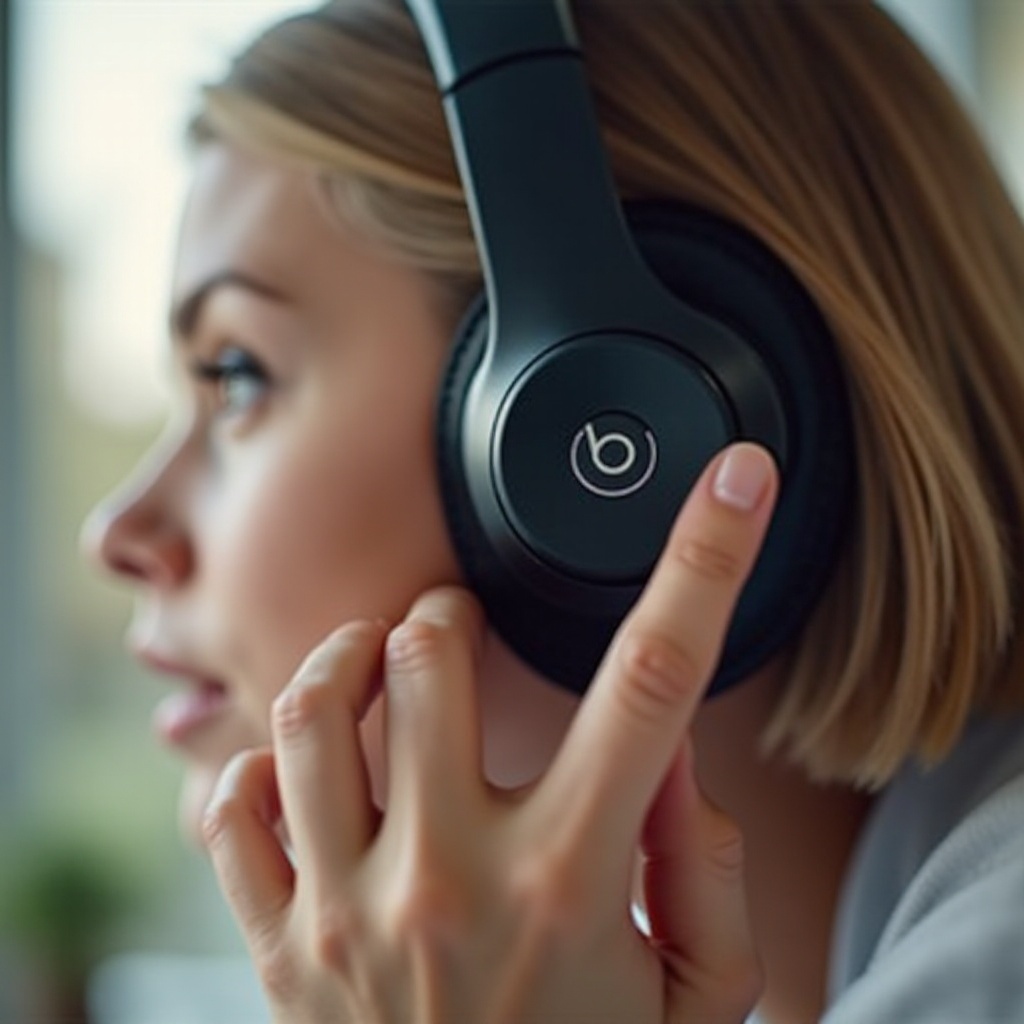
استخدام Beats Solo 3 Wireless في الوضع السلكي
الاستماع اللاسلكي مريح، لكن كابل الصوت المرفق في بعض حزم Beats Solo 3 ما يزال مفيدًا. يمكن أن يساعد الوضع السلكي عندما تكون البطارية منخفضة، أو عندما تحتاج إلى أقل تأخير ممكن، أو عند استخدام جهاز لا يدعم البلوتوث.
متى تستخدم كابل الصوت
قد تفضل الكابل السلكي عندما:
- تكون في رحلة طيران طويلة وتريد اتصالًا مستقرًا بشاشة المقعد.
- تحتاج للاتصال بمشغلات MP3 القديمة أو مشغلات الأقراص أو معدات الاستوديو.
- تريد أقل زمن تأخير ممكن لألعاب الإيقاع أو الموسيقى.
لاستخدام الوضع السلكي، ما عليك سوى توصيل أحد طرفي كابل 3.5 مم بمنفذ الصوت في Beats والطرف الآخر بالجهاز.
التوصيل على الطائرات ومع الأجهزة غير المدعومة بالبلوتوث
لاستخدام Beats Solo 3 مع أنظمة الترفيه على الطائرات أو الأنظمة الأخرى غير المدعومة بالبلوتوث:
- وصل كابل 3.5 مم بـ Beats.
- وصل الطرف الآخر بمقبس سماعة المقعد، مستخدمًا محول طائرة إذا لزم الأمر.
- اضبط مستوى الصوت من خلال الشاشة أو الجهاز نفسه.
يعمل هذا الإعداد حتى في الأماكن التي يكون فيها استخدام البلوتوث محدودًا أو غير متاح.
هل يؤثر الوضع السلكي على عمر البطارية؟
في الوضع السلكي، تستهلك Beats Solo 3 Wireless القليل من الطاقة أو لا تستهلكها على الإطلاق من أجل تشغيل الصوت. بعض الميزات المتقدمة مثل عناصر تحكم البلوتوث والمكالمات اللاسلكية لن تعمل، لكن يمكنك غالبًا الاستمرار في الاستماع حتى عندما تكون البطارية منخفضة جدًا.
يعمل الوضع السلكي كشبكة أمان. إذا نسيت شحن Beats، يمكن للكابل إنقاذ جلسة الاستماع حتى تجد وقتًا لتوصيلها بالشاحن مرة أخرى. بعد التعرف على طرق الاتصال والاستماع، فإن الانتباه إلى الملاءمة والراحة يجعل الاستخدام الطويل أكثر متعة.
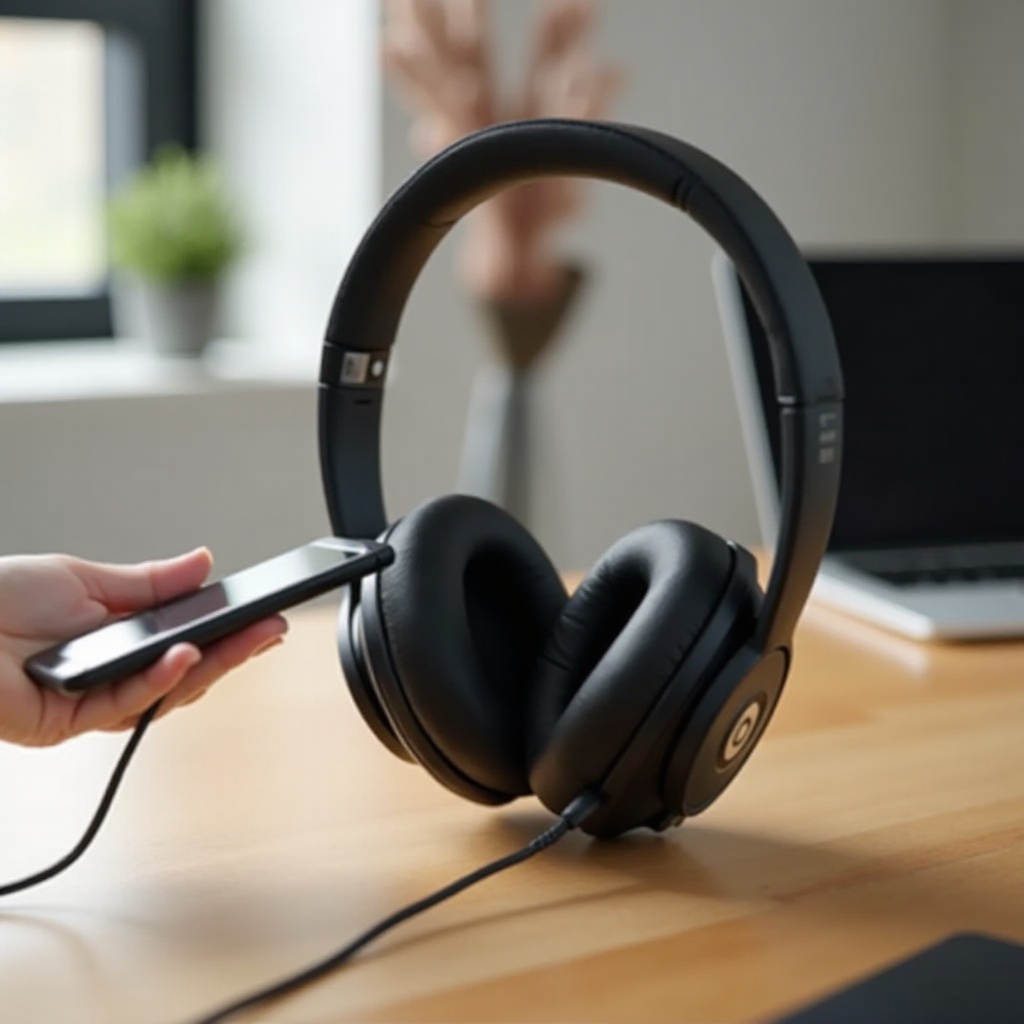
الملاءمة والراحة ونصائح الاستخدام اليومي
تحدد الراحة مدة ارتداء Beats دون شعور بالتعب. الملاءمة الصحيحة تحسن الصوت، وتبقي السماعات ثابتة، وتمنع الألم، خاصة إذا كنت تستخدمها للعمل أو الدراسة أو التنقل الطويل.
ضبط عصبة الرأس وأكواب الأذن
للحصول على أفضل ملاءمة:
- ضع عصبة الرأس على أعلى رأسك.
- حرك أكواب الأذن لأعلى أو لأسفل حتى تتمركز فوق الأذن.
- تأكد من أن الجانبين متساويان ولا يوجد ضغط قوي على أحد الجانبين.
الملاءمة المحكمة ولكن غير المشدودة تساعد وسائد الأذن على إحكام الإغلاق حول الأذن، مما يحسن من مستوى الجهير ووضوح الصوت عمومًا.
الارتداء مع النظارات أو القبعات أو إكسسوارات الشعر
إذا كنت ترتدي نظارات أو قبعة أو لديك شعر كثيف:
- مدد عصبة الرأس أكثر من المعتاد قليلًا لتجنب الضغط على أذرع النظارات.
- عدّل زاوية أكواب الأذن بحيث تحيط بالأذن بدل الضغط مباشرة على إطار النظارة.
- تفقد وجود نقاط ساخنة حيث يكون الضغط مرتفعًا، وعدّل وضع العصبة أو الأكواب.
هذه التغييرات الصغيرة يمكن أن تُحدث فرقًا كبيرًا في مدة ارتداء السماعات دون شعور بعدم الراحة.
تقليل تعب الأذن أثناء الجلسات الطويلة
لتقليل تعب الأذن وحماية سمعك:
- خذ استراحة قصيرة كل ساعة تقريبًا.
- حافظ على مستوى صوت متوسط وآمن بدلًا من الحد الأقصى.
- غيّر موضع أكواب الأذن قليلًا إذا بدأت تشعر بضغط في نقطة معينة.
الراحة والاستخدام الحذر لمستوى الصوت يساعدانك على الاستمتاع بـ Beats Solo 3 Wireless كل يوم. مع مرور الوقت، قد يلاحظ حتى المستخدم الحريص بعض الأعطال البسيطة، وهنا يأتي دور إعادة الضبط واستكشاف الأخطاء.
إعادة ضبط Beats Solo 3 Wireless وحل المشكلات الشائعة
مشاكل الاتصال، أو الصوت غير المتوازن، أو الأزرار غير المستجيبة قد تظهر بعد أشهر من الاستخدام أو بعد التبديل بين أجهزة كثيرة. غالبًا ما تؤدي إعادة الضبط وبعض الفحوصات السريعة إلى إعادة السماعات للحالة الطبيعية دون أدوات أو إصلاحات.
كيفية إعادة ضبط Beats Solo 3 خطوة بخطوة
لإعادة ضبط Beats Solo 3 Wireless:
- تأكد من وجود شحن كافٍ في السماعات.
- اضغط مطولًا على زر التشغيل وزر خفض الصوت في الوقت نفسه.
- استمر في الضغط على الزرين لمدة 10 ثوانٍ تقريبًا.
- اتركهما عندما تومض مصابيح مؤشر الوقود.
بعد إعادة الضبط، تنسى Beats جميع الأجهزة المقترنة سابقًا. ستحتاج إلى إدخالها في وضع الإقران مرة أخرى وإعادة توصيلها بهاتفك أو جهازك اللوحي أو الكمبيوتر.
حل مشاكل الإقران والاتصال
إذا واجهت صعوبة في الاتصال أو في الحفاظ على الاتصال:
- تحقق من أن Beats ليست متصلة بالفعل بجهاز آخر قريب.
- أوقف البلوتوث ثم أعد تشغيله على هاتفك أو الكمبيوتر.
- احذف أو “انسَ” أي إدخالات قديمة لـ”Beats Solo 3″ من إعدادات البلوتوث، ثم أعد الإقران.
- أعد تشغيل الجهاز الذي تحاول الاتصال به، ثم حاول الإقران مرة أخرى.
إذا عادت المشكلة مع عدة أجهزة مختلفة، فكّر في تحديث البرنامج الثابت أو الاتصال بالدعم الفني لمزيد من استكشاف الأخطاء.
متى يجب تحديث البرنامج الثابت أو الاتصال بالدعم
يمكن لتحديثات البرنامج الثابت تحسين الاستقرار وإصلاح الأخطاء. للتحقق من التحديثات:
- استخدم تطبيق Beats على Android، أو
- استخدم جهاز Apple وتحقق عبر أدوات أو مستندات دعم Apple.
إذا استمرت المشاكل مثل انقطاع الصوت، أو عدم استجابة الأزرار، أو صمت أحد أكواب الأذن بعد إعادة الضبط والتحديث، فاتصل بدعم Apple أو Beats. يمكنهم التحقق من الرقم التسلسلي، وتأكيد حالة الضمان، واقتراح خيارات الإصلاح أو الاستبدال إذا لزم الأمر.
تنظيف Beats Solo 3 Wireless والعناية بها وصيانتها على المدى الطويل
العناية بـ Beats Solo 3 Wireless تحافظ على راحتها ونظافتها وموثوقيتها على المدى الطويل. العرق والغبار وسوء الاستخدام هي أكبر التهديدات لوسائد الأذن وعصبة الرأس والمفصلات.
تنظيف وسائد الأذن وعصبة الرأس بأمان
لتنظيف السماعات دون إتلافها:
- أطفئ السماعات وافصل أي كابلات.
- استخدم قطعة قماش ناعمة خالية من الوبر مبللة قليلًا بالماء.
- امسح وسائد الأذن وعصبة الرأس برفق لإزالة العرق أو الأوساخ.
- تجنب المنظفات القوية أو الكحول أو غمر السماعات في الماء.
- اتركها تجف في الهواء تمامًا قبل استخدامها أو تخزينها.
إذا كنت تستخدم Beats للتمارين، فإن مسحها بعد كل جلسة يمنع تراكم الأوساخ ويحافظ على رائحتها منعشة.
تخزين Beats لتجنب التلف
التخزين الصحيح يحمي المفصلات ووسائد الأذن:
- اطوِ أكواب الأذن برفق على نقاط المفصل المصممة لذلك.
- ضع السماعات في علبة الحمل المرفقة.
- خزّن العلبة في مكان جاف بعيدًا عن الحرارة الشديدة أو البرودة أو أشعة الشمس المباشرة.
- تجنب رمي العلبة في حقائب تحتوي على أشياء ثقيلة أو حادة.
بضع ثوانٍ من الطي والتخزين بعناية يمكن أن تمنع التشققات والتمزقات المكلفة في الإصلاح.
إطالة عمر البطارية والمكونات
للحفاظ على البطارية والمكونات بحالة جيدة لأطول مدة ممكنة:
- تجنب تفريغ البطارية حتى 0% كل يوم.
- حاول إعادة الشحن عندما ينخفض مستوى البطارية إلى حوالي 20–30%.
- لا تترك السماعات متصلة بالشاحن على أسطح ساخنة جدًا أو داخل سيارات حارة.
- تعامل بلطف مع عصبة الرأس والمفصلات عند فتحها وطيها.
العادات الجيدة في الشحن والتعامل اللطيف تساعد Beats Solo 3 Wireless على البقاء موثوقة إلى ما بعد عام 2024.
الخاتمة
بات لديك الآن دليل كامل حول كيفية استخدام Beats Solo 3 Wireless، من لحظة فتح العلبة والشحن إلى الإقران والتحكم والوضع السلكي والراحة واستكشاف الأخطاء والعناية. لقد رأيت كيف توصلها بـ iPhone وiPad وAndroid وWindows وMac وأجهزة التلفاز وأجهزة الألعاب، وكيف تستخدم الأزرار على السماعات للموسيقى والمكالمات ومساعدي الصوت.
باتباع هذه الخطوات الواضحة واعتماد بعض العادات البسيطة، يمكنك تجنب الإحباطات الشائعة مثل انقطاع الاتصال، والبطاريات الفارغة، وعدم الراحة. يمكن أن تصبح Beats Solo 3 Wireless جزءًا يعتمد عليه من روتينك اليومي، جاهزة للعمل والدراسة والتمارين والسفر والترفيه كلما احتجت إليها.
الأسئلة المتكررة
هل يمكنني توصيل سماعات Beats Solo 3 Wireless بأكثر من جهاز في نفس الوقت؟
يمكن إقران سماعات Beats Solo 3 Wireless مع العديد من الأجهزة، مثل الهواتف والأجهزة اللوحية وأجهزة الكمبيوتر، لكنها تشغّل الصوت من جهاز واحد فقط في كل مرة. يمكنك تخزين عدة عمليات إقران في السماعات. للتبديل بين الأجهزة، اختر “Beats Solo 3” في إعدادات البلوتوث على الجهاز الذي تريد استخدامه. سيتم فصل السماعات عن الجهاز السابق والاتصال بالجهاز الجديد.
هل تتمتع سماعات Beats Solo 3 Wireless بميزة إلغاء الضوضاء النشط؟
لا تتضمن سماعات Beats Solo 3 Wireless ميزة إلغاء الضوضاء النشط. فهي توفّر عزلًا سلبيًا للضوضاء من خلال وسادات الأذن التي توضع على الأذن، والتي تحجب جزءًا من الصوت الخارجي عن طريق إنشاء إحكام مادي حول الأذنين. إذا كنت تريد إلغاء ضوضاء نشطًا بالكامل، فستحتاج إلى طراز مختلف، مثل بعض طرازات Beats Studio، ولكن العديد من المستخدمين يجدون أن سماعات Solo 3 كافية للاستخدام في التنقل، وفي المكتب، والاستماع في المنزل.
كيف أعرف ما إذا كانت سماعات Beats Solo 3 Wireless أصلية؟
للتحقق مما إذا كانت سماعات Beats Solo 3 Wireless أصلية، ابحث عن طباعة واضحة على العلبة والكتيبات، ومواد عالية الجودة، ومفصلات وشعارات سلسة. ينبغي أن تقair سماعات Beats الأصلية بشكل طبيعي مع أجهزة Apple وأن تعرض الأيقونات والأسماء الصحيحة. يمكنك أيضًا التحقق من الرقم التسلسلي على موقع دعم Apple أو الاتصال بدعم Apple أو Beats. إذا قاموا بتأكيد الرقم التسلسلي وتفاصيل الشراء، فمن المرجح أن سماعاتك أصلية.