
Introducción
Los auriculares Beats Solo 3 Wireless parecen simples a primera vista, pero muchas personas usan solo una fracción de lo que pueden hacer. La mayoría de los usuarios los emparejan una vez, ajustan el volumen y nunca tocan las funciones más avanzadas. Eso deja mucho rendimiento y comodidad sin aprovechar. Puedes obtener un emparejamiento más rápido, un cambio de dispositivo más fluido, mejor comodidad y soluciones rápidas a problemas comunes cuando entiendes cómo funcionan realmente.
Esta guía te acompaña en beats solo 3 wireless cómo usar desde el desempaquetado hasta el uso diario. Verás cómo cargarlos correctamente, emparejarlos con iPhone, Android, Windows, Mac, televisores y consolas, y controlar la música, las llamadas y los asistentes de voz desde las copas de los auriculares. También aprenderás a restablecerlos, resolver problemas de conexión y mantenerlos limpios y cómodos.
Si acabas de comprar unos Beats Solo 3 Wireless o quieres sacar más partido a unos que ya tienes, usa esta guía paso a paso para convertirlos en una parte fiable de tu rutina diaria.
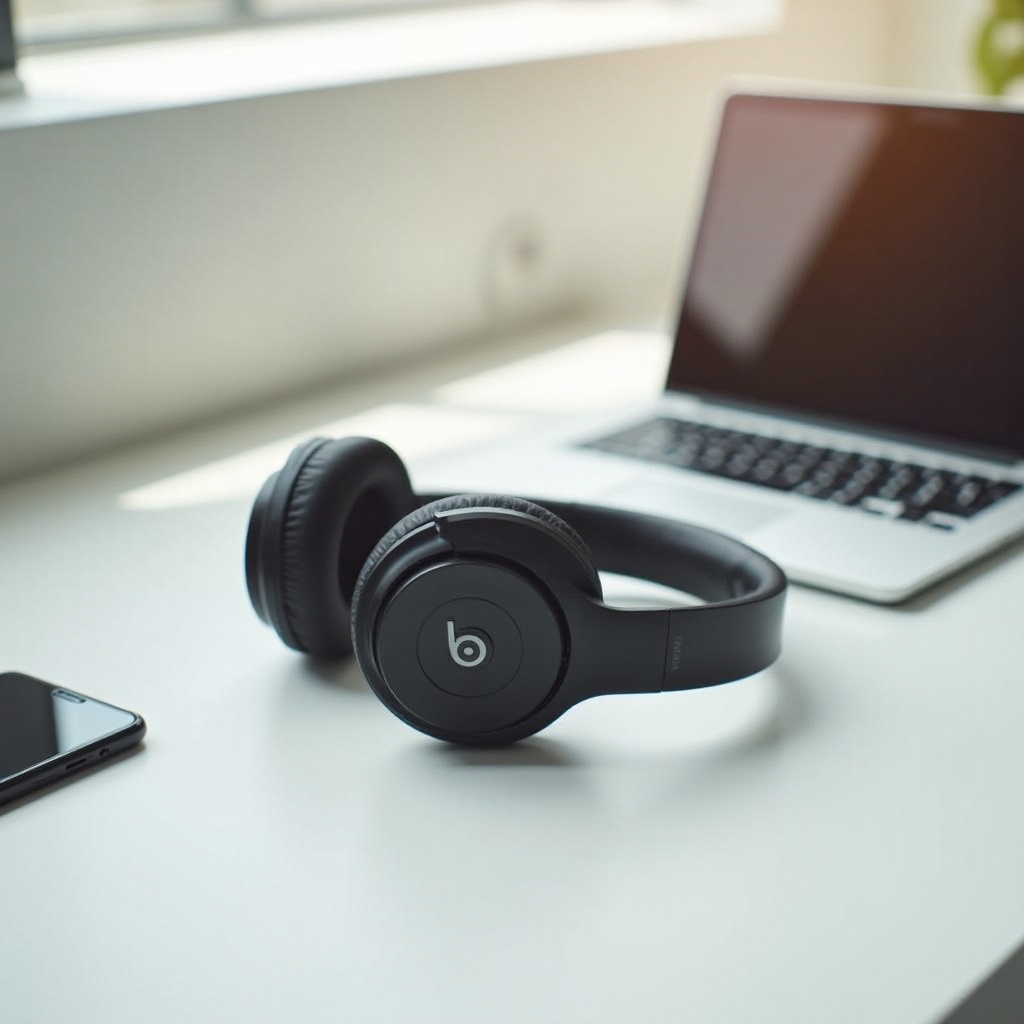
Desempaquetar tus Beats Solo 3 Wireless y primeros pasos
Antes de conectar los Beats Solo 3 Wireless a cualquier dispositivo, ayuda familiarizarse con el hardware. Una vez que sabes para qué sirve cada botón y puerto, el resto del proceso se vuelve mucho más fácil y menos confuso.
Qué viene incluido en la caja
Un paquete típico de Beats Solo 3 Wireless incluye:
- Auriculares Beats Solo 3 Wireless
- Estuche de transporte
- Cable de carga USB-A a Micro-USB
- Cable de audio de 3,5 mm (en algunos paquetes)
- Guía de inicio rápido e información de garantía
Saca todo de la caja y revisa si hay daños. Abre y cierra las bisagras plegables varias veces y flexiona suavemente la diadema. Asegúrate de que todo se sienta sólido y fluido. Guarda la documentación en un lugar seguro; puede que necesites el número de serie o los datos de la garantía más adelante.
Identificación de botones, puertos e indicadores LED
Saber dónde está cada control hará que los siguientes pasos sean más naturales:
- Botón de encendido: En la copa derecha, normalmente cerca del borde inferior.
- LEDs del indicador de carga (fuel gauge): Una fila de pequeñas luces cerca del botón de encendido.
- Botón con el logo “b”: En la copa izquierda, usado como el botón multifunción principal.
- Controles de volumen: Por encima y por debajo del logo “b” en la copa izquierda.
- Puerto de carga: Puerto Micro-USB en la copa derecha.
- Puerto de audio: Conector de 3,5 mm en la copa izquierda para escuchar con cable.
Ponte los auriculares y ajusta la diadema hasta que las copas se apoyen planas sobre tus orejas. Esta prueba rápida te ayuda a entender cómo deberían sentirse cuando los uses durante sesiones más largas.
Lista de verificación para la configuración inicial
Antes de pasar a la carga y el emparejamiento, repasa esta sencilla lista:
- Asegúrate de que los auriculares estén apagados.
- Ten listo el cable de carga y una fuente de alimentación USB.
- Coloca tu teléfono, tablet u ordenador cerca y desbloquéalo.
- Activa el Bluetooth en los ajustes del dispositivo.
Con todo preparado, estás listo para cargar tus Beats Solo 3 Wireless y dejarlos listos para el emparejamiento.
Cargar tus Beats Solo 3 Wireless de la forma correcta
La duración de la batería es una de las principales fortalezas de los Beats Solo 3 Wireless, pero solo obtendrás los mejores resultados si los cargas correctamente. Unos pocos hábitos sencillos reducirán el estrés de la batería y ayudarán a evitar apagados inesperados.
Cuánto tiempo cargarlos antes del primer uso
Para la primera carga:
- Conecta el conector Micro-USB al puerto de carga de la copa derecha.
- Conecta el extremo USB-A a un puerto USB de un ordenador o a un adaptador de pared de baja potencia.
- Deja que los auriculares se carguen durante aproximadamente 1–2 horas antes de un uso intenso.
No necesitas dejarlos cargando toda la noche para “entrenar” la batería. Las baterías de iones de litio modernas funcionan mejor con cargas regulares y moderadas que con descargas muy profundas y cargas nocturnas completas en cada ocasión.
Entender las luces LED del indicador de carga
Los LEDs del indicador de carga muestran tu nivel de batería aproximado:
- Cinco LEDs: Batería casi completa.
- De tres a cuatro LEDs: Batería media a alta.
- Uno o dos LEDs: Batería baja, planea cargarlos pronto.
- Luz roja intermitente o un solo LED parpadeando: Batería muy baja, cárgalos ahora.
Presiona brevemente el botón de encendido para comprobar la batería mientras los auriculares están encendidos o cargando. Esta comprobación rápida antes de salir de casa puede evitar que te quedes sin auriculares durante el trayecto o el entrenamiento.
Usar Fast Fuel para cargas rápidas
La carga Fast Fuel te da horas de reproducción con una carga corta. Cuando la batería está muy baja:
- Conecta los Beats Solo 3 Wireless a una fuente de alimentación USB.
- Cárgalos durante unos 5–10 minutos.
- Desconéctalos y presiona el botón de encendido para comprobar el indicador de carga.
En condiciones típicas, unos 5 minutos de carga pueden proporcionar aproximadamente 3 horas de escucha. Fast Fuel es ideal cuando olvidas cargarlos por la noche y necesitas un impulso rápido antes de salir.
Con los auriculares cargados y una idea clara del nivel de batería, el siguiente paso es poner los Beats Solo 3 Wireless en modo de emparejamiento para poder conectarlos a tus dispositivos.
Cómo poner los Beats Solo 3 Wireless en modo de emparejamiento
El modo de emparejamiento es el punto de partida para conectar tus Beats a teléfonos, tablets, ordenadores y más. Una vez que sabes cómo entrar y reconocer el modo de emparejamiento, conectarte a cualquier dispositivo Bluetooth se vuelve sencillo.
Encender y apagar tus auriculares
Para encender los auriculares:
- Mantén presionado el botón de encendido durante aproximadamente un segundo.
- Observa que se enciendan los LEDs del indicador de carga.
Para apagarlos:
- Mantén presionado de nuevo el botón de encendido hasta que los LEDs se enciendan brevemente y luego se apaguen.
Acostúmbrate a apagarlos cuando no los uses. Este sencillo paso protege la batería y mantiene los auriculares listos para la siguiente sesión.
Entrar en modo de emparejamiento desde apagado
Para entrar en modo de emparejamiento desde el estado apagado:
- Asegúrate de que los Beats Solo 3 Wireless estén apagados.
- Mantén presionado el botón de encendido durante unos cinco segundos.
- Espera hasta que los LEDs del indicador de carga empiecen a parpadear.
Los LEDs parpadeando indican que los auriculares son detectables y están listos para conectarse a un dispositivo.
Cómo saber que tus Beats están listos para emparejar
Sabrás que tus Beats Solo 3 Wireless están listos para emparejar cuando:
- Los LEDs parpadeen con un patrón claro y repetido.
- Tu teléfono, tablet u ordenador muestre “Beats Solo 3” o un nombre similar en su lista de dispositivos Bluetooth.
Mantente cerca del dispositivo mientras emparejas. Si los auriculares salen del modo de emparejamiento antes de conectarte, simplemente repite los mismos pasos para volver a entrar en modo de emparejamiento. Con este proceso entendido, ahora puedes pasar a tipos de dispositivos específicos, empezando por los dispositivos Apple.
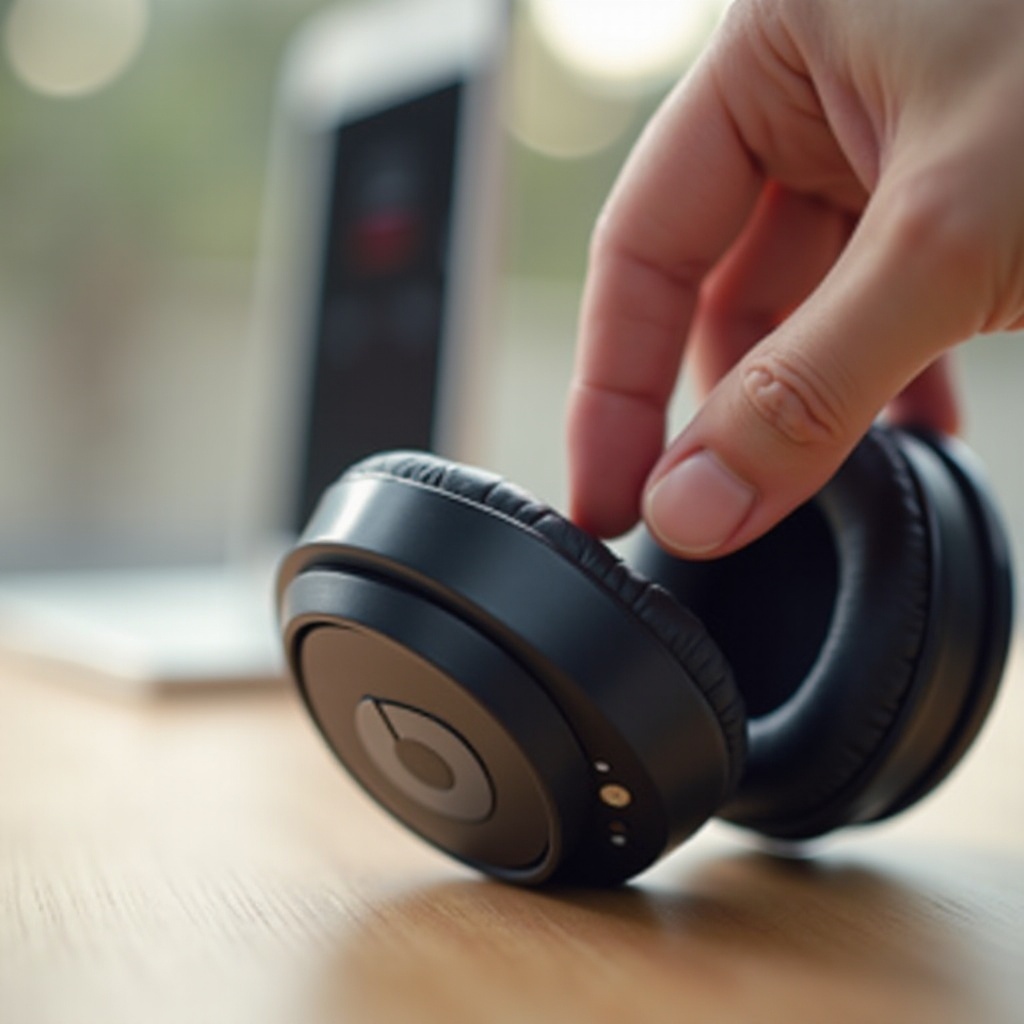
Cómo usar Beats Solo 3 Wireless con iPhone y iPad
Los dispositivos Apple funcionan especialmente bien con los Beats Solo 3 Wireless gracias al chip W1 integrado. Una vez que los emparejas con un dispositivo Apple, cambiar entre otros conectados al mismo Apple ID se vuelve rápido y fluido.
Configuración instantánea con el chip Apple W1
En modelos compatibles de iPhone y iPad, obtienes una experiencia de configuración especial:
- Enciende tus Beats Solo 3 Wireless y colócalos cerca de un iPhone o iPad desbloqueado.
- Espera a que aparezca en pantalla la tarjeta con tus Beats.
- Toca “Conectar” y sigue cualquier instrucción adicional.
Después de esta primera conexión, tus Beats suelen aparecer automáticamente en otros dispositivos Apple que hayan iniciado sesión con el mismo Apple ID, como un iPad o un MacBook.
Conexión manual mediante los ajustes de Bluetooth
Si no ves la tarjeta emergente o si prefieres el control manual, utiliza los ajustes de Bluetooth:
- Abre la app Ajustes en tu iPhone o iPad.
- Toca Bluetooth y asegúrate de que esté activado.
- Espera a que “Beats Solo 3” aparezca en la sección Otros dispositivos.
- Toca el nombre para emparejar y conectar.
Una vez emparejados, tus Beats pasan a la sección Mis dispositivos e intentarán reconectarse automáticamente siempre que los enciendas cerca de ese dispositivo.
Cambiar entre varios dispositivos Apple
Para cambiar tus Beats de un dispositivo Apple a otro:
- En el nuevo dispositivo, abre los ajustes de Bluetooth.
- Busca “Beats Solo 3” en la lista de dispositivos.
- Toca para conectar.
Los auriculares se desconectarán del dispositivo anterior y se conectarán al nuevo. En versiones recientes de software de Apple, también puedes seleccionar Beats Solo 3 desde el menú de salida de audio en el Centro de control (en iPhone y iPad) o desde el ícono de sonido en la barra de menús en Mac. Una vez que estés cómodo con el emparejamiento en Apple, es momento de ver los teléfonos Android.
Cómo usar Beats Solo 3 Wireless con teléfonos Android
Los teléfonos Android no usan la ventana emergente del chip W1, pero el emparejamiento sigue siendo rápido y estable. Una vez que conectas los auriculares, se comportan como cualquier otro dispositivo de audio Bluetooth en Android.
Emparejar mediante los ajustes de Bluetooth
Para conectar los Beats Solo 3 Wireless a un teléfono Android:
- Pon tus Beats en modo de emparejamiento con los LEDs parpadeando.
- Abre Ajustes en tu teléfono Android.
- Toca Bluetooth y asegúrate de que esté activado.
- Toca Emparejar nuevo dispositivo o Añadir dispositivo.
- Selecciona “Beats Solo 3” de la lista de dispositivos disponibles.
- Confirma el emparejamiento si el teléfono pide permiso.
Una vez emparejados, el teléfono debería recordar los auriculares y reconectarse automáticamente cuando los enciendas cerca.
Usar la app Beats en Android
La app Beats para Android puede mejorar la experiencia:
- Muestra el nivel de batería de tus Beats Solo 3 Wireless.
- Te ayuda a ajustar algunos ajustes y cambiar el nombre de tus auriculares.
- Puede ayudar con actualizaciones de firmware cuando estén disponibles.
Descarga la app Beats desde Google Play Store, ábrela y sigue los pasos en pantalla para vincular los auriculares. Un nombre claro en la app también facilita reconocer tus Beats entre otros dispositivos Bluetooth.
Solucionar errores de emparejamiento comunes en Android
Si el emparejamiento falla o se desconecta con frecuencia, prueba estos pasos:
- Confirma que los Beats estén en modo de emparejamiento con LEDs parpadeando.
- Desactiva y vuelve a activar el Bluetooth en los ajustes del teléfono.
- Toca “Olvidar” o elimina entradas antiguas de “Beats Solo 3”, luego empareja de nuevo desde cero.
- Aléjate de routers Wi-Fi y zonas con mucho tráfico inalámbrico para reducir interferencias.
Si la conexión sigue fallando, un restablecimiento completo de los auriculares, que verás más adelante, suele solucionar problemas persistentes. Después de los teléfonos, el siguiente paso lógico es conectar los Beats Solo 3 Wireless a tu portátil o escritorio.
Conectar Beats Solo 3 Wireless a Windows y Mac
Usar Beats Solo 3 Wireless con un ordenador los convierte en unos auriculares flexibles para trabajo, estudio, música y streaming. Pueden manejar videollamadas por Zoom, reuniones en Teams y escucha casual con un solo par.
Emparejar con portátiles y PCs con Windows 10/11
Para emparejar con Windows 10 o Windows 11:
- Pon tus Beats Solo 3 Wireless en modo de emparejamiento.
- Abre Configuración en el PC.
- Ve a Dispositivos (Windows 10) o Bluetooth y dispositivos (Windows 11).
- Activa Bluetooth.
- Haz clic en Agregar Bluetooth u otro dispositivo.
- Selecciona Bluetooth y espera a que aparezca “Beats Solo 3”.
- Haz clic en el nombre y sigue cualquier indicación para conectar.
Espera a que Windows confirme la conexión antes de cerrar la ventana de configuración.
Emparejar con MacBook e iMac
Para emparejar con un MacBook o un iMac:
- Haz clic en el menú Apple y abre Configuración del sistema (o Preferencias del sistema en versiones antiguas de macOS).
- Selecciona Bluetooth.
- Activa el Bluetooth si está desactivado.
- Busca “Beats Solo 3” en la lista de dispositivos cercanos.
- Haz clic en Conectar.
Si tus Beats están vinculados a tu Apple ID, puede que ya aparezcan en la lista de tus dispositivos, de modo que conectarlos puede requerir solo un clic.
Configurar Beats Solo 3 como audio y micrófono predeterminados
Después de emparejar, configura los Beats Solo 3 Wireless como tu dispositivo de audio principal:
- En Windows:
- Haz clic en el ícono de altavoz en la barra de tareas.
- Selecciona “Beats Solo 3” en la lista de dispositivos de salida.
- Abre Configuración de sonido y elige los Beats como entrada predeterminada si quieres usar su micrófono.
- En Mac:
- Abre Configuración del sistema y ve a Sonido.
- Selecciona “Beats Solo 3” en Salida para el audio.
- Selecciona el mismo dispositivo en Entrada si quieres usar el micrófono integrado.
Con teléfonos y ordenadores cubiertos, puedes extender tus Beats Solo 3 Wireless a tu equipo de sala de estar para películas, series y juegos.
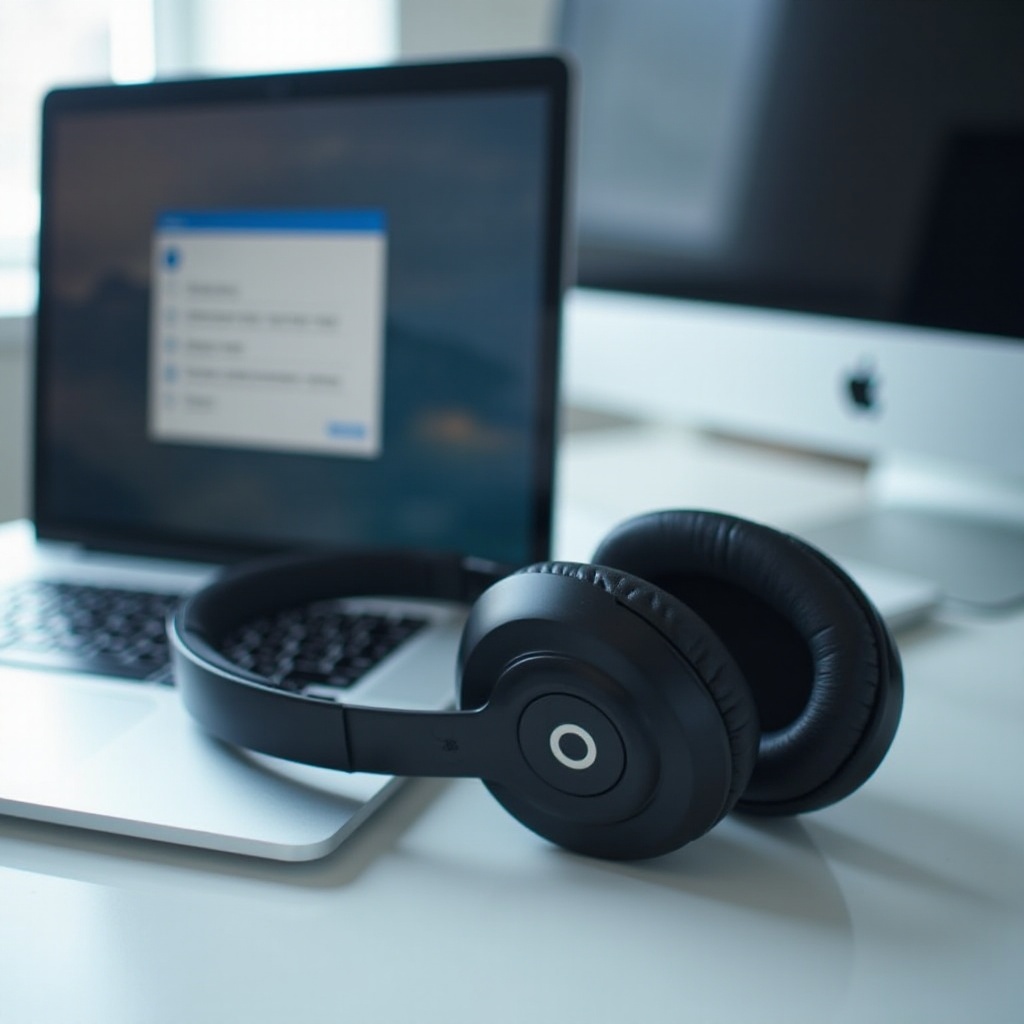
Usar Beats Solo 3 Wireless con televisores, consolas y otros dispositivos
Los Beats Solo 3 Wireless también funcionan bien para ver televisión por la noche y para juegos casuales. Dependiendo del dispositivo, puedes conectarte de forma inalámbrica o recurrir al cable de audio para una conexión más rápida y estable.
Emparejar con televisores inteligentes y reproductores de streaming
Muchos televisores inteligentes y reproductores de streaming ofrecen soporte de audio Bluetooth:
- Pon tus Beats en modo de emparejamiento.
- Abre los Ajustes del televisor o del reproductor.
- Ve a Bluetooth o a Mando y accesorios, según el modelo.
- Selecciona Añadir accesorio o Emparejar dispositivo.
- Elige “Beats Solo 3” cuando aparezca y confirma el emparejamiento.
Esta configuración te permite ver películas y series sin molestar a las personas que están en la misma habitación.
Usar transmisores Bluetooth con dispositivos antiguos
Si tu televisor, equipo de sonido o consola no tiene Bluetooth:
- Compra un pequeño transmisor Bluetooth que se conecte a una toma de auriculares de 3,5 mm o a una salida de audio óptica.
- Conecta el transmisor al televisor o al receptor.
- Pon el transmisor en modo de emparejamiento.
- Pon tus Beats Solo 3 en modo de emparejamiento y espera a que se vinculen.
Este sencillo adaptador puede llevar el audio inalámbrico a configuraciones antiguas que solo admiten auriculares con cable.
Jugar en consolas con opciones inalámbricas y con cable
La mayoría de las consolas de videojuegos limitan el audio Bluetooth directo, pero aún tienes opciones:
- Inalámbrico mediante transmisor: Usa un transmisor Bluetooth conectado a la salida de audio de la consola o del televisor.
- Con cable mediante el cable de audio: Conecta el cable de 3,5 mm a tus Beats y el otro extremo al mando o a la salida de auriculares, si es compatible.
El modo con cable suele ofrecer una menor latencia de audio, lo que ayuda en juegos competitivos y de ritmo. Una vez configurados tus dispositivos de entretenimiento, puedes concentrarte en estar cómodo y dominar los controles en las copas.
Dominar los controles y atajos de Beats Solo 3 Wireless
Los controles en las copas te permiten gestionar música, llamadas y asistentes de voz sin sacar el teléfono. Aprender estos atajos hace que el uso diario sea más fluido y eficiente, especialmente cuando estás en movimiento.
Controles de música: reproducir, pausar, saltar y volumen
Usa la copa izquierda para la mayoría de comandos de audio:
- Reproducir o pausar: Presiona una vez el logo “b”.
- Siguiente pista: Presiona dos veces rápidamente el botón “b”.
- Pista anterior: Presiona tres veces rápidamente el botón “b”.
- Subir volumen: Presiona la parte superior del anillo sobre el logo “b”.
- Bajar volumen: Presiona la parte inferior del anillo bajo el logo “b”.
Practica estos gestos mientras escuchas música para que se vuelvan automáticos. Así podrás controlar la reproducción sin buscar tu teléfono.
Controles de llamadas: responder, finalizar y rechazar
Cuando entra una llamada mientras llevas puestos los Beats Solo 3 Wireless:
- Responder una llamada: Presiona una vez el botón “b”.
- Finalizar una llamada: Presiona de nuevo una vez el botón “b”.
- Rechazar una llamada: Mantén presionado el botón “b” durante unos dos segundos.
Si estás escuchando música cuando termina una llamada, la reproducción suele reanudarse automáticamente. Esto hace que los Beats Solo 3 sean útiles como un sencillo auricular inalámbrico para llamadas diarias.
Activar Siri o el Asistente de Google desde tus auriculares
Puedes activar un asistente de voz directamente desde los auriculares:
- En iPhone o iPad (Siri): Mantén presionado el botón “b” hasta que escuches el tono de Siri, luego di tu comando.
- En Android (Asistente de Google): Mantén presionado el botón “b” y habla cuando escuches el sonido del asistente, si tu teléfono admite este comportamiento.
Usa comandos de voz para cambiar de canción, obtener indicaciones, enviar mensajes rápidos o consultar el tiempo, todo sin tocar la pantalla. Una vez que entiendas estos controles inalámbricos, es útil saber cuándo sigue teniendo sentido el modo con cable.
Usar Beats Solo 3 Wireless en modo con cable
Escuchar de forma inalámbrica es cómodo, pero el cable de audio que viene con algunos paquetes de Beats Solo 3 sigue siendo útil. El modo con cable puede ayudar cuando la batería está baja, cuando necesitas mínima latencia o cuando un dispositivo simplemente no tiene Bluetooth.
Cuándo usar el cable de audio
Podrías preferir el cable cuando:
- Estás en un vuelo largo y quieres una conexión estable a la pantalla del asiento.
- Necesitas conectarte a reproductores MP3 antiguos, reproductores de CD o equipos de estudio.
- Quieres la menor latencia posible para juegos de ritmo o de música.
Para usar el modo con cable, simplemente conecta un extremo del cable de 3,5 mm al puerto de audio de los Beats y el otro extremo al dispositivo.
Conectarlos en aviones y dispositivos sin Bluetooth
Para usar los Beats Solo 3 con entretenimiento a bordo o otros sistemas sin Bluetooth:
- Conecta el cable de 3,5 mm a tus Beats.
- Conecta el otro extremo a la toma de auriculares del asiento, usando un adaptador de avión si es necesario.
- Ajusta el volumen con la pantalla o el propio dispositivo.
Esta configuración funciona incluso donde el uso de Bluetooth es limitado o no está disponible.
¿El modo con cable afecta a la batería?
En modo con cable, tus Beats Solo 3 Wireless consumen poca o ninguna energía para la reproducción de audio. Algunas funciones avanzadas, como los controles Bluetooth y las llamadas inalámbricas, no funcionarán, pero a menudo puedes seguir escuchando incluso cuando la batería está muy baja.
El modo con cable actúa como una red de seguridad. Si olvidas cargar tus Beats, el cable puede salvar tu sesión de escucha hasta que tengas tiempo de conectarlos a la corriente. Una vez que sabes cómo conectar y escuchar, prestar atención al ajuste y a la comodidad hace que el uso a largo plazo sea mucho más agradable.
Consejos de ajuste, comodidad y uso diario
La comodidad determina cuánto tiempo puedes llevar tus Beats sin fatiga. Un ajuste adecuado mejora el sonido, mantiene los auriculares estables y evita molestias, especialmente si los usas para trabajar, estudiar o para trayectos largos.
Ajustar la diadema y las copas
Para obtener el mejor ajuste:
- Coloca la diadema sobre la parte superior de la cabeza.
- Desliza las copas hacia arriba o hacia abajo hasta que queden centradas sobre tus orejas.
- Comprueba que ambos lados se sientan equilibrados, sin una presión fuerte en un solo lado.
Un ajuste firme pero no demasiado apretado ayuda a que las almohadillas sellen alrededor de tus orejas, lo que mejora los graves y la claridad general del sonido.
Usarlos con gafas, gorros o accesorios para el cabello
Si llevas gafas, gorros o tienes el pelo grueso:
- Extiende la diadema un poco más de lo habitual para evitar presionar las patillas de las gafas.
- Ajusta el ángulo de las copas para que se apoyen alrededor de las orejas y no directamente sobre la montura.
- Comprueba si hay puntos de presión donde la molestia sea mayor y ajusta la diadema o la posición de las copas.
Estos pequeños cambios pueden marcar una gran diferencia en el tiempo que puedes llevar los auriculares sin incomodidad.
Reducir la fatiga auditiva durante sesiones largas
Para reducir la fatiga auditiva y proteger tu audición:
- Tómate un descanso corto cada hora aproximadamente.
- Mantén el volumen a un nivel moderado y seguro en lugar del máximo.
- Cambia ligeramente la posición de las copas si empiezas a sentir presión en un punto.
La comodidad y un uso cuidadoso del volumen te ayudarán a disfrutar de tus Beats Solo 3 Wireless todos los días. Con el tiempo, sin embargo, incluso un usuario cuidadoso puede notar fallos ocasionales, momento en el que los restablecimientos y la solución básica de problemas son útiles.
Restablecer Beats Solo 3 Wireless y solucionar problemas comunes
Problemas de conexión, sonido desigual o botones que no responden pueden aparecer tras meses de uso o después de cambiar entre muchos dispositivos. Un restablecimiento y unas pocas comprobaciones rápidas a menudo devuelven los auriculares a la normalidad sin herramientas ni reparaciones.
Cómo restablecer Beats Solo 3 paso a paso
Para restablecer tus Beats Solo 3 Wireless:
- Asegúrate de que los auriculares tengan algo de carga.
- Mantén presionados el botón de encendido y el botón de bajar volumen al mismo tiempo.
- Mantén ambos botones durante unos 10 segundos.
- Suelta cuando los LEDs del indicador de carga parpadeen.
Después del restablecimiento, tus Beats olvidan todos los dispositivos emparejados. Tendrás que volver a ponerlos en modo de emparejamiento y reconectarlos a tu teléfono, tablet u ordenador.
Resolver problemas de emparejamiento y conexión
Si tienes problemas para conectar o mantener la conexión:
- Comprueba que los Beats no sigan conectados a otro dispositivo cercano.
- Desactiva y vuelve a activar el Bluetooth en tu teléfono u ordenador.
- Elimina o “Olvida” las entradas antiguas de “Beats Solo 3” en los ajustes de Bluetooth y empareja de nuevo.
- Reinicia el dispositivo al que intentas conectarte e intenta emparejar de nuevo.
Si el problema se repite con muchos dispositivos diferentes, considera actualizar el firmware o contactar con soporte para una solución más profunda.
Cuándo actualizar el firmware o contactar con soporte
Las actualizaciones de firmware pueden mejorar la estabilidad y corregir errores. Para buscar actualizaciones:
- Utiliza la app Beats en Android, o
- Usa un dispositivo Apple y consulta las herramientas o documentación de soporte de Apple.
Si sigues viendo problemas como cortes de sonido, botones que no responden o una copa sin sonido después de un restablecimiento y una actualización, ponte en contacto con el soporte de Apple o Beats. Pueden comprobar tu número de serie, confirmar el estado de la garantía y sugerir opciones de reparación o reemplazo si es necesario.
Limpieza, cuidado y mantenimiento a largo plazo
Cuidar tus Beats Solo 3 Wireless los mantiene cómodos, limpios y fiables a largo plazo. El sudor, el polvo y el manejo brusco son las principales amenazas para las almohadillas, la diadema y las bisagras.
Limpiar con seguridad las almohadillas y la diadema
Para limpiar tus auriculares sin dañarlos:
- Apaga los auriculares y desconecta cualquier cable.
- Usa un paño suave y sin pelusa ligeramente humedecido con agua.
- Limpia suavemente las almohadillas y la diadema para eliminar sudor o suciedad.
- Evita limpiadores agresivos, alcohol o sumergir los auriculares.
- Déjalos secar al aire por completo antes de usarlos o guardarlos.
Si usas tus Beats para entrenar, pasles un paño después de cada sesión para evitar acumulación y mantenerlos con buen olor.
Guardar tus Beats para evitar daños
Un guardado adecuado protege las bisagras y las almohadillas:
- Plega las copas suavemente siguiendo los puntos de bisagra diseñados.
- Coloca los auriculares en el estuche de transporte incluido.
- Guarda el estuche en un lugar seco, lejos de calor o frío extremos o de la luz solar directa.
- Evita dejar caer el estuche en bolsas con objetos pesados o afilados.
Unos segundos de plegado y guardado cuidadosos pueden evitar grietas y desgarros caros de reparar.
Prolongar la vida útil de la batería y del hardware
Para mantener la batería y el hardware en buen estado el máximo tiempo posible:
- Evita descargar la batería hasta el 0 % todos los días.
- Intenta recargar cuando la batería baje alrededor del 20–30 %.
- No dejes los auriculares enchufados sobre superficies muy calientes o dentro de coches calientes.
- Maneja la diadema y las bisagras con cuidado al plegar y desplegar.
Buenos hábitos de carga y un manejo suave ayudarán a que tus Beats Solo 3 Wireless sigan siendo fiables más allá de 2024.
Conclusión
Ahora tienes una guía completa de beats solo 3 wireless cómo usar, desde el desempaquetado y la carga hasta el emparejamiento, los controles, el modo con cable, la comodidad, la solución de problemas y el cuidado. Has visto cómo conectarlos a iPhone, iPad, Android, Windows, Mac, televisores y consolas, y cómo usar los botones en las copas para música, llamadas y asistentes de voz.
Si sigues estos pasos claros y adoptas unos pocos hábitos sencillos, puedes evitar frustraciones comunes como caídas de conexión, baterías agotadas e incomodidad. Tus Beats Solo 3 Wireless pueden convertirse en una parte confiable de tu rutina diaria, listos para trabajo, estudio, ejercicio, viajes y entretenimiento siempre que los necesites.
Preguntas frecuentes
¿Puedo conectar los Beats Solo 3 Wireless a más de un dispositivo al mismo tiempo?
Los Beats Solo 3 Wireless se pueden emparejar con muchos dispositivos, como teléfonos, tabletas y computadoras, pero solo reproducen audio desde un dispositivo a la vez. Puedes almacenar múltiples emparejamientos en los auriculares. Para cambiar de dispositivo, elige “Beats Solo 3” en la configuración de Bluetooth del dispositivo que quieras usar. Los auriculares se desconectan del dispositivo anterior y se conectan al nuevo.
¿Los Beats Solo 3 Wireless tienen cancelación activa de ruido?
Los Beats Solo 3 Wireless no incluyen cancelación activa de ruido. Proporcionan aislamiento pasivo de ruido mediante sus almohadillas supraaurales, que bloquean parte del sonido exterior creando un sello físico alrededor de tus oídos. Si quieres una cancelación de ruido activa completa, necesitarías un modelo diferente, como algunos modelos Beats Studio, pero muchos usuarios consideran que los Solo 3 son suficientes para viajar, usar en la oficina y escuchar en casa.
¿Cómo sé si mis Beats Solo 3 Wireless son auténticos?
Para comprobar si tus Beats Solo 3 Wireless son auténticos, busca impresiones nítidas en la caja y los manuales, materiales de alta calidad y bisagras y logotipos suaves en su funcionamiento. Los Beats auténticos deberían emparejarse normalmente con dispositivos Apple y mostrar los iconos y nombres correctos. También puedes comprobar el número de serie en el sitio de soporte de Apple o contactar con el soporte de Apple o Beats. Si confirman el número de serie y los datos de compra, es probable que tus auriculares sean auténticos.