
Introducción
Cuando tus Beats Pro no se conectan, arruinan la música, las llamadas y los entrenamientos en segundos. Los enciendes, abres Bluetooth y o bien no aparece nada o la conexión se cae de inmediato. La frustración se siente aún peor cuando pagaste por unos audífonos de gama alta y esperas que “simplemente funcionen”.
La buena noticia es que la mayoría de los problemas de conexión pueden solucionarse en casa. Con unos pocos pasos enfocados, normalmente puedes volver a emparejar tus Beats Pro sin tener que ir a un centro de servicio. La clave es seguir un orden claro: empieza con comprobaciones rápidas, luego pasa a soluciones específicas para cada dispositivo y solo después considera la solución de problemas avanzada.
Esta guía te acompaña por soluciones comprobadas que funcionan en 2024 en iPhone, Android, Mac y Windows 11. Aprenderás cómo funciona el emparejamiento de Beats Pro, cómo restablecer tus audífonos, cómo actualizar tus dispositivos y cómo saber cuándo la culpa es de una falla de hardware. Avanza por cada sección en orden y prueba tus Beats Pro a medida que sigas los pasos. Para cuando llegues al final, deberías tener una conexión estable o un plan claro para obtener soporte.
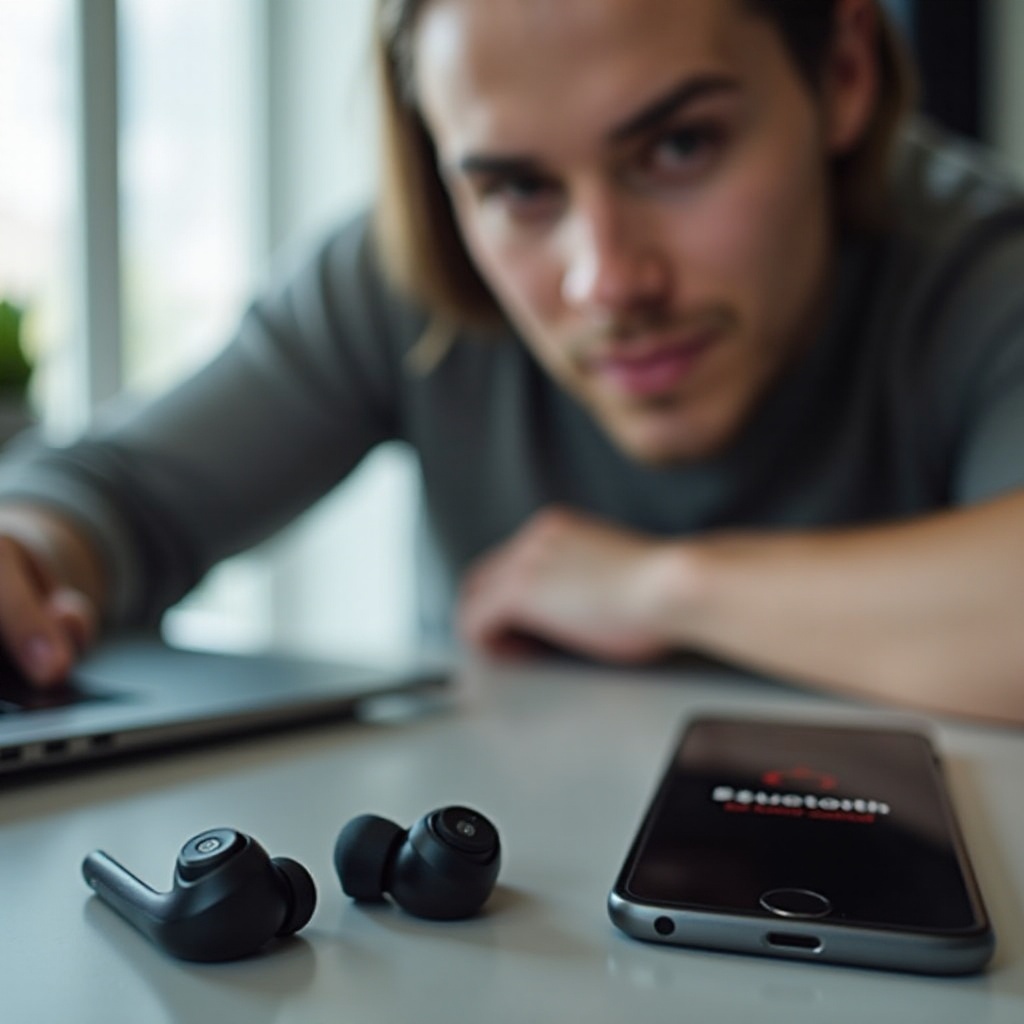
Por Qué Tus Beats Pro No Se Conectan: Problemas Bluetooth Comunes en 2024
Entender por qué tus Beats Pro no se conectan hace que sea más fácil confiar en las soluciones. La mayoría de las veces, el problema no es misterioso. Normalmente se reduce a unos pocos problemas comunes de Bluetooth que son muy típicos en 2024.
La causa más frecuente es la confusión de emparejamiento. Es posible que tus Beats Pro ya estén conectados a otro teléfono, tablet u ordenador portátil que usaste antes. Cuando eso sucede, tu dispositivo actual no puede tomar los audífonos, aunque aparezcan en la lista. Esto es especialmente común si cambias entre dispositivos de trabajo y personales durante el día.
Los fallos de software son otro factor importante. Las actualizaciones a iOS 17, Android 13 y 14, macOS Sonoma o Windows 11 a veces introducen errores Bluetooth temporales. Al mismo tiempo, el firmware antiguo de tus Beats puede chocar con las nuevas actualizaciones del sistema operativo y crear desconexiones aleatorias o fallos al conectar.
El nivel de batería también tiene un gran impacto. Si la batería de los Beats Pro está muy baja, o el estuche no carga correctamente, los audífonos pueden encenderse pero no lograr mantener una conexión estable. Puede que los veas conectarse durante uno o dos segundos y luego desconectarse repetidamente.
Los problemas físicos también importan. La suciedad o pelusa en los contactos de carga, botones desgastados o exposiciones previas a la humedad pueden hacer que tus Beats se comporten de forma impredecible. Los audífonos pueden aparecer como conectados pero no emitir sonido o apagarse bajo carga.
Por último, la interferencia inalámbrica a menudo pasa desapercibida. Redes Wi‑Fi saturadas, otros dispositivos Bluetooth, mandos de juego o incluso un microondas cercano pueden debilitar la señal y romper la conexión. Tener presentes estas causas te ayudará a entender los pasos de las siguientes secciones.
Antes de empezar a cambiar configuraciones más profundas en tu teléfono u ordenador, tiene sentido repasar algunas comprobaciones rápidas que solucionan una gran parte de los problemas de conexión con casi ningún esfuerzo.
Comprobaciones Rápidas Antes de Profundizar en las Soluciones
Las comprobaciones básicas pueden sonar triviales, pero a menudo resuelven casos persistentes en los que los Beats Pro no se conectan. Estos pasos son rápidos, seguros y te dan una base sólida antes de pasar a la solución de problemas específica para cada dispositivo.
Confirma el Nivel de Batería y la Carga Correcta
Una alimentación baja o inestable puede hacer que los Beats Pro se comporten de maneras extrañas, incluso si parecen encenderse.
Prueba esto:
- Coloca tus Beats Pro en el estuche de carga y cierra la tapa.
- Conecta el estuche a un cargador fiable usando un cable de calidad.
- Déjalos cargando durante al menos 15–20 minutos.
- Abre el estuche cerca de tu teléfono y busca la ventana emergente de batería o revisa el menú de Bluetooth, si tu dispositivo muestra los niveles de batería de los audífonos.
Si los LED no se encienden o el nivel de batería se mantiene en cero o salta de forma irregular, puede que estés frente a un problema de carga o de batería más que a un simple problema de Bluetooth.
Asegúrate de Que los Beats Pro Estén en Modo de Emparejamiento
Si tus Beats Pro no se conectan o no aparecen en la lista de Bluetooth, puede que en realidad no estén en modo de emparejamiento.
Sigue estos pasos generales (los detalles pueden variar según el modelo):
- Apaga tus Beats Pro.
- Mantén presionado el botón de encendido o de sistema durante varios segundos hasta que el LED parpadee con un patrón de emparejamiento claro.
- En tu teléfono u ordenador, abre la página de ajustes de Bluetooth.
- Espera a que tu dispositivo detecte los audífonos y busca el nombre “Beats Pro”.
Si tus Beats no aparecen, mantén el botón presionado un poco más o apágalos y repite. Asegúrate de que estén cerca del dispositivo, sin grandes obstáculos entre ambos.
Comprueba si Hay Conexiones Bluetooth en Competencia
Es posible que los Beats Pro ya estén conectados a otro dispositivo y estén rechazando nuevas conexiones.
Haz lo siguiente:
- Desactiva Bluetooth en otros teléfonos, tablets, portátiles o relojes inteligentes con los que suelas emparejar tus Beats Pro.
- En tu dispositivo actual, desactiva Bluetooth, espera unos segundos y vuelve a activarlo.
- Pon tus Beats Pro en modo de emparejamiento de nuevo.
- Intenta conectarlos desde la página de ajustes de Bluetooth.
Si los audífonos se conectan ahora, el problema era un conflicto entre dispositivos. Ten esto en cuenta a medida que avances.
Una vez que hayas realizado estas comprobaciones básicas, ayuda entender cómo funciona el emparejamiento en 2024, especialmente con dispositivos Apple, para que puedas aplicar la solución adecuada a tu situación.
Cómo Funciona el Emparejamiento de Beats Pro en 2024
Saber cómo gestionan el emparejamiento los Beats Pro facilita la solución de problemas y evita que repitas errores anteriores. Los audífonos se comportan de forma algo distinta en dispositivos Apple en comparación con Android y Windows.
Comprender el Bluetooth Moderno y el Ecosistema de Apple
En iPhone, iPad y Mac, los Beats Pro se integran con el ecosistema de Apple. Cuando abres el estuche o los enciendes cerca de un dispositivo compatible, puedes ver una animación emergente especial que te guía a través del emparejamiento. Detrás de esa experiencia fluida, un chip de Apple y iCloud comparten la información de emparejamiento entre tus dispositivos Apple que inician sesión con el mismo Apple ID.
Esta integración tan estrecha hace que el cambio automático sea cómodo. Sin embargo, también puede causar conflictos de conexión. Tus Beats Pro pueden intentar reconectarse a un iPad mientras tú quieres usarlos con un Mac, o saltar de tu iPhone a tu portátil inesperadamente.
En Android, Windows y otras plataformas, los Beats Pro se comportan más como audífonos Bluetooth estándar. No hay ventana emergente específica de Apple, pero el proceso básico es el mismo. Tu dispositivo busca accesorios Bluetooth cercanos, seleccionas tus Beats Pro y ambos dispositivos guardan el emparejamiento hasta que lo elimines u “olvides”.
Síntomas Típicos Cuando los Beats Pro No Se Conectan
Las señales comunes de un problema de emparejamiento incluyen:
- Beats Pro que no aparecen en la lista de dispositivos Bluetooth.
- Mensajes de error como “Conexión fallida” o “Emparejamiento rechazado”.
- Beats Pro que aparecen como “Conectados” pero sin salida de sonido.
- Audio que solo funciona en un oído o que se corta cada pocos segundos.
Reconocer estos patrones te ayuda a relacionar el síntoma con la solución. Con este contexto en mente, ya puedes revisar soluciones específicas para cada plataforma, empezando por iPhone y iPad.
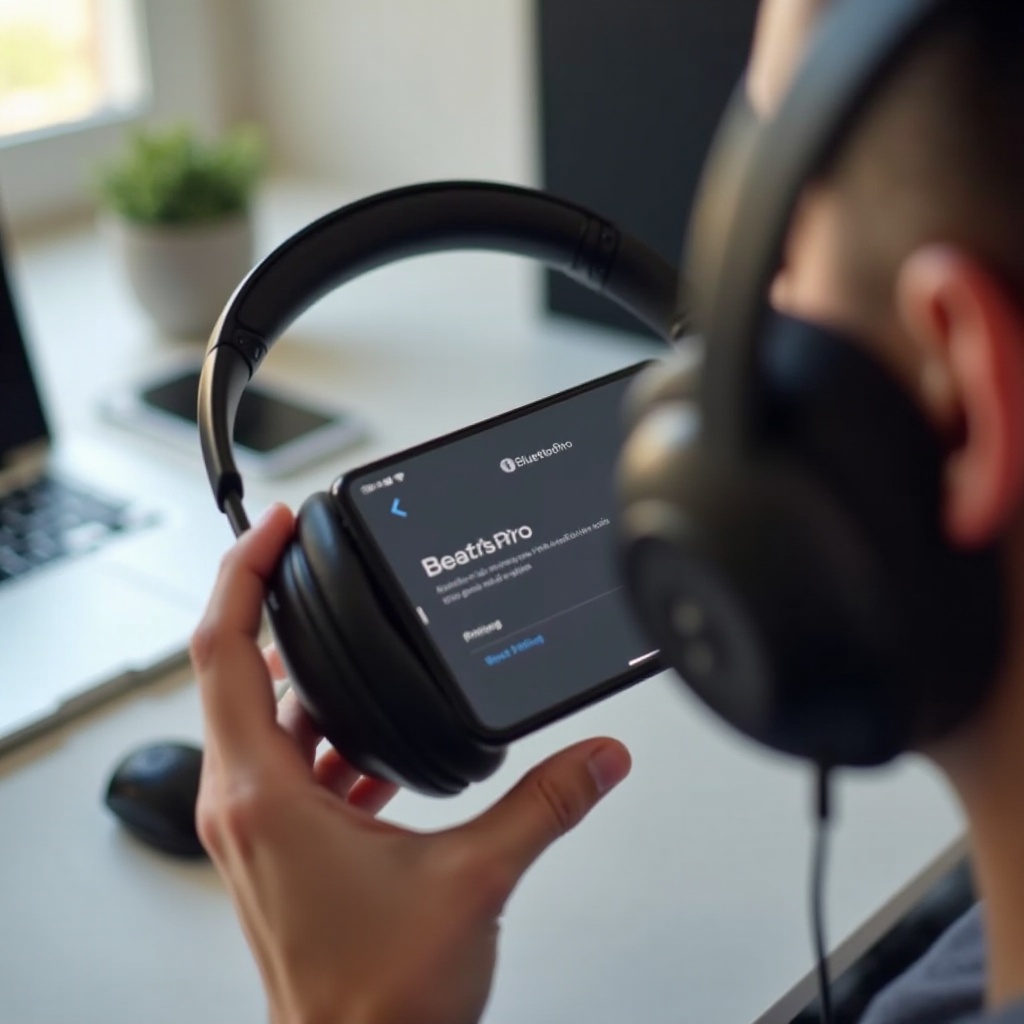
Solución de Problemas de Conexión de Beats Pro en iPhone y iPad (iOS 17 y Posterior)
Cuando los Beats Pro no se conectan a un iPhone o iPad con iOS 17 o posterior, el problema suele ser datos de emparejamiento corruptos, un fallo menor de Bluetooth o software desactualizado. Sigue estos pasos en orden y prueba después de cada uno.
Olvida y Vuelve a Emparejar los Beats Pro en los Ajustes de iOS
Un emparejamiento nuevo a menudo borra problemas de conexión ocultos.
- Abre Ajustes > Bluetooth en tu iPhone o iPad.
- Busca tus Beats Pro en la lista de dispositivos.
- Toca el icono de i junto a su nombre.
- Toca Olvidar este dispositivo y confirma.
- Pon tus Beats Pro en modo de emparejamiento.
- Cuando “Beats Pro” aparezca en la lista de Bluetooth, tócala para conectarlos.
Este proceso elimina el registro antiguo de emparejamiento y lo sustituye por uno limpio.
Reinicia el iPhone/iPad e Intenta Emparejar de Nuevo
A veces, el sistema Bluetooth de iOS necesita un simple reinicio.
- En iPhone con Face ID: Mantén presionados el botón lateral y un botón de volumen, luego desliza para apagar. Espera unos 30 segundos y vuelve a mantener presionado el botón lateral para encenderlo de nuevo.
- En iPhone con botón de inicio: Mantén presionado el botón lateral, desliza para apagar, espera y vuelve a encenderlo.
Después de que tu dispositivo se reinicie:
- Activa Bluetooth desde Ajustes > Bluetooth.
- Pon tus Beats Pro en modo de emparejamiento.
- Intenta conectarlos una vez más.
Este sencillo paso suele solucionar fallos temporales de radio.
Actualiza iOS y el Firmware de Beats Para Mayor Estabilidad
Las versiones más recientes de software suelen ofrecer mayor estabilidad Bluetooth y corrección de errores.
- Ve a Ajustes > General > Actualización de software.
- Instala las actualizaciones de iOS disponibles.
- Asegúrate de que las apps Apple Support o relacionadas con Beats (si las usas) estén actualizadas en la App Store.
- Mantén tus Beats Pro conectados al iPhone con regularidad. Las actualizaciones de firmware a menudo se instalan en segundo plano cuando están emparejados y cargando cerca.
Después de actualizar, reinicia tu iPhone y vuelve a probar la conexión. Si tus Beats aún no se conectan de forma fiable y también los usas con Android, puedes probarlos ahí a continuación. De lo contrario, pasa a los pasos de restablecimiento y avanzados más adelante en la guía.
Solución de Problemas de Conexión de Beats Pro en Teléfonos Android (Android 13 y 14)
En Android 13 y 14, los problemas de emparejamiento de Beats Pro suelen deberse a datos Bluetooth corruptos, peculiaridades de controladores o errores específicos del fabricante. Los siguientes pasos cubren las soluciones más efectivas de Android cuando los Beats Pro no se conectan.
Pasos Básicos de Reemparejamiento en Android
Empieza con un emparejamiento simple de nuevo.
- Abre Ajustes y ve a Bluetooth o Dispositivos conectados.
- Busca tus Beats Pro en “Dispositivos emparejados”.
- Toca el icono de engranaje o el botón de menú.
- Elige Olvidar, Desemparejar o Eliminar.
- Desactiva Bluetooth, espera unos segundos y vuelve a activarlo.
- Pon tus Beats Pro en modo de emparejamiento.
- Toca Emparejar nuevo dispositivo y selecciona “Beats Pro” de la lista.
Esto elimina los datos de emparejamiento antiguos y los reemplaza por una nueva conexión.
Borra la Caché y los Datos de Bluetooth en Android
Cuando los Beats Pro no se conectan incluso después de reemparejar, una caché Bluetooth corrupta es una causa probable.
En muchos dispositivos Android:
- Abre Ajustes > Aplicaciones.
- Toca los tres puntos y elige Mostrar aplicaciones del sistema si es necesario.
- Desplázate hasta encontrar Bluetooth o Bluetooth Share.
- Toca Almacenamiento y caché.
- Toca Borrar caché primero.
- Luego toca Borrar almacenamiento o Borrar datos si está disponible.
- Reinicia tu teléfono.
Tras el reinicio, vuelve a activar Bluetooth, pon los Beats Pro en modo de emparejamiento e intenta conectarlos de nuevo.
Revisa Actualizaciones del SO y Errores Bluetooth del Fabricante
Los fabricantes de teléfonos suelen lanzar actualizaciones que solucionan problemas de Bluetooth en segundo plano.
- Ve a Ajustes > Sistema > Actualización del sistema (la ruta puede variar según la marca).
- Instala cualquier actualización pendiente.
- Reinicia tu dispositivo después de la actualización.
Si los Beats Pro funcionan bien en otros dispositivos pero fallan continuamente en un solo teléfono Android, puede que te enfrentes a un error de Bluetooth específico de ese modelo. Revisar las páginas de soporte de tu fabricante o foros de la comunidad puede revelar pasos adicionales o parches adaptados a tu dispositivo.
Una vez que hayas probado las soluciones de Android, es útil asegurarte de que tus Beats también se comportan correctamente en tus ordenadores. Así podrás saber si el problema está ligado a una plataforma o aparece en todas partes.
Solución de Problemas de Conexión de Beats Pro en Mac (macOS Sonoma y Posterior)
En un Mac con macOS Sonoma o posterior, los problemas de conexión de Beats Pro suelen originarse en emparejamientos en conflicto o ajustes de audio incorrectos. Unos pocos cambios enfocados en Ajustes del Sistema suelen solucionarlo.
Elimina y Vuelve a Agregar los Beats Pro en las Preferencias de Bluetooth
Actualizar el emparejamiento es un buen primer paso.
- Haz clic en el menú Apple y abre Ajustes del Sistema.
- Selecciona Bluetooth en la barra lateral.
- Busca tus Beats Pro en la lista de dispositivos.
- Haz clic en el icono de i u otras opciones.
- Elige Olvidar, Eliminar o similar.
- Pon tus Beats Pro en modo de emparejamiento.
- Cuando el Mac los detecte, haz clic en Conectar.
Esto borra el perfil de emparejamiento antiguo y configura uno nuevo.
Confirma que los Beats Pro Sean el Dispositivo de Salida de Audio
Es posible que tu Mac se conecte a los Beats Pro pero siga enviando el audio a otro lugar.
- Haz clic en el icono del Centro de control en la barra de menús.
- Haz clic en la sección Sonido.
- Selecciona “Beats Pro” como dispositivo de salida.
También puedes abrir Ajustes del Sistema > Sonido y elegir Beats Pro en la pestaña Salida. Esto indica a macOS que envíe el sonido a tus audífonos en lugar de a los altavoces integrados.
Restablece el Módulo Bluetooth y Elimina Archivos Corruptos
Si los problemas persisten, un restablecimiento sencillo de Bluetooth puede ayudar.
- En Ajustes del Sistema > Bluetooth, desactiva Bluetooth.
- Reinicia tu Mac.
- Vuelve a activar Bluetooth.
- Intenta emparejar tus Beats Pro de nuevo.
Los usuarios avanzados a veces eliminan archivos de preferencias de Bluetooth para solucionar problemas persistentes, pero ese paso puede afectar a todos los dispositivos Bluetooth y debe hacerse con cuidado. Si no te sientes cómodo con los archivos del sistema, limítate a los pasos oficiales de restablecimiento y considera contactar con el soporte de Apple si los problemas continúan.
Ahora que has abordado posibles problemas del Mac, también deberías revisar cómo se comportan tus Beats Pro en Windows 11, especialmente si usas el mismo par para el trabajo y para uso personal.
Solución de Problemas de Conexión de Beats Pro en PC con Windows 11
En Windows 11, los Beats Pro no se conectan correctamente cuando los ajustes de Bluetooth, los controladores o las opciones de energía están mal configurados. Corregir estos elementos suele restaurar una conexión estable.
Elimina el Dispositivo y Vuelve a Emparejar los Beats Pro en los Ajustes de Windows
Empieza con un perfil de emparejamiento nuevo.
- Abre Configuración y haz clic en Bluetooth y dispositivos.
- Localiza “Beats Pro” en dispositivos emparejados.
- Haz clic en los tres puntos junto al nombre.
- Elige Quitar dispositivo y confirma.
- Desactiva Bluetooth y vuelve a activarlo.
- Pon tus Beats Pro en modo de emparejamiento.
- Haz clic en Agregar dispositivo > Bluetooth y selecciona “Beats Pro”.
Este paso reconstruye la conexión desde cero y a menudo resuelve errores de emparejamiento.
Actualiza los Controladores de Bluetooth en el Administrador de Dispositivos
Los controladores desactualizados o corruptos causan muchos problemas Bluetooth en PC.
- Haz clic derecho en el botón Inicio y elige Administrador de dispositivos.
- Despliega la sección Bluetooth.
- Haz clic derecho en tu adaptador Bluetooth (por ejemplo, Intel o Realtek).
- Haz clic en Actualizar controlador.
- Selecciona Buscar controladores automáticamente.
- Sigue las indicaciones y luego reinicia tu PC.
Tras el reinicio, activa Bluetooth e intenta conectar tus Beats Pro de nuevo.
Desactiva el Ahorro de Energía que Apaga Bluetooth
La administración de energía de Windows puede apagar Bluetooth para ahorrar energía, lo que rompe las conexiones.
- En el Administrador de dispositivos, haz clic derecho en tu adaptador Bluetooth.
- Haz clic en Propiedades.
- Ve a la pestaña Administración de energía.
- Desmarca Permitir que el equipo apague este dispositivo para ahorrar energía.
- Haz clic en Aceptar y reinicia tu PC.
Esto evita que Windows desactive Bluetooth mientras usas tus Beats Pro.
Si tus Beats Pro siguen teniendo problemas en diferentes dispositivos, el siguiente paso lógico es un restablecimiento de fábrica de los audífonos.
Cómo Restablecer de Fábrica los Beats Pro en 2024
Un restablecimiento de fábrica puede solucionar fallos de software profundos dentro de los audífonos cuando las correcciones básicas de emparejamiento no funcionan. Borra todos los dispositivos recordados y restablece los ajustes internos.
Instrucciones Paso a Paso para Restablecer los Beats Pro
Los pasos exactos pueden diferir según el modelo, así que revisa tu manual si es necesario. Un proceso típico de restablecimiento se ve así:
- Asegúrate de que tus Beats Pro estén apagados.
- Mantén presionados el botón de encendido y el botón de bajar volumen al mismo tiempo.
- Sigue presionándolos durante unos 10–15 segundos hasta que la luz LED parpadee o cambie de color.
- Suelta los botones y espera unos segundos.
Si no estás seguro de que el restablecimiento haya funcionado, repite los pasos una vez más y observa el LED para ver un cambio claro.
Qué Cambia Realmente un Restablecimiento
Un restablecimiento de fábrica:
- Elimina todos los dispositivos emparejados de la memoria de los Beats Pro.
- Borra ajustes guardados y pequeños fallos internos.
- Devuelve muchos comportamientos a su estado original predeterminado.
No repara hardware roto ni daños por agua, pero elimina muchos problemas a nivel de firmware que pueden impedir que los audífonos se conecten.
Volver a Conectar los Beats Pro Después de un Restablecimiento de Fábrica
Una vez completado el restablecimiento:
- Pon tus Beats Pro en modo de emparejamiento de nuevo.
- En tu teléfono u ordenador, abre los ajustes de Bluetooth.
- Selecciona “Beats Pro” de la lista y finaliza el proceso de emparejamiento.
Para obtener mejores resultados, empareja primero los audífonos con un único dispositivo principal. Una vez que esa conexión funcione de forma fiable, puedes agregarlos a otros dispositivos uno por uno, evitando conflictos.
Si, incluso después de un restablecimiento, tus Beats Pro siguen sin conectarse o mantenerse conectados, es momento de profundizar en pruebas más avanzadas y descartar fallos de hardware.
Solución Avanzada de Problemas: Cuando los Beats Pro Aún No Se Conectan
Problemas de conexión persistentes después de un restablecimiento sugieren un conflicto de software serio o un problema de hardware. Las comprobaciones avanzadas de esta sección te ayudan a identificar dónde está el problema real.
Prueba los Beats Pro en Otro Teléfono u Ordenador
Probarlos en otro dispositivo es la forma más rápida de aislar el problema.
- Si tus Beats Pro se conectan y funcionan normalmente en otro teléfono, tablet u ordenador, entonces lo más probable es que el problema esté en tu dispositivo original.
- Si los audífonos no se conectan o funcionan mal en todos los dispositivos, lo más probable es que la falla esté dentro de los propios Beats Pro.
Esta simple prueba te da una dirección clara antes de invertir más tiempo en ajustes de software.
Reduce la Interferencia Inalámbrica y las Señales Saturadas
Un tráfico inalámbrico intenso puede interrumpir las conexiones Bluetooth sin ninguna advertencia visible.
Prueba estos pasos:
- Aléjate de los routers Wi‑Fi, especialmente de los modelos de doble banda colocados muy cerca de donde estás.
- Apaga dispositivos Bluetooth cercanos como altavoces, mandos y otros audífonos.
- Evita grandes superficies metálicas y paredes gruesas entre tus Beats Pro y tu dispositivo.
- Prueba la conexión en otra habitación o ubicación.
Si la conexión mejora en un entorno inalámbrico más limpio, la interferencia era al menos parte del problema.
Detectar Signos de Daño de Hardware o Fallo de Batería
Algunas señales apuntan claramente a un problema de hardware más que de software.
Fíjate en:
- Grietas, abolladuras o deformaciones en la diadema, las almohadillas o el estuche.
- Beats Pro que se apagan de repente incluso cuando muestran un nivel de batería decente.
- LED que nunca se encienden al cargar o parpadean de formas extrañas.
- Problemas persistentes de sonido en un solo lado que continúan incluso después de restablecer y reemparejar.
Cuando veas estas señales, es poco probable que más ajustes de software ayuden. En ese punto, contactar con el soporte de Apple o Beats se convierte en el mejor siguiente paso.
Cuándo Contactar con el Soporte de Apple/Beats o Usar la Garantía
Si has probado todas las soluciones y tus Beats Pro aún no se conectan o no se mantienen conectados, la ayuda profesional puede ahorrarte tiempo y frustración. Los equipos de soporte de Apple y Beats pueden realizar diagnósticos más profundos y guiarte a través de opciones de reparación o sustitución.
Cómo Comprobar la Garantía o la Cobertura de AppleCare en 2024
Antes de ponerte en contacto, ayuda saber el estado de tu cobertura.
- Localiza el número de serie en tus Beats Pro o en su estuche, o revisa la caja original.
- Visita la página en línea de Apple para comprobar la cobertura.
- Introduce el número de serie y sigue las instrucciones.
La herramienta te mostrará si tus Beats Pro están bajo la garantía estándar o cubiertos por AppleCare y qué tipo de servicio puedes esperar.
Qué Información te Pedirá el Soporte
Tener algunos datos preparados hará que tu llamada o chat de soporte sea más fluido.
Prepara:
- El número de serie de tus Beats Pro.
- El comprobante de compra si aún lo tienes.
- Una breve descripción del problema y una lista de los pasos que ya has probado.
- Los dispositivos y sistemas operativos que usas, como un iPhone con iOS 17 o un portátil con Windows 11.
Una información clara ayuda al personal de soporte a evitar repetir pasos básicos y avanzar más rápido hacia una solución útil.
Opciones de Reparación, Sustitución y Fuera de Garantía
Según tu estado de garantía y el tipo de fallo, puedes tener varias opciones:
- Reparación o sustitución gratuita si el problema está cubierto por la garantía estándar.
- Servicio con una tarifa reducida si tienes AppleCare+.
- Reparación o sustitución de pago si el producto está fuera de garantía.
Compara cualquier costo de reparación fuera de garantía con el precio de unos audífonos nuevos, especialmente si tus Beats Pro son antiguos o muestran desgaste visible. En algunos casos, actualizar puede ser más rentable.
Una vez que hayas recuperado una conexión estable o planificado una reparación, vale la pena adoptar algunos hábitos sencillos para prevenir problemas similares en el futuro.
Cómo Prevenir Futuros Problemas de Conexión con Beats Pro
Prevenir ahorra tiempo. Con unos pocos hábitos sencillos, puedes reducir las posibilidades de que tus Beats Pro vuelvan a no conectarse o empiecen a cortar el audio en el peor momento.
Mejores Hábitos de Carga y Almacenamiento
Buenos hábitos de carga y almacenamiento protegen tanto la batería como el hardware.
- Usa cargadores y cables de buena reputación, idealmente de marcas confiables.
- Evita dejar que la batería se agote a cero cada vez; intenta recargar antes de que se vacíe por completo.
- Guarda tus Beats Pro en su estuche cuando no los uses para protegerlos del polvo y los daños físicos.
Estos hábitos ayudan a mantener una alimentación más estable, lo que puede reducir apagados inesperados y caídas de conexión.
Mantén tus Dispositivos y el Firmware Actualizados
El software actualizado suele ofrecer un mejor rendimiento Bluetooth.
- Revisa periódicamente las actualizaciones del sistema operativo en tu teléfono, tablet u ordenador.
- Mantén actualizadas las apps de soporte de Beats o Apple, ya que pueden proporcionar actualizaciones de firmware.
- Después de grandes actualizaciones del sistema operativo, prueba tus Beats Pro pronto para detectar y solucionar rápidamente problemas nuevos.
Mantenerte al día te da las últimas correcciones de errores y mejoras de compatibilidad.
Prácticas Inteligentes de Emparejamiento en Varios Dispositivos
Si usas los Beats Pro con varios dispositivos, algunos hábitos inteligentes pueden evitar conflictos.
- Limita el número de dispositivos que se conectan automáticamente a tus Beats Pro.
- Desconecta manualmente de un dispositivo antes de conectarte a otro, especialmente entre teléfonos y portátiles.
- Cuando sea posible, mantén activo un solo dispositivo principal mientras usas tus audífonos.
Estas prácticas dejan claro qué dispositivo “posee” la conexión en cada momento y reducen las desconexiones inesperadas.
Conclusión
Cuando los Beats Pro no se conectan, es fácil pensar lo peor, pero la mayoría de los problemas tienen causas sencillas y soluciones claras. Al comprobar la batería y el modo de emparejamiento, borrar conexiones antiguas, actualizar el software y usar un restablecimiento de fábrica cuando sea necesario, puedes solucionar muchos problemas de Bluetooth sin salir de casa.
Las soluciones paso a paso para iPhone, Android, Mac y Windows te permiten evitar la improvisación y seguir un camino lógico. Si tus Beats siguen negándose a conectarse después de probarlos en varios dispositivos y realizar un restablecimiento, lo más probable es que haya un daño de hardware o una falla de batería. En ese caso, usar tu garantía o contactar con el soporte de Apple o Beats te ofrece una vía directa hacia la reparación o sustitución.
Con unos pocos hábitos preventivos —como una carga cuidadosa, actualizaciones periódicas y un emparejamiento más inteligente entre varios dispositivos— puedes mantener tus Beats Pro listos para conectarse rápidamente siempre que quieras música, llamadas o podcasts, sin tener que solucionar problemas una y otra vez.
Preguntas frecuentes
¿Por qué mis Beats Pro se siguen desconectando de mi teléfono en 2024?
Las desconexiones frecuentes suelen deberse a interferencias, batería baja o conflictos de software. Carga completamente tus Beats Pro, apaga otros dispositivos Bluetooth cercanos y actualiza el sistema operativo de tu teléfono. Olvida y vuelve a emparejar los auriculares, luego pruébalos en otra habitación o ubicación. Si solo se desconectan con un dispositivo y funcionan bien con otros, probablemente el problema sea de ese teléfono o tableta en específico.
¿Puedo usar los Beats Pro con varios dispositivos sin problemas de conexión?
Sí, puedes usar los Beats Pro con varios dispositivos, pero necesitas buenos hábitos de emparejamiento. Empáralos con un solo dispositivo a la vez y desconéctalos de los dispositivos que no estés usando activamente. En dispositivos Apple, iCloud puede cambiar el audio automáticamente, por lo que quizá quieras limitar las funciones de conexión automática si aparecen conflictos. Mantener bajo el número de conexiones Bluetooth activas reduce las desconexiones aleatorias y la confusión al emparejar.
¿Cómo sé si mis Beats Pro necesitan reparación en lugar de más pruebas de solución de problemas?
Si tus Beats Pro no logran conectarse a ningún dispositivo, siguen fallando después de un restablecimiento de fábrica o muestran signos de daño físico o fallo de batería, más ajustes de software no servirán. Las señales de advertencia incluyen luces LED que nunca se encienden, apagados repentinos con niveles altos de batería o audio persistente solo en un oído. Cuando veas estas señales, revisa tu garantía y contacta con el soporte de Apple o Beats para hablar sobre opciones de reparación o reemplazo.