
Úvod
Hledání návodu, jak převést bezdrátovou myš na Bluetooth, obvykle znamená, že máte jeden jasný problém: USB port na vašem notebooku, tabletu nebo stolním počítači je plný, rozbitý nebo jednoduše nepohodlný. Vidíte malý USB přijímač zapojený v portu a přemýšlíte, zda ho můžete vynechat a použít místo toho jen Bluetooth.
Stručná odpověď: některé bezdrátové myši umí používat Bluetooth, ale mnohé ne. Záleží na hardwaru uvnitř myši a na podpoře Bluetooth ve vašem zařízení. Tento průvodce vysvětluje, co „bezdrátová myš na Bluetooth“ ve skutečnosti znamená, jak zkontrolovat vaši myš a počítač a přesné kroky, jak připojit kompatibilní myš přes Bluetooth.
Také uvidíte, proč většinu bezdrátových myší pouze s USB nelze změnit na Bluetooth zařízení, plus jednoduché alternativy a tipy na upgrade. Na konci budete vědět, zda můžete Bluetooth používat se svou stávající myší, nebo zda byste měli přejít na dvou-režimovou či Bluetooth myš, která lépe zapadne do vašeho setupu.
Co ve skutečnosti znamená „bezdrátová myš na Bluetooth“
Mnoho lidí tento výraz hledá s představou, že existuje rychlý softwarový trik nebo adaptér, který z jakékoli bezdrátové myši udělá Bluetooth myš. Abyste pochopili, proč je to jen zřídka možné, musíte nejprve vědět, jak bezdrátové myši skutečně fungují a čím se Bluetooth liší od standardního 2,4GHz bezdrátu.
Rozdíl mezi 2,4GHz bezdrátovým připojením a Bluetooth
Většina „bezdrátových“ myší funguje jedním ze dvou způsobů:
- 2,4GHz bezdrátové připojení s USB přijímačem
- Myš komunikuje s malým USB donglem pomocí proprietárního 2,4GHz signálu.
- Dongle se zapojí do vašeho počítače a funguje jako vlastní rádiový přijímač.
-
Obě části jsou spárovány už v továrně a obvykle fungují jen spolu.
-
Bluetooth bezdrátové připojení
- Myš obsahuje Bluetooth rádio a firmware, které se řídí Bluetooth standardem.
- Váš notebook, stolní PC, tablet nebo telefon má také Bluetooth rádio.
- Obě zařízení se párují přímo v nastavení Bluetooth. Není potřeba žádný USB dongle.
Oba typy jsou bezdrátové, ale pouze druhý je skutečný Bluetooth. Myš s 2,4GHz USB přijímačem neumí komunikovat přes Bluetooth, pokud v sobě nemá vestavěný Bluetooth čip a příslušný software.
Proč lidé chtějí přejít z USB donglu na Bluetooth
Uživatelé se snaží přejít ze standardní bezdrátové myši na Bluetooth z několika důvodů:
- Omezený počet USB portů: tenké notebooky a tablety mohou mít jen jeden nebo dva porty.
- Poškozené nebo blokované porty: rozbitý port nebo dokovací stanice mohou ztížit používání donglu.
- Přenositelnost: nošení a ztrácení donglů je otrava. Bluetooth působí čistěji a jednodušeji.
- Použití na více zařízeních: Bluetooth myši lze přepínat mezi notebookem, tabletem a telefonem bez přehazování donglu.
To vše jsou oprávněné důvody. Než však ve svém setupu něco změníte, musíte si ověřit, jakou myš vlastně vlastníte, protože to rozhodne o tom, co je možné a co ne.
Krok 1 – Zjistěte, jaký typ bezdrátové myši máte
Než se pustíte do jakýchkoli kroků párování přes Bluetooth, ověřte si, zda vaše myš vůbec umí mluvit Bluetooth. Mnoho problémů vzniká z pokusu připojit USB-only myš tak, jako by byla Bluetooth.
Jak zjistit, zda vaše myš podporuje Bluetooth
Použijte tyto rychlé kontroly:
- Podívejte se na spodní stranu myši
- Hledejte slova jako „Bluetooth“, „BT“, „Dual Mode“ nebo ikony, které vypadají jako Bluetooth logo.
-
Zkontrolujte tlačítko označené „BT“, „Mode“ nebo symbol zobrazující více zařízení.
-
Zkontrolujte balení nebo krabičku
- V technických údajích by mělo být jasně uvedeno „Bluetooth“, „Bluetooth LE“ nebo „Bluetooth 5.x“.
-
Pokud je uvedeno pouze „2,4GHz bezdrátové připojení“ nebo „součástí balení je USB přijímač“ bez zmínky o Bluetooth, předpokládejte, že Bluetooth neumí.
-
Vyhledejte model online
- Vyhledejte značku a model (například „Logitech M720 Bluetooth“).
- Otevřete oficiální produktovou stránku a pečlivě si prostudujte sekci o připojení.
Pokud výrobce Bluetooth nezmiňuje, téměř vždy to znamená, že podpora Bluetooth chybí.
Jak poznat, že vaše myš je pouze USB bezdrátová
Známky, že vaše myš je pouze 2,4GHz bezdrátová přes USB:
- Dodávala se pouze s jedním USB přijímačem a v manuálu není žádná zmínka o Bluetooth.
- Na spodní straně je jen přepínač zapnuto/vypnuto, ale žádné tlačítko pro přepínání režimů nebo kanálů.
- Produktová stránka uvádí „Bezdrátové připojení přes USB přijímač“ a nic o Bluetooth.
V takovém případě myš nepřipojíte k zařízení přes nastavení Bluetooth. Musíte použít USB dongle.
Jak najít Bluetooth nebo dvou-režim v technických údajích nebo manuálu
Některé moderní myši podporují jak 2,4GHz bezdrát, tak Bluetooth. Často jsou označovány jako:
- „Dual-mode bezdrátová myš“
- „Bluetooth + 2.4G“
- „Multi-device Bluetooth myš“
V manuálu nebo na produktové stránce obvykle najdete:
- „Připojení: 2,4GHz bezdrátové přes USB přijímač + Bluetooth 5.0“
- Ikony více zařízení (například 1, 2, 3) s tlačítkem režimů.
Pokud je vaše myš dvou-režimová, můžete ji bez problémů používat přes Bluetooth. Jakmile víte, že vaše myš je toho schopná, dalším krokem je ověřit, zda umí Bluetooth i váš počítač.
Krok 2 – Zkontrolujte, zda váš počítač podporuje Bluetooth
I když vaše myš podporuje Bluetooth, váš notebook, stolní počítač nebo tablet jej musí podporovat také. Většina současných zařízení ano, ale stojí za to si to ověřit, než ztratíte čas řešením problémů.
Jak zkontrolovat Bluetooth ve Windows 11/10
Ve Windows:
- Klikněte na Start a otevřete Nastavení.
- Přejděte do sekce Bluetooth a zařízení.
- Pokud vidíte přepínač označený Bluetooth, váš počítač má Bluetooth.
- Pokud je vypnutý, zapněte ho.
Pokud možnost Bluetooth chybí nebo Windows hlásí „Bluetooth není na tomto zařízení k dispozici“, váš počítač pravděpodobně nemá Bluetooth hardware nebo správné ovladače.
Jak zkontrolovat Bluetooth v macOS
Na Macu:
- Klikněte na Apple menu a vyberte Systémová nastavení.
- V postranní liště zvolte Bluetooth.
- Zkontrolujte stav Bluetooth nahoře.
- Pokud je tam přepínač, zapněte ho.
- Pokud je uvedeno Bluetooth nedostupné, je problém v hardwaru nebo ovladačích.
Téměř všechny moderní MacBooky a iMacy mají Bluetooth ve výchozím stavu.
Kdy potřebujete samostatný Bluetooth adaptér
Pokud váš stolní počítač nebo starší notebook Bluetooth nezobrazuje, můžete:
- Koupit malý USB Bluetooth adaptér (také nazývaný Bluetooth dongle).
- Zapojit ho do volného USB portu.
- Nainstalovat ovladače, pokud je to potřeba (často je Windows nainstaluje automaticky).
Poté by se měl Bluetooth objevit v systémovém nastavení a můžete spárovat Bluetooth myš. Jakmile myš i zařízení podporují Bluetooth, můžete přejít ke krokům připojení a začít je párovat.
Krok 3 – Připojení bezdrátové myši přes Bluetooth ve Windows
Jakmile máte potvrzené, že vaše myš i zařízení s Windows podporují Bluetooth, můžete začít s procesem párování. Základní myšlenka je jednoduchá: přepnout myš do režimu párování a poté ji přidat v Nastavení Windows.
Přepnutí myši do režimu párování Bluetooth
Každá myš má svůj vlastní postup, ale běžné kroky vypadají takto:
- Zapněte myš.
- Podržte několik sekund tlačítko Bluetooth nebo Mode.
- Sledujte blikající LED (často modrá nebo bílá). To obvykle znamená, že myš je v režimu párování.
Některé dvou-režimové myši mají:
- Přepínač s ikonami jako „2.4G“ a „BT“ nebo čísly (1, 2, 3).
- Musíte ho nastavit na „BT“ nebo příslušné číslo zařízení a teprve potom podržet tlačítko režimu.
Pokud nejsou světla nebo tlačítka zřejmá, nahlédněte do manuálu myši.
Párování Bluetooth myši v Nastavení Windows
Jakmile je myš v režimu párování:
- Ve Windows otevřete Nastavení → Bluetooth a zařízení.
- Ujistěte se, že je Bluetooth zapnutý.
- Klikněte na Přidat zařízení.
- Vyberte Bluetooth.
- Počkejte, až se v seznamu objeví název vaší myši.
- Kliknutím na název myši spusťte párování.
- Po chvíli by Windows měly zobrazit zprávu o úspěšném spárování a kurzor by se měl začít hýbat.
Pokud máte pro stejnou myš zároveň zapojený USB přijímač, jeho odpojení může předejít zmatku.
Co dělat, když Windows myš nenajdou
Pokud se myš neobjeví:
- Ověřte, že je v režimu párování a světlo bliká.
- Ujistěte se, že je blízko notebooku nebo PC.
- Vypněte a znovu zapněte Bluetooth ve Windows.
- Restartujte počítač a zkuste to znovu.
Pokud stále neuspějete, aktualizujte ovladače Bluetooth přes Správce zařízení nebo stránku podpory výrobce PC. Pokud nefunguje pouze Bluetooth, ale myš bez problémů pracuje přes USB dongle, může být myš ve špatném režimu nebo ve skutečnosti Bluetooth nepodporuje, navzdory původním předpokladům.
Jakmile pochopíte kroky ve Windows, bude připojení stejné myši k macOS působit povědomě, i když nabídky a názvy se trochu liší.
Krok 4 – Připojení bezdrátové myši přes Bluetooth v macOS
Logika v macOS je podobná Windows: zapnout Bluetooth, přepnout myš do režimu párování a poté ji přidat v nastavení Bluetooth. Rozhraní vypadá jinak, ale kroky jsou přímočaré.
Zapnutí Bluetooth a otevření Systémových nastavení
Na Macu:
- Klikněte na logo Apple a zvolte Systémová nastavení.
- Klikněte v levém panelu na Bluetooth.
- Ujistěte se, že je Bluetooth zapnutý.
Bluetooth můžete otevřít i z Ovládacího centra v liště, ale Systémová nastavení poskytují při párování přehlednější zobrazení.
Přidání a spárování Bluetooth myši na Macu
S myší v režimu párování:
- Podívejte se v sekci „Blízká zařízení“ v části Bluetooth.
- Najděte název myši (například „MX Anywhere 3“, „Bluetooth Mouse“).
- Klikněte na Připojit vedle názvu myši.
- Počkejte několik vteřin, než se stav změní na Připojeno.
- Pohněte myší a ověřte, že kurzor reaguje plynule.
Pokud je myš zároveň připojena přes USB přijímač, odpojte ho, abyste měli jistotu, že používáte pouze Bluetooth spojení.
Řešení běžných problémů s párováním v macOS
Pokud se myš neobjeví nebo se nedaří připojit:
- Vypněte a znovu zapněte Bluetooth v Systémových nastaveních.
- Vypněte a zapněte myš a znovu ji přepněte do režimu párování.
- Restartujte Mac a zkuste párování znovu.
- Zapomeňte nebo odstraňte předchozí záznamy stejné myši a začněte od nuly.
Pokud nic z toho nepomůže, otestujte myš na jiném zařízení s podporou Bluetooth. Pokud ani tam nepáruje, může být Bluetooth funkce myši vadná a bude potřeba výměna.
Jakmile víte, jak párovat ve Windows a macOS, je dalším přirozeným krokem používání stejné Bluetooth myši s tablety a dalšími zařízeními.
Krok 5 – Použití Bluetooth myši s tablety, telefony a dalšími zařízeními
Jakmile pochopíte párování Bluetooth ve Windows a macOS, je použití Bluetooth myši s tablety, telefony a dalšími zařízeními jednodušší. Postup je podobný, ale každá platforma má nastavení ukrytá jinde.
Párování Bluetooth myši s iPadOS a iOS
Na iPadu nebo iPhonu:
- Otevřete Nastavení → Bluetooth.
- Zapněte Bluetooth.
- Přepněte myš do režimu párování Bluetooth.
- V části „Další zařízení“ klepněte na název myši.
- Počkejte, až se přesune do „Moje zařízení“ a zobrazí „Připojeno“.
V iPadOS můžete poté upravit rychlost kurzoru a chování tlačítek v Nastavení → Zpřístupnění → Ovládání ukazatele.
Párování s Android telefony a tablety
V Androidu (kroky se mohou mírně lišit podle značky):
- Otevřete Nastavení → Bluetooth nebo Připojená zařízení.
- Zapněte Bluetooth.
- Klepněte na Spárovat nové zařízení nebo podobnou volbu.
- Přepněte myš do režimu párování.
- Klepněte na název myši, jakmile se objeví v seznamu.
Po spárování by se měl na obrazovce objevit ukazatel. Pokud se nic neobjeví, ujistěte se, že aplikace nebo hra, kterou používáte, vstup myši podporuje.
Párování s Chromebooky a chytrými televizory
Na Chromebooku:
- Klikněte na čas v pravém dolním rohu.
- Klikněte na ikonu Bluetooth.
- Zapněte Bluetooth a klikněte na Spárovat nové zařízení.
- Přepněte myš do režimu párování a vyberte ji, když se objeví v seznamu.
Na mnoha chytrých TV nebo streamovacích boxech:
- Otevřete nabídku Nastavení.
- Najděte část Dálkový ovladač a příslušenství nebo Bluetooth.
- Zapněte Bluetooth a přidejte nové zařízení.
- Vyberte svou myš, když se objeví.
Pokud TV nepodporuje ukazatel myši, může se myš sice spárovat, ale kurzor se nezobrazí. I po vyzkoušení myši na několika zařízeních se možná stále budete ptát, proč nelze jednoduše převést jakoukoli starší USB myš na Bluetooth. Další část tuto nejasnost vysvětlí.
Proč obvykle nelze „převést“ USB bezdrátovou myš na Bluetooth
V tomto bodě jste viděli, jak používat Bluetooth myš napříč platformami. Ale co když je vaše současná myš pouze USB bezdrátová? Právě tady mnoho uživatelů doufá v kouzelný převodník „bezdrátová myš na Bluetooth“, ale v cestě stojí hardwarová omezení.
Hardwarová omezení: chybějící Bluetooth rádio a firmware
USB-only bezdrátová myš postrádá:
- Bluetooth rádiový čip.
- Bluetooth firmware a protokoly.
- Hardwarový návrh schopný mluvit Bluetooth standardem.
USB dongle, který k ní patří, není univerzální Bluetooth adaptér. Je to vlastní přijímač, který rozumí pouze konkrétnímu 2,4GHz signálu té dané myši. Žádná softwarová aktualizace neumí přidat Bluetooth čip tam, kde žádný není.
Aby bylo možné takovou myš skutečně převést, museli byste ji otevřít, předělat elektroniku a nainstalovat Bluetooth modul. To není praktické pro většinu uživatelů a obvykle by to stálo více než nová Bluetooth myš.
Mýty o univerzálních Bluetooth donglech pro jakoukoli myš
Mezi běžné mýty patří:
- „Když zapojím USB přijímač od myši do Bluetooth adaptéru, stane se z ní Bluetooth myš.“
- „Existuje univerzální Bluetooth dongle, který funguje se všemi bezdrátovými myšmi.“
Obojí je nepravda. Bluetooth adaptéry komunikují s Bluetooth zařízeními, ne s proprietárními 2,4GHz přijímači. Dongle dodaný s myší zůstává jediným přijímačem, který umí signál konkrétní myši přečíst.
Bezpečné a realistické alternativy místo konverze
Místo hledání neexistujícího triku na konverzi použijte realistická řešení:
- Pokud vám chybí porty, použijte USB hub nebo dok.
- Přidejte Bluetooth adaptér k zařízením, která Bluetooth nemají.
- Pořiďte si dvou-režimovou myš, která podporuje jak 2,4GHz, tak Bluetooth.
Tyto možnosti stojí méně času, snižují frustraci a poskytují spolehlivé připojení. Pokud chcete vylepšit svůj každodenní setup, aniž byste všechno naráz měnili, existuje několik praktických kompromisů.
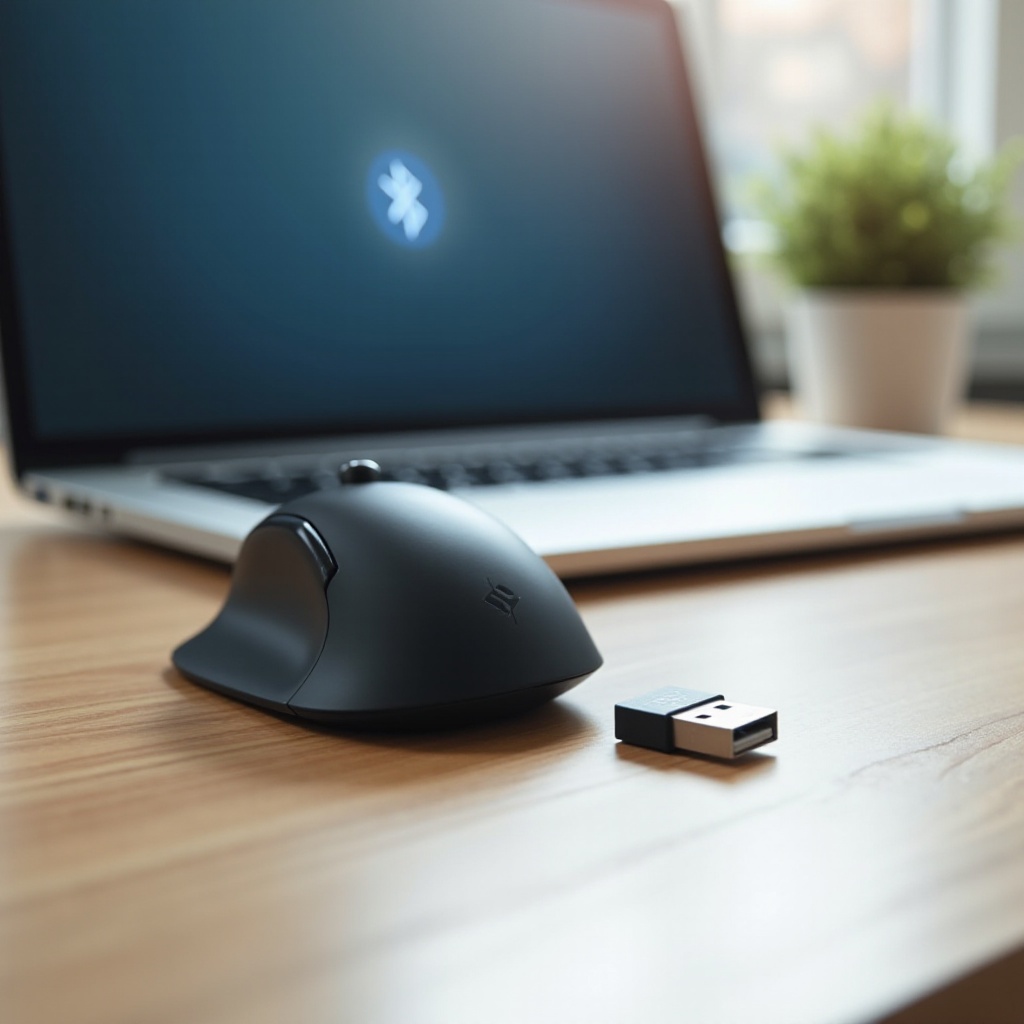
Praktické alternativy, pokud vaše myš není Bluetooth
Pokud vaši stávající myš nelze změnit na Bluetooth, stále máte možnosti, jak uvolnit porty, zjednodušit setup a připravit se do budoucna, aniž byste museli hned všechno měnit.
Použití USB hubu, doku nebo adaptéru při nedostatku portů
Pokud má váš notebook jen jeden nebo dva porty:
- Zapojte malý USB hub nebo USB-C dok do jednoho portu.
- Připojte USB přijímač myši do hubu.
- Další porty využijte pro klávesnici, úložiště nebo nabíjecí kabely.
Výhody:
- Myš funguje přesně jako dříve.
- Nejsou potřeba ovladače ani nové kroky párování.
- Vyhnete se riziku ztráty malého donglu tím, že ho necháte trvale zapojený v hubu.
Volba dvou-režimové (2,4GHz + Bluetooth) myši jako upgrade
Pokud chcete skutečnou flexibilitu, dvou-režimová myš je jeden z nejlepších upgradů:
- Na stolním PC používejte 2,4GHz dongle pro nižší latenci a stabilní výkon.
- Na notebooku nebo tabletu přepněte na Bluetooth a ušetřete USB porty.
- Spárujte myš s více zařízeními a přepínejte mezi nimi tlačítkem.
V popisu produktu hledejte výrazy jako „Bluetooth + 2.4G“, „dual wireless“ nebo „multi-device Bluetooth“.
Cenově dostupné Bluetooth myši jako záloha a na cesty
Nepotřebujete vždy špičkovou myš. Jednoduché, levné Bluetooth myši jsou skvělé jako:
- Cestovní společník pro notebook nebo tablet.
- Záloha pro případ, že ztratíte USB přijímač.
- Lehká varianta, která zůstává v tašce.
Mít alespoň jednu Bluetooth myš znamená, že máte vždy možnost fungovat bez donglu, když jsou porty vzácné. Jakmile přejdete u části setupu na Bluetooth, můžete si všimnout nových problémů, jako jsou prodlevy nebo odpojování. Další část ukazuje, jak je odstranit.
Řešení problémů s Bluetooth myší po přechodu
Při začátku používání Bluetooth se můžete setkat s novými problémy, jako jsou prodlevy, odpojování nebo selhání párování. Jsou běžné, ale většinu lze rychle vyřešit.
Myš je spárovaná, ale kurzor se nehýbe nebo je pomalý
Pokud je myš připojená, ale pomalá nebo nereaguje:
- Nabijte nebo vyměňte baterie v myši. Slabé napájení často způsobuje lag.
- Přesuňte myš blíž k zařízení a dál od kovových předmětů nebo silných zdí.
- Ukončete náročné aplikace na pozadí, které mohou zpomalovat systém.
- Zkuste jiný povrch; některé optické senzory nemají rády lesklé nebo skleněné stoly.
Ve Windows i macOS můžete také upravit rychlost ukazatele a akceleraci v systémovém nastavení pro plynulejší ovládání.
Časté odpojování nebo trhané spojení
Výpadky spojení často způsobuje rušení nebo úsporné režimy:
- Držte myš dál od Wi-Fi routerů a dalších 2,4GHz zařízení.
- Vypněte a znovu zapněte Bluetooth na vašem zařízení pro obnovení spojení.
- Na noteboocích vypněte agresivní úsporu energie pro Bluetooth v pokročilém nastavení napájení.
- Odeberte myš z nastavení Bluetooth a přidejte ji znovu, abyste odstranili špatné párování.
Pokud je to možné, otestujte myš na jiném zařízení. Pokud se problém opakuje, může být na vině samotný hardware myši.
Kdy resetovat, aktualizovat ovladače nebo myš vyměnit
Tyto kroky používejte jako poslední možnost:
- Aktualizujte ovladače Bluetooth (ve Windows) nebo nainstalujte systémové aktualizace.
- Resetujte myš, pokud manuál popisuje kombinaci pro reset.
- Vyzkoušejte s vaším zařízením jinou Bluetooth myš, abyste zjistili, zda je problém v myši nebo v počítači.
Pokud má více zařízení problémy s tou samou myší, může být čas vyměnit ji za moderní Bluetooth nebo dvou-režimový model.
Jakmile vyřešíte hlavní problémy s připojením, můžete se zaměřit na to, aby vaše Bluetooth myš působila v každodenním používání plynule, přesně a efektivně.
Tipy pro co nejlepší výkon Bluetooth myši
Jakmile máte stabilní Bluetooth připojení, několik drobných úprav může zlepšit odezvu, pohodlí a výdrž baterie.
Snižování latence a rušení ve vašem pracovním prostoru
Pro co nejnižší lag:
- Držte myš v malé vzdálenosti od zařízení.
- Nenechávejte zařízení za velkými kovovými předměty nebo zavřené ve skříňce.
- Pokud používáte bezdrátová sluchátka nebo reproduktory, posuňte je trochu dál od myši a notebooku.
- Změňte kanál Wi-Fi routeru, pokud se zdá, že je rušení silné.
Drobné změny uspořádání mohou mít velký vliv na kvalitu Bluetooth.
Optimalizace nastavení pro hraní her vs. produktivitu
Většina moderních myší umožňuje úpravu chování:
- Pro hraní her zvyšte rychlost ukazatele a případně DPI. Zvažte použití 2,4GHz režimu pro nižší latenci.
- Pro kancelářskou práci zvolte střední rychlost pro přesné označování textu a práci v tabulkách.
- Přizpůsobte boční tlačítka na kopírování, vkládání nebo navigaci v prohlížeči, pokud to software myši umožňuje.
Přizpůsobením nastavení hlavním úkolům získáte lepší kontrolu a menší námahu.
Návyky pro úsporu baterie bez ztráty spolehlivosti
Prodloužíte výdrž baterie, aniž by docházelo k častým znovupřipojením:
- Myš vypněte, když cestujete nebo ji ukládáte do tašky.
- Používejte kvalitní nabíjecí baterie nebo myš s vestavěným akumulátorem.
- Pokud myš podporuje RGB podsvícení, vypněte ho, pokud ho nepotřebujete.
- Nastavte rozumný čas automatického uspání, ale vyhněte se tak agresivním hodnotám, aby probuzení myši netrvalo několik sekund.
Vyvážená nastavení udrží myš připravenou k práci a zároveň omezí časté nabíjení.
Závěr
Přeměna bezdrátové myši na Bluetooth není jednoduchý univerzální trik. Zcela záleží na hardwaru uvnitř myši a na tom, zda vaše zařízení podporuje Bluetooth. Pokud má myš vestavěný Bluetooth nebo je dvou-režimová, můžete ji snadno připojit k Windows, macOS, telefonům, tabletům i Chromebookům podle kroků párování popsaných v tomto textu.
Pokud je vaše stávající myš pouze 2,4GHz přes USB, žádný adaptér ani software ji nedokáže skutečně převést na Bluetooth. Místo toho můžete použít huby, doky nebo Bluetooth adaptér pro PC, případně zvolit moderní dvou-režimovou či Bluetooth myš, která odpovídá vašemu setupu a cestovním potřebám.
Porozuměním rozdílům mezi bezdrátovými technologiemi a používáním realistických alternativ si můžete vybudovat čistší a flexibilnější pracovní prostor a užívat si spolehlivé připojení myši, ať už používáte přijímač, nebo zcela přejdete na Bluetooth.
Často kladené otázky
Mohu z jakékoli bezdrátové myši udělat Bluetooth myš, aniž bych kupoval novou?
Ne. Bezdrátová myš, která funguje pouze přes USB, nemá Bluetooth rádio ani firmware potřebné pro komunikaci přes Bluetooth. Malý USB přijímač, který je součástí myši, není univerzální Bluetooth adaptér; rozumí pouze proprietárnímu 2,4GHz signálu té konkrétní myši. Nelze z něj udělat Bluetooth zařízení pomocí softwaru ani jednoduchého adaptéru. Pokud ve specifikacích vaší myši není uvedena podpora Bluetooth nebo duálního režimu, neexistuje žádný skutečný způsob, jak ji převést. Nejlepší možnosti jsou použít USB rozbočovač nebo dokovací stanici, přidat k počítači Bluetooth adaptér, nebo přejít na myš, která už Bluetooth podporuje.
Je Bluetooth horší než bezdrátový 2,4GHz dongle pro hraní her?
Pro náročné hraní her nabízí bezdrátové připojení 2,4 GHz s USB přijímačem obvykle nižší latenci a konzistentnější odezvu než Bluetooth. Mnoho herních myší proto používá vysoce výkonný 2,4GHz režim. Bluetooth může působit o něco pomaleji nebo méně stabilně, když je důležité přesné načasování, například v kompetitivních střílečkách. Pro nenáročné hraní nebo běžné používání je však kvalitní Bluetooth myš naprosto v pořádku. Pokud vám záleží na rychlé reakci, zvolte duální myš: u stolu používejte dongle pro hraní a na cestách přepněte na Bluetooth kvůli pohodlí.
Na co se zaměřit při koupi nové myši s podporou Bluetooth?
Při výběru nové myši s Bluetooth si všímejte těchto bodů: jasně uvedená podpora Bluetooth nebo Bluetooth LE ve specifikacích a pojmy jako duální režim, Bluetooth + 2,4G nebo multi-device, pokud chcete jak dongle, tak Bluetooth. Ujistěte se, že vám tvar a velikost myši pohodlně sedí do ruky, a hledejte dobrou výdrž baterie, ideálně s možností dobíjení. Další funkce, jako boční tlačítka, tiché klikání nebo ergonomické provedení, mohou také zlepšit každodenní používání. Pečlivé čtení produktové stránky vám pomůže předejít nedorozuměním a zajistí, že se vaše příští myš připojí přesně tak, jak očekáváte.