
Panimula
Kapag ayaw kumonekta ng iyong Beats Pro, nasisira agad ang musika, tawag, at workout sa loob lang ng ilang segundo. I-on mo sila, buksan ang Bluetooth, at walang lumalabas o biglang nawawala ang koneksyon. Mas nakakainis ito lalo na kung nagbayad ka para sa premium na headphones at inaasahan mong gagana agad ang lahat.
Ang magandang balita, karamihan sa mga problema sa koneksyon ay puwedeng ayusin sa bahay. Sa ilang nakatutok na hakbang, kadalasan ay maipapareha mo ulit ang iyong Beats Pro nang hindi pumupunta sa service center. Ang susi ay sundin ang malinaw na pagkakasunod-sunod: magsimula sa mabilis na mga pagsusuri, saka dumaan sa mga ayos na partikular sa device, at pagkatapos lang isaalang-alang ang mas advanced na pag-troubleshoot.
Gagabayan ka ng gabay na ito sa mga napatunayang solusyon na gumagana noong 2024 sa iPhone, Android, Mac, at Windows 11. Matututuhan mo kung paano gumagana ang pairing ng Beats Pro, paano i-reset ang headphones, paano i-update ang iyong mga device, at paano malalaman kung hardware na ang may sira. Dumaan sa bawat seksyon ayon sa pagkakasunod at subukan ang iyong Beats Pro habang sumusulong ka. Sa oras na makarating ka sa dulo, dapat ay may matatag ka nang koneksyon o malinaw na plano para sa suporta.
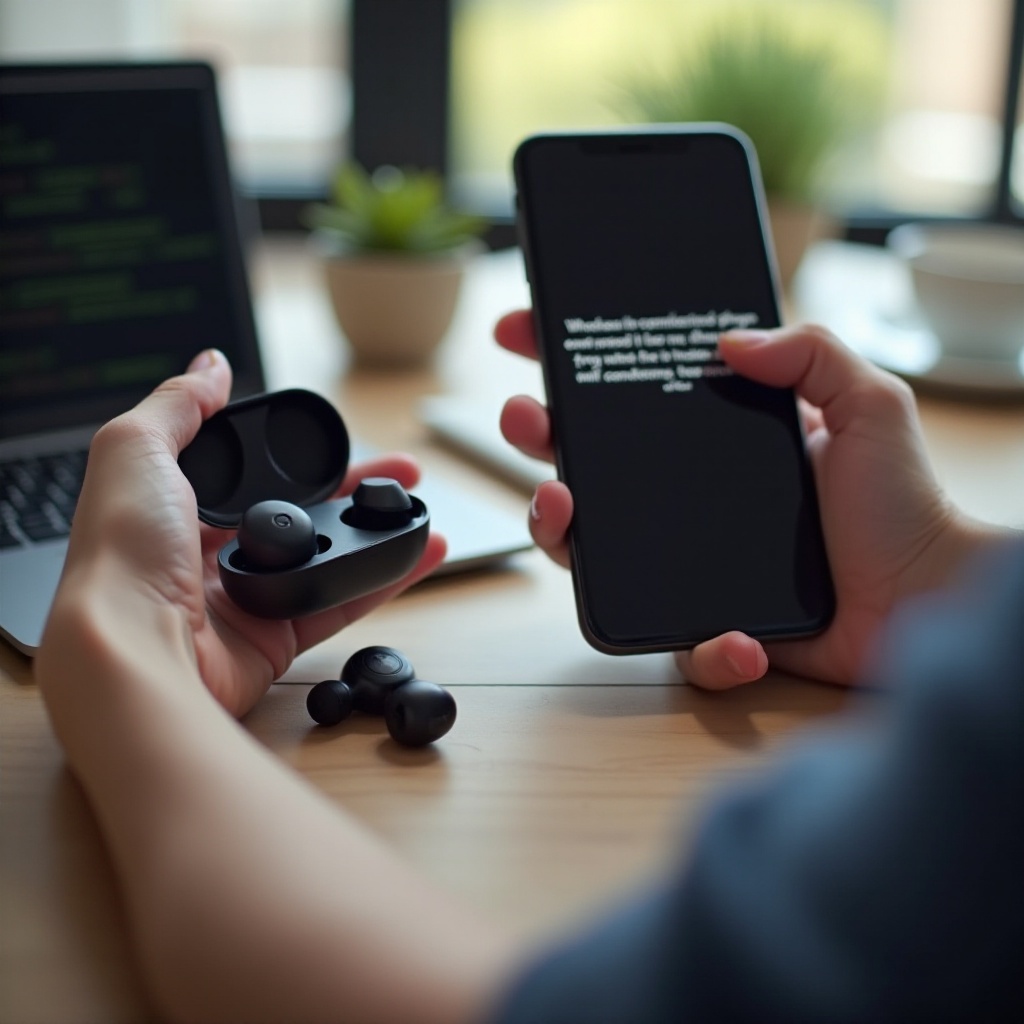
Bakit Ayaw Kumonekta ng Iyong Beats Pro: Karaniwang Isyu sa Bluetooth noong 2024
Ang pag‑unawa kung bakit ayaw kumonekta ang iyong Beats Pro ay nagpapadali para mapagkatiwalaan ang mga ayos na gagawin. Kadalasan, hindi misteryoso ang problema. Karaniwan itong nauuwi sa iilang pangkaraniwang isyu sa Bluetooth na tipikal noong 2024.
Ang pinakakaraniwang sanhi ay kalituhan sa pairing. Maaaring nakakonekta na ang Beats Pro sa isa pang telepono, tablet, o laptop na ginamit mo dati. Kapag ganoon, hindi makuha ng kasalukuyan mong device ang headphones kahit lumalabas sila sa listahan. Madalas itong mangyari kung palipat-lipat ka sa work at personal na device sa maghapon.
Isa pang malaking dahilan ang mga software glitch. Ang mga update sa iOS 17, Android 13 at 14, macOS Sonoma, o Windows 11 minsan ay nagdadala ng pansamantalang bug sa Bluetooth. Kasabay nito, ang luma o hindi updated na firmware sa iyong Beats ay maaaring sumalungat sa bagong operating system at magdulot ng random na pag-disconnect o kabiguang kumonekta.
Malaki rin ang epekto ng antas ng baterya. Kung sobrang baba ng baterya ng Beats Pro, o hindi maayos ang pag-charge ng case, maaaring mag-on ang headphones pero hindi makapanatili ng matatag na koneksyon. Puwede mong makita na kumokonekta sila ng isang hanggang dalawang segundo, tapos biglang nawawala nang paulit-ulit.
Mahalaga rin ang pisikal na kondisyon. Alikabok o himulmol sa charging contacts, pudpod na mga button, o dating na-expose sa kahalumigmigan ay puwedeng magpabago-bago ng ugali ng iyong Beats. Maaaring lumabas na connected ang headphones pero walang tunog o bigla na lang mamamatay kapag ginagamit.
Sa huli, ang wireless interference ay madalas hindi napapansin. Siksik na Wi‑Fi network, ibang Bluetooth device, game controller, o kahit kalapit na microwave ay puwedeng pahinain ang signal at putulin ang koneksyon. Ang pag-alala sa mga sanhi na ito ay makatutulong para maintindihan mo ang mga hakbang sa mga susunod na seksyon.
Bago ka magsimulang baguhin ang mas malalalim na setting sa iyong telepono o computer, makabubuting daanan muna ang ilang mabilis na pagsusuri na nakaaayos ng malaking porsyento ng mga problema sa koneksyon nang halos walang effort.
Mabilis na Pagsusuri Bago Ka Lumubog sa Mga Ayos
Maaaring mukhang simpleng bagay ang mga pangunahing pagsusuri, pero madalas nilang maresolba ang paulit-ulit na kaso kung saan ayaw kumonekta ang Beats Pro. Mabilis ang mga hakbang na ito, ligtas, at nagbibigay sa’yo ng matibay na pundasyon bago ka pumasok sa mas detalyadong pag-troubleshoot para sa bawat device.
Tiyakin ang Antas ng Baterya at Tamang Pag-charge
Ang mababa o hindi matatag na power ay maaaring magpaggana ng kakaiba sa Beats Pro kahit parang nag-o-on naman sila.
Gawin ito:
- Ilagay ang iyong Beats Pro sa charging case at isara ang takip.
- Ikonekta ang case sa maaasahang charger gamit ang de‑kalidad na cable.
- Iwanang naka-charge nang hindi bababa sa 15–20 minuto.
- Buksan ang case malapit sa iyong telepono at hanapin ang battery popup o tingnan ang Bluetooth menu kung ipinapakita ng iyong device ang antas ng baterya ng headphones.
Kung hindi umiilaw ang mga LED, o nananatiling zero ang baterya o pabago-bago nang walang dahilan, malamang na may isyu ka sa pag-charge o baterya, hindi lang simpleng problema sa Bluetooth.
Tiyaking Nasa Pairing Mode ang Beats Pro
Kung ayaw kumonekta ang iyong Beats Pro o hindi lumalabas sa Bluetooth list, maaaring hindi talaga sila nasa pairing mode.
Sundin ang pangkalahatang hakbang na ito (maaaring mag-iba ang detalye depende sa modelo):
- I-off ang iyong Beats Pro.
- Pindutin at hawakan ang power o system button nang ilang segundo hanggang sa kumurap ang LED sa malinaw na pattern para sa pairing.
- Sa iyong telepono o computer, buksan ang page ng Bluetooth settings.
- Hintayin na ma-detect ng iyong device ang headphones at hanapin ang pangalang ‘Beats Pro’.
Kung hindi pa rin lumabas ang iyong Beats, hawakan pa nang kaunti ang button, o i-off at ulitin. Siguraduhin na malapit sila sa device at walang malalaking harang sa pagitan.
Suriin Kung May Mga Naglalabang Bluetooth Connection
Maaaring nakakonekta na ang Beats Pro sa ibang device at tumatanggi sa mga bagong koneksyon.
Gawin ito:
- I-off ang Bluetooth sa ibang telepono, tablet, laptop, o smartwatch na karaniwan mong ipinapares sa iyong Beats Pro.
- Sa kasalukuyan mong device, i-toggle ang Bluetooth off, maghintay ng ilang segundo, tapos buksan muli.
- Ilagay ulit sa pairing mode ang iyong Beats Pro.
- Subukang kumonekta mula sa page ng Bluetooth settings.
Kung kumonekta na ngayon ang headphones, conflict sa pagitan ng mga device ang naging problema. Tandaan mo ito habang nagpapatuloy ka.
Kapag natapos mo na ang mga pangunahing pagsusuri, makatutulong na maunawaan kung paano gumagana ang pairing noong 2024, lalo na sa mga Apple device, para maibagay mo ang tamang ayos sa sitwasyon mo.

Paano Gumagana ang Pairing ng Beats Pro noong 2024
Ang pag-alam kung paano humahawak ng pairing ang Beats Pro ay nagpapadali ng pag-troubleshoot at nakaiiwas na maulit ang parehong pagkakamali. Medyo iba ang ugali ng headphones sa Apple devices kumpara sa Android at Windows.
Pag-unawa sa Makabagong Bluetooth at sa Ecosystem ng Apple
Sa iPhone, iPad, at Mac, integrado ang Beats Pro sa ecosystem ng Apple. Kapag binuksan mo ang case o in-on sila malapit sa compatible na device, maaari kang makakita ng espesyal na pop‑up animation na gagabay sa iyo sa pairing. Sa likod ng maayos na karanasang iyon, ibinabahagi ng Apple chip at iCloud ang impormasyon sa pairing sa lahat ng Apple device mo na naka-sign in sa parehong Apple ID.
Ginagawa nitong maginhawa ang automatic switching. Pero maaari rin itong magdulot ng conflict sa koneksyon. Maaaring subukang kumonekta muli ang iyong Beats Pro sa isang iPad habang gusto mong gamitin sila sa Mac, o bigla na lang lumipat mula sa iPhone papunta sa laptop mo.
Sa Android, Windows, at iba pang platform, kumikilos ang Beats Pro na parang karaniwang Bluetooth headphones. Walang Apple‑specific na pop‑up, pero pareho ang batayang proseso. Nagha‑hanap ang iyong device ng mga kalapit na Bluetooth accessory, pipiliin mo ang iyong Beats Pro, at ise-save ng dalawang device ang pairing hanggang sa alisin o ‘kalimutan’ mo ito.
Karaniwang Sintomas Kapag Ayaw Kumonekta ang Beats Pro
Ang karaniwang palatandaan ng problema sa pairing ay kinabibilangan ng:
- Hindi lumalabas ang Beats Pro sa listahan ng Bluetooth devices.
- Mga error gaya ng ‘Connection failed’ o ‘Pairing rejected’.
- Ipinapakitang ‘Connected’ ang Beats Pro pero walang tunog na lumalabas.
- Tunog na gumagana lang sa isang tenga o napuputol bawat ilang segundo.
Ang pagkilala sa mga pattern na ito ay nakatutulong para maitugma mo ang sintomas sa tamang ayos. Sa kaalamang ito, maaari ka nang tumingin sa mga target na solusyon para sa bawat platform, simula sa iPhone at iPad.
Pag-ayos ng Problema sa Koneksyon ng Beats Pro sa iPhone at iPad (iOS 17 at Pataas)
Kapag ayaw kumonekta ang Beats Pro sa iPhone o iPad na may iOS 17 o mas bago, kadalasan ang problema ay sirang pairing data, maliit na Bluetooth glitch, o luma na software. Sundin ang mga hakbang na ito nang sunod-sunod at subukan pagkatapos ng bawat isa.
I-Forget at I‑Pair Muli ang Beats Pro sa iOS Settings
Madalas na nililinis ng bagong pairing ang mga nakatagong problema sa koneksyon.
- Buksan ang Settings > Bluetooth sa iyong iPhone o iPad.
- Hanapin ang iyong Beats Pro sa listahan ng mga device.
- I-tap ang i icon sa tabi ng pangalan.
- Pindutin ang Forget This Device, pagkatapos ay kumpirmahin.
- Ilagay ang iyong Beats Pro sa pairing mode.
- Kapag lumabas ang ‘Beats Pro’ sa Bluetooth list, i-tap ito para kumonekta.
Binubura ng prosesong ito ang lumang record ng pairing at pinapalitan ito ng bago at malinis.
I-restart ang iPhone/iPad at Subukang I-pair Muli
Minsan kailangan lang ng simpleng restart ang Bluetooth system ng iOS.
- Sa iPhone na may Face ID: Pindutin at hawakan ang side button at isang volume button, pagkatapos ay i-slide para mag‑power off. Maghintay ng mga 30 segundo, tapos pindutin at hawakan ulit ang side button para buksan.
- Sa iPhone na may Home button: Pindutin at hawakan ang side button, i-slide para mag‑power off, maghintay, tapos buksan muli.
Pagkatapos mag-restart ang iyong device:
- Buksan ang Bluetooth mula sa Settings > Bluetooth.
- Ilagay ang iyong Beats Pro sa pairing mode.
- Subukang kumonekta muli.
Madalas na naaayos ng simpleng hakbang na ito ang pansamantalang glitch sa radio.
I-update ang iOS at Firmware ng Beats para Mas Matatag na Koneksyon
Karaniwang nagdadala ang mas bagong software ng mas magandang stability at bug fix sa Bluetooth.
- Pumunta sa Settings > General > Software Update.
- I-install ang anumang available na iOS update.
- Tiyaking up to date ang Apple Support o mga app na may kinalaman sa Beats (kung ginagamit mo) sa App Store.
- Panatilihing regular na nakakonekta ang iyong Beats Pro sa iPhone. Kadalasan ay tahimik na nai-install ang firmware updates kapag naka‑pair at naka-charge malapit ang mga ito.
Pagkatapos mag-update, i-restart ang iyong iPhone at subukan muli ang koneksyon. Kung hindi pa rin maaasahan ang koneksyon ng iyong Beats, at ginagamit mo rin sila sa Android, puwede mo silang subukan doon naman. Kung hindi, magpatuloy sa reset at advanced na mga hakbang sa bandang huli ng gabay.
Pag-ayos ng Problema sa Koneksyon ng Beats Pro sa Android Phones (Android 13 at 14)
Sa Android 13 at 14, ang mga problema sa pairing ng Beats Pro ay kadalasang dulot ng sirang Bluetooth data, kakaibang ugali ng driver, o bug mula sa mismong brand ng telepono. Sinasaklaw ng mga sumusunod na hakbang ang pinaka-epektibong ayos sa Android kapag ayaw kumonekta ang Beats Pro.
Pangunahing Hakbang sa Muling Pag-Pair sa Android
Magsimula sa simpleng muling pag-pair.
- Buksan ang Settings at pumunta sa Bluetooth o Connected devices.
- Hanapin ang iyong Beats Pro sa ilalim ng ‘Paired devices’.
- I-tap ang gear icon o menu button.
- Piliin ang Forget, Unpair, o Remove.
- I-off ang Bluetooth, maghintay ng ilang segundo, tapos i-on muli.
- Ilagay ang iyong Beats Pro sa pairing mode.
- I-tap ang Pair new device at piliin ang ‘Beats Pro’ mula sa listahan.
Nililinis nito ang lumang pairing data at pinapalitan ng bagong koneksyon.
I-clear ang Bluetooth Cache at Data sa Android
Kapag ayaw pa ring kumonekta ang Beats Pro kahit na muling na‑pair, malamang na sirang Bluetooth cache ang dahilan.
Sa maraming Android device:
- Buksan ang Settings > Apps.
- I-tap ang tatlong tuldok at piliin ang Show system apps kung kinakailangan.
- Hanapin ang Bluetooth o Bluetooth Share.
- I-tap ang Storage & cache.
- I-tap muna ang Clear Cache.
- Pagkatapos ay i-tap ang Clear Storage o Clear Data kung available.
- I-restart ang iyong telepono.
Pagkatapos ng restart, i-on muli ang Bluetooth, ilagay ang Beats Pro sa pairing mode, at subukang kumonekta ulit.
Suriin ang OS Updates at Mga Bug sa Bluetooth ng Brand
Madalas maglabas ang mga gumagawa ng telepono ng updates na tahimik na nag-aayos ng mga isyu sa Bluetooth.
- Pumunta sa Settings > System > System update (maaaring mag-iba ang path depende sa brand).
- I-install ang anumang pending na update.
- I-restart ang iyong device pagkatapos mag-update.
Kung maayos gumagana ang Beats Pro sa ibang device pero palaging pumapalya sa isang partikular na Android phone, maaaring brand o model‑specific na bug sa Bluetooth ang problema. Makikita sa support page o community forum ng manufacturer ang dagdag na hakbang o patch na angkop sa iyong device.
Kapag nasubukan mo na ang mga ayos sa Android, makabubuting tiyakin ding maayos ang ugali ng Beats sa iyong computer. Sa ganoong paraan, malalaman mo kung sa isang platform lang ang problema o lumalabas ito saanman mo ikonekta.
Pag-ayos ng Problema sa Koneksyon ng Beats Pro sa Mac (macOS Sonoma at Pataas)
Sa Mac na may macOS Sonoma o mas bago, ang mga problema sa koneksyon ng Beats Pro ay kadalasang galing sa magkasalungat na pairing o mali ang audio settings. Ilang tiyak na pagbabago sa System Settings ang madalas na sapat.
Alisin at Idagdag Muli ang Beats Pro sa Bluetooth Preferences
Magandang unang hakbang ang i-refresh ang pairing.
- I-click ang Apple menu at buksan ang System Settings.
- Piliin ang Bluetooth mula sa sidebar.
- Hanapin ang iyong Beats Pro sa listahan ng device.
- I-click ang i icon o more options.
- Piliin ang Forget, Remove, o katulad nito.
- Ilagay ang iyong Beats Pro sa pairing mode.
- Kapag nadetect ng Mac, i-click ang Connect.
Nililinis nito ang lumang profile ng pairing at nagsesetup ng bago.
Tiyaking Beats Pro ang Napiling Audio Output Device
Maaaring nakakonekta ang iyong Mac sa Beats Pro pero ipinapadala pa rin ang audio sa ibang output.
- I-click ang Control Center icon sa menu bar.
- I-click ang Sound section.
- Piliin ang ‘Beats Pro’ bilang output device.
Maaari ka ring pumunta sa System Settings > Sound at piliin ang Beats Pro sa ilalim ng Output tab. Sinasabi nito sa macOS na doon na sa headphones padalhan ang tunog sa halip na sa built‑in speakers.
I-reset ang Bluetooth Module at Burahin ang Sirang Files
Kung nagpapatuloy ang problema, makatutulong ang simpleng Bluetooth reset.
- Sa System Settings > Bluetooth, i-off ang Bluetooth.
- I-restart ang iyong Mac.
- I-on muli ang Bluetooth.
- Subukang i-pair muli ang iyong Beats Pro.
Minsan, ang mga advanced na user ay nagbubura ng Bluetooth preference files para ayusin ang matitinding isyu, pero maaapektuhan nito ang lahat ng Bluetooth device at dapat gawin nang maingat. Kung hindi ka komportable sa paggalaw ng system files, manatili sa opisyal na reset na hakbang at isaalang-alang ang pakikipag-ugnayan sa Apple support kung magpatuloy ang mga problema.
Ngayong natugunan mo na ang mga posibleng isyu sa Mac, mainam ring tingnan kung paano gumagana ang iyong Beats Pro sa Windows 11, lalo na kung iisang pares ang gamit mo para sa trabaho at personal na PC.
Pag-ayos ng Problema sa Koneksyon ng Beats Pro sa Windows 11 PCs
Sa Windows 11, nagkakaroon ng problema sa koneksyon ng Beats Pro kapag mali ang pagkaka-configure ng Bluetooth settings, drivers, o power options. Ang pagwawasto sa mga ito ay kadalasang nagbabalik ng matatag na koneksyon.
Alisin ang Device at I-pair Muli ang Beats Pro sa Windows Settings
Magsimula sa bagong pairing profile.
- Buksan ang Settings at i-click ang Bluetooth & devices.
- Hanapin ang ‘Beats Pro’ sa ilalim ng paired devices.
- I-click ang tatlong tuldok sa tabi ng pangalan.
- Piliin ang Remove device at kumpirmahin.
- I-toggle ang Bluetooth off, tapos on muli.
- Ilagay ang iyong Beats Pro sa pairing mode.
- I-click ang Add device > Bluetooth at piliin ang ‘Beats Pro’.
Binubuo muli ng hakbang na ito ang koneksyon mula sa simula at madalas na inaayos ang mga error sa pairing.
I-update ang Bluetooth Drivers sa Device Manager
Maraming isyu sa Bluetooth ng PC ang dulot ng luma o sirang driver.
- I-right‑click ang Start button at piliin ang Device Manager.
- I-expand ang Bluetooth section.
- I-right‑click ang iyong Bluetooth adapter (halimbawa, Intel o Realtek).
- I-click ang Update driver.
- Piliin ang Search automatically for drivers.
- Sundin ang anumang prompt, tapos i-restart ang iyong PC.
Pagkatapos mag-restart, i-on ang Bluetooth at subukang ikonekta muli ang iyong Beats Pro.
I-disable ang Power‑Saving na Nagpapatay sa Bluetooth
Maaaring patayin ng Windows power management ang Bluetooth para makatipid ng enerhiya, na siyang nagpaputol ng koneksyon.
- Sa Device Manager, i-right‑click ang iyong Bluetooth adapter.
- I-click ang Properties.
- Pumunta sa Power Management tab.
- Alisin ang check sa Allow the computer to turn off this device to save power.
- I-click ang OK at i-restart ang iyong PC.
Pinipigilan nito ang Windows na i-disable ang Bluetooth habang ginagamit mo ang iyong Beats Pro.
Kung patuloy na nahihirapan ang iyong Beats Pro sa iba’t ibang device, ang factory reset ng mismong headphones ang susunod na lohikal na hakbang.
Paano I-factory Reset ang Beats Pro noong 2024
Maaaring ayusin ng factory reset ang malalalim na software glitch sa loob ng headphones kapag pumalya na ang mga simpleng ayos sa pairing. Binubura nito ang lahat ng naalalang device at ni-rereset ang internal settings.
Step‑by‑Step na Reset Instructions para sa Beats Pro
Maaaring bahagyang mag-iba ang eksaktong hakbang depende sa modelo, kaya tingnan ang manual kung kinakailangan. Karaniwang ganito ang proseso ng reset:
- Tiyaking naka-off ang iyong Beats Pro.
- Pindutin at sabay na hawakan ang power button at volume down button.
- Patuloy na hawakan nang mga 10–15 segundo hanggang sa kumurap o magbago ang kulay ng LED light.
- Bitawan ang mga button at maghintay ng ilang segundo.
Kung hindi ka sigurado kung nagtagumpay ang reset, ulitin muli ang mga hakbang at obserbahan ang LED para sa malinaw na pagbabago.
Ano ang Talagang Binabago ng Reset
Ang factory reset ay:
- Binubura ang lahat ng paired devices sa memorya ng Beats Pro.
- Nililinis ang nakaimbak na setting at maliliit na internal glitch.
- Ibinabalik ang maraming ugali nito sa orihinal na default na estado.
Hindi nito inaayos ang sirang hardware o pinsala dahil sa tubig, pero inaalis nito ang maraming problema sa firmware level na maaaring pumigil sa headphones na kumonekta.
Muling Pagkonekta sa Beats Pro Pagkatapos ng Factory Reset
Kapag kumpleto na ang reset:
- Ilagay muli ang iyong Beats Pro sa pairing mode.
- Sa iyong telepono o computer, buksan ang Bluetooth settings.
- Piliin ang ‘Beats Pro’ mula sa listahan at tapusin ang pairing process.
Para sa pinakamagandang resulta, i‑pair muna ang headphones sa isang pangunahing device. Kapag maaasahan na ang koneksyon na iyon, saka mo sila idagdag sa iba pang device isa-isa para maiwasan ang conflict.
Kung kahit pagkatapos ng reset ay ayaw pa ring kumonekta o manatiling nakakonekta ang iyong Beats Pro, panahon na para sa mas malalim na pagsusuri at pag-alam kung hardware na ang sira.
Advanced na Pag-troubleshoot: Kapag Ayaw Pa Ring Kumonekta ang Beats Pro
Ang nagpapatuloy na problema sa koneksyon pagkatapos ng reset ay nagpapahiwatig ng seryosong conflict sa software o hardware issue. Tutulungan ka ng advanced na pagsusuri sa seksyong ito na tukuyin kung saan talaga ang problema.
Subukan ang Beats Pro sa Ibang Telepono o Computer
Ang pagsubok sa ibang device ang pinakamabilis na paraan para ihiwalay ang isyu.
- Kung kumonekta at normal na gumagana ang iyong Beats Pro sa ibang telepono, tablet, o computer, malamang na ang orihinal mong device ang may problema.
- Kung pumapalya kumonekta o hindi maayos ang performance ng headphones sa lahat ng device, malamang na ang sira ay nasa loob na ng Beats Pro mismo.
Ang simpleng test na ito ay nagbibigay sa iyo ng malinaw na direksyon bago ka maglaan ng mas maraming oras sa mga tweak sa software.
Bawasan ang Wireless Interference at Siksik na Signal
Ang sobrang trapiko sa wireless ay maaaring makasagabal sa Bluetooth connections kahit walang nakikitang babala.
Subukan ang mga hakbang na ito:
- Lumayo sa Wi‑Fi routers, lalo na ang dual‑band na nakalagay nang sobrang lapit sa iyong kinauupuan.
- I-off ang mga kalapit na Bluetooth device tulad ng speaker, controller, at ibang headphones.
- Iwasan ang malalaking metal na ibabaw at makakapal na pader sa pagitan ng iyong Beats Pro at device.
- Subukan ang koneksyon sa ibang kwarto o lokasyon.
Kung gumanda ang koneksyon sa mas malinis na wireless environment, bahagi ng problema ang interference.
Pagtukoy sa Palatandaan ng Sira sa Hardware o Baterya
May ilang palatandaan na malakas na nagsasabing hardware at hindi software ang may problema.
Hanapin ang:
- Bitak, yupi, o deformity sa headband, earcups, o case.
- Biglaang pag-shutdown ng Beats Pro kahit ipinapakitang sapat pa ang baterya.
- Mga LED na hindi umiilaw habang nagcha-charge, o kumukurap sa kakaibang paraan.
- Paulit-ulit na problema sa isang tenga lang ang may tunog na nananatili kahit na-reset at na‑pair na muli.
Kapag nakikita mo ang mga palatandaang ito, malamang na hindi na makatutulong ang karagdagang tweak sa software. Sa puntong iyon, ang pakikipag-ugnayan sa Apple o Beats support ang pinakamainam na susunod na hakbang.
Kailan Dapat Kumontak sa Apple/Beats Support o Gumamit ng Warranty
Kung nasubukan mo na ang buong set ng mga ayos at ayaw pa ring kumonekta o manatiling nakakonekta ang iyong Beats Pro, makakatipid ka ng oras at inis sa paghingi ng propesyonal na tulong. Maaaring magsagawa ang Apple at Beats support team ng mas malalim na diagnostic at gabayan ka sa repair o replacement options.
Paano Suriin ang Warranty o AppleCare Coverage noong 2024
Bago ka kumontak, makabubuting malaman muna ang estado ng iyong coverage.
- Hanapin ang serial number sa iyong Beats Pro o sa case nito, o tingnan sa orihinal na kahon.
- Bisitahin ang online coverage check page ng Apple.
- Ilagay ang serial number at sundin ang mga prompt.
Ipapakita ng tool kung sakop pa ng standard warranty o AppleCare ang iyong Beats Pro at anong uri ng serbisyo ang maaari mong asahan.
Anong Impormasyon ang Hihingin sa Iyo ng Support
Ang paghahanda ng ilang detalye nang maaga ay magpapadali sa iyong tawag o chat sa support.
Ihanda ang:
- Serial number ng iyong Beats Pro.
- Resibo o patunay ng pagbili kung mayroon pa.
- Maikling paliwanag ng problema at listahan ng mga hakbang na nasubukan mo na.
- Mga device at operating system na gamit mo, gaya ng iPhone na may iOS 17 o Windows 11 laptop.
Nakakatulong ang malinaw na impormasyon para hindi na maulit ang mga basic na hakbang at mas mabilis na makapunta sa kapaki-pakinabang na solusyon ang support staff.
Repair, Replacement, at Mga Opsyon Kapag Wala Nang Warranty
Depende sa estado ng warranty at uri ng sira, maaari kang magkaroon ng ilang opsyon:
- Libreng repair o replacement kung sakop ng standard warranty ang isyu.
- Serbisyo na may mas mababang bayad kung may AppleCare+ ka.
- Bayad na repair o replacement kung wala na sa warranty ang produkto.
Ihambing ang anumang gastos sa out‑of‑warranty repair sa presyo ng bagong pares ng headphones, lalo na kung luma na ang iyong Beats Pro o may malinaw na senyales ng pagkapudpod. Sa ilang kaso, mas praktikal nang mag-upgrade.
Kapag naibalik mo na ang matatag na koneksyon o nakapagtakda ng repair, mainam na magpatibay ng ilang simpleng gawain para maiwasan ang parehong problema sa hinaharap.
Paano Maiiwasan ang mga Susunod na Problema sa Koneksyon ng Beats Pro
Ang pag-iwas ay nakakatipid ng oras. Sa ilang madaling gawain, mababawasan mo ang tsansang ayaw na namang kumonekta ang iyong Beats Pro o biglang nagda-drop ang audio sa pinakaayaw mong sandali.
Pinakamagandang Gawi sa Pagcha-charge at Pag-iimbak
Pinoprotektahan ng tamang pagcha-charge at pag-iimbak ang parehong baterya at hardware.
- Gumamit ng mga charger at cable na mapagkakatiwalaan, mainam kung mula sa kilalang brand.
- Iwasang hayaang laging ma-drain hanggang zero ang baterya; subukang mag-recharge bago ito tuluyang maubos.
- Itago ang iyong Beats Pro sa case kapag hindi ginagamit upang protektahan mula sa alikabok at pisikal na pinsala.
Suportado ng mga gawi na ito ang mas matatag na power delivery, na puwedeng magpababa ng random na shutdown at pag-drop ng koneksyon.
Panatilihing Updated ang Iyong mga Device at Firmware
Karaniwang mas maganda ang performance ng Bluetooth sa updated na software.
- Regular na mag-check ng OS updates sa iyong telepono, tablet, o computer.
- Panatilihing updated ang anumang Beats o Apple support app dahil maaari itong maghatid ng firmware updates.
- Pagkatapos ng malalaking OS update, subukan agad ang iyong Beats Pro para ma-detect at maayos kaagad ang mga bagong isyu.
Ang pagiging laging current ay nagbibigay sa’yo ng pinakabagong bug fix at pagpapabuti sa compatibility.
Matatalinong Gawi sa Pairing Kapag Maraming Device ang Gamit
Kung ginagamit mo ang Beats Pro sa maraming device, makatutulong ang ilang matalinong gawi para maiwasan ang mga conflict.
- Limitahan ang bilang ng mga device na awtomatikong kumokonekta sa iyong Beats Pro.
- Manu-manong i‑disconnect mula sa isang device bago ka kumonekta sa iba, lalo na sa pagitan ng telepono at laptop.
- Kung maaari, panatilihing iisa lang ang aktibong pangunahing device habang ginagamit mo ang headphones.
Ginagawa nitong malinaw kung aling device ang ‘may-ari’ ng koneksyon sa anumang oras at binabawasan ang mga biglaang disconnect.
Konklusyon
Kapag ayaw kumonekta ang Beats Pro, madaling isipin na malala na ang sira, pero karamihan sa mga problema ay may simpleng dahilan at malinaw na solusyon. Sa pamamagitan ng pag-check sa baterya at pairing mode, pag-clear ng lumang koneksyon, pag-update ng software, at paggamit ng factory reset kung kinakailangan, maaari mong ayusin ang maraming isyu sa Bluetooth nang hindi umaalis ng bahay.
Ang step‑by‑step na mga ayos para sa iPhone, Android, Mac, at Windows ay nakaiiwas sa paghula-hula at nagbibigay ng lohikal na landas na susundan. Kung patuloy pa ring tumatangging kumonekta ang iyong Beats kahit nasubukan na sa maraming device at na‑reset na, malamang na hardware damage o baterya ang may problema. Sa ganoong kaso, ang paggamit ng warranty o pakikipag-ugnayan sa Apple o Beats support ang tuwirang daan sa repair o replacement.
Sa ilang preventive na gawi – gaya ng maingat na pagcha-charge, regular na pag-update, at mas matalinong multi‑device pairing – maipapanatili mong laging handang kumonekta nang mabilis ang iyong Beats Pro kahit kailan mo gustuhin ang musika, tawag, o podcast, nang hindi paulit-ulit na nagta-troubleshoot.
Mga Madalas Itanong
Bakit paulit-ulit na nadidiskonekta ang aking Beats Pro sa aking telepono noong 2024?
Ang madalas na pagdiskonekta ay karaniwang dulot ng interference, mababang baterya, o problema sa software. I-charge nang buo ang iyong Beats Pro, i-off ang iba pang malalapit na Bluetooth device, at i-update ang operating system ng iyong telepono. I-forget at i-repair ang mga headphone, pagkatapos ay subukan ang mga ito sa ibang kuwarto o lokasyon. Kung sa isang device lang sila biglang nade-disconnect at maayos naman ang takbo sa iba, malamang na ang problema ay nasa partikular na phone o tablet na iyon.
Puwede ko bang gamitin ang Beats Pro sa maraming device nang walang problema sa koneksyon?
Oo, puwede mong gamitin ang Beats Pro sa maraming device, ngunit kailangan ng maayos na paraan ng pag-pair. I-pair ang mga ito sa isang device lang sa bawat pagkakataon at i-disconnect mula sa mga device na hindi mo aktibong ginagamit. Sa mga Apple device, puwedeng awtomatikong magpalit ng audio ang iCloud, kaya baka gusto mong limitahan ang mga auto-connect feature kung nagkakaroon ng conflict. Ang pagpapanatiling kaunti ng aktibong Bluetooth connection ay nakababawas ng biglaang pagdiskonekta at kalituhan sa pairing.
Paano ko malalaman kung dapat nang ipaayos ang aking Beats Pro sa halip na magpatuloy sa pag-troubleshoot?
Kung hindi kumokonekta ang iyong Beats Pro sa anumang device, patuloy na may problema kahit pagkatapos ng factory reset, o may senyales ng pisikal na pinsala o sira na baterya, hindi na makatutulong ang karagdagang software tweaks. Kabilang sa mga babalang senyales ang mga LED na hindi kailanman umiilaw, biglaang pag-shutdown kahit mataas pa ang battery level, o tuloy-tuloy na problema na sa isang tenga lang may audio. Kapag napansin mo ang mga ito, suriin ang warranty at makipag-ugnayan sa Apple o Beats support para pag-usapan ang mga opsyon sa pagpaayos o pagpapalit.