
Panimula
Ang Beats Solo 3 Wireless headphones ay mukhang simple sa unang tingin, ngunit maraming tao ang gumagamit lamang ng maliit na bahagi ng kaya nitong gawin. Kadalasan, isang beses lang nila ito ipa-pair, aayusin ang volume, at hindi na gagalawin ang mga mas advanced na feature. Dahil dito, marami kang nawawalang performance at kaginhawaan. Maaari kang makakuha ng mas mabilis na pairing, mas maayos na paglipat ng device, mas magandang ginhawa, at mabilisang pag-ayos ng karaniwang problema kapag naiintindihan mo kung paano talaga ito gumagana.
Dadalhin ka ng gabay na ito sa beats solo 3 wireless how to use mula sa pag-unbox hanggang sa araw-araw na paggamit. Makikita mo kung paano ito tamaing i-charge, i-pair sa iPhone, Android, Windows, Mac, TV, at console, at kontrolin ang musika, tawag, at voice assistant mula mismo sa ear cups. Malalaman mo rin kung paano i-reset ang mga ito, lutasin ang mga problema sa koneksyon, at panatilihing malinis at kumportable ang mga ito.
Kung kakabili mo lang ng Beats Solo 3 Wireless o gusto mong masulit ang pares na meron ka na, gamitin ang step-by-step na gabay na ito para gawing maaasahang bahagi ng iyong araw-araw na routine ang headphones mo.
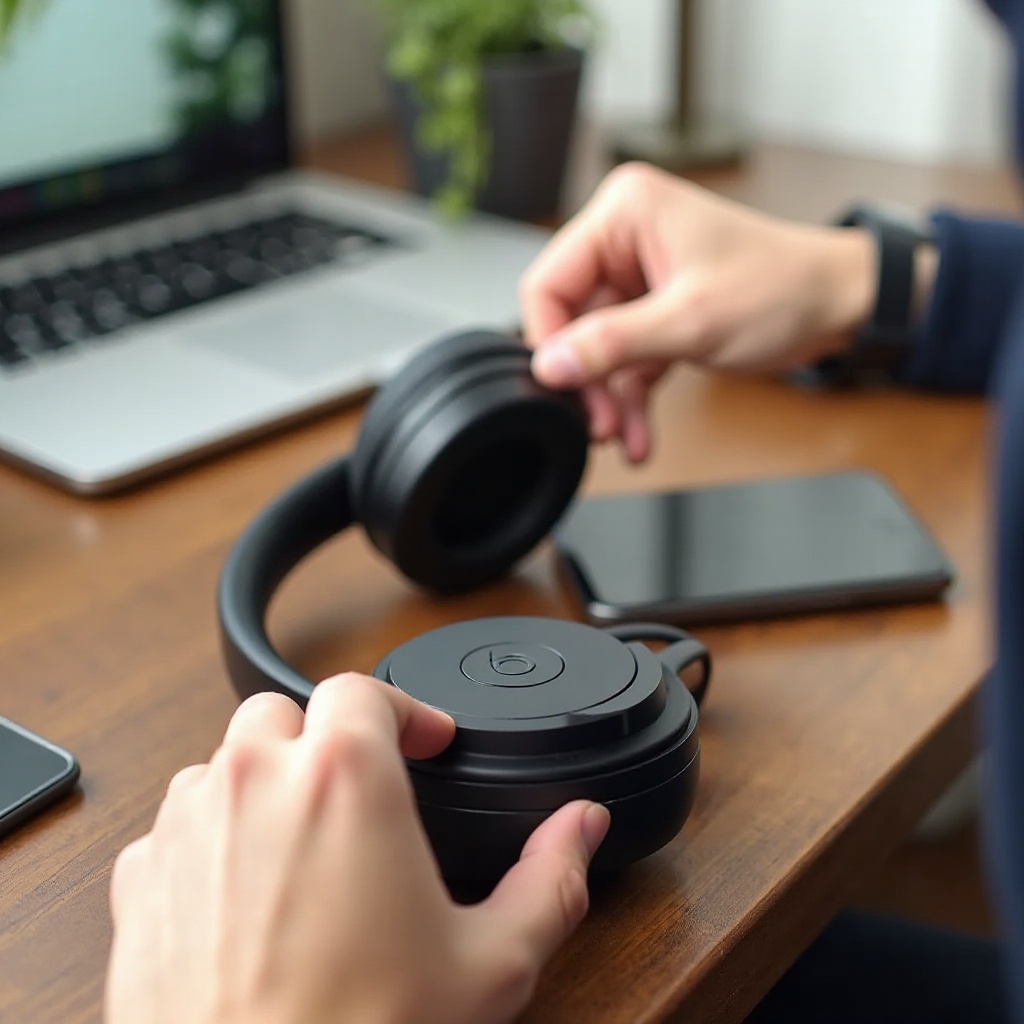
Pag-unbox ng Iyong Beats Solo 3 Wireless at Pagsisimula
Bago mo ikonekta ang Beats Solo 3 Wireless sa anumang device, makatutulong na maging pamilyar muna sa hardware. Kapag alam mo na kung para saan ang bawat button at port, mas magiging madali at hindi nakakalito ang susunod na mga hakbang.
Ano ang Kasama sa Kahon
Karaniwang kasama sa isang Beats Solo 3 Wireless package ang:
- Beats Solo 3 Wireless headphones
- Carrying case
- USB-A to Micro-USB charging cable
- 3.5 mm audio cable (sa ilang bundle)
- Quick start guide at impormasyon sa warranty
Ilabas lahat mula sa kahon at tingnan kung may sira. Buksan at isara ang foldable hinges nang ilang beses at bahagyang i-flex ang headband. Siguraduhin na matibay at makinis ang pakiramdam ng lahat. Itabi nang maayos ang mga dokumento; maaaring kailanganin mo ang serial number o detalye ng warranty sa hinaharap.
Pagkilala sa mga Button, Port, at LED Indicator
Ang pag-alam kung saan nakalagay ang bawat control ay magpapagaan ng mga susunod na hakbang:
- Power button: Nasa kanang ear cup, kadalasan malapit sa ibabang gilid.
- Fuel gauge LEDs: Isang hanay ng maliliit na ilaw malapit sa power button.
- ‘b’ logo button: Nasa kaliwang ear cup, ginagamit bilang pangunahing multi-function button.
- Mga volume control: Nasa itaas at ibaba ng ‘b’ logo sa kaliwang ear cup.
- Charging port: Micro-USB port sa kanang ear cup.
- Audio port: 3.5 mm jack sa kaliwang ear cup para sa wired listening.
Isuot ang headphones at ayusin ang headband hanggang sa pantay na nakapatong ang ear cups sa iyong mga tainga. Ang mabilis na pagsubok na ito ay tutulong sa iyong maunawaan kung paano dapat ang pakiramdam nito kapag ginamit mo na ito nang mas matagal.
Checklist para sa Unang Setup
Bago ka magpatuloy sa pag-charge at pag-pair, dumaan muna sa simpleng checklist na ito:
- Siguraduhin na naka-off ang headphones.
- Ihanda ang charging cable at isang USB power source.
- Ilagay malapit ang iyong phone, tablet, o computer at i-unlock ito.
- I-on ang Bluetooth sa settings ng device.
Kapag handa na ang lahat, maaari mo nang i-charge ang iyong Beats Solo 3 Wireless at ihanda ito para sa pairing.
Tamang Paraan ng Pag-charge ng Iyong Beats Solo 3 Wireless
Ang battery life ay isa sa pangunahing lakas ng Beats Solo 3 Wireless, ngunit makukuha mo lang ang pinakamagandang resulta kapag tama ang pag-charge mo. Ilang simpleng gawain ang makababawas ng stress sa baterya at makaiiwas sa biglaang pag-shutdown.
Gaano Katagal I-charge Bago Unang Gamit
Para sa unang pag-charge:
- Isaksak ang Micro-USB connector sa charging port sa kanang ear cup.
- Ikonekta ang USB-A na dulo sa USB port ng computer o sa low-power wall adapter.
- Ipa-charge ang headphones nang mga 1–2 oras bago matinding paggamit.
Hindi mo kailangang iwan itong naka-charge magdamag para “sanayin” ang baterya. Pinakamainam gumana ang mga modernong lithium-ion na baterya sa regular, katamtamang pag-charge, sa halip na paulit-ulit na sobrang pagka-drain at buong magdamag na pag-charge.
Pag-unawa sa Fuel Gauge LED Lights
Ipinapakita ng fuel gauge LEDs ang tinatayang level ng baterya:
- Limang LED: Halos puno ang baterya.
- Tatlo hanggang apat na LED: Katamtaman hanggang mataas na baterya.
- Isa hanggang dalawang LED: Mababa ang baterya, planuhing mag-charge sa lalong madaling panahon.
- Kumikislap na pula o isang nagfa-flash na LED: Napakababang baterya, i-charge agad.
Pindutin nang bahagya ang power button para tingnan ang baterya habang naka-on o nagcha-charge ang headphones. Ang mabilis na pag-check bago umalis ng bahay ay makaiiwas sa pagkaubos ng baterya sa gitna ng biyahe o pag-eehersisyo.
Paggamit ng Fast Fuel para sa Mabilisang Pag-charge
Ang Fast Fuel charging ay nagbibigay ng oras ng playback mula sa maikling pag-charge. Kapag sobrang baba na ng baterya:
- Ikonekta ang Beats Solo 3 Wireless sa isang USB power source.
- Ipa-charge ito nang mga 5–10 minuto.
- Hugutin at pindutin ang power button para tingnan ang fuel gauge.
Sa tipikal na kondisyon, humigit-kumulang 5 minutong pag-charge ay maaaring magbigay ng halos 3 oras na pakikinig. Mainam ang Fast Fuel kapag nakalimutan mong mag-charge magdamag at kailangan mo ng mabilisang dagdag bago umalis.
Kapag naka-charge na ang headphones at malinaw na sa iyo ang level ng baterya, ang susunod na hakbang ay ilagay ang Beats Solo 3 Wireless sa pairing mode para maikonekta mo ito sa iyong mga device.
Paano Ilagay ang Beats Solo 3 Wireless sa Pairing Mode
Ang pairing mode ang panimulang punto para ikonekta ang iyong Beats sa mga phone, tablet, computer, at iba pa. Kapag alam mo kung paano pumasok at makilala ang pairing mode, nagiging diretso ang pag-konekta sa anumang Bluetooth device.
Pag-on at Pag-off ng Iyong Headphones
Para i-on ang headphones:
- Pindutin at hawakan ang power button nang mga isang segundo.
- Hintayin na umilaw ang fuel gauge LEDs.
Para i-off ang mga ito:
- Pindutin at hawakan ulit ang power button hanggang sa saglit na umilaw at saka mag-off ang LEDs.
Gawing habit ang pag-off ng headphones kapag hindi mo ginagamit. Ang simpleng hakbang na ito ay nagpoprotekta sa buhay ng baterya at nagpapanatiling handa ang headphones para sa susunod na gamit.
Pagpasok sa Pairing Mode mula sa Naka-off na Estado
Para ilagay sa pairing mode mula sa naka-off na estado:
- Siguraduhing naka-off ang Beats Solo 3 Wireless.
- Pindutin at hawakan ang power button nang mga limang segundo.
- Hintayin hanggang magsimulang kumislap ang fuel gauge LEDs.
Ang kumikislap na LEDs ay nagpapahiwatig na discoverable na ang headphones at handa nang kumonekta sa isang device.
Paano Malalaman na Handa nang Mag-pair ang Iyong Beats
Malalaman mong handa nang mag-pair ang iyong Beats Solo 3 Wireless kapag:
- Kumikislap ang LEDs sa malinaw at paulit-ulit na pattern.
- Ipinapakita ng iyong phone, tablet, o computer ang ‘Beats Solo 3’ o katulad na pangalan sa Bluetooth device list nito.
Manatiling malapit sa device habang nagpa-pair. Kung lalabas sa pairing mode ang headphones bago ka makakonekta, ulitin lang ang parehong hakbang para muling pumasok sa pairing mode. Kapag malinaw na sa iyo ang prosesong ito, maaari ka nang lumipat sa partikular na uri ng device, simula sa mga Apple device.
Paano Gamitin ang Beats Solo 3 Wireless sa iPhone at iPad
Napakaganda ng trabaho ng Apple devices sa Beats Solo 3 Wireless dahil sa built-in na W1 chip. Kapag na-pair mo na ito sa isang Apple device, nagiging mabilis at maayos ang paglipat sa iba pang device na naka-log in sa parehong Apple ID.
Instant Setup gamit ang Apple W1 Chip
Sa mga compatible na iPhone at iPad model, makakakuha ka ng espesyal na setup experience:
- I-on ang iyong Beats Solo 3 Wireless at ilapit ito sa isang naka-unlock na iPhone o iPad.
- Hintayin na lumabas ang on-screen card na nagpapakita ng iyong Beats.
- I-tap ang ‘Connect’ at sundan ang anumang dagdag na prompt.
Pagkatapos ng unang koneksyong ito, madalas na awtomatikong lalabas ang iyong Beats sa iba pang Apple device na naka-sign in gamit ang parehong Apple ID, tulad ng iPad o MacBook.
Manu-manong Pag-konekta sa pamamagitan ng Bluetooth Settings
Kung hindi mo makita ang pop-up card, o mas gusto mong ikaw ang may kontrol, gamitin ang Bluetooth settings:
- Buksan ang Settings app sa iyong iPhone o iPad.
- I-tap ang Bluetooth at siguraduhing naka-on ito.
- Hintayin lumabas ang ‘Beats Solo 3’ sa ilalim ng Other Devices.
- I-tap ang pangalan para i-pair at ikonekta.
Kapag na-pair na, lilipat ang iyong Beats sa My Devices section at susubukang awtomatikong kumonekta tuwing i-o-on mo ito malapit sa device na iyon.
Paglipat sa Pagitan ng Maraming Apple Device
Para ilipat ang iyong Beats mula sa isang Apple device papunta sa iba:
- Sa bagong device, buksan ang Bluetooth settings.
- Hanapin ang ‘Beats Solo 3’ sa listahan ng mga device.
- I-tap para kumonekta.
Magdi-disconnect ang headphones mula sa dating device at kokonekta sa bago. Sa mas bagong Apple software, maaari mo ring piliin ang Beats Solo 3 mula sa audio output menu sa Control Center (sa iPhone at iPad) o mula sa sound icon sa menu bar sa Mac. Kapag komportable ka na sa Apple pairing, oras nang tingnan ang Android phones.
Paano Gamitin ang Beats Solo 3 Wireless sa Android Phones
Hindi gumagamit ng W1 pop-up ang Android phones, ngunit mabilis at matatag pa rin ang pairing. Kapag nakakonekta na ang headphones, kikilos ito tulad ng anumang Bluetooth audio device sa Android.
Pag-pair sa pamamagitan ng Bluetooth Settings
Para ikonekta ang Beats Solo 3 Wireless sa Android phone:
- Ilagay ang iyong Beats sa pairing mode na kumikislap ang LEDs.
- Buksan ang Settings sa iyong Android phone.
- I-tap ang Bluetooth at siguraduhing naka-on ito.
- I-tap ang Pair new device o Add device.
- Piliin ang ‘Beats Solo 3’ mula sa listahan ng available na device.
- Kumpirmahin ang pairing kung hihingi ng permiso ang phone.
Kapag na-pair na, dapat tandaan ng phone ang headphones at awtomatikong kumonekta tuwing i-o-on mo ito malapit.
Paggamit ng Beats App sa Android
Maaaring pagandahin ng Beats app para sa Android ang iyong karanasan:
- Ipinapakita ang battery level ng iyong Beats Solo 3 Wireless.
- Tumutulong mag-adjust ng ilang setting at mag-rename ng iyong headphones.
- Makakatulong sa firmware updates kapag available.
I-download ang Beats app mula sa Google Play Store, buksan ito, at sundin ang on-screen na mga hakbang para i-link ang headphones. Ang malinaw na pangalan sa app ay nakatutulong din para madaling makilala ang iyong Beats sa gitna ng iba pang Bluetooth device.
Pag-ayos ng Karaniwang Error sa Android Pairing
Kung pumapalya ang pairing o madalas mag-disconnect, subukan ang mga hakbang na ito:
- Tiyaking nasa pairing mode ang Beats na kumikislap ang LEDs.
- I-toggle ang Bluetooth off at on muli sa settings ng iyong phone.
- I-tap ang ‘Forget’ o alisin ang anumang lumang ‘Beats Solo 3’ entry, saka muling mag-pair mula sa simula.
- Lumayo sa Wi-Fi router at masyadong mataong wireless na lugar para mabawasan ang interference.
Kung patuloy na may problema ang koneksyon, ang full reset ng headphones, na makikita mo mamaya, ay kadalasang nakakayos ng matitigas na issue. Pagkatapos ng phones, makatuwiran na ikonekta na ang Beats Solo 3 Wireless sa laptop o desktop.
Pag-konekta ng Beats Solo 3 Wireless sa Windows at Mac
Kapag ginamit sa computer, nagiging flexible headset para sa trabaho, pag-aaral, musika, at streaming ang Beats Solo 3 Wireless. Kayang hawakan ng isang pares na headphones ang Zoom calls, Teams meetings, at casual listening.
Pag-pair sa Windows 10/11 Laptops at PC
Para mag-pair sa Windows 10 o Windows 11:
- Ilagay ang iyong Beats Solo 3 Wireless sa pairing mode.
- Buksan ang Settings sa PC.
- Pumunta sa Devices (Windows 10) o Bluetooth & devices (Windows 11).
- I-on ang Bluetooth.
- I-click ang Add Bluetooth or other device.
- Piliin ang Bluetooth at hintayin lumabas ang ‘Beats Solo 3’.
- I-click ang pangalan at sundin ang anumang prompt para kumonekta.
Hintayin ang kumpirmasyon ng Windows na nakakonekta na bago isara ang settings window.
Pag-pair sa MacBook at iMac
Para mag-pair sa MacBook o iMac:
- I-click ang Apple menu at buksan ang System Settings (o System Preferences sa mas lumang macOS).
- Piliin ang Bluetooth.
- I-on ang Bluetooth kung naka-off.
- Hanapin ang ‘Beats Solo 3’ sa listahan ng mga malalapit na device.
- I-click ang Connect.
Kung naka-link ang iyong Beats sa Apple ID mo, maaari na itong lumabas sa ilalim ng iyong mga device, kaya minsan isang click lang ang kailangan para kumonekta.
Pagtatakda sa Beats Solo 3 bilang Default na Audio at Mic
Pagkatapos ng pairing, itakda ang Beats Solo 3 Wireless bilang pangunahing audio device:
- Sa Windows:
- I-click ang speaker icon sa taskbar.
- Piliin ang ‘Beats Solo 3’ mula sa output device list.
- Buksan ang Sound settings at piliin ang Beats bilang default input kung gusto mong gamitin ang mikropono nito.
- Sa Mac:
- Buksan ang System Settings at pumunta sa Sound.
- Piliin ang ‘Beats Solo 3’ sa ilalim ng Output para sa audio.
- Piliin ang parehong device sa ilalim ng Input kung gusto mong gamitin ang built-in mic.
Kapag tapos na sa phones at computers, maaari mo nang palawakin ang paggamit ng Beats Solo 3 Wireless sa setup mo sa sala para sa pelikula, palabas, at games.
Paggamit ng Beats Solo 3 Wireless sa TV, Console, at Ibang Device
Maganda ring gamitin ang Beats Solo 3 Wireless para sa late-night na panonood ng TV at casual gaming. Depende sa device, maaari kang kumonekta nang wireless o gumamit ng audio cable para sa mas mabilis at mas matatag na koneksyon.
Pag-pair sa Smart TV at Streaming Box
Maraming smart TV at streaming box ang may Bluetooth audio support:
- Ilagay ang iyong Beats sa pairing mode.
- Buksan ang Settings ng TV o box.
- Pumunta sa Bluetooth o Remote & accessories, depende sa model.
- Piliin ang Add accessory o Pair device.
- Piliin ang ‘Beats Solo 3’ kapag lumitaw at kumpirmahin ang pairing.
Dahil dito, makakapanood ka ng pelikula at palabas nang hindi naaabala ang ibang tao sa silid.
Paggamit ng Bluetooth Transmitter sa Mas Lumang Device
Kung wala kang Bluetooth sa TV, stereo, o console:
- Bumili ng maliit na Bluetooth transmitter na isinasaksak sa 3.5 mm headphone jack o optical audio output.
- Ikonekta ang transmitter sa TV o receiver.
- Ilagay ang transmitter sa pairing mode.
- Ilagay ang iyong Beats Solo 3 sa pairing mode at hintaying mag-link ang mga ito.
Maaari nitong gawing wireless ang audio ng mas lumang setup na karaniwang wired headphones lang ang kaya.
Paglalaro sa Consoles gamit ang Wireless at Wired na Opsyon
Karamihan sa gaming console ay may limitasyon sa direktang Bluetooth audio, pero may mga opsyon ka pa rin:
- Wireless sa pamamagitan ng transmitter: Gumamit ng Bluetooth transmitter na nakakonekta sa console o TV audio output.
- Wired sa pamamagitan ng audio cable: Isaksak ang 3.5 mm cable sa iyong Beats at ikonekta ang kabilang dulo sa controller o headphone jack, kung supported.
Mas mababa karaniwan ang audio delay sa wired mode, na kapaki-pakinabang sa competitive at rhythm-based na games. Kapag na-setup na ang iyong entertainment devices, maaari ka nang tumutok sa ginhawa at pag-master ng on-ear controls.
Pag-master ng Controls at Shortcuts ng Beats Solo 3 Wireless
Pinapayagan ka ng ear-cup controls na i-manage ang musika, tawag, at voice assistant nang hindi hinuhugot ang phone. Ang pag-aaral ng mga shortcut na ito ay nagpapagaan sa araw-araw na paggamit, lalo na kapag palipat-lipat ka.
Music Controls: Play, Pause, Skip, at Volume
Gamitin ang kaliwang ear cup para sa karamihan ng audio command:
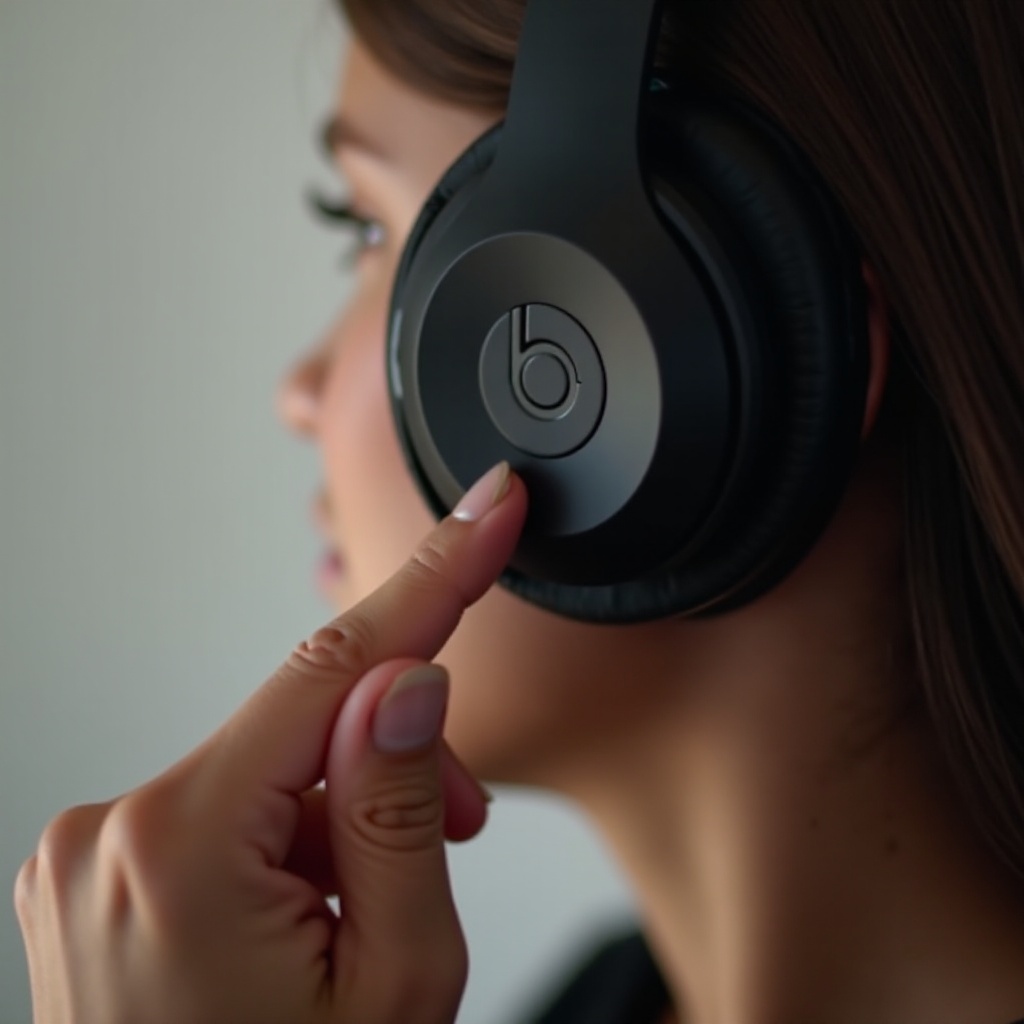
- Play o pause: Pindutin ang ‘b’ logo nang isang beses.
- Next track: Pindutin ang ‘b’ button nang mabilis na dalawang beses.
- Previous track: Pindutin ang ‘b’ button nang mabilis na tatlong beses.
- Volume up: Pindutin ang upper part ng ring sa itaas ng ‘b’ logo.
- Volume down: Pindutin ang lower part ng ring sa ibaba ng ‘b’ logo.
Sanayin ang sarili sa mga ito habang nakikinig ng musika para maging automatic. Sa ganitong paraan, makokontrol mo ang playback nang hindi hinahanap ang iyong phone.
Call Controls: Pagsagot, Pag-end, at Pagtanggi sa Tawag
Kapag may tawag habang suot mo ang Beats Solo 3 Wireless:
- Sagutin ang tawag: Pindutin ang ‘b’ button nang isang beses.
- I-end ang tawag: Pindutin ulit ang ‘b’ button nang isang beses.
- Tanggihan ang tawag: Pindutin at hawakan ang ‘b’ button nang mga dalawang segundo.
Kung nakikinig ka ng musika kapag natapos ang tawag, kadalasan ay awtomatikong magre-resume ang playback. Ginagawa nitong praktikal ang Beats Solo 3 bilang simpleng wireless headset para sa pang-araw-araw na tawag.
Pag-activate ng Siri o Google Assistant mula sa Iyong Headphones
Maaari mong i-trigger ang voice assistant direkta mula sa headphones:
- Sa iPhone o iPad (Siri): Pindutin at hawakan ang ‘b’ button hanggang marinig mo ang Siri tone, pagkatapos sabihin ang iyong command.
- Sa Android (Google Assistant): Pindutin at hawakan ang ‘b’ button, at magsalita kapag narinig mo ang tunog ng assistant, kung sinusuportahan ito ng iyong phone.
Gamitin ang voice commands para magpalit ng kanta, kumuha ng direksyon, magpadala ng mabilis na mensahe, o tingnan ang weather, nang hindi hinahawakan ang screen. Kapag malinaw na sa iyo ang wireless controls, mainam ding malaman kung kailan may silbi pa rin ang wired mode.
Paggamit ng Beats Solo 3 Wireless sa Wired Mode
Maginhawa ang wireless listening, ngunit kapaki-pakinabang pa rin ang audio cable na kasama sa ilang Beats Solo 3 bundle. Makakatulong ang wired mode kapag mababa na ang baterya, kapag kailangan mo ng minimal na delay, o kapag wala talagang Bluetooth ang isang device.
Kailan Dapat Gamitin ang Audio Cable
Maaaring mas piliin mo ang wired cable kapag:
- Nasa mahabang biyahe ka sa eroplano at gusto mong stable ang koneksyon sa seat screen.
- Kailangan mong kumonekta sa mas lumang MP3 player, CD player, o studio equipment.
- Kailangan mo ng pinakamababang latency para sa rhythm o music games.
Para gamitin ang wired mode, isaksak lang ang isang dulo ng 3.5 mm cable sa audio port ng Beats at ang kabila sa device.
Pag-konekta sa Eroplano at Non-Bluetooth Device
Para gamitin ang Beats Solo 3 sa in-flight entertainment o iba pang non-Bluetooth system:
- Isaksak ang 3.5 mm cable sa iyong Beats.
- Ikonekta ang kabilang dulo sa seat headphone jack, gamit ang airline adapter kung kailangan.
- Ayusin ang volume sa screen o sa mismong device.
Gumagana ang setup na ito kahit sa mga lugar kung saan limitado o hindi pinapayagan ang Bluetooth.
Naaapektuhan ba ng Wired Mode ang Battery Life?
Sa wired mode, napakaliit o halos walang power na ginagamit ng iyong Beats Solo 3 Wireless para sa audio playback. Ang ilang advanced feature, tulad ng Bluetooth controls at wireless calls, ay hindi gagana, ngunit madalas ay makakapagpatuloy ka pa rin sa pakikinig kahit sobrang baba na ng baterya.
Parang safety net ang wired mode. Kung makalimutan mong i-charge ang iyong Beats, maililigtas ng cable ang listening session mo hanggang magkaroon ka ng oras para i-charge ang mga ito. Kapag alam mo na kung paano kumonekta at makinig, ang pagtuon sa fit at comfort ay magpapaganda sa pangmatagalang paggamit.
Fit, Comfort, at Mga Tip para sa Araw-araw na Paggamit
Ang ginhawa ang nagtatakda kung gaano katagal mong maisusuot ang iyong Beats nang hindi napapagod. Pinapaganda ng tamang fit ang tunog, pinananatiling matibay ang pagkakasuot, at pinipigilan ang pananakit, lalo na kung ginagamit mo ito para sa trabaho, pag-aaral, o mahabang commute.
Pagaayos ng Headband at Ear Cups
Para makuha ang pinakamahusay na fit:
- Ilagay ang headband sa tuktok ng iyong ulo.
- I-slide ang ear cups pataas o pababa hanggang pantay na nakasentro sa iyong mga tainga.
- Tiyakin na parehong panig ay magkapareho ang pakiramdam, at walang sobrang diin sa isang side.
Ang secure pero hindi sobrang higpit na fit ay tumutulong sa ear cushion na bumalot nang maayos sa iyong tainga, na nagpapaganda ng bass at kabuuang linaw ng tunog.
Pagsuot Kasama ang Salamin, Sumbrero, o Hair Accessories
Kung nagsusuot ka ng salamin, sumbrero, o may makapal na buhok:
- Palawigin nang kaunti ang headband kaysa sa normal para hindi maipit ang frame ng salamin.
- Ayusin ang anggulo ng ear cups para nakapalibot sa tainga at hindi direktang nakadikit sa frame.
- Tingnan kung may “hot spot” na masyadong mataas ang pressure at ayusin ang band o posisyon ng ear cup.
Malaki ang nagagawa ng maliliit na adjustment na ito para mas matagal mong maisuot ang headphones nang walang hindi komportableng pakiramdam.
Pagbawas ng Ear Fatigue sa Mahahabang Session
Para mabawasan ang ear fatigue at maprotektahan ang pandinig:
- Magpahinga nang maikli kada isang oras o higit pa.
- Panatilihin sa katamtaman at ligtas na level ang volume sa halip na maximum.
- Bahagyang ilipat ang posisyon ng ear cups kung nakararamdam ka na ng pressure sa isang bahagi.
Ang ginhawa at maingat na paggamit ng volume ang tutulong para araw-araw mong ma-enjoy ang iyong Beats Solo 3 Wireless. Sa paglipas ng panahon, gayunman, maaaring lumitaw ang ilang glitch kahit sa maingat na user, kaya mahalagang malaman ang tungkol sa reset at basic troubleshooting.
Pag-reset ng Beats Solo 3 Wireless at Pag-ayos ng Karaniwang Problema
Ang problema sa koneksyon, hindi pantay na tunog, o hindi tumutugon na button ay maaaring lumabas matapos ang buwan ng paggamit o madalas na pagpapalit ng device. Ang reset at ilang mabilisang pag-check ay kadalasang nakababalik sa normal ng headphones nang hindi kailangan ng tools o repairs.
Paano I-reset ang Beats Solo 3 Step-by-Step
Para i-reset ang iyong Beats Solo 3 Wireless:
- Tiyaking may kaunting charge ang headphones.
- Pindutin at hawakan nang sabay ang power button at volume down button.
- Hawakan ang dalawang button nang mga 10 segundo.
- Bitawan kapag nag-flash ang fuel gauge LEDs.
Pagkatapos ng reset, makakalimutan ng iyong Beats ang lahat ng na-pair na device. Kailangan mong ilagay ulit ito sa pairing mode at muling ikonekta sa iyong phone, tablet, o computer.
Pag-ayos ng Problema sa Pairing at Koneksyon
Kung nahihirapan kang kumonekta o manatiling nakakonekta:
- Tingnan kung hindi pa nakakonekta ang Beats sa isa pang device na malapit.
- I-off at i-on ulit ang Bluetooth sa iyong phone o computer.
- Alisin o i-“Forget” ang anumang lumang ‘Beats Solo 3’ entry sa Bluetooth settings, saka muling mag-pair.
- I-restart ang device na gusto mong konektahan at subukan ulit ang pairing.
Kung bumabalik ang problema sa maraming iba’t ibang device, isaalang-alang ang pag-update ng firmware o pakikipag-ugnayan sa support para sa mas malalim na troubleshooting.
Kailan Dapat Mag-update ng Firmware o Kumontak sa Support
Maaaring pagandahin ng firmware updates ang stability at ayusin ang mga bug. Para tingnan ang updates:
- Gamitin ang Beats app sa Android, o
- Gumamit ng Apple device at tingnan sa pamamagitan ng Apple support tools o dokumentasyon.
Kung patuloy mo pa ring nararanasan ang mga isyu tulad ng pagputol-putol ng tunog, hindi tumutugon na button, o nananahimik ang isang ear cup kahit pagkatapos ng reset at update, makipag-ugnayan sa Apple o Beats support. Maaari nilang tingnan ang iyong serial number, kumpirmahin ang warranty status, at magmungkahi ng repair o replacement option kung kailangan.
Paglilinis, Pag-aalaga, at Pangmatagalang Maintenance
Ang pag-aalaga sa iyong Beats Solo 3 Wireless ang susi para manatili itong komportable, malinis, at maaasahan sa mahabang panahon. Ang pawis, alikabok, at magaspang na paghawak ang pangunahing kalaban ng ear cushions, headband, at hinges.
Ligtas na Paglilinis ng Ear Cushions at Headband
Para malinis ang headphones nang hindi nasisira:
- I-off ang headphones at tanggalin ang anumang nakakonektang cable.
- Gumamit ng malambot na lint-free cloth na bahagyang binasa ng tubig.
- Dahan-dahang punasan ang ear cushions at headband para alisin ang pawis o dumi.
- Iwasan ang matapang na panlinis, alcohol, o pagbabad ng headphones sa likido.
- Patuyuin nang lubusan sa hangin bago gamitin o itago.
Kung ginagamit mo ang iyong Beats sa workout, ang pagpunas sa mga ito pagkatapos ng bawat session ay makaiiwas sa build-up at makatutulong na manatiling mabango.
Tamang Pagtatago sa Iyong Beats para Maiwasan ang Sira
Pinoprotektahan ng tamang storage ang hinges at ear cushions:
- Dahan-dahang i-fold ang ear cups sa nakadisenyong hinge points.
- Ilagay ang headphones sa kasamang carrying case.
- Itago ang case sa tuyo na lugar na malayo sa sobrang init, lamig, o direktang sikat ng araw.
- Iwasang ihagis ang case sa bag na puno ng mabibigat o matatalim na bagay.
Ang ilang segundong maingat na pag-fold at pagtatago ay makaiiwas sa bitak at punit na magastos ayusin.
Pagpapahaba ng Buhay ng Baterya at Hardware
Para manatiling malusog ang baterya at hardware hangga’t maaari:
- Iwasang i-drain ang baterya hanggang 0% araw-araw.
- Subukang mag-charge kapag ang baterya ay nasa mga 20–30% na lang.
- Huwag iwanang naka-plug ang headphones sa napakainit na lugar o loob ng mainit na sasakyan.
- Hawakan nang maingat ang headband at hinges kapag ini-fold at ini-unfold.
Ang magagandang charging habit at mahinahong paghawak ay tutulong para manatiling maaasahan ang iyong Beats Solo 3 Wireless lampas pa sa 2024.
Konklusyon
Hawak mo na ngayon ang kumpletong gabay sa beats solo 3 wireless how to use, mula sa pag-unbox at pag-charge hanggang sa pairing, controls, wired mode, comfort, troubleshooting, at pag-aalaga. Nakita mo na kung paano ito ikonekta sa iPhone, iPad, Android, Windows, Mac, TV, at console, at kung paano gamitin ang on-ear buttons para sa musika, tawag, at voice assistant.
Sa pagsunod sa malinaw na mga hakbang na ito at pag-adopt ng ilang simpleng habit, maiiwasan mo ang karaniwang pagkadismaya tulad ng pag-drop ng koneksyon, pagkaubos ng baterya, at hindi komportableng pakiramdam. Maaari maging maaasahang bahagi ng iyong araw-araw na routine ang iyong Beats Solo 3 Wireless, handa para sa trabaho, pag-aaral, workout, biyahe, at entertainment anumang oras mo ito kailangan.
Mga Madalas Itanong
Maaari ko bang ikonekta ang Beats Solo 3 Wireless sa higit sa isang device nang sabay-sabay?
Maaaring ipares ang Beats Solo 3 Wireless sa maraming device, tulad ng mga telepono, tablet, at computer, pero maaari lamang itong magpatugtog ng audio mula sa isang device sa isang pagkakataon. Maaari kang mag-imbak ng maraming pairing sa mga headphone. Para lumipat ng device, piliin ang ‘Beats Solo 3’ sa Bluetooth settings ng device na gusto mong gamitin. Aawatin ng mga headphone ang koneksyon mula sa naunang device at ikokonekta ito sa bago.
May active noise cancellation ba ang Beats Solo 3 Wireless?
Walang kasamang active noise cancellation ang Beats Solo 3 Wireless. Nagsisilbi itong magbigay ng passive noise isolation sa pamamagitan ng kanilang on-ear cushions, na humaharang sa ilang tunog mula sa labas sa pamamagitan ng paglikha ng pisikal na harang sa paligid ng iyong mga tainga. Kung nais mo ng ganap na active noise cancelling, kakailanganin mo ng ibang modelo, tulad ng ilang Beats Studio models, ngunit para sa maraming gumagamit, sapat na ang Solo 3 para sa pagbiyahe, paggamit sa opisina, at pakikinig sa bahay.
Paano ko malalaman kung tunay ang aking Beats Solo 3 Wireless?
Upang masuri kung tunay ang iyong Beats Solo 3 Wireless, tingnan kung malinis ang pagkakaprint sa kahon at mga manual, de-kalidad ang mga materyales, at maayos ang galaw ng mga bisagra at mga logo. Dapat normal na nakakapag-pair ang orihinal na Beats sa mga Apple device at nagpapakita ng tamang mga icon at pangalan. Maaari mo ring suriin ang serial number sa support site ng Apple o makipag-ugnayan sa Apple o Beats support. Kapag nakumpirma nila ang serial number at detalye ng pagbili, malamang na tunay ang iyong mga headphone.